
使用高级编辑配置CAE Glyph

在汽车车身钣金件的疲劳分析中,工程师常常面临一个棘手的挑战:模型规模庞大、静态载荷工况众多、载荷时间历程漫长且复杂。如何高效地处理这类大规模分析任务?DesignLife 的 Advanced Edit(高级编辑)功能为我们提供了一种配置文件驱动的自动化方案。
在本节中,我们将通过一个车身钣金件疲劳分析的实例,学习如何使用 Advanced Edit 创建一个包含两步分析策略的配置文件:第一步以粗略但快速的方式识别关键区域,第二步仅对关键区域进行精细分析。这种"先粗后精"的策略能够大幅缩短计算时间,同时保证结果精度。
示例文件准备
本示例所需的文件位于 nCode 安装目录下的 \demo\designlife\07_AdvancedEdit\ 文件夹中,包括:
• front_car_part.op2 — FE 应力分析结果文件
• susp01.dac、susp02.dac、susp03.dac — 三通道载荷时间历程(在数据树中统一显示为"susp (dac)")
• Two_Step_final.fej — 已完成的配置文件(仅供参考)
注意
请将文件复 制到工作文件夹中,并确保您对该文件夹具有写权限。
创建配置文件
接下来,我们将从零开始构建一个完整的 DesignLife 配置文件。
步骤1 从 DesignLife 面板中拖拽一个 Blank Configuration glyph 到 GlyphWorks 工作区(系统会自动命名为 BlankConfig1)。
步骤2 右键点击 BlankConfig1,从上下文菜单中选择 Advanced Edit。
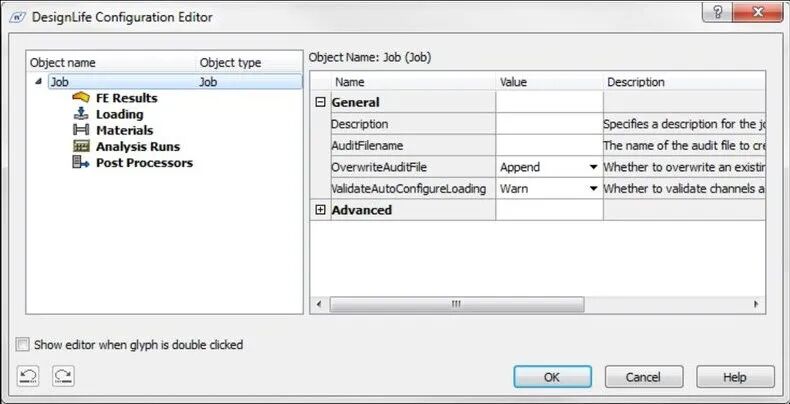
此时,DesignLife Configuration Editor 对话框将出现。Configuration Editor 允许您创建、编辑和定义构成 DesignLife 配置的所有对象的层级结构。初始状态下,唯一存在的对象是 Job。随着我们添加和配置对象,它们将出现在左侧的树视图中。
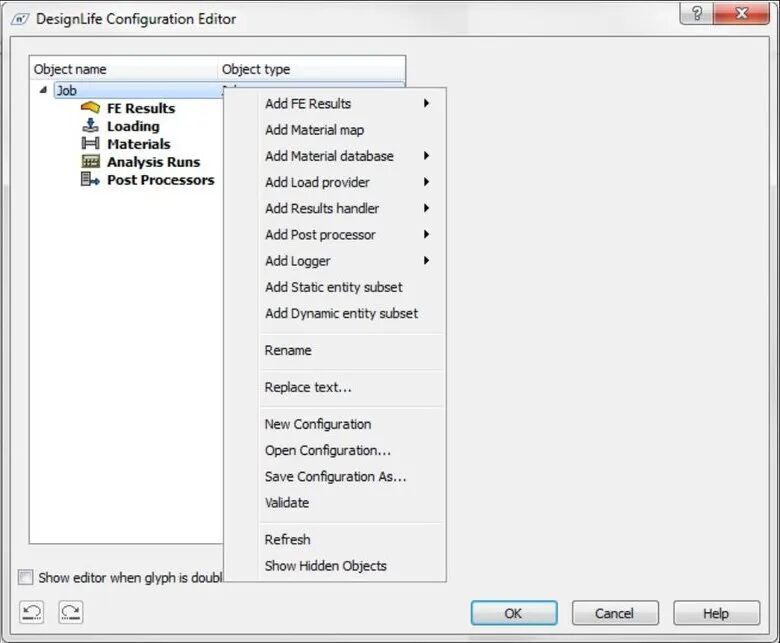
右侧区域是一个属性编辑器,其外观取决于当前选中的对象。右键点击 Job,可以看到可添加的各种对象类型菜单。
配置 FE Results
首先,我们需要添加一个 FE 结果对象。
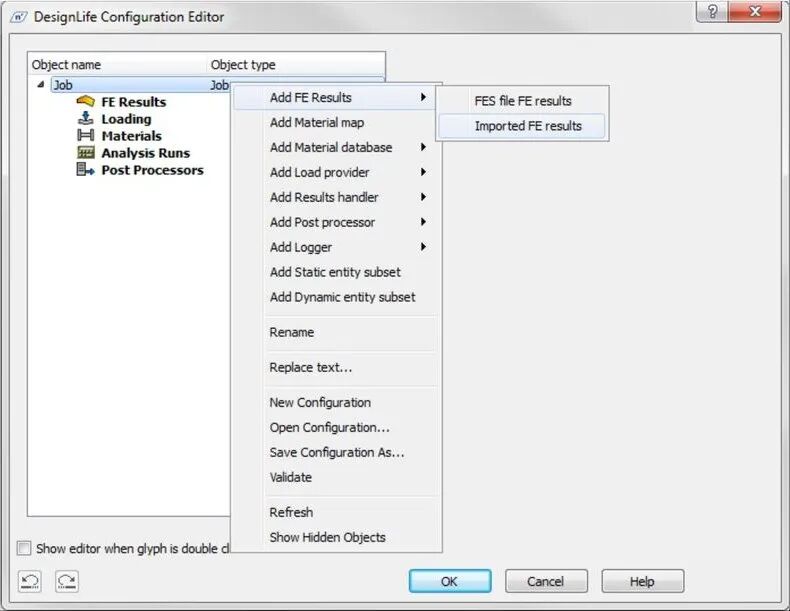
步骤1 右键点击 Job,选择 Add FE Results > Imported FE Results,创建一个名为 FEResultsImport1 的对象。
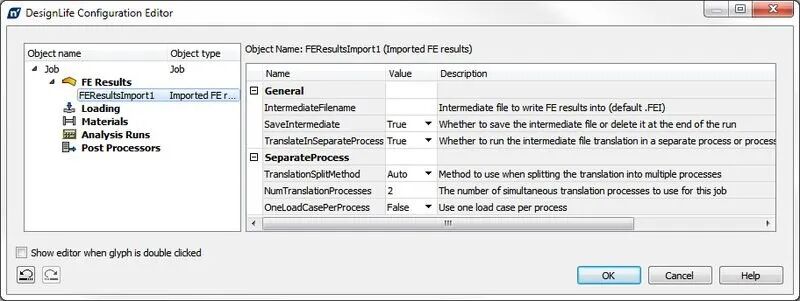
步骤2 左键点击 FEResultsImport1,其属性编辑器将出现在右侧。暂时无需编辑这些属性。
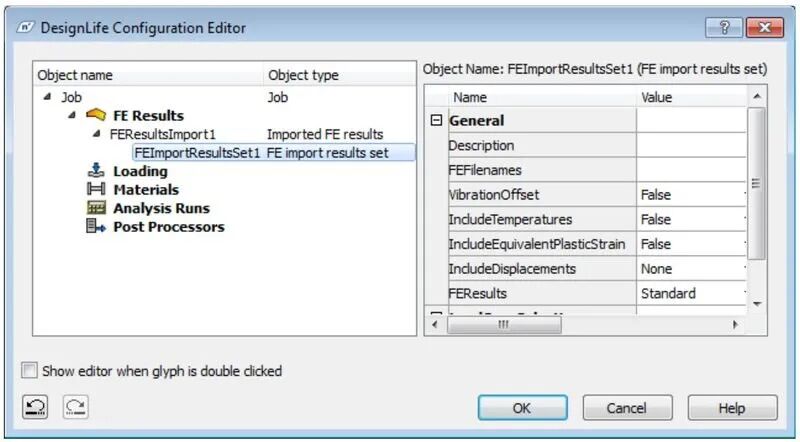
步骤3 右键点击 FEResultsImport1,选择 Add FE import results set,创建 FEImportResultsSet1 对象。此操作将在 glyph 上生成一个输入端口,用于从管道导入 FE 应力分析结果文件。
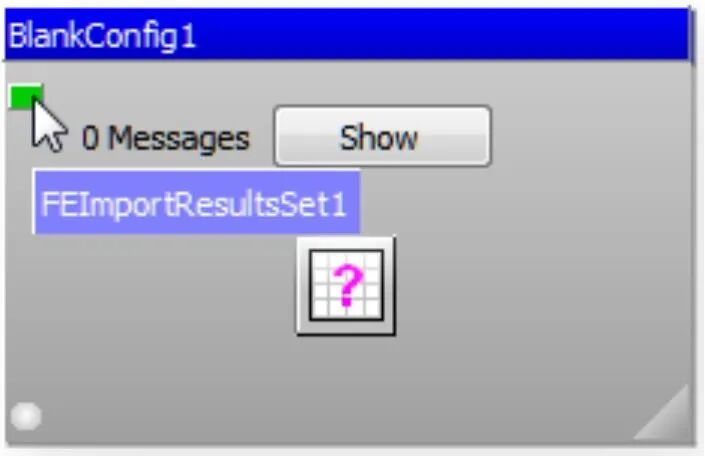
步骤4 点击 OK 保存配置并关闭 Configuration Editor。注意 glyph 左侧出现的绿色输入端口。
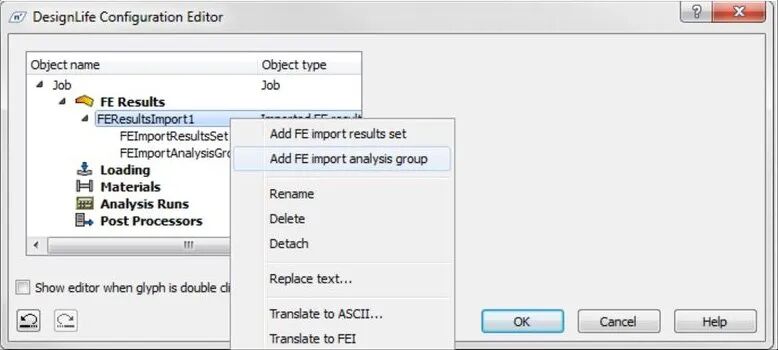
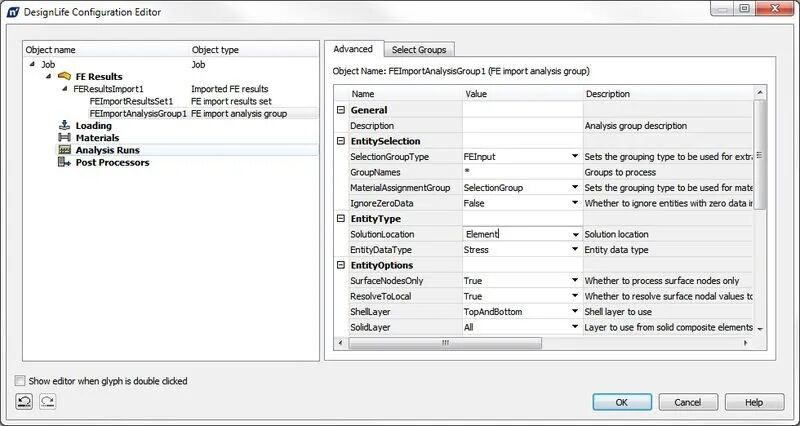
步骤5 再次打开 Advanced Edit,为 FEResultsImport1 添加一个 FE Import Ana lysis Group。A nalysis Group 定义了一组将以相同方式处理的实体,可按 FE 属性集、材料或单元类型等特征进行分组。
步骤6 左键点击 FEImportAn alysisGroup1,在属性编辑器中进行以下设置:
• 将 GroupNames 设为 *,确保所有合适的组都被选中并创建 MapEntries
• 将 SolutionLocation 设为 Element,使用单元质心结果进行分析
配置 Load Provider
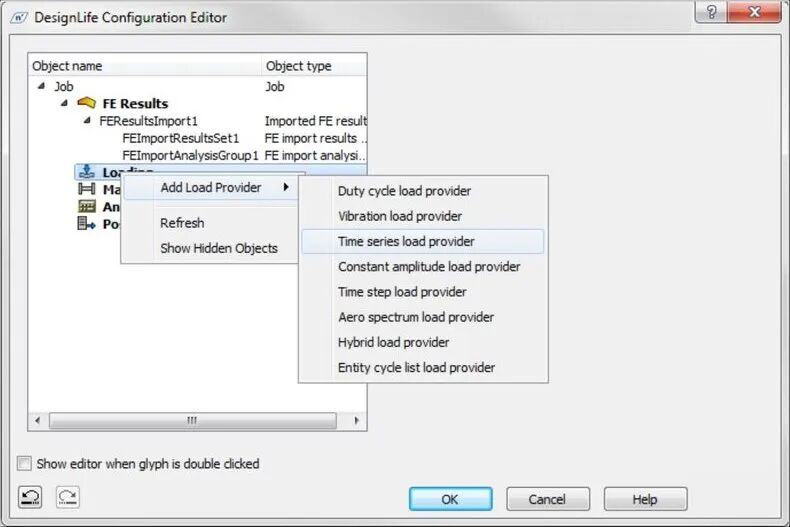
步骤1 右键点击 Loading,选择 Add Load Provider > Time series load provider。
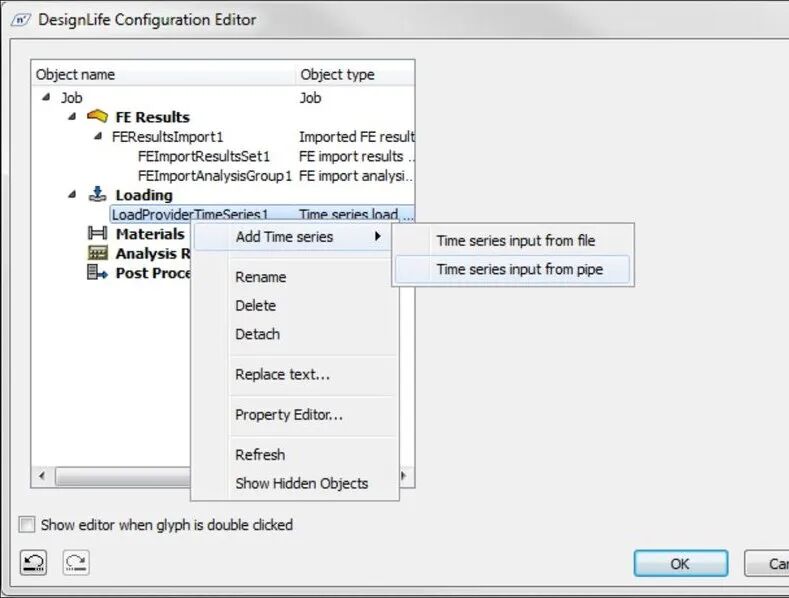
步骤2 右键点击 LoadProviderTimeSeries1,选择 Add Time Series > Time series input from pipe。此对象将创建一个用于加载时间历程的输入端口。时间序列 load provider 会自动配置,无需修改任何属性。
添加材料数据库
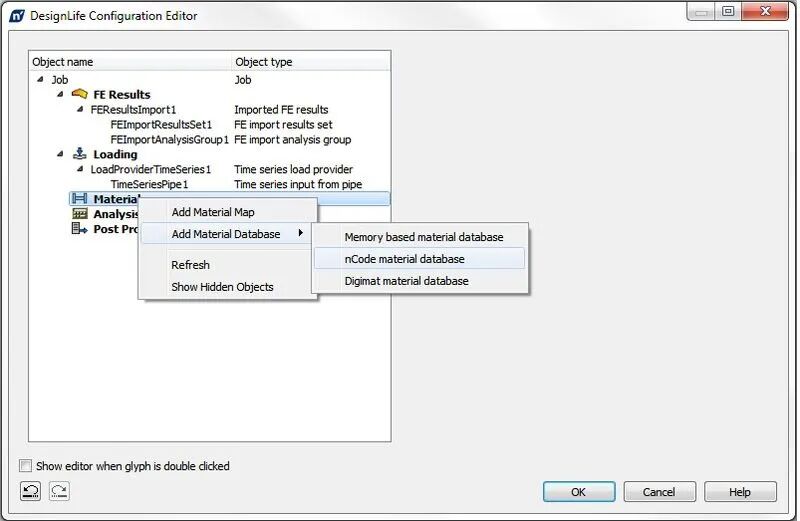
步骤1 右键点击 Materials,选择 Add Material Database > nCode material database,创建 MaterialDatabasenCode1 对象。
步骤2 左键点击该对象编辑属性,在 DatabaseName 属性字段中输入 iceflow_standard1,然后点击 OK。
配置分析运行与结果处理器
接下来,我们将配置第一个分析运行(Run1),这是"先粗后精"策略中的粗略分析步骤。
步骤1 右键点击 An alysis Runs,选择 Add An alysis Run,创建 Run1。
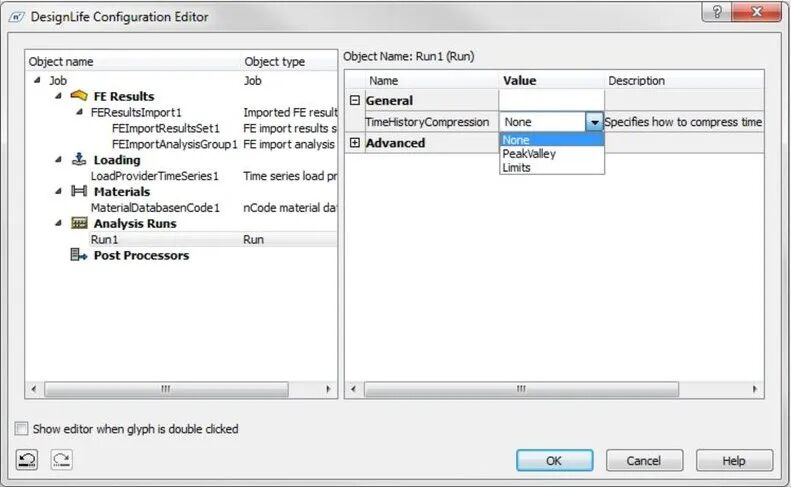
步骤2 左键点击 Run1,将 TimeHistoryCompression 设为 Limits。这将把载荷时间历程缩减为每个通道的最大值和最小值,加速计算。
步骤3 右键点击 Run1,选择 Add A nalysis Definition。确保 An alysisDefinition1 的 A nalysisGroups 属性设为 *。
步骤4 右键点击 An alysisDefinition1,选择 Add An alysis engine > Standard EN an alysis engine,添加 An alysisEngineEN1。
步骤5 左键点击 An alysisEngineEN1,设置以下属性:
• MeanStressCorrection 设为 Morrow
• MultiAxialAssessment 设为 Standard
• ElasticPlasticCorrection 设为 HoffmannSeeger
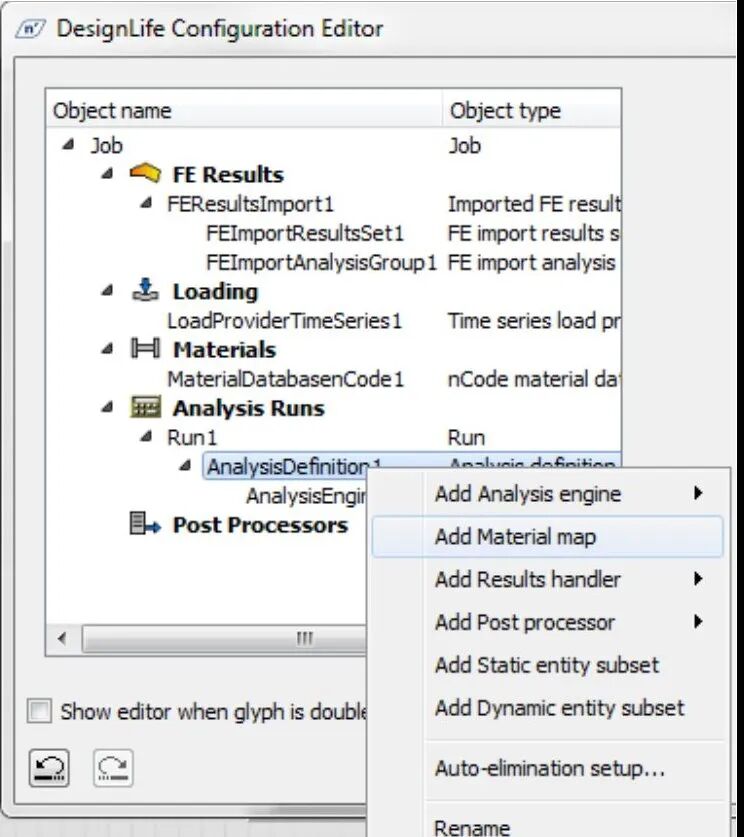
步骤6 右键点击 An alysisDefinition1,选择 Add Material Map,创建 MaterialMap1。当读取 FE 结果文件时,系统将自动创建与所选组对应的材料映射条目。
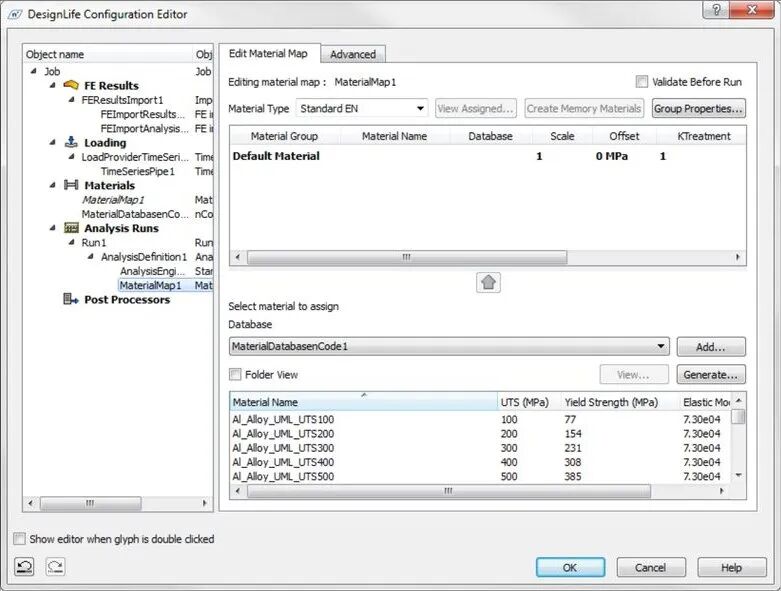
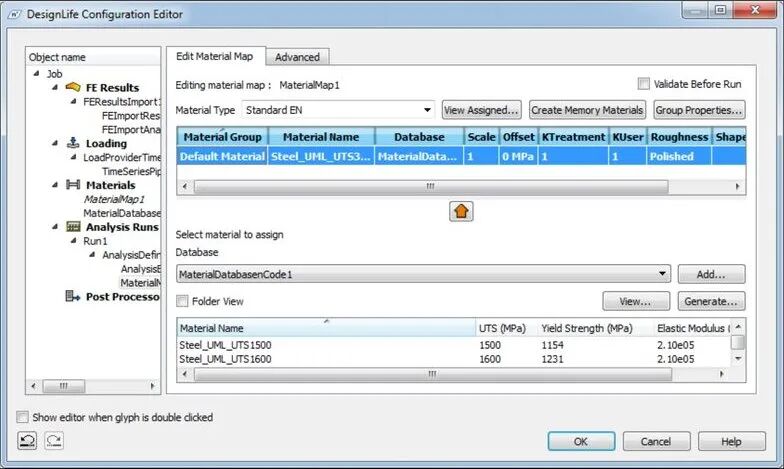
步骤7 左键点击 MaterialMap1 打开材料映射对话框。在下方的 Select material to assign 窗口中,找到材料 Steel_UML_UTS300,将其拖拽到上方的 Default Material 上。
该材料属性使用 Uniform Material Law(均匀材料定律)估算,假设 UTS 为 300 MPa。估算属性可作为设计耐久性评估的起点,但不一定能给出准确的寿命值。
添加后处理器
Run1 的配置即将完成,我们还需要添加后处理器来处理结果,并识别需要在第二步中处理的关键位置。
步骤1 右键点击 Run1,选择 Add Post processor > Pipe post processor,创建 PostProcessorPipe1。将 Compress 属性设为 True,确保仅保留每个单元的最坏结果。将其重命名为 CoarseResults。
步骤2 右键点击 Run1,选择 Add Post processor > Elimination post processor,创建 PostProcessorElimination1。设置以下属性:
• Mode 设为 HighestPercentPoints
• PercentToKeep 设为 5(保留每个材料组中损伤最大的前 5% 单元)
• KeepMode 设为 Element
• EntitySubsetName 设为 Subset
• CategoryKeyword 设为 MaterialGroup
添加第二次分析运行
第一个 Run 使用快速但粗略的分析定位关键区域,第二个 Run 则仅对这些关键区域进行精细分析。
步骤1 右键点击 A nalysis Runs,选择 Add Ana lysis Run,创建 Run2。
步骤2 为 Run2 添加 An alysis Definition,确保 An alysisGroups 设为 *。
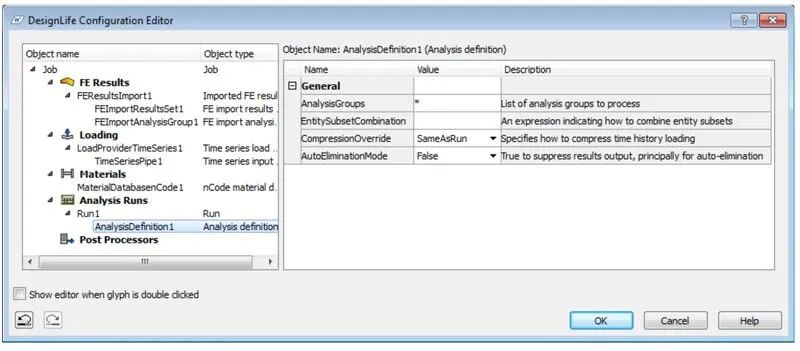
步骤3 将 Run1 中的 MaterialMap1 拖拽到 A nalysisDefinition2 上,复 制材料映射。
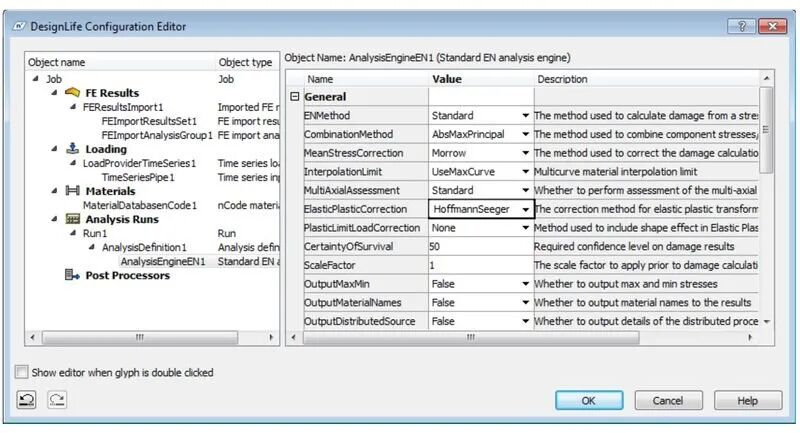
步骤4 为 Ana lysisDefinition2 添加 Standard EN an alysis engine,设置以下属性:
• MeanStressCorrection 设为 Morrow
• MultiAxialAssessment 设为 Auto(与 Run1 不同,Auto 模式会进行两遍分析)
• ElasticPlasticCorrection 设为 HoffmannSeeger
• ZeroDamageStressPercent 设为 10(避免对应力过低的实体进行重复计算)
步骤5 右键点击 Run2,选择 Add Dynamic entity subset,创建 EntitySubsetDynamic1,重命名为 Subset(与 Run1 中 PostProcessorElimination1 的 EntitySubsetName 保持一致),将 EntityType 设为 Elements。
步骤6 为 Run2 添加两个 Pipe post processor。将第一个重命名为 FineResults-Display,设 Compress 为 True;将第二个重命名为 FineResults-Tabulate,设置 SortKeywords 为 +MaterialGroup,-Damage。
FineResults-Tabulate 将列出每个 MaterialGroup 中损伤最大的前三个单元,并按 MaterialGroup 以损伤降序列出结果。
保存配置并运行分析
步骤1 右键点击 Job,选择 Save Configuration As,将配置保存为 TwoStep.fej。
步骤2 将 FE 结果文件 front_car_part.op2 拖到工作区创建 FE Input glyph,勾选 Display 查看模型。
步骤3 将时间序列 susp (dac) 拖到工作区。三个通道分别代表前悬架的 jounce、rebound 和纵向力载荷。
步骤4 将 FEInput1 和 TSInput1 连接到分析 glyph 的对应端口,连接 FE Display glyph 到前两个输出端口,Data Values Display glyph 连接到第三个输出端口。
步骤5 最大化 FEInput1,右键选择 Properties,在 FE Display 选项卡中选择 Groups,将 Group Type 设为 Property。取消选中所有名称中包含 BEAM 或 SOLID 的属性集,仅保留 SHELL 组(钣金件)。同时取消选中 SHELL_85(挡风玻璃)。
步骤6 最小化 glyph,点击 Run 按钮运行分析。

分析结果解读
第二次运行的损伤值更大,因为使用了未过滤的载荷历程和更精细的分析方法。但仅对每个材料组中损伤最大的 5% 单元进行了计算。表格中每个属性组仅显示三个计算结果,其中属性集 22、59 和 82 累积了显著的疲劳损伤。
✅ 掌握了 Advanced Edit 创建配置文件的完整流程
✅ 学会了"先粗后精"两步分析策略的配置方法
✅ 了解了 Elimination post processor 的筛选机制和 Dynamic entity subset 的使用



