CAD提效工具 | 文字方向不齐、表格不居中?4个插件将文字排版问题一网打尽

图面上的文字,问题常集中在几处:方向不统一,垂直水平混排影响阅读;表格里没居中,单靠眼睛横比竖比;内容要批量替换,逐个改既慢又容易漏。
今天,望Sir为大家带来了 4个中望CAD文字排版工具,覆盖方向对齐、参考线对齐、内容格式替换、表格居中四类场景对应,按需取用即可。
话不多说,马上来看看👇

文字对齐
绘图时散落的标注、说明文字,方向常常参差不齐。常规做法是逐个选中、看旋转角度、手动对齐,操作重复且基点全靠目测。
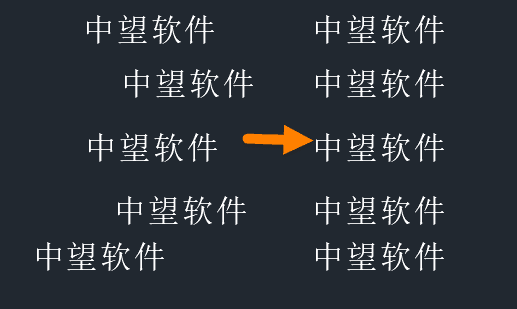
快速文字对齐,中望CAD提效工具【文字对齐】插件提供了简单做法——选择垂直或水平方向,选中的文字对象一次对齐到位。
步骤指引
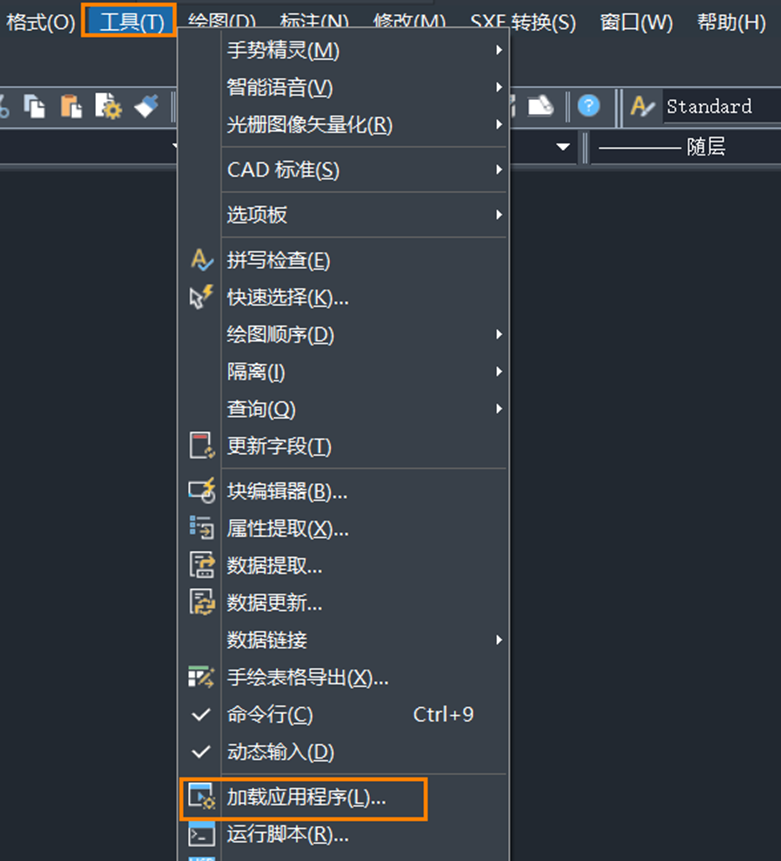
步骤1:打开中望CAD,在命令行输入【APPLOAD】,或执行【工具】-【加载应用程序】;
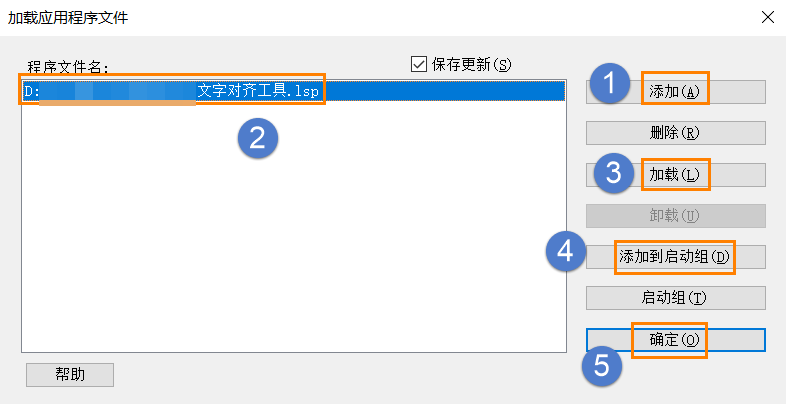
步骤2:执行【添加】,加载"文字对齐工具.lsp",建议【添加到启动组】,点击确定;
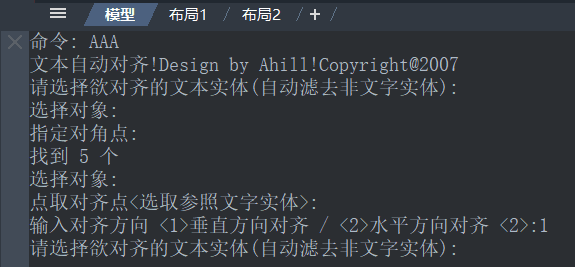
步骤3:命令行输入【aaa】,根据命令行提示,选择垂直或水平方向,对选中的文字对象执行对齐。
文字对齐线
垂直、水平只覆盖两种基础方向。若文字要沿轴线、道路中心线或已有构造线排列,方向不在垂直或水平上,切换方向就够不着。
高效实现任意方向的对齐,试试中望CAD提效工具【文字对齐线】插件——指定一条参考线,框选的文字对象全部沿线对齐。
步骤指引
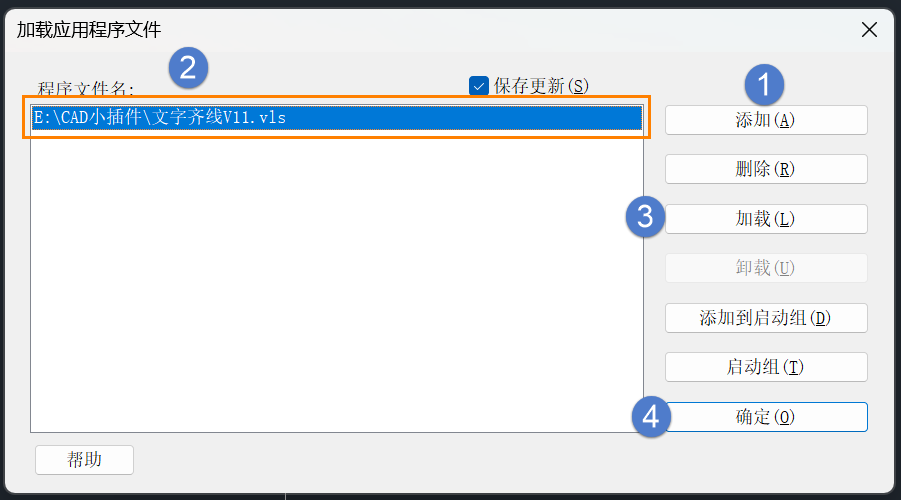
步骤1:打开中望CAD,在命令行输入【APPLOAD】,加载插件"文字齐线V11.vls";
步骤2:加载成功后输入快捷键命令【AF】,选择需要修改的文字对象(单行文字、多行文字、代理对象都可以);
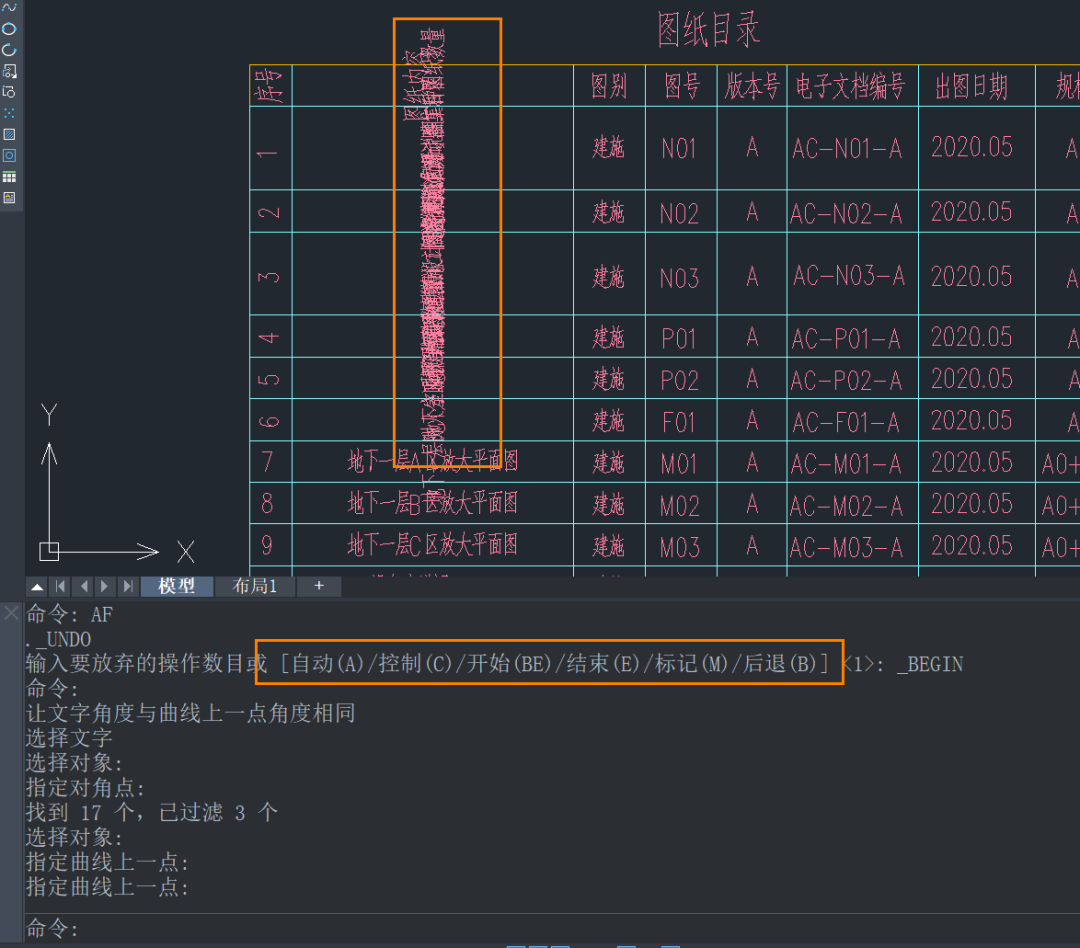
步骤3:指定一条要对齐的参考线,选中的文字会立即对齐到该线上。
文字内容格式刷
设计说明改版、术语统一、版本号更新,整张图上多处相同内容要批量替换,逐个选中再覆盖既耗时又容易漏改。
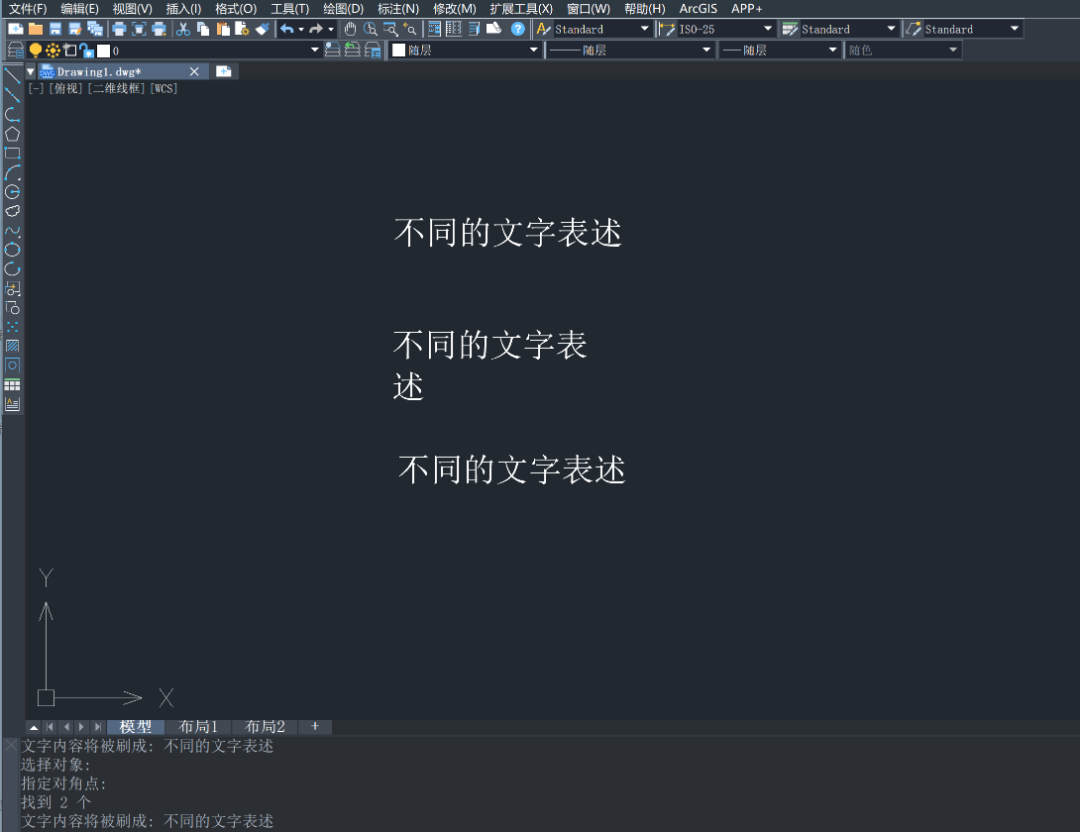
内容格式替换,使用中望CAD提效工具【文字内容格式刷】插件只需处理一次即可完成:选中原文字、再选修改对象,目标内容统一替换。
步骤指引
步骤1:打开中望CAD,在命令行输入【APPLOAD】,加载插件"tma.vls";
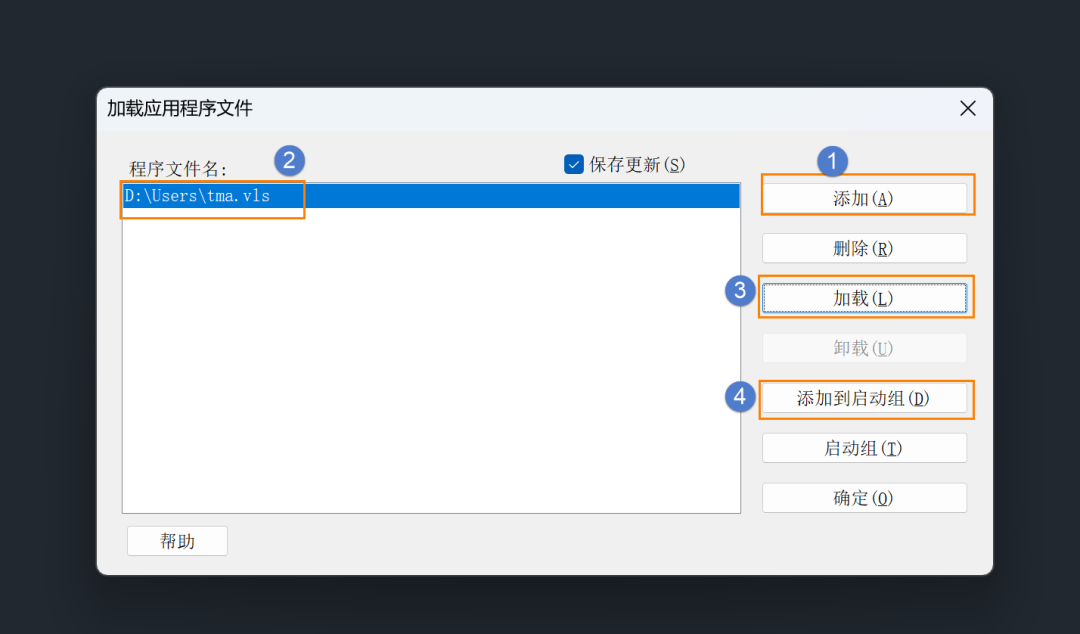
步骤2:加载成功后命令行会提示启动命令为【tma】;在图纸中输入多个不同的文字内容;
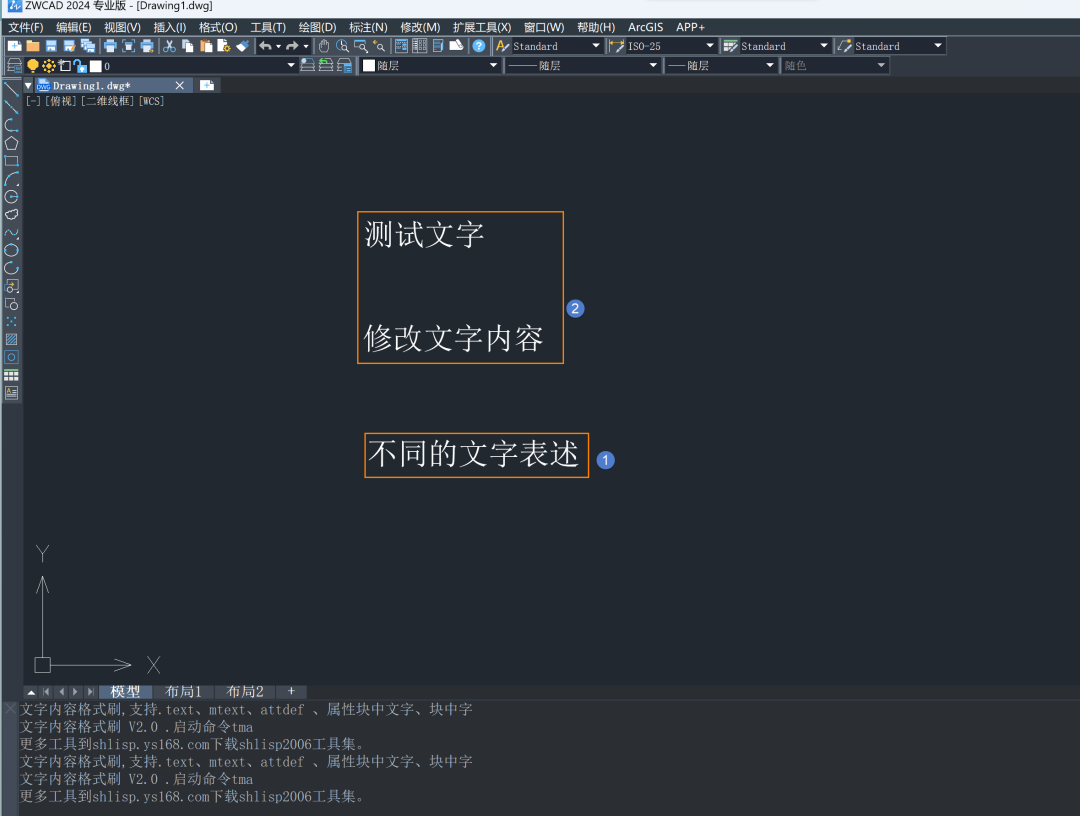
步骤3:命令行输入【tma】,选择原文字,再选择需要修改的对象,目标对象的内容会被批量替换。
文字在表格内居中
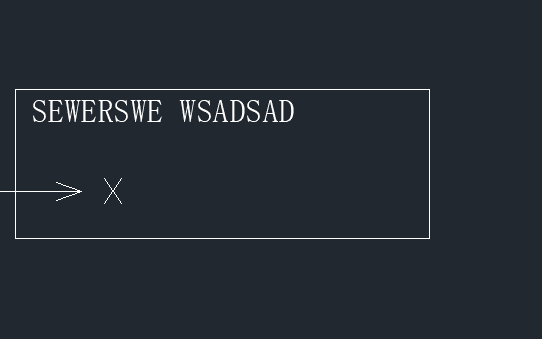
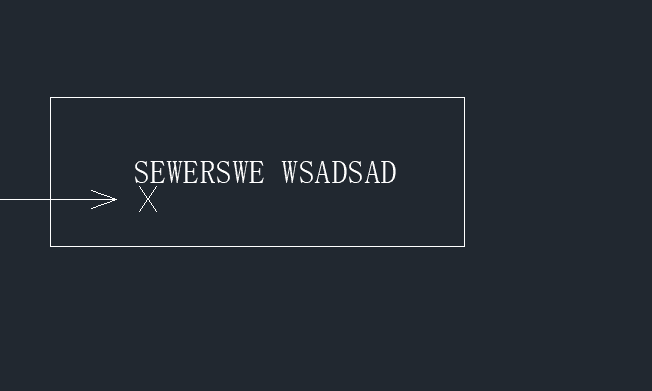
手绘表格没有真正的表格属性,线条是普通直线、文字是普通单行文字。这种情况下让文字居中,只能逐格目测位置再手动挪动。
表格内的文字排版,中望CAD提效工具【文字在表格内容居中】插件可以帮你提效:选中文字确认即可。
步骤指引
步骤1:打开中望CAD,在命令行输入【APPLOAD】命令,加载插件"文字在表格中居中.LSP";
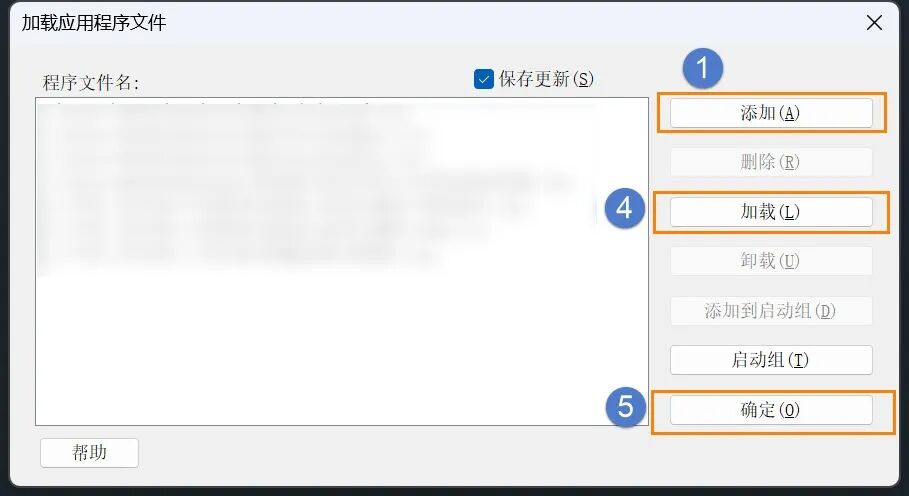
步骤2:出现加载成功提示后即可使用;

步骤3:输入【WZJZ】命令,选择需要居中的文字,再按空格键或回车键确认即可(注:必须是单行文字)
4个文字排版工具应对不同需求,
方向、参考线、
内容格式、表格,
组合使用也是常见搭配。
按需取用,效率翻倍