CAD提效工具 | 图纸颜色还在手动改?3个插件从单个对象到整图一键处理

CAD图纸上区分图层、区分专业、区分重点,靠的都是颜色。改色本身不难,难的是改色的范围每放大一级,从改一个对象→改一批对象→改整张图纸,重复操作的次数就会成倍增加。
今天,望Sir为大家带来了3个中望CAD颜色修改提效工具,覆盖单个图形对象改色、批量图形对象改色、全图统一改色三大场景,帮你实现效率翻倍。
话不多说,马上来看看👇

快速更改图形颜色
示意图里的引出线、机械图上的剖面标记,常常要按表达需要单独调整颜色。常规做法是打开特性栏找颜色属性,或展开颜色面板的下拉菜单逐项挑选——改一处要几步操作,连续改几处,同样的动作就得反复来一遍。
单个对象的改色,使用中望CAD提效工具【快速更改图形颜色】插件可以把操作路径压到最短:选中目标图形,直接输入对应颜色的数字,回车即完成,色号沿用CAD默认颜色编号。
步骤指引
步骤1:打开中望CAD,在命令行输入【APPLOAD】命令,加载执行"CAD颜色数字快捷键.LSP"程序;
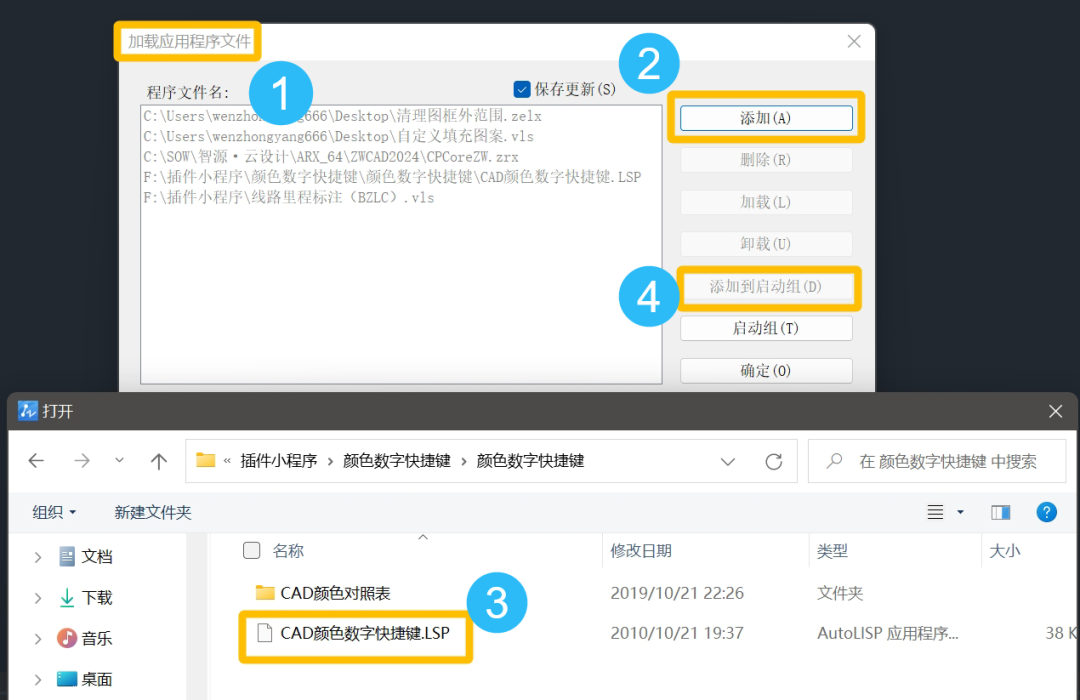
步骤2:CAD命令栏提示加载成功后,即可运行此程序;

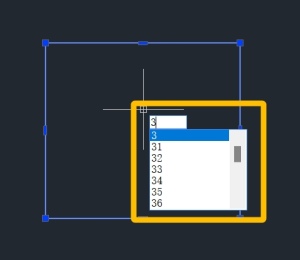
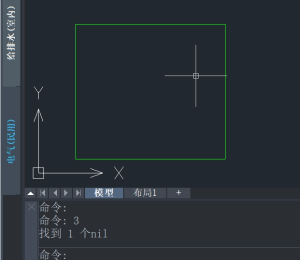
步骤3:选中需要更改颜色的目标图形,按所需颜色直接输入对应颜色的数字,然后按【回车键】即可完成颜色更改。
批量修改对象颜色
要改的对象不再只有一处时,往往分布在多个图层上:不同图层各自设色,要把它们统一成一种、或按规则重新分配时,逐图层改属性既慢又容易漏掉个别对象。
对象从一处增加到一批,中望CAD提效工具【修改对象颜色】插件把几种赋色规则做进了同一个窗口——可按单色、同色、按颜色顺序、随机四种方式赋予颜色,跨图层的一批对象一次处理完。
步骤指引
步骤1:打开中望CAD, 在命令行输入【APPLOAD】命令,加载文件"色变v10.vls";
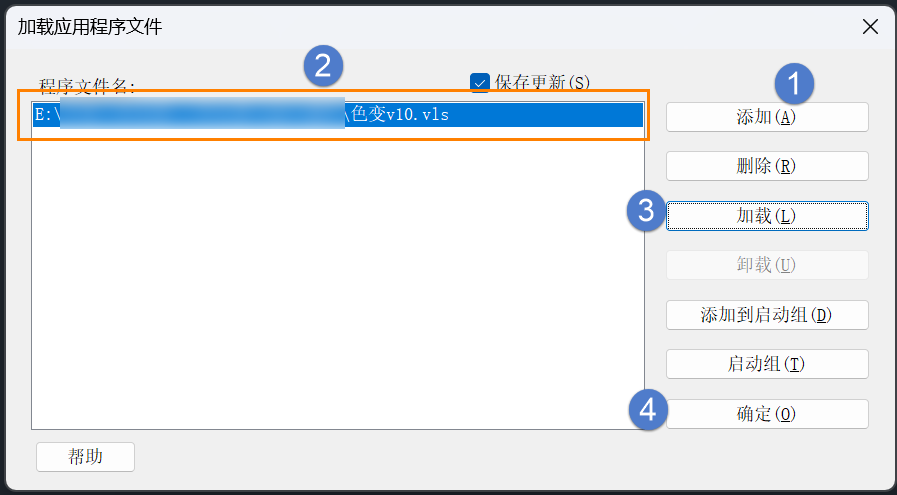
步骤2:加载成功后在命令行输入快捷键命令【SB】,调出调整颜色的插件窗口;
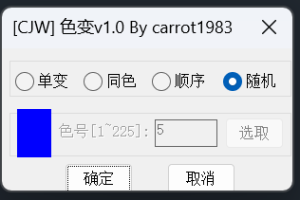
步骤3:按需求选择单色、同色、按颜色顺序或随机赋予颜色四种选项之一进行操作即可。
一键修改全图颜色
整张图纸改色,常见于专业之间互提底图:建筑图给机电、结构做参照,原图各图层配色丰富,直接叠上去会干扰新画的内容,通常要先统一成灰色或某个单一颜色以示区分。
改整张图纸的对象,使用中望CAD提效工具【一键修改全图颜色】插件一次处理完成,全图对象一并变色,可直接作为底图使用。
步骤指引
步骤1:打开中望CAD,在命令行输入【APPLOAD】,加载插件"[BYS]間未の変一色v20160317.zelx";
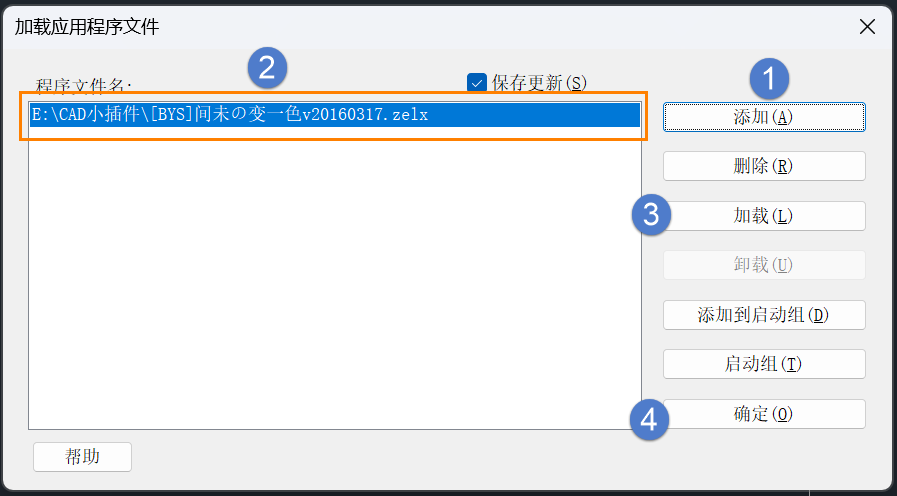
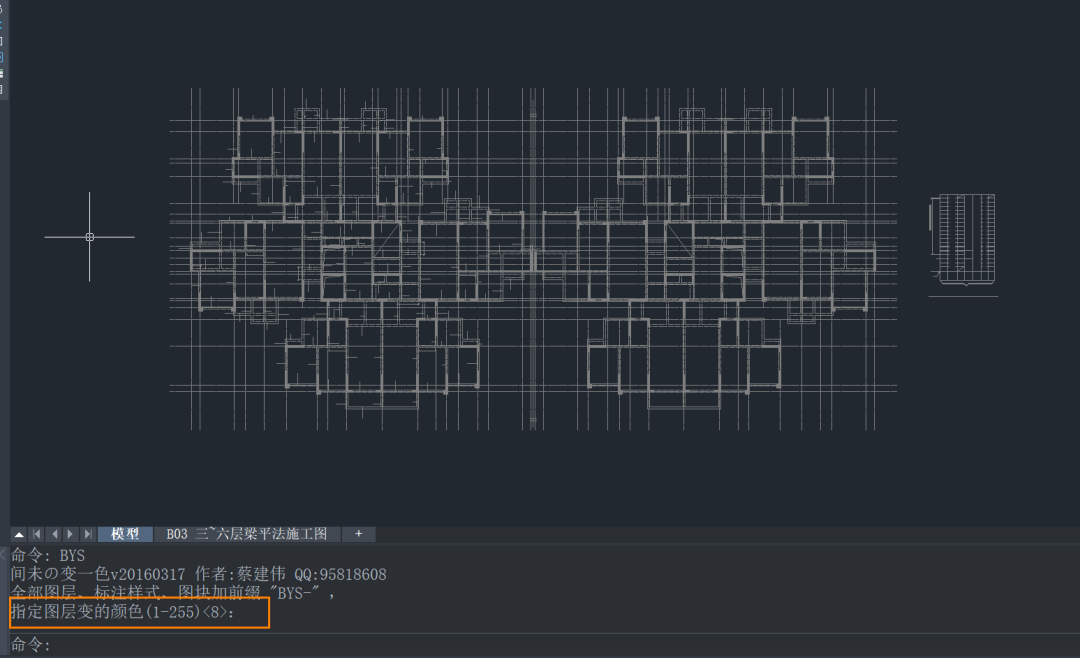
步骤2:加载成功后输入快捷键命令【BYS】,输入需要设置的颜色数值;
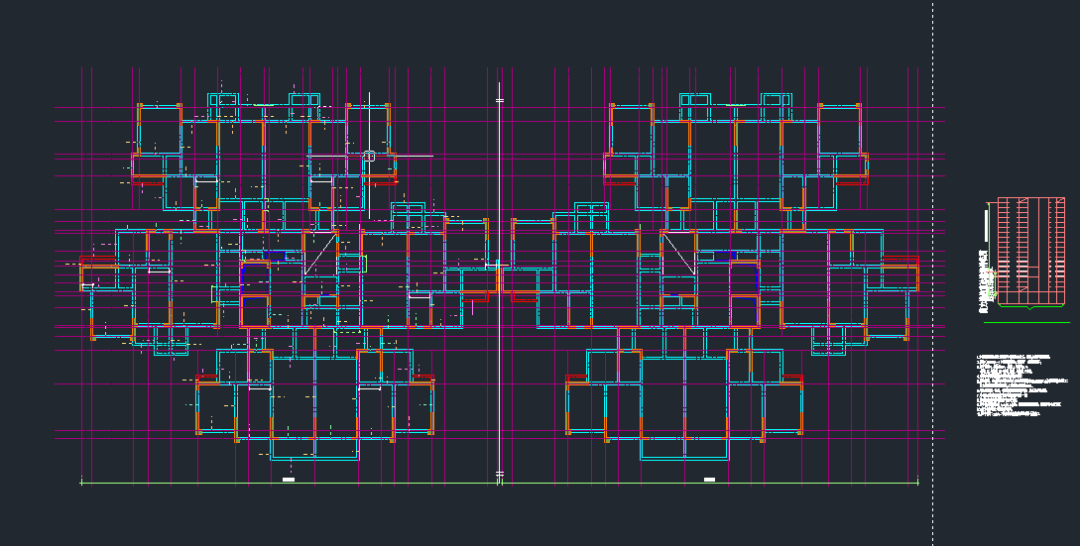
步骤3:点击【空格键】/【回车键】确认命令,图中所有内容即变为指定颜色。
3 个插件对应三种改色范围,
单个对象输色号即改、
批量对象按规则赋色、
整张图纸一键统一,
颜色修改,效率翻倍