CAD提效 | 告别手工标注,4个插件搞定编号/标高/球标/里程

CAD图纸方案定稿后,设计师往往要进行大量的标注工作——轴号、标高、球标、里程,每一个标注看似简单,但量大、分散、改一个就得改一串,纯手工操作既磨人,又容易前后对不上。
今天,望Sir为大家整理了 4 个中望CAD标注类提效工具,覆盖编号自动标注、标高快速生成、序号球标、道路里程标注四大高频场景,建筑、机械、道路各专业的工程师可按需选用,优化自己的出图流程。
话不多说,马上来看看👇

编号标注工具V01
CAD图纸上的轴号、节点编号、构件代号这类带前缀的序号标注,量大且格式统一,但纯手动输入费时费力,一个数字敲错还得回头排查。
中望CAD编号自动标注提效小程序——【编号标注工具V01】,支持快速对多个【单行文字】添加前缀和序号,【序号】自动排号,帮助小伙伴们批量添加编号标注,提高工作效率。
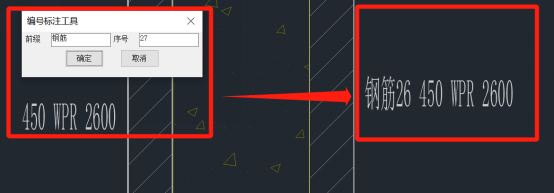
使用【编号标注工具V01】对【单行文字】添加了前缀“钢筋26”的效果
⚠注意事项
1.小程序文件在使用前必须解压到“D:\编号标注工具”文件夹下,加载后才能正常使用;
2.添加前缀后退回不了,须谨慎使用。
步骤指引
📌对单个【单行文字】添加前缀和序号
步骤1:打开中望CAD,选择界面上方的“管理”选项卡,在应用程序栏中点击“加载应用程序”;
步骤2:先把下载好的小程序【编号标注工具V01】解压到到D盘编号标注工具的文件夹下(注意:小程序文件必须解压到“D:\编号标注工具”文件夹下,加载后才能正常使用);
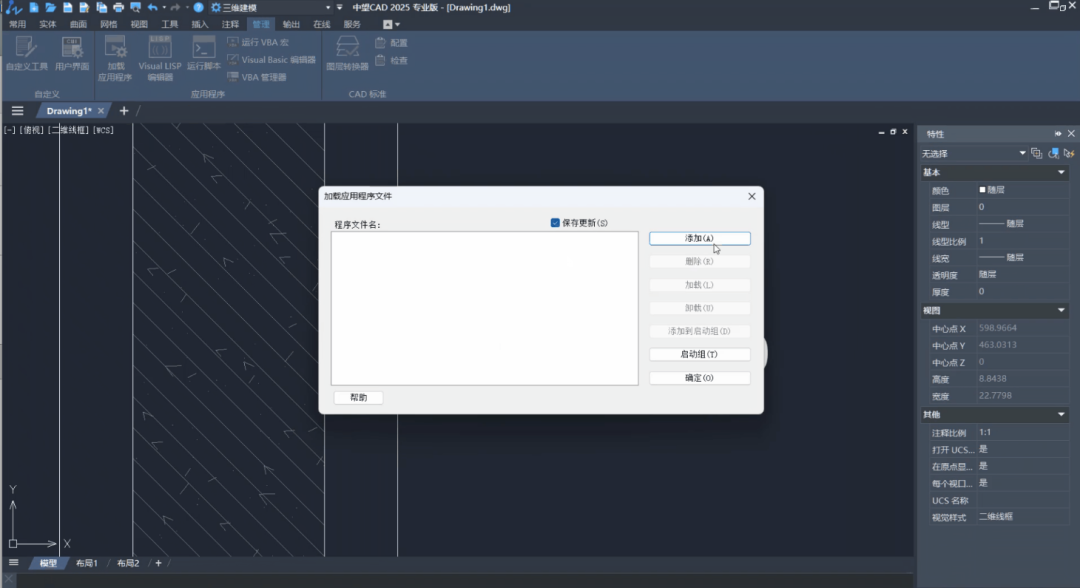
步骤3:点击“添加应用程序”,选中小程序,然后点击加载,确定。
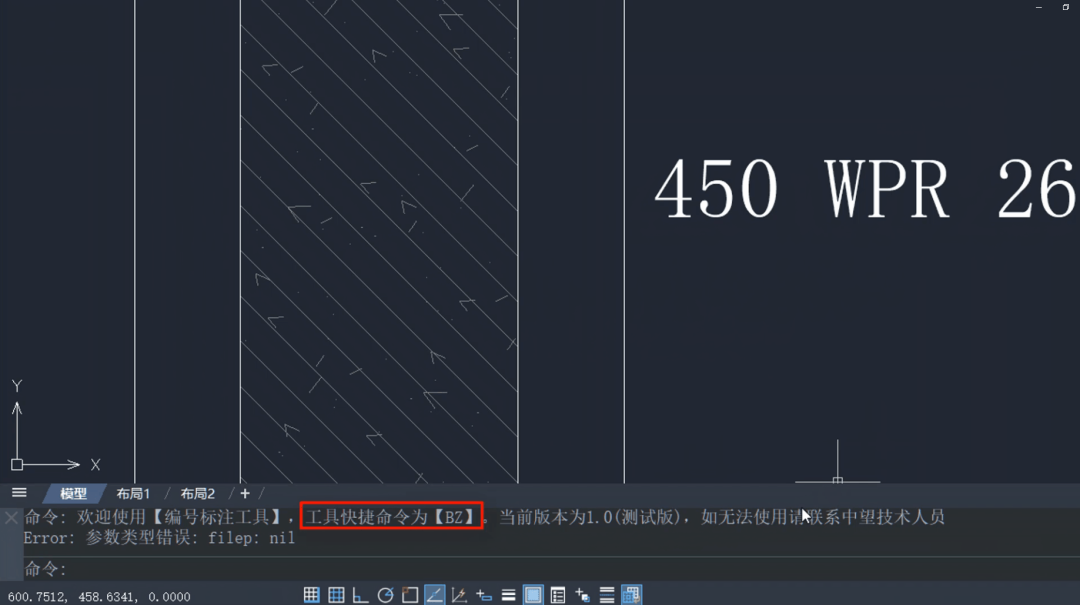
步骤4:添加完成后,在下方命令栏会提示提效工具的命令快捷键【BZ】;
步骤5:在命令栏输入【BZ】,在编号标注工具的弹窗中分别输入前缀和编号,检查无误后点击确定;
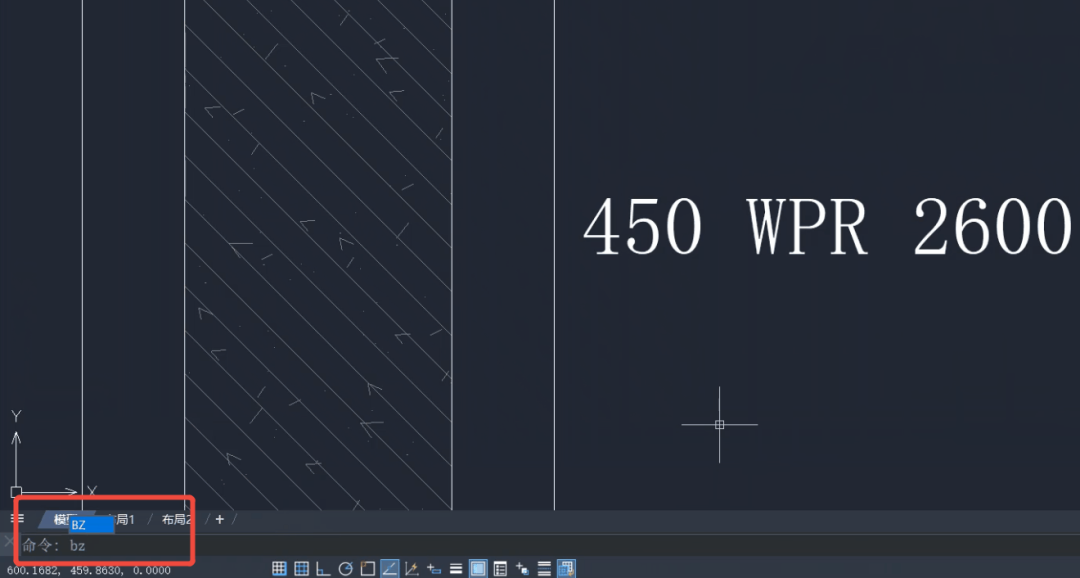
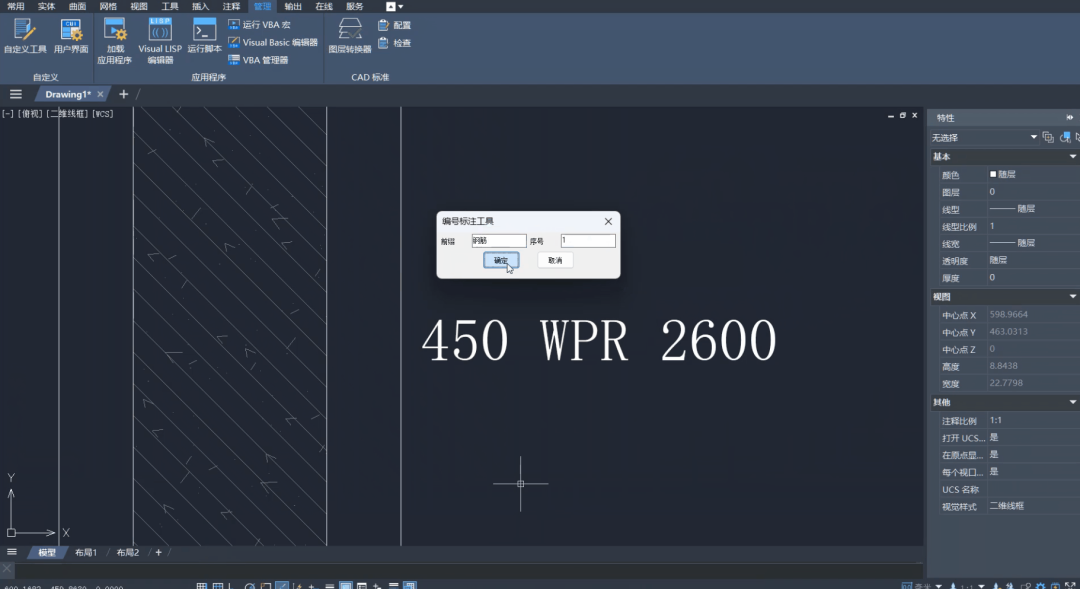
步骤6:选择击你所要添加前缀的对象【单行文字】,按回车,就会自动加上前缀和序号了;
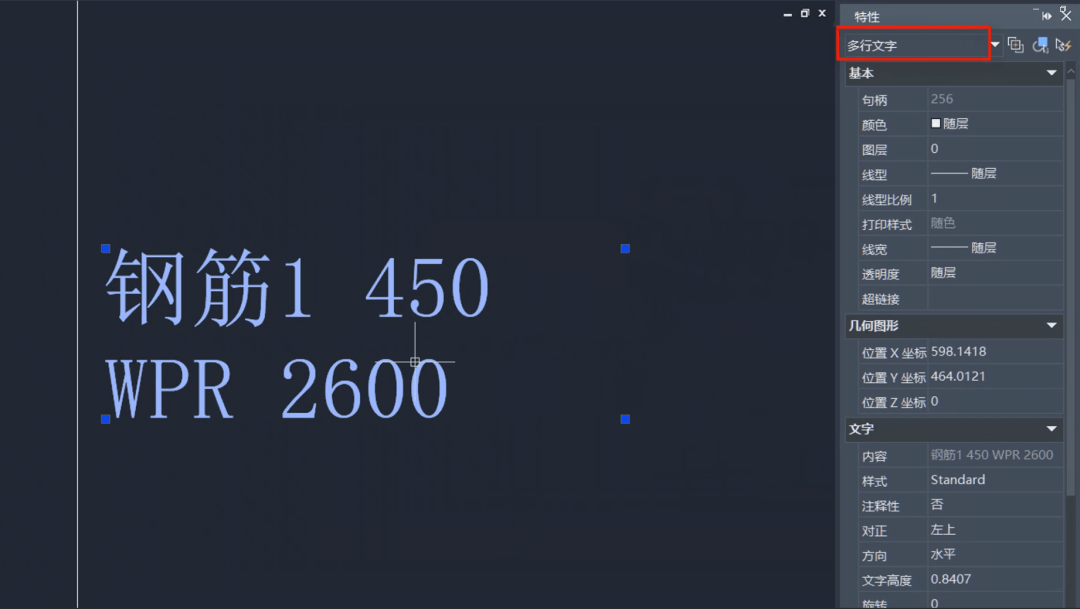
步骤7:再次选择已添加前缀的对象,发现它已经从【单行文字】变成【多行文字】了。
📌选择偏移对象
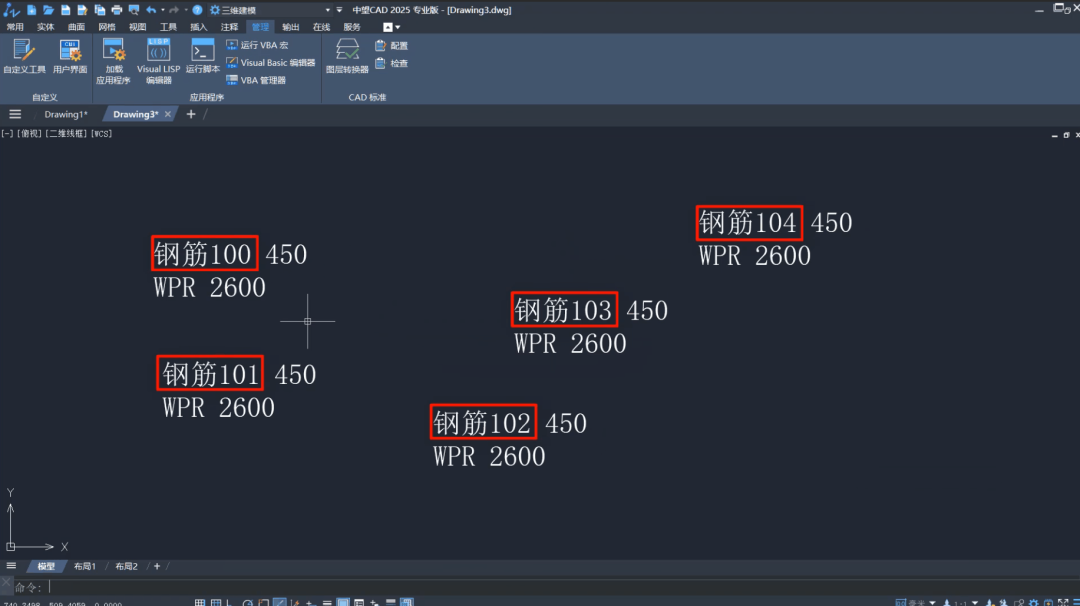
【编号标注工具V01】小程序也可以同时给多个【单行文字】添加前缀和序号,并且序号会按照选中对象的顺序自动排序。
步骤1:同样地,输入快捷键【BZ】启动程序,在编号标注工具弹窗中填写前缀和序号的内容;
步骤2:单击选择多个【单行文字】,可以看到序号会按照选择的顺序自动排序。
标高大师
建筑、结构、总图专业里,标高符号是出现频率最高的标注之一。传统做法是手动画块、再逐个改文字,不仅速度慢,样式也难统一。
中望CAD的提效工具——【标高大师】插件,支持一键生成标高符号并自动填入数值,无需手动绘制和逐一编辑,标高样式统一规范,后续修改也只需批量调整,不用逐个翻图改。
步骤指引
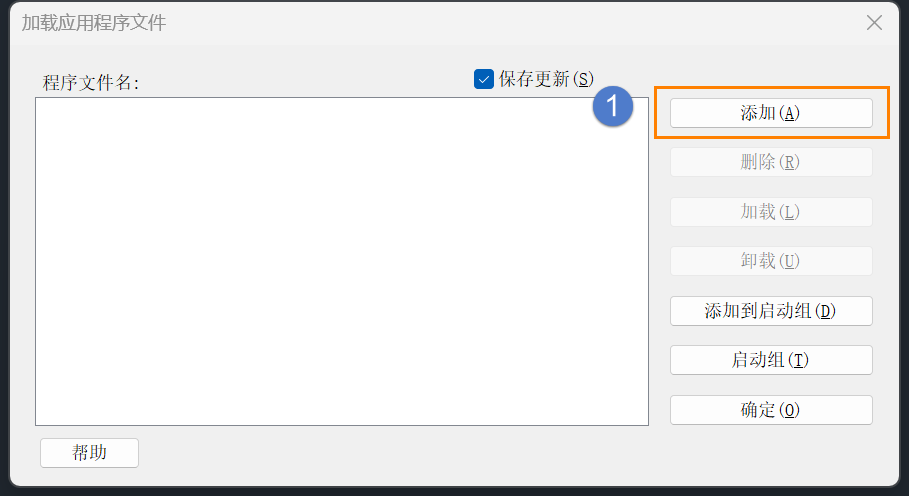
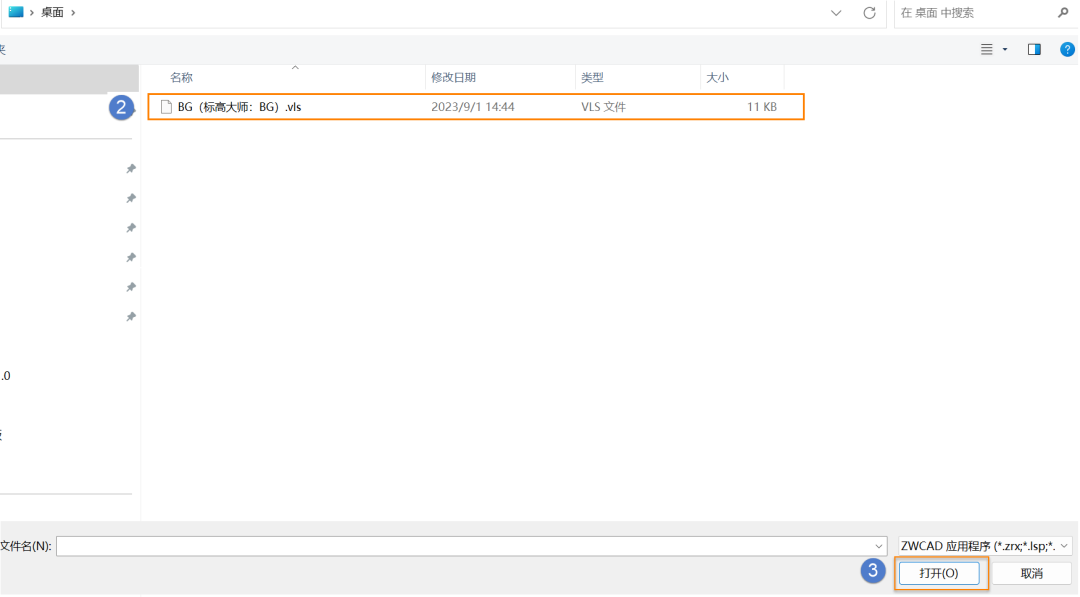
步骤1:输入【APPLOAD】命令,在弹出的对话框选择【添加】-选择BG(标高大师:BG).vls插件,点击【打开】;
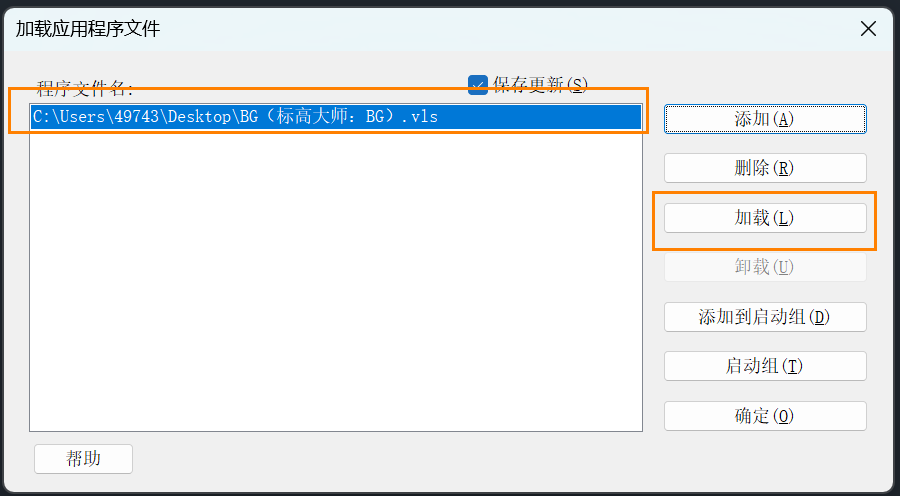
步骤2:在列表中选择插件,点击【加载】;
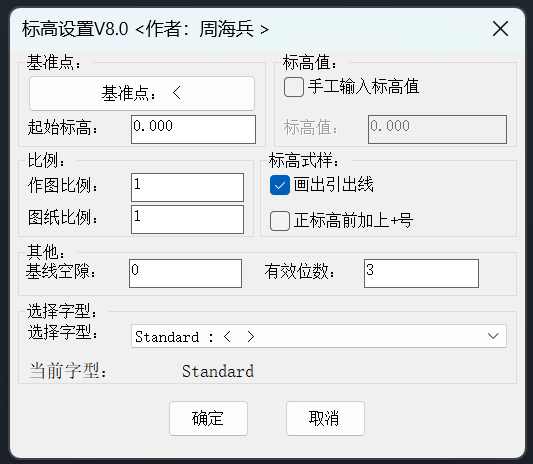
步骤3:输入【BG】,就可以出现标高标注的设置了。
序号标注
机械设计装配图、爆炸图里,引线球标和序号球标几乎是标配——每个零件对应一个编号,方便读图也方便统计。中望CAD机械版自带这类功能,使用中望CAD平台版的设计师则全靠手动画引线、画圆、填序号,不仅慢,改一个后面全得重新调。
其实只要为中望CAD添加一个提效工具【序号标注】插件就能搞定:框选需要标注的图元,设置起始编号,系统自动生成连续球标,引线指向准确,序号自动排好,省去手动绘制和逐一调整的麻烦。
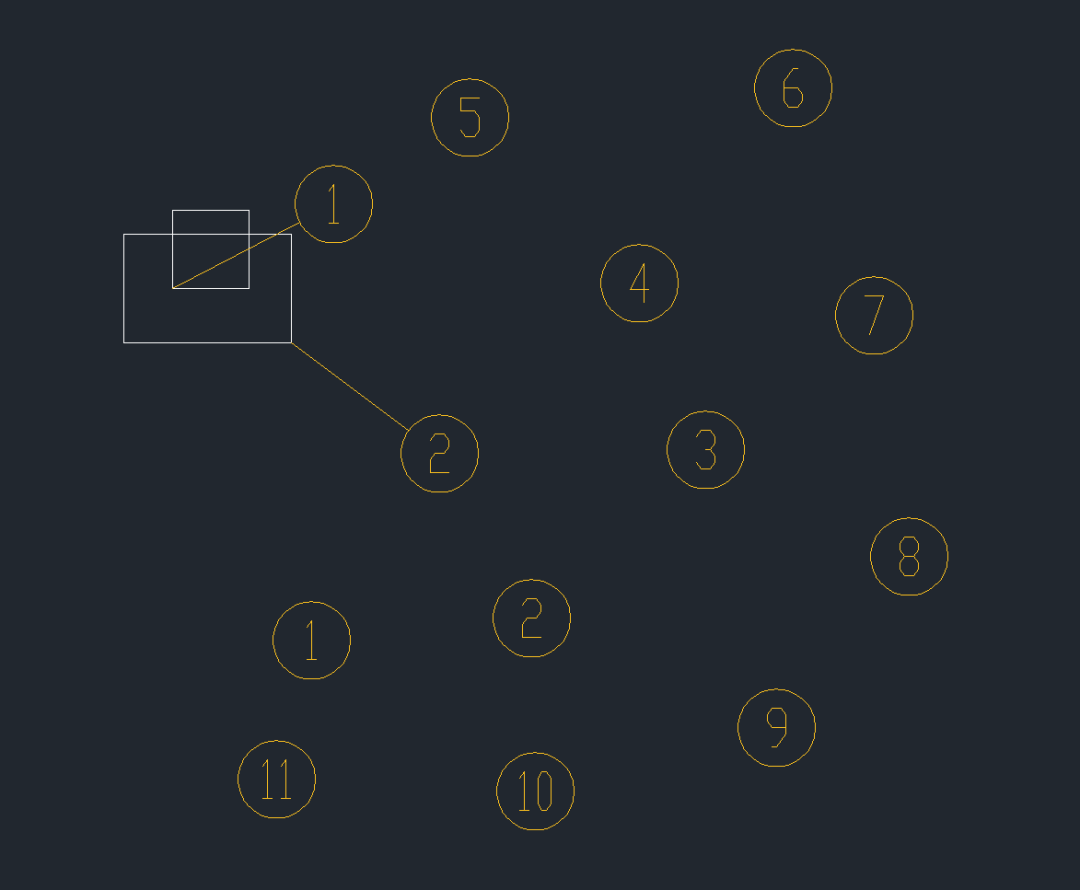
步骤指引
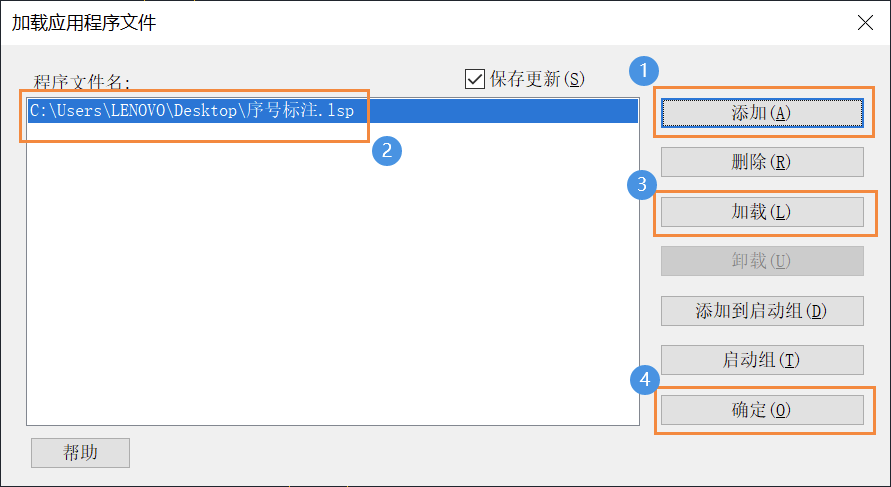
步骤1:下载【序号标注.lsp】文件;
步骤2:在中望CAD中执行【appload】命令,点击【添加】按钮,选择【序号标注.lsp】文件,然后选择该工具,点击【加载】按钮,点击【确定】,工具就加载成功了。
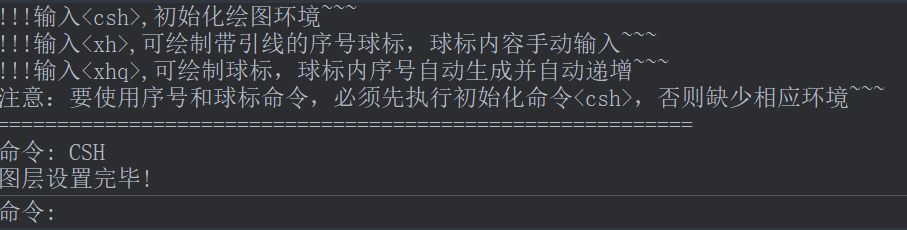
步骤3:加载好工具后,注意看命令栏,会有相应的软件操作说明,需要先执行【CSH】命令来初始化绘图空间的环境,然后如果是需要绘制有引线的球标就执行【XH】命令,如果是绘制单纯的无引线数字球标就执行【XHQ】即可。
线路里程标注
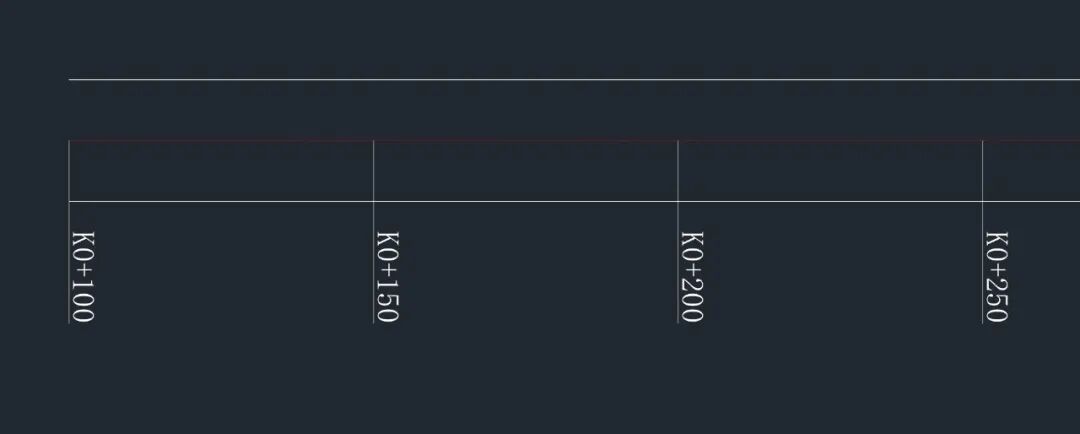
在道路、市政、管线等线性工程中,里程(桩号)标注是一项业务逻辑单一但工作量庞大的任务。针对这类场景,中望CAD提供了【线路里程标注】插件,摒弃传统的分段测算与手工标注,实现里程自动化排布。通过一次性设定起始参数,即可沿特定线路完成批量生成。
步骤指引
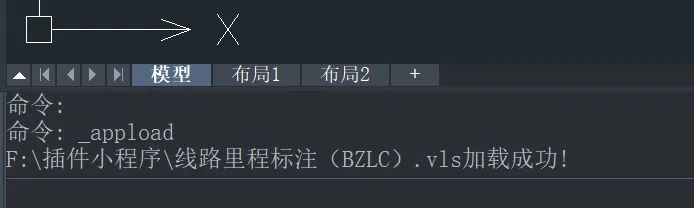
步骤1:首先加载应用程序线路里程标注(BZLC).vls小程序;
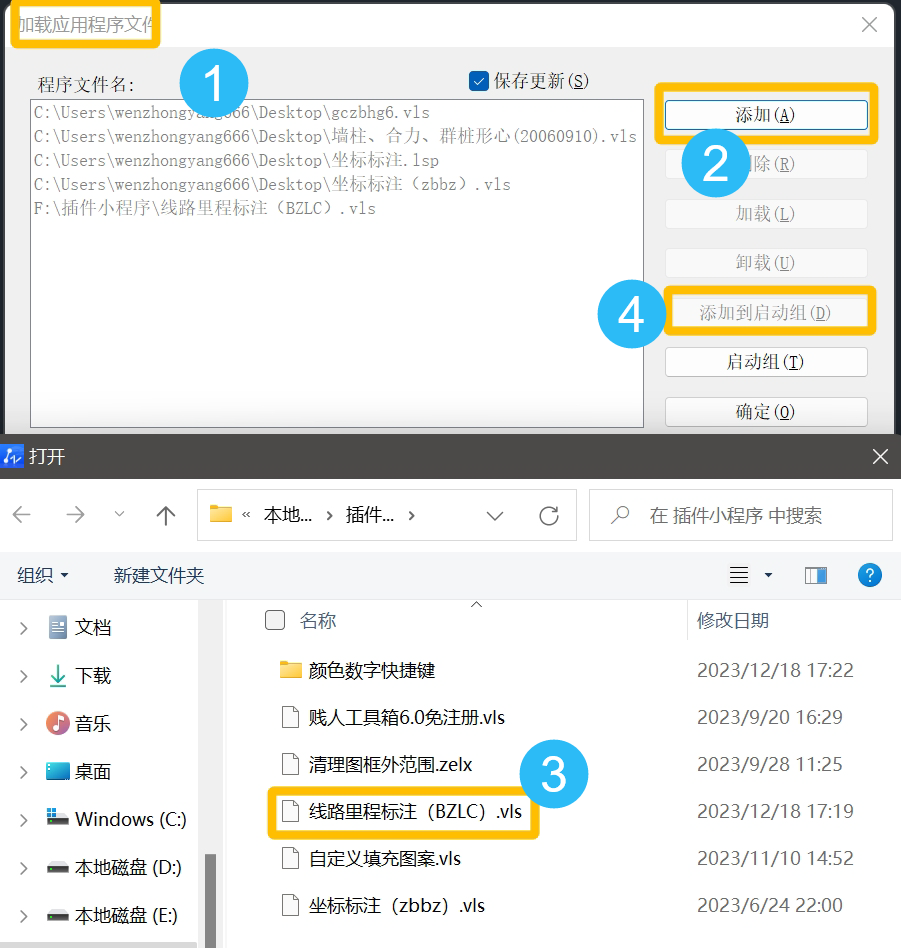
步骤2:加载成功后,快捷命令为“标注里程”首字母拼音—【BZLC】;
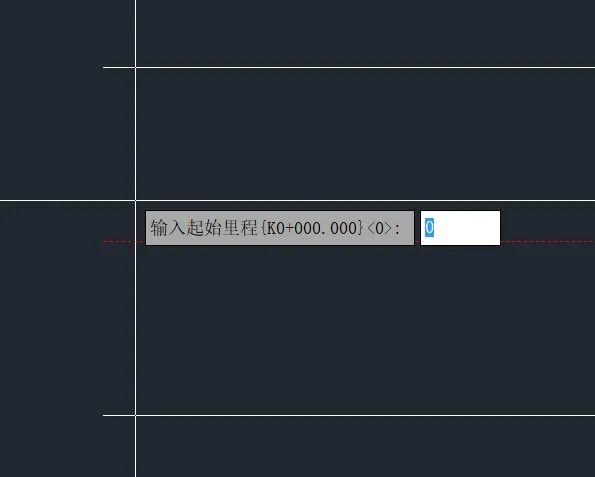
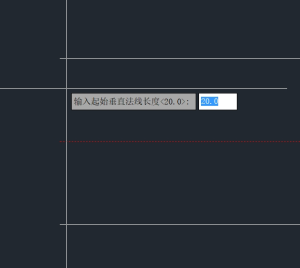
步骤3:执行【BZLC】,根据提示选择道路中心线,选择【起始里程】,然后输入【垂直法线长度(即引注线)】;
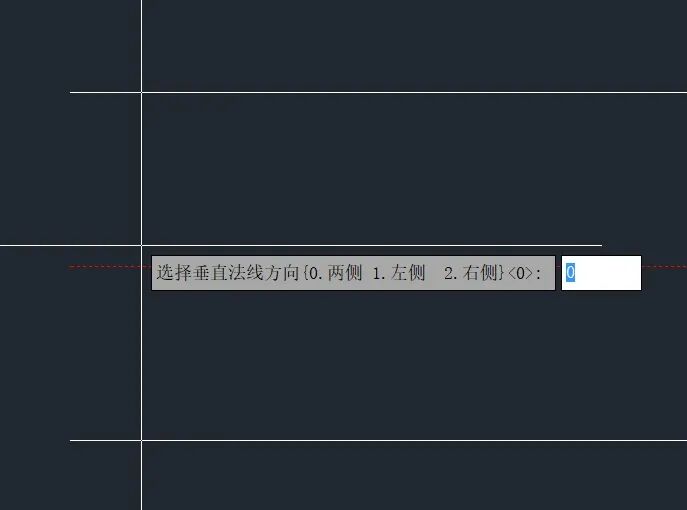
步骤4:根据提示选择【法线方向】;
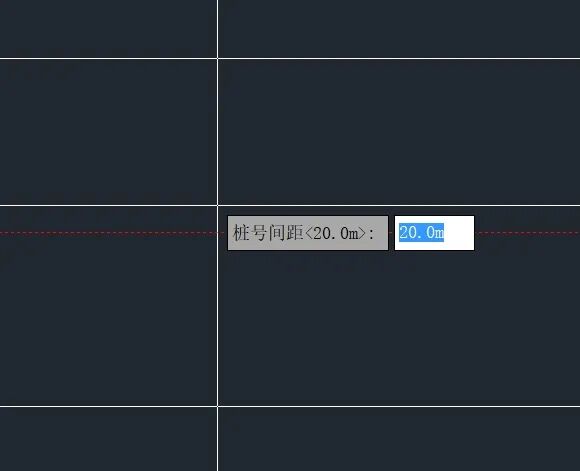
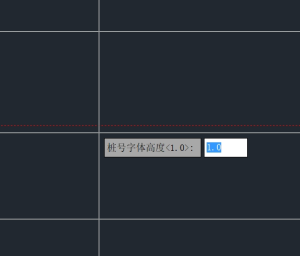
步骤5:输入【桩号间距】,选择标注字号的【高度】;
步骤6:里程快速标注成功。