ANSYS Workbench空间变载荷怎么加?

做结构仿真的小伙伴大概率都遇到过这个问题:载荷不是均匀分布的,随空间坐标是变化的。
比如水箱侧壁的静水压力(随高度线性变化)、风荷载(随空间位置非线性分布)、设备表面非均匀压力、实验实测离散载荷等。如果直接施加均布载荷,仿真结果会和实际工况偏差极大,失去参考价值。
在ANSYS Workbench中,精准模拟随空间坐标(X/Y/Z)变化的载荷,核心有三种主流方法:坐标函数法、表格数据法、外部数据导入法。

方法一:坐标自变量函数法(连续规律载荷首选)
方法一:坐标自变量函数法(连续规律载荷首选)
✅ 适用场景
载荷分布存在明确数学函数规律,可通过X/Y/Z坐标直接写出表达式,比如线性、正弦、二次函数等连续变化载荷,典型案例:静水压力、梯度风压、均匀变化面载荷。
📝 详细操作步骤
1. 进入Workbench Mechanical模块,完成网格划分后,在对应分析工况下,右键插入需要的载荷(压力Pressure、温度Temperature、面力等)。
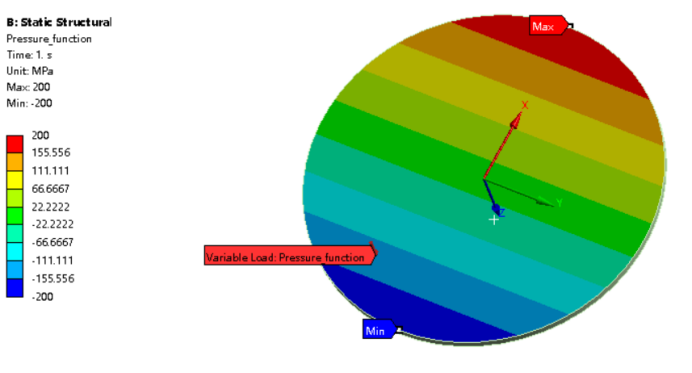
2. 选中载荷细节栏的Magnitude(幅值),默认是Constant(常数),点击下拉菜单切换为 Function(函数模式)。
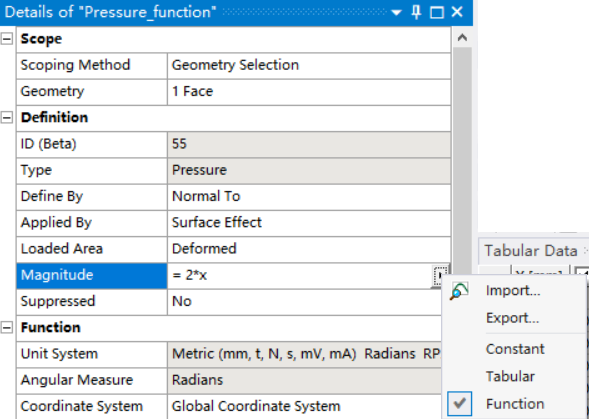
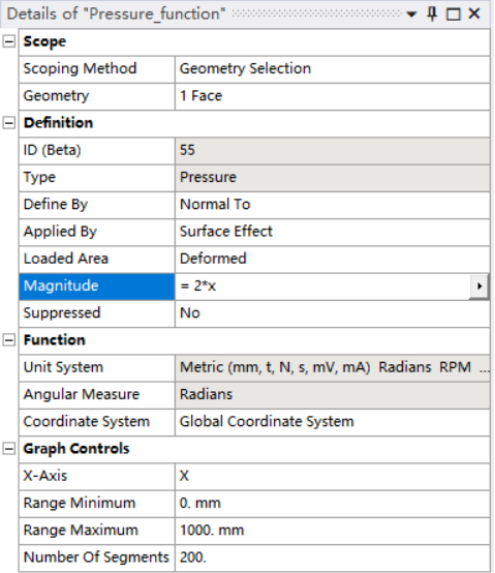
3. 在函数输入框中,直接输入以X、Y、Z为自变量的空间函数,软件默认基于全局坐标系,也可切换自定义局部坐标系适配模型方位。
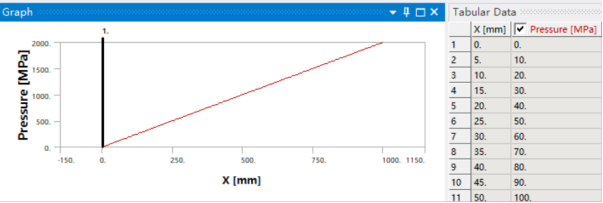
3. 输入完成后,点击Tabular Data预览载荷分布曲线,验证函数合理性,确认无误后求解计算即可。
👍 优缺点总结
优点:无需外部文件、操作极简、计算精度高,适合所有连续规律载荷。
缺点:仅适用于可公式化的载荷,无法适配无规律、离散型实测载荷。
方法二:表格数据法(简单离散空间载荷)
方法二:表格数据法(简单离散空间载荷)
✅ 适用场景
载荷无明确数学公式,但空间离散数据点较少、分布简单,手动可输入,适合简易分段变化、少量测点的空间载荷场景,无需借助外部文件。
📝 详细操作步骤
1. 同样插入对应载荷,将Magnitude幅值下拉选项切换为 Tabular(表格模式)。
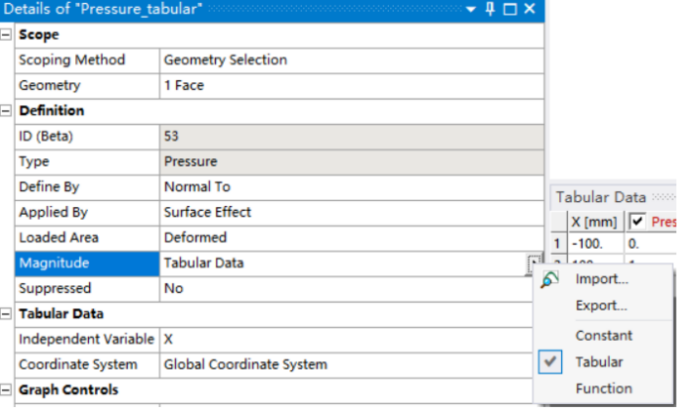
2. 此时细节栏会自动生成表格,默认变量为Time,需手动修改为空间坐标变量(X/Y/Z),匹配载荷变化维度。
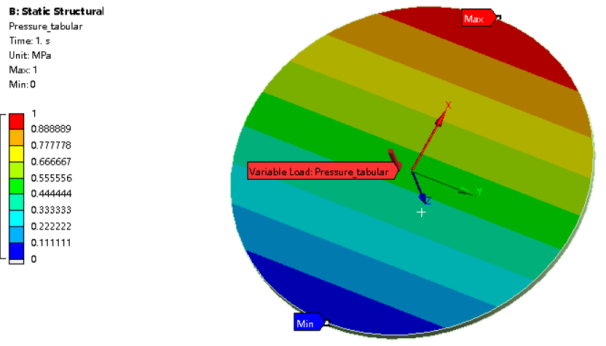
3. 在表格中逐行输入:坐标值+对应载荷幅值,软件会自动对离散数据进行线性插值,生成连续的空间载荷分布。
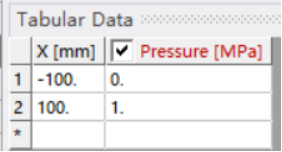
4. 可直接在界面预览载荷分布云图,检查插值效果,调整数据点密度,确保分布贴合实际工况。
👍 优缺点总结
优点:无需编程、无需外部文件,原生GUI操作,适合少量离散数据,修改调整便捷,入门门槛极低。
缺点:数据量大时手动输入繁琐,插值精度有限,不适合复杂、高密度的空间载荷分布。
方法三:外部数据导入法(复杂高精度载荷)
方法三:外部数据导入法(复杂高精度载荷)
✅ 适用场景
工程最常用、精度最高的方法!适配无规律、高密度、复杂空间载荷,比如:CFD流固耦合压力场、实验实测海量测点数据、复杂风场分布、非标设备载荷分布等。
📝 详细操作步骤
第一步:准备标准数据文件
新建CSV或TXT文件,固定数据格式:X坐标,Y坐标,Z坐标,载荷值,逗号/空格分隔,无多余中文、空行,确保数据纯净。可直接导出CFD仿真结果、实验测量数据整理而成。
第二步:添加外部数据模块
在Workbench项目界面,从工具库拖入 External Data(外部数据) 模块,与Static Structural结构分析模块关联耦合。
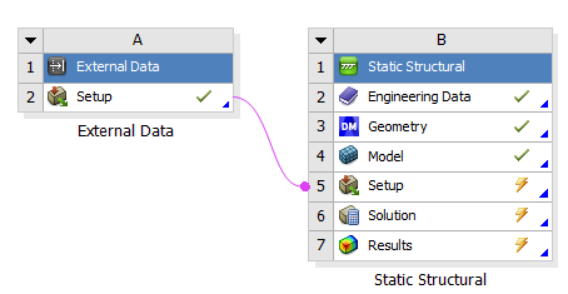
第三步:导入并映射数据
1. 双击打开External Data模块,添加准备好的CSV/TXT数据文件,设置列对应关系,分别绑定X、Y、Z坐标和载荷幅值。
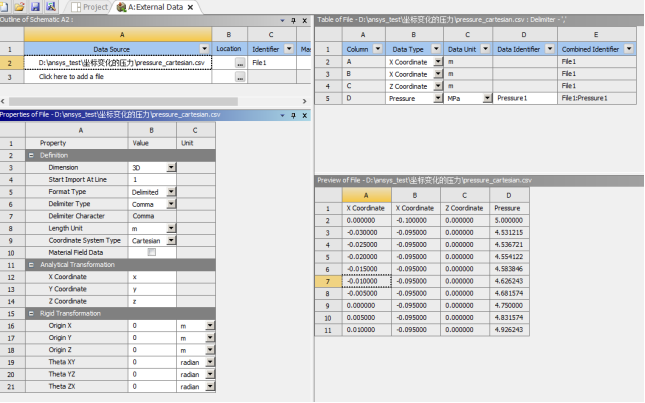
2. 刷新、更新数据,确保软件完整读取无报错,建议将数据文件放入项目根目录,避免路径失效问题。
3. 回到Mechanical界面,右键Imported Load(导入载荷),选择对应载荷类型(压力、温度等),选中需要加载的模型面/体。
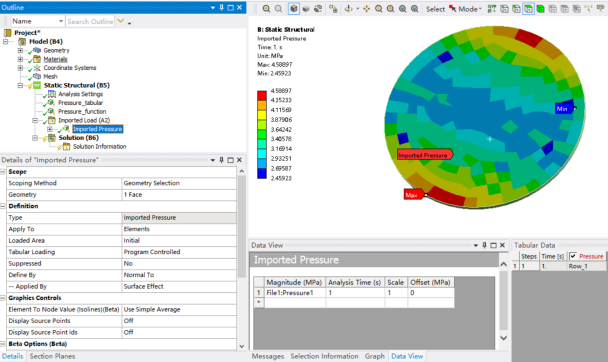
4. 将外部数据映射到模型网格,软件会自动根据坐标匹配节点、单元载荷,完成高精度空间插值分布。
第四步:校验求解
映射完成后,预览载荷分布云图,确认载荷空间分布趋势与实际工况一致,无误后提交求解。
👍 优缺点总结
优点:适配所有复杂无规律空间载荷,支持海量数据点,精度最高,贴合工程实际,是流固耦合、实测载荷仿真的首选方法。
缺点:需要提前整理外部数据文件,操作步骤略多,新手需熟悉数据映射流程。