无仿真模型如何建模?HyperStudy 读取Excel设计数据快速拟合HS-2200

在本教程中,您将学习如何为只有Microsoft Excel电子表格中的设计数据可用(即不存在仿真模型)的应用程序构建预测模型(Fit)。
在开始之前,请将本教程中使用的模型文件从 /HS-2200/ 复 制到您的工作目录。
本教程的目标是使用电子表格中的设计创建Fit(approximation)。
此处使用的电子表格包含5列。第一列包含设计的编号,第二列和第三列包含每个设计的两个输入变量的值,第四列和第五列包含先前运行的DOE研究的结果。已经评估了16种设计。
一、执行研究设置
1.启动HyperStudy。
2.通过以下方式开始新研究:
a)在菜单栏中,单击File>New。
b)在功能区上,单击。
3.在Add Study对话框中,输入研究名称,选择研究的位置,然后单击OK。
4.转到Define Models步骤。
5.添加Internal Math模型。
a)单击Add Model。
b)在Add对话框中,添加一个Internal Math模型。
6.转到Define Input Variables步骤。
7.添加输入变量。
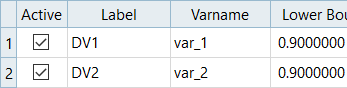
a)单击Add input variable两次。
b)Optional: 从study.xls电子表格中复 制输入变量标签,并将它们粘贴到工作区的Labels列中。
Note: 当你将输入变量标签粘贴到工作区时,从上下文菜单中选择Paste transpose。
二、执行试运行
1.转到Test Models步骤。
2.单击Run Define。
在study Directory中创建approaches/setup_1-def/ 目录。approaches/setup_1-def/run__00001/m_1目录包含输入文件,该文件是试运行的结果。
三、创建和评估输出响应
1.转到Define Output Responses步骤。
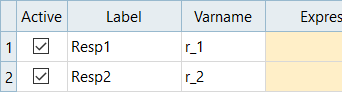
2.单击Add Output Response两次。
3.Optional: 从study.xls电子表格中复 制输出响应标签,并将它们粘贴到工作区的Label列中。
Note: 当你将输入变量标签粘贴到工作区时,从上下文菜单中选择Paste transpose。
四、运行DOE
1.添加DOE。
a)在Explorer中,右键单击并从上下文菜单中选择Add。
此时将打开Add对话框。
b)对于Definition from ,选择一种方法。
c)选择DOE,然后单击OK。
2.转到DOE 1>Specifications步骤。
3.在工作区中,将Mode设置为None。
4.单击Apply。
5.编辑运行矩阵。
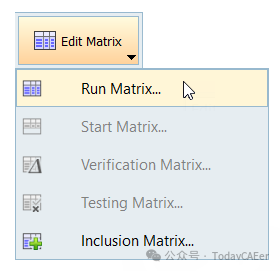
a)在工作区的右上角,选择Edit>Run Matrix。
b)在Edit Run Matrix对话框中,单击Add Run向矩阵添加16个运行,因为study.xls电子表格中有16个运行。
c)在Excel中打开study.xls电子表格。
d)复 制电子表格中每次运行的所有输入变量和输出响应数据。
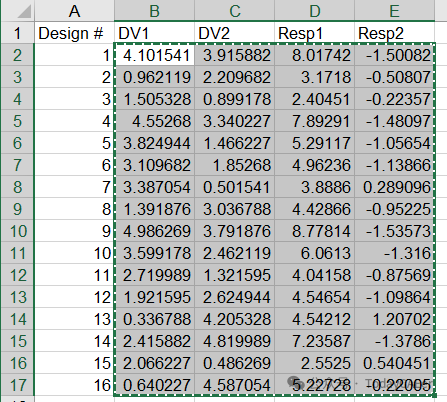
e)在Edit Run Matrix对话框中,突出显示矩阵中的所有运行。
f)右键单击突出显示的运行,然后从上下文菜单中选择Paste。
HyperStudy会将您从study.xls电子表格中复 制的输入变量和输出响应数据粘贴到运行矩阵中。
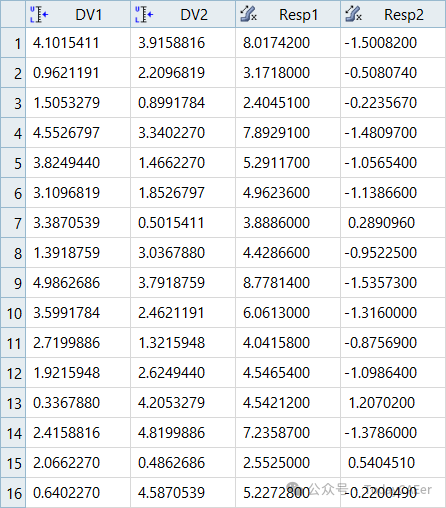
g)单击Apply。
h)单击OK。
五、Run Fit
1.添加Fit。
a)在Explorer中,右键单击并从上下文菜单中选择Add。
b)在Add对话框中,选择Fit,然后单击OK。
2.导入矩阵。
a)转到Fit 1>Select Matrices步骤。
b)单击Add Matrix。
c)单击Import Matrix。

3.定义规范。
a)转到Fit 1>Specifications步骤。
b)将Fit Type 设置为FAST(Fit Automatically selected by Training)。
c)单击Apply。
4.评估任务。
a)转到Fit 1>Evaluate步骤。
b)单击Evaluate Tasks。
5.转到Fit 1>Post-Processing步骤。
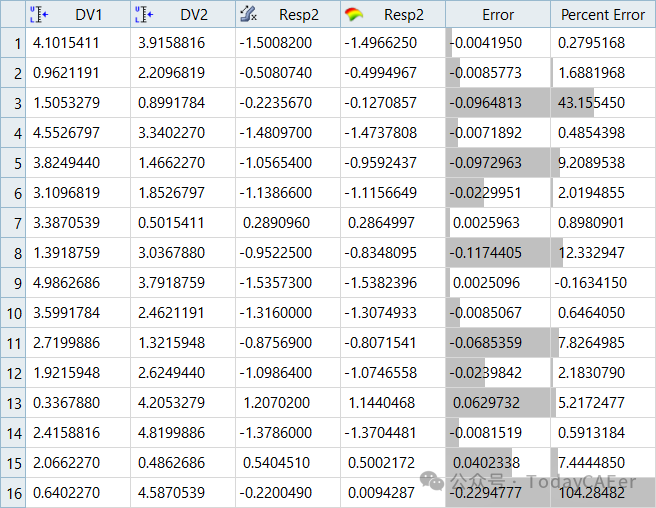
6.单击Residuals选项卡以调查近似值的准确性。从表中可以看出,这个近似值并不那么好。