首页/文章/ 详情

CES 2026 回顾:基于真实可用的 eUSB2V2 系统演示,筑牢信任基石

4月前浏览760

本文翻译转载于:Cadence Blog

作者:DavidShin


没有什么比一套真实可用的系统更能建立信任。

这正是我们在拉斯维加斯 CES 2026 展会上展示的核心理念 —— 我们成功演示了业内首创的 3nm eUSB2V2 PHY IP,并与 eUSB2V2 控制器 IP 在完整的端到端系统中协同运行。最终实现了实时、真实场景下的 eUSB2V2 数据通路,传输速率高达 4.8 Gbps,充分展现了这一全新 USB 接口协议的广阔前景。


01


本次演示的重要意义


当一项全新的接口技术问世时,技术规格与仿真验证仅仅是开始。客户与合作伙伴真正需要的,是确信整个生态系统能够在芯片、控制器、物理层、平台及各类设备间实际稳定运行。

在 CES 2026 展会上,我们通过演示将这份信心变为现实,其核心旨在回答一个简单问题:eUSB2V2 能否在真实环境中,以真实系统行为和互操作性实现实际传输性能?

我们的答案是:可以,并且在展会现场实时呈现。



01


演示平台:

搭载完整 eUSB2V2 系统的设备端到主机端方案


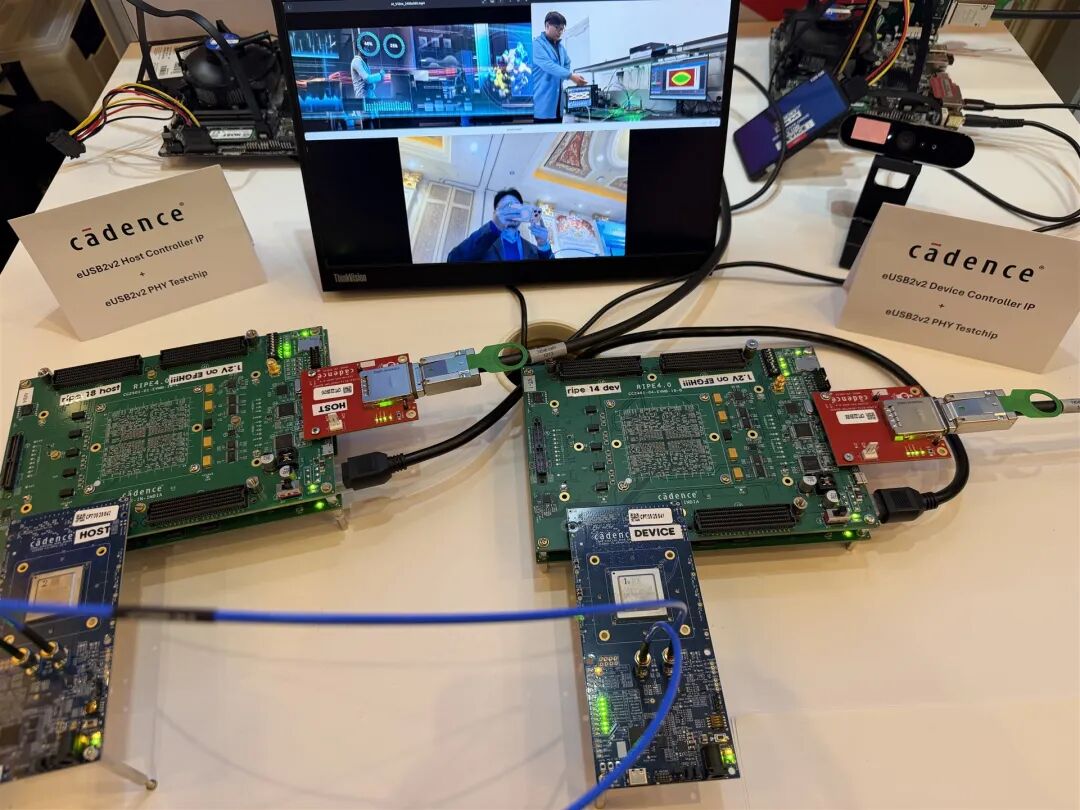
本次演示系统按照真实应用场景构建了完整的端到端数据流:在设备端采集视频,并将数据稳定传输至主机端进行处理与显示。

系统架构(概览):

  • 主机端与设备端均采用 3nm eUSB2V2 PHY 测试芯片

  • 主机与设备控制器基于 FPGA 板卡实现

  • 系统中接入 PC/ATX 主板,支撑完整端到端传输链路

  • 设备端 PHY 与主机端 PHY 采用 SMA 线缆连接,确保优异的信号完整性

  • 主机端连接显示器,实时展示视频传输画面


01


数据传输流程


高分辨率摄像头将实时原始数据以最大码率通过 PC/ATX 主板传入基于 FPGA 的系统。设备端物理层通过 SMA 线缆与主机端物理层通信;在主机侧,FPGA 板卡运行主机控制器,连接至 PC/ATX 主板与显示器,实时呈现采集到的视频画面。

这一流畅的传输流程,充分展示了 eUSB2V2 在实际应用场景中的高效性与优异性能,而非仅仅是实验室环境下的验证。


01


亮点展示:

基于 eUSB2V2 同时传输两路 4K 视频流


为了让系统超越单一理想场景的工作负载,我们现场演示了两路视频源,同时通过 eUSB2V2 从设备端传输至主机端。


01

4K 实时视频流(UVC)—— 无损 YUV 格式


一路为 4K 网络摄像头采集的实时视频,以无损 YUV 格式从设备端传输到主机端。在主机侧,系统级芯片对视频进行增强处理,并输出至显示器显示。


  • 采用协议 / 类:UVC(USB 视频类)

  • 核心结论:eUSB2V2 可在不依赖压缩技术的前提下,稳定承载高要求的实时视频传输。


02

4K 录制视频流(MSC)—— 来自 SSD 的批量传输


另一路演示大容量数据传输:以搭载固态硬盘的设备端存储 4K 录制视频,主机系统接收内容并在显示器上播放。


  • 采用协议 / 类:MSC(大容量存储类)

  • 核心结论:eUSB2V2 可在支持实时流媒体的同时,兼顾高吞吐量的大容量数据传输。



01


关键支撑技术:

基于 UTMI v2.0 的控制器与物理层桥接方案


本次演示的核心要点之一,是实现了系统各组件之间清晰、准确的互联。


  • 控制器(主机端 + 设备端):运行于 Cadence FPGA 平台

  • 3nm 物理层 IP:集成于测试芯片中

  • 桥接 / 接口:全新发布的 UTMI v2.0(USB 2.0 收发器宏单元接口)

该接口实现了 FPGA 内控制器 IP 与芯片物理层 IP 之间的流畅对接,助力完成整套解决方案的全栈验证。


01


本次演示证明:

eUSB2V2 已成为完整解决方案


CES 2026 的此次演示,不仅是一次速度里程碑,更是在系统层面证明了 eUSB2V2 能够作为一套完整、可互操作的解决方案落地应用:


  • 业内首创的 3nm eUSB2V2 物理层 IP(覆盖主机端与设备端 PHY)

  • 主机端与设备端控制器 IP

  • 经过实际验证的实时系统,充分展示各组件在真实场景下的协同工作能力


更为重要的是,本次演示为技术落地应用提供了坚实信心,尤其是实现了以下场景间的无缝互操作:


  • 已获得头部客户授权的主机端解决方案

  • 生态内各类设备端方案提供商


01


展望未来:

为消费电子与边缘 AI 下一代应用量身打造


除消费电子领域的连接应用外,这一里程碑更彰显了我们面向边缘 AI 时代的战略布局 —— 在分布式智能与高传感器密度设备中,带宽、时延、能效与可靠性将变得愈发关键。

本次演示不仅展现了当下的技术可行性,更为下一代应用的规模化扩展奠定了坚实基础。



01


总结


eUSB2V2 具备现代系统所需的灵活性,融合了高数据速率、可配置链路选项、低电磁干扰以及低功耗运行等优势。随着系统级芯片向先进工艺节点演进,而互联设备仍沿用成熟工艺节点,eUSB2V2 正迅速成为衔接这一差异的首选 USB 接口,进一步拓展成熟且广泛应用的 USB 生态系统。


Cadence 作为 USB IP 领域的长期领导者,已推出完整的端到端 eUSB2V2 解决方案,涵盖主机与外设控制器、物理层、驱动程序及验证 IP。更多详情请访问 Cadence 官网:cadence.com。


— END —

来源:Cadence楷登

System信号完整性电子消费电子芯片通信Cadence控制
著作权归作者所有,欢迎分享,未经许可,不得转载
首次发布时间:2026-04-21
最近编辑:4月前
Cadence楷登
签名征集中
获赞 4粉丝 122文章 688课程 0
点赞
收藏
作者推荐

ANSA 涡轮机械六面体网格划分自动化工具系列:Blade 工具

简介本文将介绍 ANSA Turbo 模块下的 Blade 功能。作为专为涡轮机械叶片开发的结构化网格划分自动化工具,Blade 工具适用于轴流式叶片的六面体网格划分。这一工具能够根据叶片的三维形态自动识别流道区域并划分 Hexa Block 盒子,从而快速生成六面体网格。用户仅需预先定义好 Property,并输入合适的网格参数,工具将自动完成整个流程,提高工程师建模的效率,也确保了涡轮机械仿真中对网格一致性、可控性与精度的严格要求。 前期准备在使用 Blade 功能前,为方便工具中的自动化模板进行各区域的正确识别,需要预先为叶片的几何模型划分 Property。以下图 1 的叶片为例,需要划分出 Blade, Hub, Shroud, Inlet 和 Outlet 五个 Property。这一操作可以借助 Geometry 菜单下的 Set PID 功能完成。 图 1 为轴流式叶片划分 PID此外,需指定前缘和后缘的特征线,并分别保存在 Set 中。将 Set 命名为 LE (Leading Edge)和 TE (Trailing Edge)以做区分,如图 2 所示。 图 2 为轴流式叶片指定前缘/后缘定义叶片级参数完成 PID 分配及前缘线、后缘线的定义后,即可使用 Blade 功能为叶片构建结构化六面体网格。Blade 功能位于 Hexa Block 菜单下的 Turbo 模块中,以 CFD 布局打开 ANSA 时,Hexa Block 菜单将默认位于页面上方的菜单栏中。 图 3 Blade 功能位置Blade 的功能窗口如图 4。第一步需要指定叶片级参数,即周期性流道的数量、旋转轴和计算域。 图 4 Blade: Stage Definition对于本例而言,在 Number of passages 处输入 76,即周期性通道数为 76 个。在 Rotation axis and origin 中,选择全局坐标轴的原点为旋转轴原点,Z 轴为轴向。除了直接输入数值外,也可以通过在 ANSA 图形区中点击两个点定义矢量的方式来定义旋转轴。Domains 分类中,如果包含 Inflow,Outflow 或 Open 的区域可以相应勾选,并在前一步中为这些区域划分 PID,本例中保持默认不勾选。窗口左下角还有一个文件夹和保存的图标,代表此功能中用到的参数可以保存为模板并在后续应用中使用。定义叶片表面边界第二步是定义叶片表面边界。Tip 指定叶片在 Hub 或 Shroud 侧的尖端,这里选择 No tip。Leading edge/Trailing edge 用于指定前缘/后缘的形状,可以选择 Rounded 或 Blunt,本例模型为 Rounded。Fillet 指叶片和 Hub/Shroud 连接位置是否存在圆角,此处选择 No fillet。Periodic sides 用于定义周期性边界,如果选择 Calculated 则会根据当前的参数设置计算周期性边界,此外也可以选择 Specific 并指定相应的表面为周期性边界。在 Property 命名恰当的情况下,窗口下方的 Surface 和 Property 栏将会自动匹配,如图 5 所示,否则需要手动选择。在 LE Set 和 TE Set 中指定前缘线和后缘线所在的 Set,在命名恰当时同样会自动匹配。 图 5 Blade: Surface Definition指定网格参数第三步为指定网格参数,分为对网格尺寸的定义,及对叶片/流道顶端/流道底端的细化设置,也相当于边界层的设置。对于网格尺寸,有三种定义方式:Automatic, Number per direction 和 Advanced。在 Automatic 模式下,仅需指定总单元数和增长率,ANSA 将会自动计算网格尺寸。 图 6 Mesh Size: AutomaticNumber per direction 模式可以指定三个维度的网格层数(Inlet to outlet,Hub to shroud,Blade to blade)及增长率。 图 7 Mesh Size: Number per directionAdvanced 模式下,需要指定最大和最小的网格尺寸、增长率以及畸变角度。 图 8 Mesh Size: Advanced对于叶片/流道顶端/流道底端的细化设置,一般来说仅需要指定第一层高度和增长率。但对于 Blade refinement 而言,当 Mesh size 设置为 Automatic 或 Number per direction 时还可指定更多网格细化的方式,包括 Automatic,Distance 和 Number of steps。选择 Automatic 时 ANSA 会自动计算,除第一层高度和增长率外无需额外定义。选择 Distance 时需要额外指定偏移距离。 图 9 Blade Refinement: Distance选择 Number of steps 则需额外指定偏移方向上的层数。 图 10 Blade Refinement: Number of steps在本例中,我们采用如图 11 所示的网格参数设置。 图 11 Blade: Mesh Parameters指定网格生成相关参数第四步需要指定网格生成相关的参数。生成网格后体网格将自动保存在 fluid 类型的 property 中,因此需要在 Fluid property name 指定该 property 名称,此处保持默认为 Fluid。用户可以在 Number of passages to mesh 中指定将划分网格的通道数目,本例中设置为 1。Generate shell mesh 和 Generate volume mesh 代表是否生成面网格和体网格,如果均不勾选,将只划分盒子而不生成网格,此处保持勾选。Calculate on multiple sections 主要针对高度弯曲的叶片,当需要计算截面上的网格时需要勾选此选项,此处不勾选。 图 12 Blade: Mesh Generation确认网格生成效果最后一步是对网格生成效果的预览,点击 Finish 将确认生成网格,如果对生成效果不满意,也可点击 Back 回到前序步骤重新配置参数。 图 13 Blade: Confirm the created topology本例中生成的网格效果如下(为了方便查看已关闭几何面显示),从图 14、图 15 中可以看到 Blade 功能根据叶片的几何形状自动划分了盒子,并生成了高质量的六面体网格,在叶片、流道顶部和底部的壁面附近也生成了边界层。 图 14 Blade生成的网格效果 图 15 叶片附近的网格总结以上介绍了 ANSA 中专用于涡轮机械叶片结构化六面体网格划分的自动化工具——Blade 功能,详细介绍了该功能的适用范围、功能窗口及相应得参数设置,并展示了生成的网格效果。借助该工具,用户能够在高度自动化的流程中为叶轮机械仿真获得质量稳定、拓扑清晰的六面体网格,大幅提升前处理效率。END作者 | 李梓月 Cadence CAE 工程师来源:Cadence楷登

未登录
还没有评论
课程
培训
服务
行家
VIP会员 学习计划 福利任务
下载APP
联系我们
帮助与反馈