HyperStudy_基于Knowledge Studio建立一个预测模型HS-1640

在本教程中,您将使用Knowledge Studio Predictive模型执行材料校准。
在开始本教程之前,请完成HS-1507:在数据源中使用面积工具进行Material校准的前5个步骤,或将存档文件从 /HS-1640/ 导入到您的工作目录。
在本教程中,您将执行DOE并将数据传输到Knowledge Studio以构建机器学习模型。构建模型后,它将在优化过程中用作求解器。
一、运行MELS DOE研究
1.添加DOE。
a)在Explorer中,右键单击并从上下文菜单中选择Add。
此时将打开Add对话框。
b)对于Definition from ,选择一种方法。
c)选择DOE,然后单击OK。
2.转到DOE>Specifications步骤。
3.在工作区中,将Mode设置为Modified Extensible Lattice Sequence。
4.在Channel Selector的Settings选项卡中,将Number of Runs更改为30。
默认情况下,所需的最小运行次数为24。但是,添加了6个额外的运行,以用作Knowledge Studio中的测试数据。
5.单击Apply。
6.转到Evaluate步骤。
7.Optional:选择4个作业进行多次执行。
Tip: 增加此值会减少评估时间。
8.单击Evaluate Tasks。
二、导出Knowledge Studio的DOE运行
1.转到DOE>Report步骤。
2.启用Knowledge Studio .xlsx复选框。
3.单击Create Report。
将生成Excel报表doe_1_ooxml.xlsx并将其保存到报表目录中。
三、在Knowledge Studio中构建预测模型
1.将doe_1_ooxml.xlsx导入Knowledge Studio。
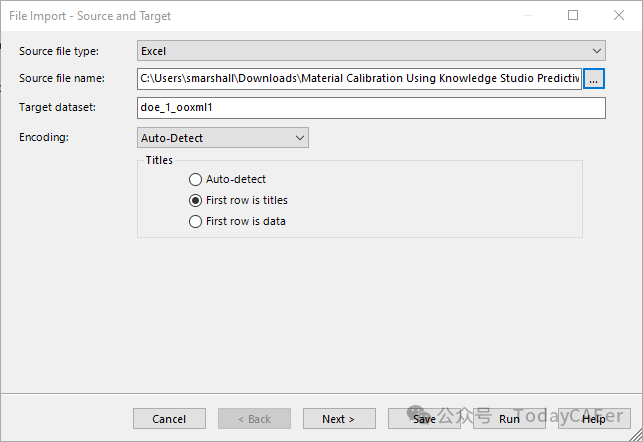
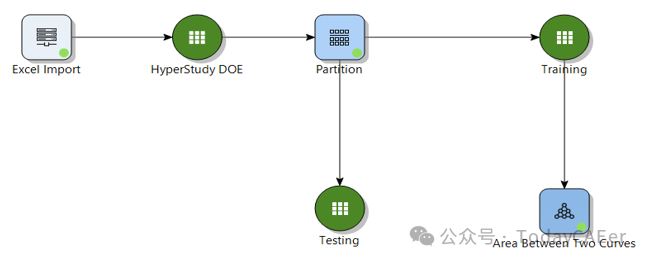
2.构建您喜欢的机器学习模型。在本教程中,选择了Deep Learning model。
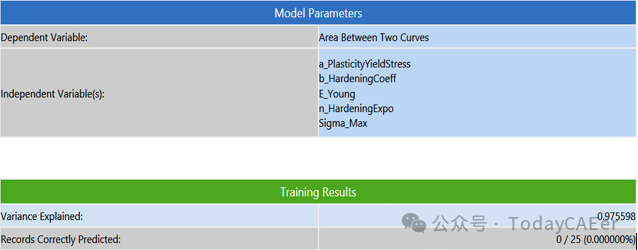
3.验证是否实现了高精度。
如果无法获得高准确度,可能是由于数据不足。因此,需要另一个DOE来补偿。深度学习模型的交叉验证R2为0.975598。
四、使用Knowledge Studio Model运行优化
1.添加优化。
a)在Explorer中,右键单击并从上下文菜单中选择Add。
b)在Add对话框中,选择Optimization。
c)对于Definition from,选择一种方法,然后单击OK。
2.转到Define Models步骤。
3.在文件Browser中,找到Knowledge Studio项目目录中的.kdm文件,然后将其拖放到工作区中。
Tip: .kdm文件与GUI中的构建模型共享相同的名称。
4.单击Import Variables。
5.转到Define Output Responses步骤。
6.单击Objectives/Constraints - Goals选项卡。
7.在Area Between Two Curves输出响应上应用目标。
a)单击Add Goal。
b)在Type列中,选择Minimize。

8.转到Specifications步骤。
9.在工作区中,将Mode设置为Sequential Quadratic Programming(SQP)。
Note: 由于Knowledge Studio模型是一个预测模型,因此建议使用不基于响应面的优化方法。
10.单击Apply。
11.转到Evaluate步骤。
12.单击Evaluate Tasks。
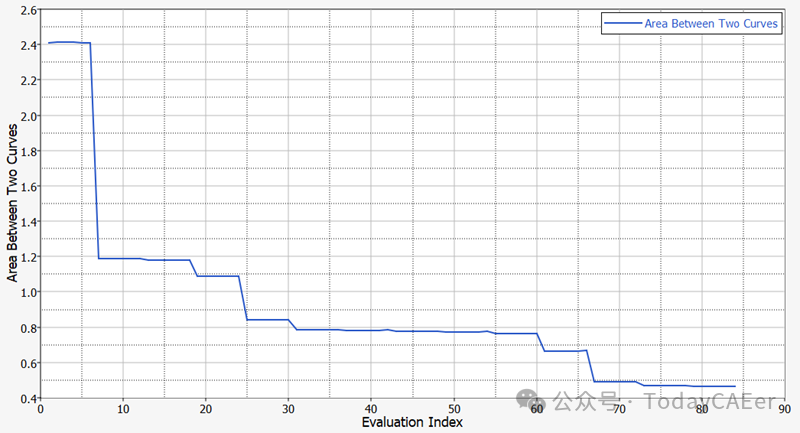
13.单击Evaluation Plot选项卡以绘制目标的优化迭代历程记录。