

首页/文章/ 详情

电弧的基本理论PPT

4月前浏览1084

5.1 电弧的基本理论

5.1.1 电弧的产生和物理特性

5.1.2 交流电弧

5.1.3 直流电弧

5.1.4 直流电弧和交流电弧的区别

5.1.5 电弧的熄灭方法和灭弧装置
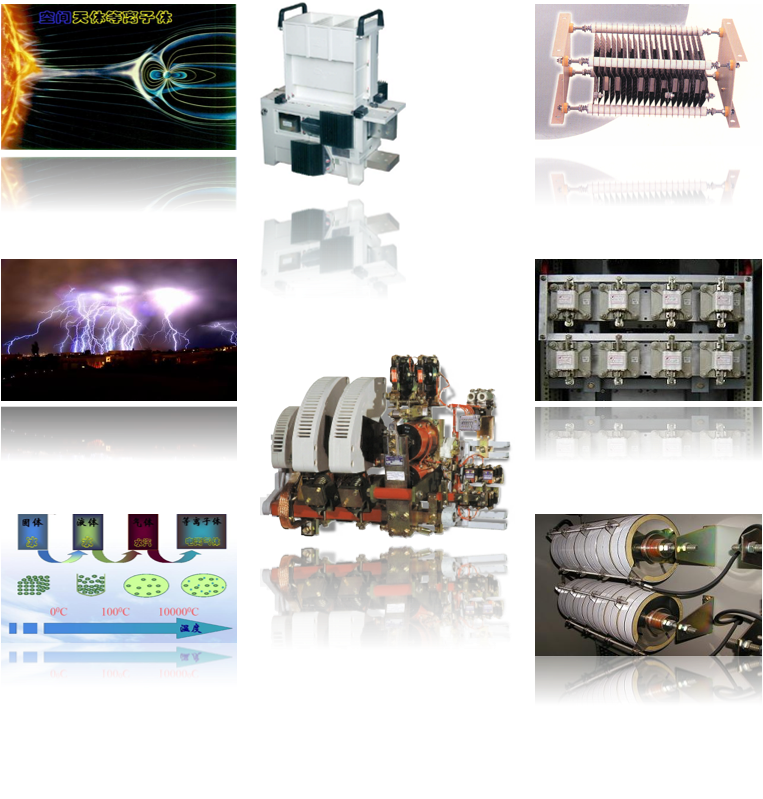
bdf9829c-b4e8-4467-a296-36f896b08dab.png

5.1 电弧的基本理论

5.1.1 电弧的产生和物理特性

1. 概述

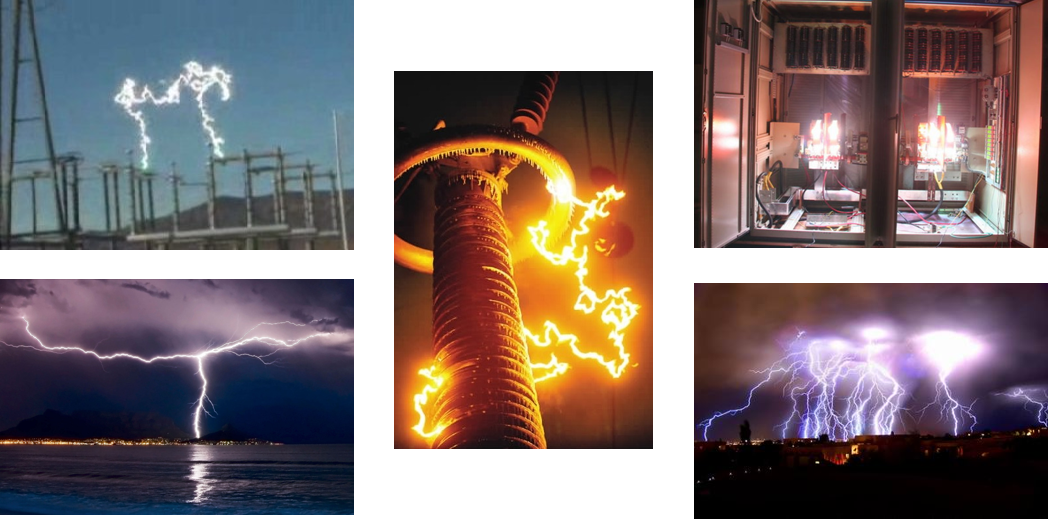
大气中两个触头将接触或开始分离时,只要它们之间的电压达12~20V,电流达0.25~1A,触头间隙内就会产生一团温度极高﹑发出强光和能导电的近似圆柱形的气体,称为电弧。
ef921020-8194-4fcb-ba40-a962af4e4e54.png


电弧是一种气体游离放电现象。产生电弧的条件:用开关电器开断电源电压大于10 ~ 20 V,电流大于250mA的电路时,就会发生电弧。

电弧的本质:生成于气体中的炽热电流,是高温气体中的离子化放电通道,是充满着电离过程和消电离过程的热电统一体。断路器在分断过程中产生的电弧是高温等离子体。 

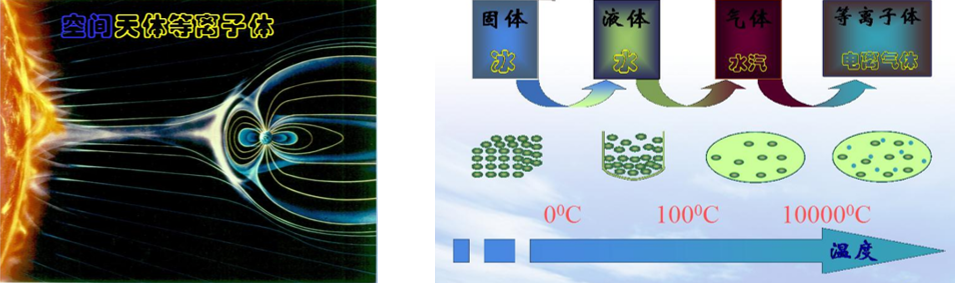
等离子体是由部分电子被剥夺后的原子及原子被电离后产生的正负电子组成的离子化气体状物质,它是除固、液、气外的物质存在的第四态。

看似“神秘”的离子体其实是宇宙中一种常见的物质,在太阳、恒星、闪电中都存在等离子体,它占了整个宇宙的99%。
2fc902cf-c5d7-494c-a15a-c126fc1d59eb.png


2. 气体放电的物理过程

气体放电的物理过程包括电离(游离)和消电离(去游离)。

1)电离

原子吸收的能量足够大时,电子激发到自由态而离开原子轨道形成自由电子,原来的中性原子或分子变成正离子,这种过程称为电离或游离。

电离的方式:

表面发射——由金属表面发射电子;表面发射方式由热发射、高电场发射(场致发射)、光发射、二次发射。

空间电离——电极间气体在外界力量影响下,其分子或原子分裂成自由电子和正离子的现象,空间电离方式由光电离、电场电离(碰撞电离)、热电离。

电离过程是各种电离形式的综合表现。

2)消电离(去游离)

电离气体中的带电粒子离开区域,或者失去电荷变为中性粒子,这种现象叫消电离。

形式:

复合——两个带有异性电荷的粒子相遇互相作用而消失电荷,形成中性粒子的现象叫复合。复合方式由表面复合和空间复合,影响复合因素最显著的是温度,冷却作用是加强复合的决定性因素。

扩散——弧柱中的带电粒子,由于热运动从弧柱中浓度高的区域移动到弧柱周围浓度较低的区域,叫扩散。 电弧电流恒定时,扩散速率与电弧直径成反比,复合速率与电弧直径平方成反比。


3)气体放电的几个阶段
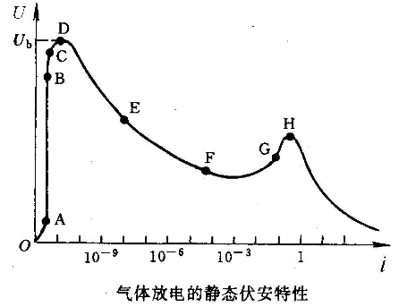
image.png

非自持放电阶段(OD段)

自持放电阶段(从D点起)


3. 电弧的产生、维持与发展

1)电弧的产生
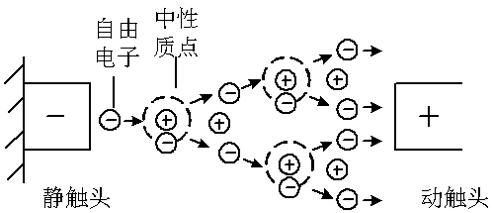
image.png

强电场发射:E=U/s大于3×106V/m 时,金属触头阴极表面就会发射自由电子。

热电子发射:在开关分闸时,动静触头之间的接触压力和接触面积减小,接触电阻增大,接触表面发热严重,产生局部高温,阴极金属材料中的电子获得动能而逸出成为自由电子。 

加速运动:自由电子,在强电场的作用下,向阳极作加速运动。

碰撞游离:加速运动获得动能的自由电子在运动中与中性质点发生碰撞,中性质点中的电子获得能量产生跃迁,跳到能级更高的轨道上,如果获得的能量足够大,自由电子就能脱离原子核的束缚,游离成自由电子和正离子。 

雪崩:游离的结果导致触头间自由电子数量剧增 。

介质击穿产生电弧:剧增的电子形成电流,介质被击穿而产生电弧。

2)电弧的维持与发展       

☞ 由于电弧的半径小,电弧形成后,触头间的电压和电场强度很低,强电场发射停止。

☞ 由于电弧在燃烧过程中温度很高,可达到几千度甚至上万度,阴极表面继续进行热电子发射。

☞ 另一方面介质的分子和原子在高温下将产生强烈的分子热运动,获得动能的中性质点之间不断地发生碰撞,游离成自由电子和正离子,此即所谓热游离。

☞ 热发射和热游离给弧隙提供了大量的自由电子,电流继续流过,电弧的燃烧得以维持。 


4. 电弧的组成

近阴极区——长度极短(约等于电子的平均自由行程)。电子经过这段行程后,气体电离,电子运动快,正离子慢行成正离子层,电场强度很高。 

近阳极区——长度为近阴极区数倍,阳极附近聚集大量电子,形成电子层。

阳极压降﹑阴极压降数值相近,在20V以内,但阳极压降区较长,所以电场强度较小。
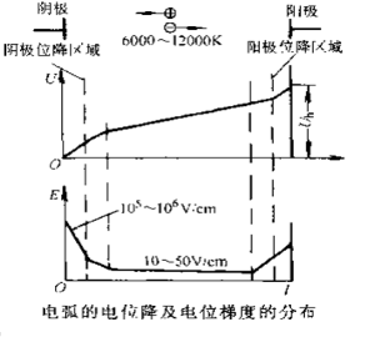
image.png

电弧的阴极区域对电弧的发生和物理过程具有重要的意义,形成电弧放电的大部分电子是在阴极区产生或由阴极本身发射的。电弧放电时,实际上并不是整个阴极全部参加放电过程,阴极表面的放电只集中在一个很小的区域上,这个小区域称为阴极斑点。它是一个非常集中,面积很小的光亮区域,其电流密度很大,是电弧放电中强大电子流的来源。

阳极表面也存在阳极斑点,它接收从弧柱中过来的电子。弧柱是由高温、游离了的气体形成的充满了带电粒子的等离子休。

弧柱区——6000k以上高温,大量气体分子游离,因此具有良好的导电性。电流越大,弧温越高。热电离程度越大,电阻越小,伏安特性是负特性(但真空电弧是正特性),弧柱内气体全部电离,正负带电粒子数相等,为等离子体。

电弧可分为短弧和长弧两种。

电弧长度较短(即电弧弧芯中心线在毫米以下).电弧电压主要出阴极和阳极位降构成的电弧称为短弧。在短弧中近极区域的过程起主要作用。

电弧长度较长,电弧电压主要由弧柱压降构成的电弧称为长弧。在长弧中弧柱的过程起主要作用。

在高压开关中的电弧一般均属于长弧。
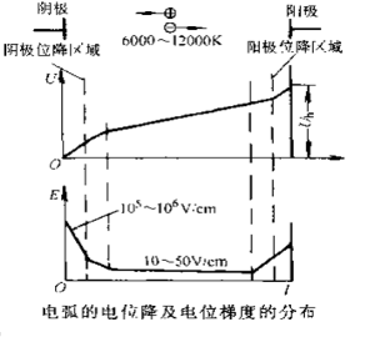
image.png


5. 电弧发生的途径

1)电路断开电弧的发生

为了使电弧点燃,某一最低电流值是必需的。

开断电路时电弧的产生过程:触头开始分断—(存在超程实际未分断)—>接触点减小—>极限状态(仅一点接触)—>接触处金属熔融—>液态金属桥—>金属桥断裂(爆炸)—(电流瞬时截断)—>产生过电压—(击穿介质)—>电弧—(各种熄弧因素)—>电弧熄灭—>触头分断

 2)触头闭合时电弧的发生

击穿电压的最低值(对于银触头大约是15V)、电弧建立的时间(大约为10-8s,与发生击穿时的触头间距无关)。

3)真空和气体间隙的击穿

电弧可以在真空的两电极间发生。这种电弧可以称为真空电弧。但电弧实际上并不是在绝对真空而是在金属蒸气中燃炽。

4)从辉光放电到电弧放电的转变。

从辉光放电过渡到热电子电弧的过程是随着电流的增加,阴极电位降逐渐增高,在阴极区放出的能量也就增加,如果这时阴极温度达到热电子发射开始起显著作用的数值,则放电的击穿电压开始下降。

从辉光放电转变到冷阴极电弧的过程。在阴极电化显著增高的非正常辉光放电中。阴极表面的个别部分在强电场影响下能够发射电子,其数量足以使阴极电位降区域和气体显著地游离,由此产生电荷浓度较高的区域。电子比正离子更快离开这个区域,因此形成中间电荷的增加,促使场电子发射继续增加,最后形成电弧放电。

5)从火花放电到电弧放电的转变。

当两电极之间的间隙被击穿形成火花放电时,就在间隙形成导电通道,开始输入能量,电流逐渐上升。电流上升速度一般决定于外部电路的参数,但在两电极间的电容经常有某些储藏的能量被迅速输入到通道中。通道强烈地被加热和扩展,并且扩展的速度在初始阶段可以近似地看作为冲击波的传播。火花放电可以引起具有大的压力跃变的冲击波。


6. 电弧的物理特性

1)电弧的温度

在电弧中可能在几个微秒的时间内达到大约4000K~5000K的高温,电弧的燃炽与熄灭与温度有很大的关系。电弧温度与电流有重要的关系,电流的增加基本上标志着温度的上升。

2)电弧的直径

弧柱本身,电弧中间明亮的部分,直径大致相当于弧柱,电弧的最大导电部分,几乎100%的电流在它中间通过。

光圈,周围较宽广而亮度较低的外壳。

电弧的直径与电流有关。对于在空气中自由燃炽的电弧,其直径d与电流I的平方根成正比。

image.png

高气压弧柱的直径与气体的压力P有关。对于自由燃炽的电弧,其直径随压力升高而减小。

在管道中稳定燃炽的电弧直径是与电弧在其中燃炽的气体的导热系数成反比的。显然,这样的关系仅说明由于热传导而使电弧冷却的电弧特性。

3)电弧的电压方程

UA= Uc+Ua+Up或 UA=U0+Eplp     式中:Ua为阳极压降;Uc为阴极压降;Up为弧柱压降;Uo= Ua+Uc为近极压降,Ep为弧柱区电场强度;lp为弧柱区长度,可近似取为电弧长度。

弧柱区的场强E与电弧电流Ih的关系:

式中,r为弧柱通道半径;n为电子密度;be为电子迁移率;e为电子电荷。

除电流外,弧柱区场强还与许多因素有关,如电弧运动的速度、气体的可动性、气体的导热系数、气体的压力以及电弧所处的狭缝或管道直径等。电弧既是电的又是热的现象,所以电弧所处热的条件,严重地影响到其电特性。如果散热条件好,则弧柱去游离过程强,弧柱区场强就升高、在许多情况下。电弧热量的散出与电弧在其中燃炽的气体的可动性和导热系数密切相关,试验表明,弧柱区场强有随气体导热系数大致成正比上升的倾向。电弧与固体绝缘壁的接触使场强有很大的增高。如果迫使电弧在绝缘板之间的狭缝或小直径的管道中燃炽,能使弧柱区场强增加几倍。
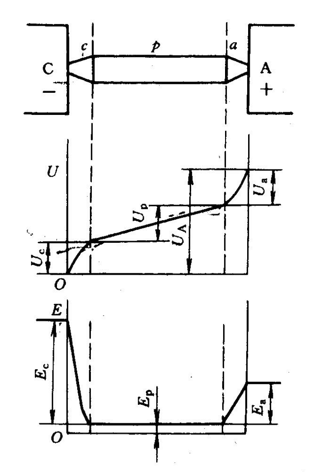
image.png

4)电弧等离子体的热容与冷却

开关电弧的熄灭,主要是靠对电弧等离子体进行冷却来实现的。冷却方式主要有等熵(热能除以温度所得的商,标志热量转化为功的程度)冷却和热传导冷却两种。

等熵冷却就是所谓绝热膨胀。当气体沿着压力梯度进行膨胀运动时、由粒子运动形成的内部能量转变成流动能,使气体温度下降而被冷却。此时的冷却能力即每单位容积的散热功率,可用下式表示:

image.png

上式中,v为流速;P为压力。

热传导却是由沿着温度梯度移动的热流造成的冷却。气体与等离子体的热传导和通常固体的情况大不相向,它与内部的能量密度梯度有关,在气体和等离子体中可由于多种原因将能量以能流的形式散出去。如把这些能量的散失都看成是广义的热传导,并以导热率λ来等效表示,那么每单位容积的散热功率可用下式表示:

image.png

上式中导热率λ是温度的函数。

,热容(比热容,是单位质量物质的热容量,即使单位质量物体改变单位温度时的吸收或释放的内能。)愈小,则冷却速度愈快。电弧等离子体的定压比热容也与固体和液体的情况不同,它是相当复杂的温度函数,随温度的变化,定压比热容有很大的变化。设电弧等离子体所包含的能量(即热焓——焓是汽体的一个重要状态参数。焓的物理意义为:在某一状态下气体所具有的总能量,它等于内能和压力势能之和。) 为hT。则定压比热容Cp为:

image.png

这是由于气体与等离子体在温度升高的同时将发生分解和游离,而分解和游离时所需要的能量,从外部看即表现为大的热容。

5)电弧的能量平衡

电弧燃炽时,电源不断地供给能量,并转变成热能和光能,同时电弧也不断地通过传导、对流和辐射三种方式向周围散出能量。在长弧中,电弧的特性主要由弧柱决定、电弧电压主要由弧柱压降构成,即可忽略近极压降。发热量等于弧柱含热量的增加与散热损耗之和,电弧弧柱的动态能量平衡力程式为:

image.png

式中,Ih为电弧电流(A),Uh为电弧电压(V);Q为弧柱的内能(J);t为时间(s);Ps为弧柱散失的功率(W)。

能量平衡也是形成电弧等离子体动态特性的基础,对于每单位容积等离子体,这一关系的一般式为:

image.png

式中,ρ为等离子体的电导率,E为电场强度;σ为等离子体密度;h为热焓。

详细内容请见附件


免责声明:


本页面/内容部分素材来源于互联网公 开 信 息,旨在传递更多信息,不代表本平台立场。

版权归原作者或机构所有,如涉及侵权,请通过平台联系我们,我们将在核实后第一时间处理。

本平台对转载内容的真实性、准确性不作任何保证,用户需自行判断并承担使用风险。

附件

免费F3-电弧的基本理论PPT.pdf
电子电子电控Maxwell理论
著作权归作者所有,欢迎分享,未经许可,不得转载
首次发布时间:2026-04-16
最近编辑:4月前
仿真支持爱好者
在仿真的路上越走越远
获赞 333粉丝 21文章 318课程 0
点赞
收藏
作者推荐

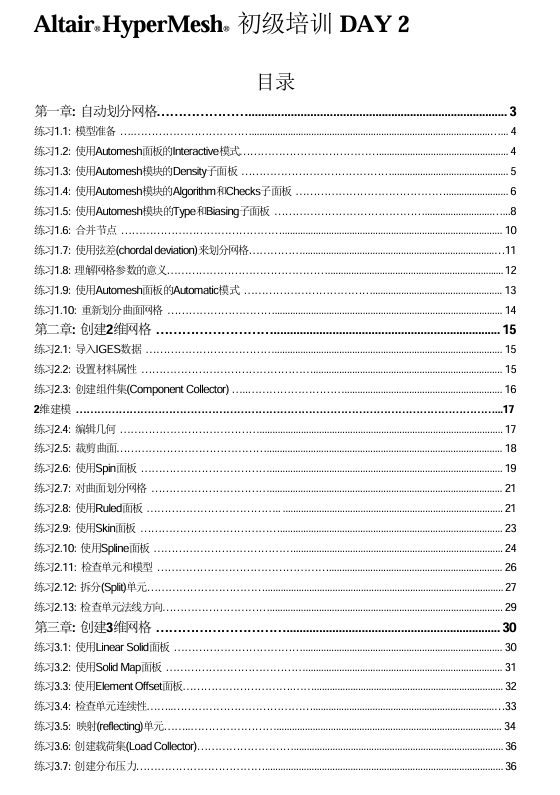
Altair Hypermesh中文培训初级教程第二天-电子书

Altair® HyperMesh® 初级培训DAY 2目录第一章: 自动划分网格………………….................................................................................3 练习1.1: 模型准备 ….……………………………............................................................................................…... 4 练习1.2: 使用Automesh面板的Interactive模式………………………………….................................................. 4 练习1.3: 使用Automesh模块的Density子面板 ……………………………………............................................. 5 练习1.4: 使用Automesh模块的Algorithm和Checks子面板 ……………………………………........................ 6 练习1.5: 使用Automesh模块的Type和Biasing子面板 ……………………………………..........................…... 8 练习1.6: 合并节点 ………………………………………..................................................................................... 10 练习1.7: 使用弦差(chordal deviation)来划分网格……………..........................................................................… 11 练习1.8: 理解网格参数的意义………………………………………....................................................................12 练习1.9: 使用Automesh面板的Automatic模式 ……………………………….................................................. 13 练习1.10: 重新划分曲面网格 …………………………........................................................................................ 14第二章: 创建2维网格 ………………………......................................................................15 练习2.1: 导入IGES数据 ………………………………........................................................................................ 15 练习2.2: 设置材料属性 …………………………………………......................................................................... 15 练习2.3: 创建组件集(Component Collector) …..………………………............................................................. 16 2维建模 ………………………………………………………………………………………………………...17 练习2.4: 编辑几何 ………………………………….............................................................................................. 17 练习2.5: 裁剪曲面……………………………………........................................................................................... 18 练习2.6: 使用Spin面板 ……………………………….......................................................................................... 19 练习2.7: 对曲面划分网格 …………………………….......................................................................................... 21 练习2.8: 使用Ruled面板 ……………………………….. .....................................................................................21 练习2.9: 使用Skin面板 …………………………………...................................................................................... 23 练习2.10: 使用Spline面板 …………………………………................................................................................. 24 练习2.11: 检查单元和模型 …………………………………………................................................................... 26 练习2.12: 拆分(Split)单元……………………………............................................................................................ 27 练习2.13: 检查单元法线方向………………………….......................................................................................... 29第三章: 创建3维网格 ………………………….................................................................. 30 练习3.1: 使用Linear Solid面板 ………………………………............................................................................. 30 练习3.2: 使用Solid Map面板 …………………………………............................................................................ 31 练习3.3: 使用Element Offset面板………………………….……......................................................................... 32 练习3.4: 检查单元连续性……..…………………………………......................................................................… 33 练习3.5: 映射(reflecting)单元……..……………………....................................................................................... 34 练习3.6: 创建载荷集(Load Collector)………………………................................................................................. 36 练习3.7: 创建分布压力………………………………............................................................................................36 练习3.8: 创建约束………………………………………....................................................................................... 37 练习3.9: 创建载荷步(Load Steps)…………………….......................................................................................... 39 练习3.10: 写入分析输入代码………………………………….............................................................................. 39 练习3.11: 运行OptiStruct求解器…………………………………........................................................................ 39第四章: 后处理…………………………….......................................................................... 40 分析结果……………………………......................................................................................................................... 40 练习4.1: 应用可视化工具………………………………….…............................................................................... 40 练习4.2: 使用Deformed面板 …………………………..…....................................................................….......... 42 练习4.3: 察看Replay文件 ………………………………...................................................................................... 42 第五章: 使用HyperView进行后处理……………………….............................................. 44 载入并察看有限元结果…………………………………………............................................................................ 44 步骤5.1: 将LS-DYNA的d3plot结果文件载入HyperView..………………………..........................……............ 45 察看图形………………………………....................................................................................................................46 动画显示结果…………………………..................................................................................................................... 46 步骤5.2: 控制动画显示………………………………............................................................................................46 改变操作对象属性………………………………………........................................................................................ 47 步骤5.3: 改变操作对象属性…………………………………................................................................................ 47 显示结果云图…………………………………….................................................................................................... 47 步骤5.4: 创建结果的云图………………………………………........................................................................... 47 步骤5.5: 编辑图例……………………………….................................................................................................... 48 察看变形和未变形的形状 …………………………………………...................................................................... 50 步骤5.6: 使用deformed面板……………………………....................................................................................... 50 为动画显示添加量度 ………………………………….......................................................................................... 50 步骤5.7: 为动画显示添加量度 …………………………………......................................................................... 50 使用用户图形模式…………………………………................................................................................................ 52 步骤5.8: 在图例中用Define Curves面板改变图标………………………………………………….................. 52第一章: 自动划分网格automesh面板用于对现有曲面进行网格划分。一般有两种划分模式:交互(interactive) 和自动(Automatic)。模型的显示与在Geom Cleanup面板中相同,即根据其边的连接状 态来显示。该面板中还包括cleanup,add或者remove points和proj to edge这四个子面 板,它们可以执行很多Geom cleanup面板的功能。 如果选择交互模式,当选定曲面后,HyperMesh会调用Automeshing模块。automeshing 模块包括以下内容: 使用这些面板,用户可以在很大程度上控制划分网格的过程和生成单元的质量。在automesh 面板上有一个新的子面板mesh params,它允许用户设定单元的尺寸和偏置量甚至是弦差值来划分单元。在使用设定的单元参数之前,需要将element size=切换到use mesh params。如果没有做到这一点,那么interactive 或者automatic 子面板执行的划分网格操作会忽略在mesh params 子面板中的设定。在mesh params 子面板的右半边包含三角形转换网格划分算法的选项,左半边则包含对弦差划分方法的设定和相关选项。如果选择use element size and biasing,HyperMesh会在曲面的边上等距离地按照指定的大致单元尺寸来放置节点。如果选择use chordal deviation,HyperMesh自动根据指定的弦差标准来调整曲面边界上的单元密度和偏置的数值。练习1.1: 模型准备在这个练习中,提取一个C 型槽钢的HyperMesh 二进制模型。然后设定一个对这个模型较为适当的单元尺寸。最后检查曲面的连接特性以确定几何中各曲面之间完全“缝合”。决定并设置单元尺寸1. 在files面板中选择hm files子面板提取c-channel0.hm。2. 在Geom页面上选择length面板。3. 在c型槽钢上竖直横切的筋上,选中一条可以代表网格特征的直线。4. 点击length。这条直线的长度值出现在length =后面的输入框中,要生成一个四边形网格,沿着这条边分布的单元数量应当大约是12个。用这个单元数量去除这条边的长度就可以计算出单元的尺寸。5. 点击return退出length面板。6. 在永久菜单上选择global面板。7. 点击element size并输入0.25。现在,当HyperMesh在一个曲面上创建网格时,这个值就成为默认的单元尺寸。可以在 automesh面板中覆盖掉这个值,也可以在互动划分网格模式中修改网格的种子点。 8. 点击return退出global面板。 检查曲面连接特性1. 在宏菜单中,在Display: gfx下点击per进入performance图形模式。2. 在宏菜单中的Display:vis opts下点击3选项将曲面显示为阴影模式并显示自由边、共 享边或非重合边。这个模型所有的内部边要么是共享边,要么是非重合边,与实际相符。 因此该模型可以划分网格了。如果模型内部有自由边,在划分网格时会产生网格连续性方 面的问题。 3. 在宏菜单中的Display: vis opts下点击0返回线框显示模式。练习1.2: 使用Automesh面板中的Interactive模式1. 在2D页面中选择automesh面板。2. 选择create mesh子面板。3. 点击surfs并选择by collector。4. 选中leftend这个component collector并点击select。5. 点击其复选框激活reset meshing parameters to:选项。6. 将左上角的开关切换为elem size。7. 将较低的开关设置为quads,要求生成四节点的四边形单元。8. 要将生成的单元自动放到曲面所属的component中,应当将开关切换到elements to surface’s comp。 9. 将最右端的开关切换到interactive,调用互动模式。10. 点击mesh。激活automeshing模块。节点的位置被标在曲面的边上。每一条边上都有一个数值与其关联,该数值表示这条边上生成的单元数目。在下一个练习中会看到如何修改这些数值。练习1.3: 使用Automesh模块的Density子面板将划分完网格的曲面自动适配到屏幕上1. 点击local view。2. 从弹出菜单中选择fill。3. 将鼠标指针移出弹出菜单退出local view。使用density子面板1. 选择density子面板。2. 不调整任何设置,点击mesh预览网格。3. 点击adjust edge使其成为当前的边选择器。4. 在图形区中,尝试用左键点击边上的数值来改变边上的单元密度。单击左键将密度值增加1,单击右键将密度值减小1。一个快速地大幅度改变单元密度的方法就是按住鼠标左键不放,同时将鼠标向上或向下拖动。向上拖动增加单元密度而向下拖动减小单元密度。5. 调整边上的单元密度以后,点击mesh预览发生的变化。6. 点击element size =并输入0.5。7. 点击recalc edge使其成为当前的边选择器。8. 在图形区中,点击一个单元密度数值。这一步按照0.5的单元尺寸重新计算所选边上的单元密度(四舍五入到最近的整数)。9. 调整边上的单元密度以后,点击mesh预览发生的变化。10. 点击recalc all将所有边上的单元尺寸设置为0.5。11. 点击mesh预览发生的变化。12. 点击element density =并输入10。13. 点击set edge to使其成为当前的边选择器。14. 图形区中尝试用鼠标左键选择边上的单元密度数值来改变单元密度。这一步将所选边上的单元密度都设为10。15. 在修改完边的单元密度后,点击mesh预览发生的变化。16. 点击set all to将所有的边的单元密度设为10。17. 点击mesh预览发生的变化。生成最后的网格1. 点击element size并输入0.25。2. 点击recalc all 将所有边的单元尺寸设为0.25。3. 点击mesh预览发生的变化。4. 点击return接受所划分的网格并返回automesh面板。练习1.4: 使用Automesh模块的Algorithm和Checks子面板在这个练习中使用algorithm子面板改变HyperMesh对曲面进行网格划分的算法。然后使用checks子面板检查单元质量,并观察哪种算法生成的单元质量最好。HyperMesh中四种不同的划分网格算法是: 用矩形算法划分网格; 用三角形算法划分网格; 用五边形算法划分网格; 和自由算法(无规则)划分。规则的划分算法趋向于产生更好质量的四边形单元。对这些算法来说,曲面必须是有一定形状特征的矩形、三角形或五边形。自由(无规则)算法则可以在最多种类的曲面上划分网格而不考虑其形状。使用algorithm子面板1. 在disp面板中关闭leftend这个component collector中的单元。2. 在automesh面板中点击surfs并选择by collector。3. 点击rib1这个component collector,并点击select。4. 点击mesh调用automeshing模块。5. 点击local view中的f将被划分网格的区域在屏幕上自适应放置。6. 选择algorithm子面板。7. 点击mesh预览网格。8. 将meshing algorithm:设为map as rectangle。9. 点击set surf。10. 在图形区中,用鼠标左键点击蓝色的图标改变曲面上的网格划分算法。11. 点击mesh并注意两种划分方法结果的区别。使用checks子面板checks子面板用于在接受网格之前执行单元检查。在对应的输入区里输入一个数值就可以改变检查的门槛值。所有不合格单元被用白色的高亮度显示,同时在表头栏中会出现一个信息提示不合格单元的百分比以及最差单元的对应数值是多少。1. 选择checks子面板。2. 点击aspect检查单元的长宽比。3. 检查jacobian,quads: min angle和quads: max angle。4. 选择algorithm子面板。5. 将划分算法设为free (unmapped)。6. 点击set all。7. 点击mesh用自由算法重新对曲面进行网格划分。8. 重复上述步骤1~3,注意单元质量的变化。9. 点击return接受生成的单元并返回automesh面板。练习1.5: 使用Automesh模块的Type和Biasing子面板在这个练习中使用type子面板将单元的构造从四边形改为三角形和混合型。然后使用 biasing子面板来修改曲面边界上节点的分布。 使用type子面板1. 在display面板中关闭rib1这个component collector中的单元。2. 在automesh面板中点击surfs并选择by collector。3. 选择rib2,middle和rightend这三个component collector并点击select。4. 点击mesh调用automeshing模块。5. 点击local view中的f将被划分网格的区域在屏幕上自适应放置。6. 点击mesh预览划分的网格。7. 选择type子面板。与algorithm子面板类似,在每一个曲面上都出现一个蓝色的图标,它标示出这个曲面上存在的网格的类型。因为此时在automesh面板上定义的是四边形,所以所有的曲面都有一个四边形的图标。8. 将element type: 设为trias。9. 点击set surf。10. 在图形区中用鼠标左键点击曲面上的蓝色图标,并选择一个不同的单元类型,就能改变曲面网格的单元类型。11. 点击mesh预览这些变化。使用biasing子面板1. 选择biasing子面板。2. 将bias style:设置为bellcurve,然后点击set all。每条边上都会有一个表示偏置类型的图标。使用adjustedge或者setedge选择器来修改每条边上的偏置值。3. 点击bias intensity =并输入3.0。4. 点击set edge并选择rightend中的支撑筋板的两条边。5. 点击mesh预览发生的变化。6. 点击return接受划分的网格并返回automesh面板。7. 点击return退出automesh面板。更多内容见附件免责声明:本页面/内容部分素材来源于互联网公 开 信 息,旨在传递更多信息,不代表本平台立场。版权归原作者或机构所有,如涉及侵权,请通过平台联系我们,我们将在核实后第一时间处理。本平台对转载内容的真实性、准确性不作任何保证,用户需自行判断并承担使用风险。
有附件
未登录
还没有评论
课程
培训
服务
行家
VIP会员 学习计划 福利任务
下载APP
联系我们
帮助与反馈