Altair Hypermesh中文培训初级教程第二天-电子书

Altair® HyperMesh® 初级培训DAY 2
目录
第一章: 自动划分网格………………….................................................................................3
练习1.1: 模型准备 ….……………………………............................................................................................…... 4
练习1.2: 使用Automesh面板的Interactive模式………………………………….................................................. 4
练习1.3: 使用Automesh模块的Density子面板 ……………………………………............................................. 5
练习1.4: 使用Automesh模块的Algorithm和Checks子面板 ……………………………………........................ 6
练习1.5: 使用Automesh模块的Type和Biasing子面板 ……………………………………..........................…... 8
练习1.6: 合并节点 ………………………………………..................................................................................... 10
练习1.7: 使用弦差(chordal deviation)来划分网格……………..........................................................................… 11
练习1.8: 理解网格参数的意义………………………………………....................................................................12
练习1.9: 使用Automesh面板的Automatic模式 ……………………………….................................................. 13
练习1.10: 重新划分曲面网格 …………………………........................................................................................ 14
第二章: 创建2维网格 ………………………......................................................................15
练习2.1: 导入IGES数据 ………………………………........................................................................................ 15
练习2.2: 设置材料属性 …………………………………………......................................................................... 15
练习2.3: 创建组件集(Component Collector) …..………………………............................................................. 16
2维建模 ………………………………………………………………………………………………………...17
练习2.4: 编辑几何 ………………………………….............................................................................................. 17
练习2.5: 裁剪曲面……………………………………........................................................................................... 18
练习2.6: 使用Spin面板 ……………………………….......................................................................................... 19
练习2.7: 对曲面划分网格 …………………………….......................................................................................... 21
练习2.8: 使用Ruled面板 ……………………………….. .....................................................................................21
练习2.9: 使用Skin面板 …………………………………...................................................................................... 23
练习2.10: 使用Spline面板 …………………………………................................................................................. 24
练习2.11: 检查单元和模型 …………………………………………................................................................... 26
练习2.12: 拆分(Split)单元……………………………............................................................................................ 27
练习2.13: 检查单元法线方向………………………….......................................................................................... 29
第三章: 创建3维网格 ………………………….................................................................. 30
练习3.1: 使用Linear Solid面板 ………………………………............................................................................. 30
练习3.2: 使用Solid Map面板 …………………………………............................................................................ 31
练习3.3: 使用Element Offset面板………………………….……......................................................................... 32
练习3.4: 检查单元连续性……..…………………………………......................................................................… 33
练习3.5: 映射(reflecting)单元……..……………………....................................................................................... 34
练习3.6: 创建载荷集(Load Collector)………………………................................................................................. 36
练习3.7: 创建分布压力………………………………............................................................................................36
练习3.8: 创建约束………………………………………....................................................................................... 37
练习3.9: 创建载荷步(Load Steps)…………………….......................................................................................... 39
练习3.10: 写入分析输入代码………………………………….............................................................................. 39
练习3.11: 运行OptiStruct求解器…………………………………........................................................................ 39
第四章: 后处理…………………………….......................................................................... 40
分析结果……………………………......................................................................................................................... 40
练习4.1: 应用可视化工具………………………………….…............................................................................... 40
练习4.2: 使用Deformed面板 …………………………..…....................................................................….......... 42
练习4.3: 察看Replay文件 ………………………………...................................................................................... 42
第五章: 使用HyperView进行后处理……………………….............................................. 44
载入并察看有限元结果…………………………………………............................................................................ 44
步骤5.1: 将LS-DYNA的d3plot结果文件载入HyperView..………………………..........................……............ 45
察看图形………………………………....................................................................................................................46
动画显示结果…………………………..................................................................................................................... 46
步骤5.2: 控制动画显示………………………………............................................................................................46
改变操作对象属性………………………………………........................................................................................ 47
步骤5.3: 改变操作对象属性…………………………………................................................................................ 47
显示结果云图…………………………………….................................................................................................... 47
步骤5.4: 创建结果的云图………………………………………........................................................................... 47
步骤5.5: 编辑图例……………………………….................................................................................................... 48
察看变形和未变形的形状 …………………………………………...................................................................... 50
步骤5.6: 使用deformed面板……………………………....................................................................................... 50
为动画显示添加量度 ………………………………….......................................................................................... 50
步骤5.7: 为动画显示添加量度 …………………………………......................................................................... 50
使用用户图形模式…………………………………................................................................................................ 52
步骤5.8: 在图例中用Define Curves面板改变图标………………………………………………….................. 52
第一章: 自动划分网格
automesh面板用于对现有曲面进行网格划分。一般有两种划分模式:交互(interactive) 和自动(Automatic)。模型的显示与在Geom Cleanup面板中相同,即根据其边的连接状 态来显示。该面板中还包括cleanup,add或者remove points和proj to edge这四个子面 板,它们可以执行很多Geom cleanup面板的功能。
如果选择交互模式,当选定曲面后,HyperMesh会调用Automeshing模块。automeshing 模块包括以下内容:
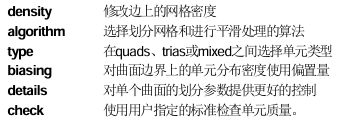
使用这些面板,用户可以在很大程度上控制划分网格的过程和生成单元的质量。
在automesh 面板上有一个新的子面板mesh params,它允许用户设定单元的尺寸和偏置量甚至是弦差值来划分单元。在使用设定的单元参数之前,需要将element size=切换到use mesh params。如果没有做到这一点,那么interactive 或者automatic 子面板执行的划分网格操作会忽略在mesh params 子面板中的设定。在mesh params 子面板的右半边包含三角形转换网格划分算法的选项,左半边则包含对弦差划分方法的设定和相关选项。
如果选择use element size and biasing,HyperMesh会在曲面的边上等距离地按照指定的大致单元尺寸来放置节点。如果选择use chordal deviation,HyperMesh自动根据指定的弦差标准来调整曲面边界上的单元密度和偏置的数值。
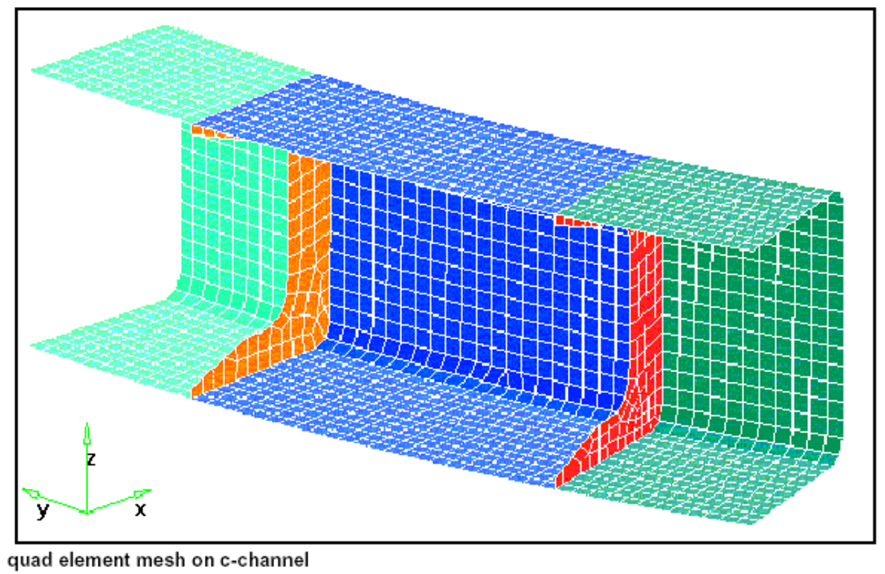
练习1.1: 模型准备
在这个练习中,提取一个C 型槽钢的HyperMesh 二进制模型。然后设定一个对这个模型较为适当的单元尺寸。最后检查曲面的连接特性以确定几何中各曲面之间完全“缝合”。
决定并设置单元尺寸
1. 在files面板中选择hm files子面板提取c-channel0.hm。
2.在Geom页面上选择length面板。
3.在c型槽钢上竖直横切的筋上,选中一条可以代表网格特征的直线。
4.点击length。
这条直线的长度值出现在length =后面的输入框中,要生成一个四边形网格,沿着这条边分布的单元数量应当大约是12个。用这个单元数量去除这条边的长度就可以计算出单元的尺寸。
5.点击return退出length面板。
6.在永久菜单上选择global面板。
7.点击element size并输入0.25。
现在,当HyperMesh在一个曲面上创建网格时,这个值就成为默认的单元尺寸。可以在 automesh面板中覆盖掉这个值,也可以在互动划分网格模式中修改网格的种子点。 8. 点击return退出global面板。
检查曲面连接特性
1.在宏菜单中,在Display: gfx下点击per进入performance图形模式。
2.在宏菜单中的Display:vis opts下点击3选项将曲面显示为阴影模式并显示自由边、共 享边或非重合边。这个模型所有的内部边要么是共享边,要么是非重合边,与实际相符。 因此该模型可以划分网格了。如果模型内部有自由边,在划分网格时会产生网格连续性方 面的问题。
3.在宏菜单中的Display: vis opts下点击0返回线框显示模式。

练习1.2: 使用Automesh面板中的Interactive模式
1.在2D页面中选择automesh面板。
2.选择create mesh子面板。
3.点击surfs并选择by collector。
4.选中leftend这个component collector并点击select。
5.点击其复选框激活reset meshing parameters to:选项。
6.将左上角的开关切换为elem size。

7.将较低的开关设置为quads,要求生成四节点的四边形单元。
8.要将生成的单元自动放到曲面所属的component中,应当将开关切换到elements to surface’s comp。
9.将最右端的开关切换到interactive,调用互动模式。
10.点击mesh。
激活automeshing模块。节点的位置被标在曲面的边上。每一条边上都有一个数值与其关联,该数值表示这条边上生成的单元数目。在下一个练习中会看到如何修改这些数值。
练习1.3: 使用Automesh模块的Density子面板
将划分完网格的曲面自动适配到屏幕上
1.点击local view。
2.从弹出菜单中选择fill。
3.将鼠标指针移出弹出菜单退出local view。
使用density子面板
1.选择density子面板。
2.不调整任何设置,点击mesh预览网格。
3.点击adjust edge使其成为当前的边选择器。
4.在图形区中,尝试用左键点击边上的数值来改变边上的单元密度。
单击左键将密度值增加1,单击右键将密度值减小1。一个快速地大幅度改变单元密度的方法就是按住鼠标左键不放,同时将鼠标向上或向下拖动。向上拖动增加单元密度而向下拖动减小单元密度。
5.调整边上的单元密度以后,点击mesh预览发生的变化。
6.点击element size =并输入0.5。
7.点击recalc edge使其成为当前的边选择器。
8.在图形区中,点击一个单元密度数值。
这一步按照0.5的单元尺寸重新计算所选边上的单元密度(四舍五入到最近的整数)。
9.调整边上的单元密度以后,点击mesh预览发生的变化。
10.点击recalc all将所有边上的单元尺寸设置为0.5。
11.点击mesh预览发生的变化。
12.点击element density =并输入10。
13.点击set edge to使其成为当前的边选择器。
14. 图形区中尝试用鼠标左键选择边上的单元密度数值来改变单元密度。这一步将所选边上的单元密度都设为10。
15.在修改完边的单元密度后,点击mesh预览发生的变化。
16.点击set all to将所有的边的单元密度设为10。
17.点击mesh预览发生的变化。
生成最后的网格
1.点击element size并输入0.25。
2.点击recalc all 将所有边的单元尺寸设为0.25。
3.点击mesh预览发生的变化。
4.点击return接受所划分的网格并返回automesh面板。
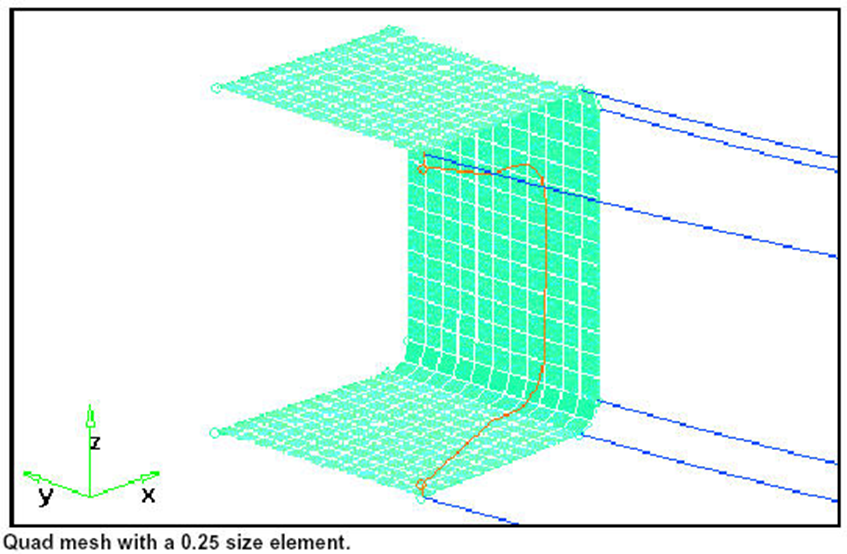

练习1.4: 使用Automesh模块的Algorithm和Checks子
面板
在这个练习中使用algorithm子面板改变HyperMesh对曲面进行网格划分的算法。然后使用checks子面板检查单元质量,并观察哪种算法生成的单元质量最好。
HyperMesh中四种不同的划分网格算法是:
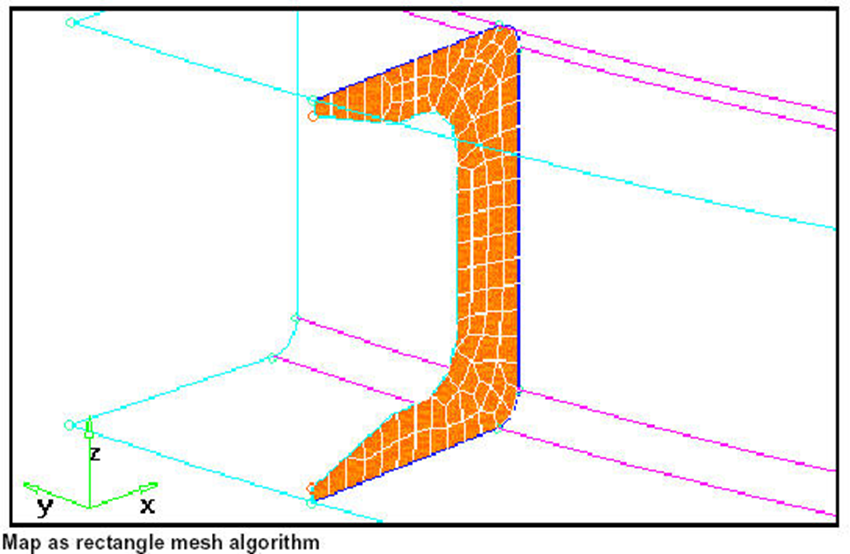
用矩形算法划分网格;
用三角形算法划分网格;
用五边形算法划分网格;
和自由算法(无规则)划分。
规则的划分算法趋向于产生更好质量的四边形单元。对这些算法来说,曲面必须是有一定形状特征的矩形、三角形或五边形。自由(无规则)算法则可以在最多种类的曲面上划分网格而不考虑其形状。
使用algorithm子面板
1.在disp面板中关闭leftend这个component collector中的单元。
2.在automesh面板中点击surfs并选择by collector。
3.点击rib1这个component collector,并点击select。
4.点击mesh调用automeshing模块。
5.点击local view中的f将被划分网格的区域在屏幕上自适应放置。
6.选择algorithm子面板。

7.点击mesh预览网格。
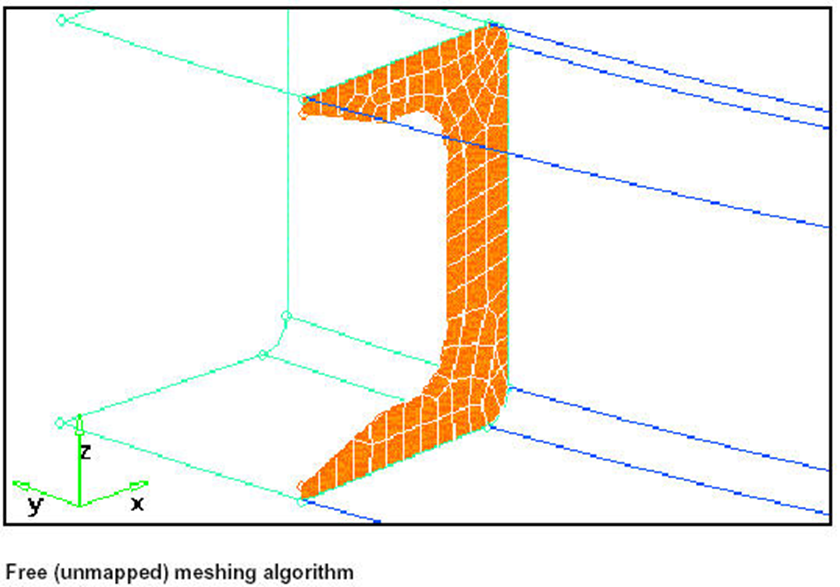
8.将meshing algorithm:设为map as rectangle。
9.点击set surf。
10.在图形区中,用鼠标左键点击蓝色的图标改变曲面上的网格划分算法。
11.点击mesh并注意两种划分方法结果的区别。
使用checks子面板
checks子面板用于在接受网格之前执行单元检查。在对应的输入区里输入一个数值就可以改变检查的门槛值。所有不合格单元被用白色的高亮度显示,同时在表头栏中会出现一个信息提示不合格单元的百分比以及最差单元的对应数值是多少。
1.选择checks子面板。
2.点击aspect检查单元的长宽比。
3.检查jacobian,quads: min angle和quads: max angle。
4.选择algorithm子面板。
5.将划分算法设为free (unmapped)。
6.点击set all。
7.点击mesh用自由算法重新对曲面进行网格划分。
8.重复上述步骤1~3,注意单元质量的变化。
9.点击return接受生成的单元并返回automesh面板。

练习1.5: 使用Automesh模块的Type和Biasing子面板
在这个练习中使用type子面板将单元的构造从四边形改为三角形和混合型。然后使用 biasing子面板来修改曲面边界上节点的分布。
使用type子面板
1.在display面板中关闭rib1这个component collector中的单元。
2.在automesh面板中点击surfs并选择by collector。
3.选择rib2,middle和rightend这三个component collector并点击select。
4.点击mesh调用automeshing模块。
5.点击local view中的f将被划分网格的区域在屏幕上自适应放置。
6.点击mesh预览划分的网格。
7.选择type子面板。
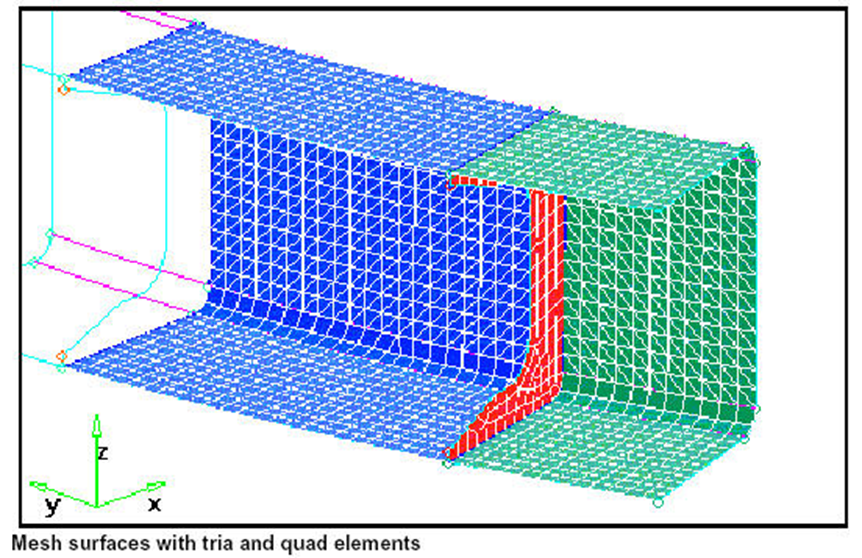
与algorithm子面板类似,在每一个曲面上都出现一个蓝色的图标,它标示出这个曲面上存在的网格的类型。因为此时在automesh面板上定义的是四边形,所以所有的曲面都有一个四边形的图标。
8.将element type: 设为trias。
9.点击set surf。
10.在图形区中用鼠标左键点击曲面上的蓝色图标,并选择一个不同的单元类型,就能改变曲面网格的单元类型。
11.点击mesh预览这些变化。
使用biasing子面板
1.选择biasing子面板。
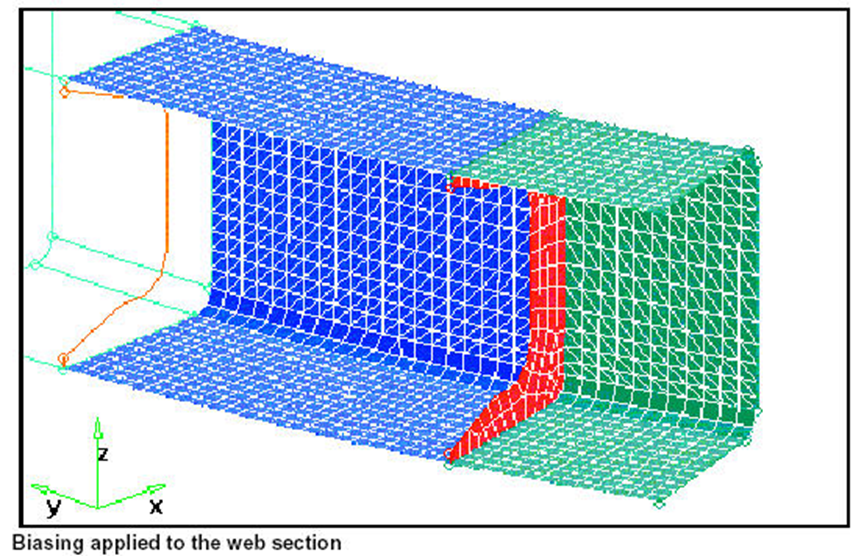
2.将bias style:设置为bellcurve,然后点击set all。
每条边上都会有一个表示偏置类型的图标。使用adjustedge或者setedge选择器来修改每条边上的偏置值。

3.点击bias intensity =并输入3.0。
4.点击set edge并选择rightend中的支撑筋板的两条边。
5.点击mesh预览发生的变化。
6.点击return接受划分的网格并返回automesh面板。
7.点击return退出automesh面板。

更多内容见附件
免责声明:
本页面/内容部分素材来源于互联网公 开 信 息,旨在传递更多信息,不代表本平台立场。
版权归原作者或机构所有,如涉及侵权,请通过平台联系我们,我们将在核实后第一时间处理。
本平台对转载内容的真实性、准确性不作任何保证,用户需自行判断并承担使用风险。