STAR-CCM+ | 仿真模板

结论
我这两天试用了下STAR-CCM+的仿真模板功能,的确能提升点效率,但是提升不高,主要是因为操作起来还是有些繁琐,不如使用自动化脚本来的直接。
在 Simcenter STAR-CCM+ 中,模拟模板为具有相似物理场的模拟定义了一个起点。一个模拟模板可以包含各种预定义对象,例如预定义的仿真操作、网格操作、标签、过滤器和参数。使用模拟模板有助于自动化和加快模拟准备过程。
在本教程中,您将从一个模板运行一项研究,该模板旨在研究 HVAC 风道内的气动发声和传播。
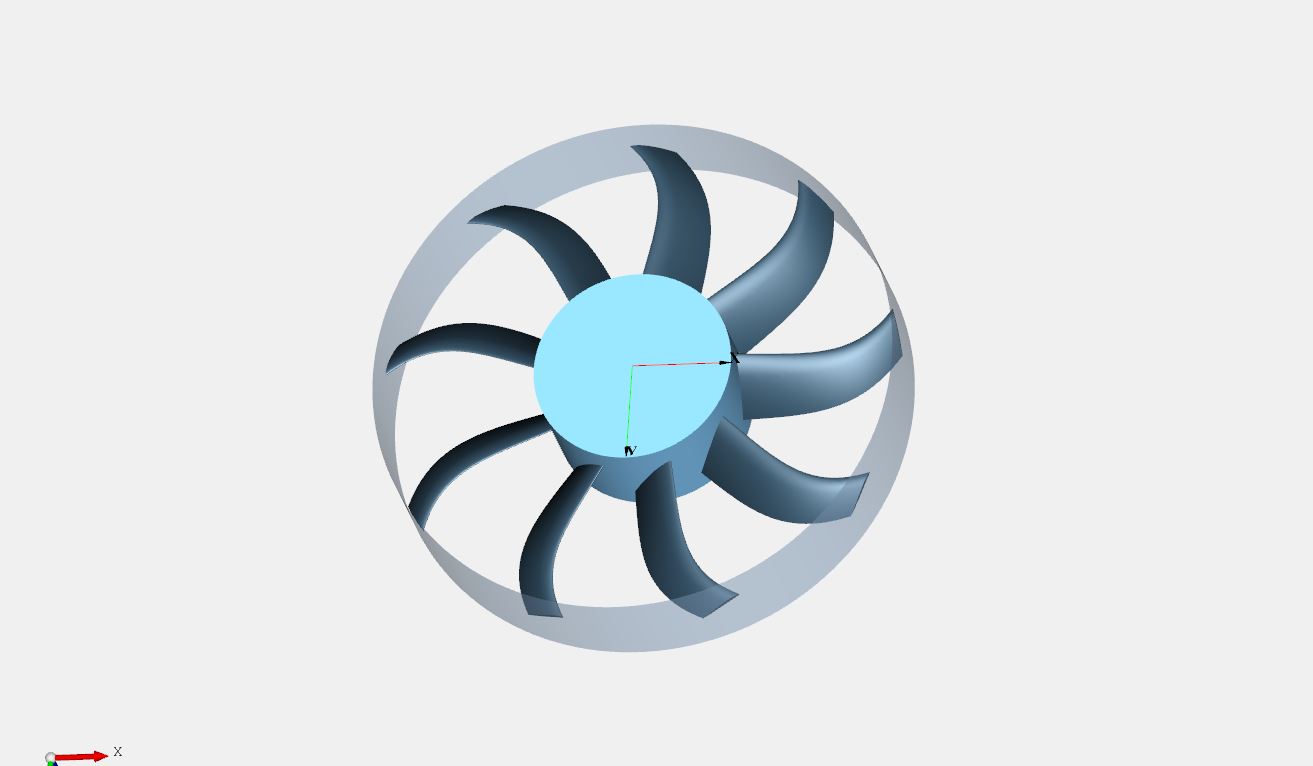
密度恒定为 (1.18415\mathrm{kg} / \mathrm{m}^3) 的空气流经 HVAC 风道入口。在风道末端,三个叶片、一个翻板、一个夹子和一个调节器在空气进入测试室之前对其进行控制。这种设置并非特定于任何几何体,通过在模拟模板中设置条件,您可以快速导入任何 HVAC 风道几何体,并根据新几何体调整标签和参数。
本教程分为三个部分:
使用已准备好的统一风道几何体的模拟模板 结合包面功能的模拟模板 结合参数化坐标系的模拟模板
所需文件
如果您还没有这样做,请下载教程文件包。请参阅从支持中心门户网站下载教程文件。
对于本教程,您需要以下文件:
起始模拟模板:
automation/HVACduct_template.simt包含本教程第二部分几何体输入的 zip 文件夹:
automation/WrapperInput.zip包含本教程第三部分几何体输入的 zip 文件夹:
automation/ParameterizedCSWrapperInput.zip
理想统一风道几何体
在本教程的第一部分中,您将使用一个简单的模拟模板创建一个新模拟。该模拟模板针对完全统一且水密的风道几何体进行了配置。在模拟模板中,您导入一个包含单个部件的已准备好的 HVAC 风道几何体。模板中的入口和出口封闭件、通风口细化区域以及流入体积都针对此特定的 HVAC 风道几何体进行了对齐和配置。
从模板创建新模拟
创建一个新的模拟文件,并使用下载的教程文件中提供的模板来指定模拟的模板。
在启动 Simcenter STAR-CCM+ 之前,解压为本教程下载的 zip 文件夹的内容:
a) 导航到下载的教程文件中的automation文件夹。
b) 将UnitedDuct.dbs和HVACduct_template.simt复 制到您的工作目录。
c) 将WrapperInput.zip和ParameterizedCSWrapperInput.zip的内容解压到您的工作目录。
要从模拟模板创建新模拟:
启动 Simcenter STAR-CCM+ 并选择 File > New…。
在 Create a File 对话框中,点击 Select…。
导航到您的工作目录并选择
HVACduct_template.simt。点击 Open 和 OK。
将模拟保存为
unifiedHVACduct.sim。
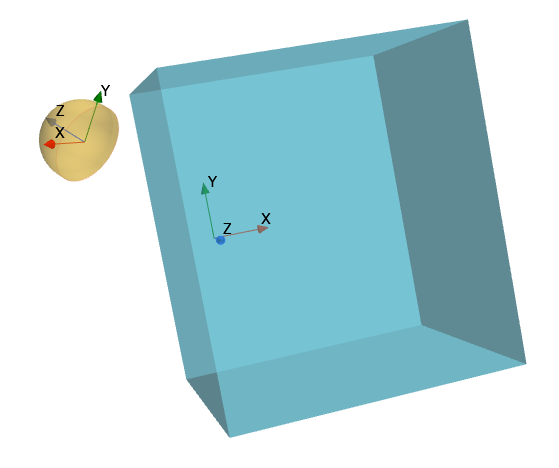
要可视化模拟模板中包含的流入体积和测试室体积:
打开 Scenes > 01_Input Geometry 场景。
要查看模板中的网格操作,展开 Geometry > Operations 节点。
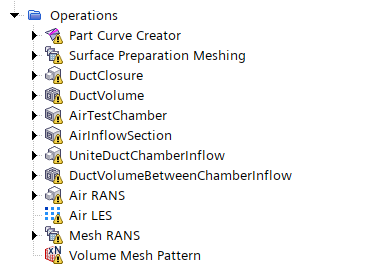
网格操作的输入是使用基于标签的谓词定义的。导入几何体并分配标签后,网格操作便拥有了它们所需的输入。
导入统一几何体
导入统一 HVAC 风道几何体,并使用模板中存在的标签将标签分配给部件及其表面。网格操作和场景显示包含基于标签的谓词作为输入部件——因此,分配标签即设置了输入。
要导入风道几何体:
选择 File > Import > Import Surface Mesh。
在 Open 对话框中,导航到您的工作目录,选择
UnitedDuct.dbs文件并点击 Open。在 Import Surface Options 对话框中,取消激活 Open Geometry After Import 并点击 OK。Simcenter STAR-CCM+ 在 Geometry > Parts 下添加一个名为
UnitedDuct的几何部件。要查看与风道几何体关联的表面,展开 UnitedDuct > Surfaces 节点。
要为统一风道关联的表面分配标签:
多选 Adjuster、Clip、Flap、Vane 1、Vane 2和Vane 3表面节点,并将 Tags 设置为Surface_DuctVanes。将 External和Internal表面的 Tags 属性分别设置为Surface_DuctExterior和Surface_DuctInterior。选择 UnitedDuct部件节点,并将 Tags 设置为Part_Duct。
风道几何体在 01_InputGeometry 场景中变为可见。
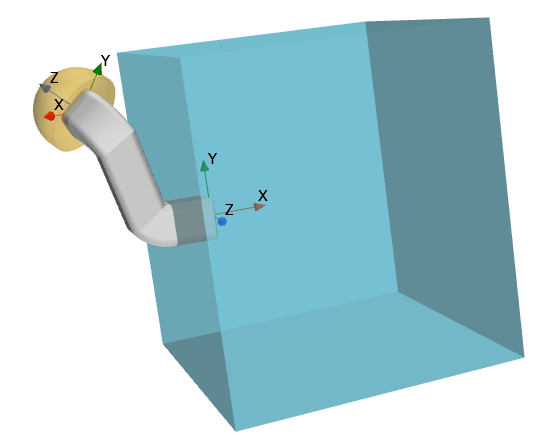
流入和流出区域与风道几何体对齐。
模板包含封闭 HVAC 风道几何体的风道和通风口的部件。模板模拟中提供的预定义 DuctVolume 操作使用这些封闭部件来提取风道体积部件,该部件代表流经风道的空气区域。
要查看封闭件,请打开 Scenes > 02_Closures 场景。
模板还包含一个部件,用于细化出口处通风口几何体周围的网格,因为需要更高的网格密度来解析流动。
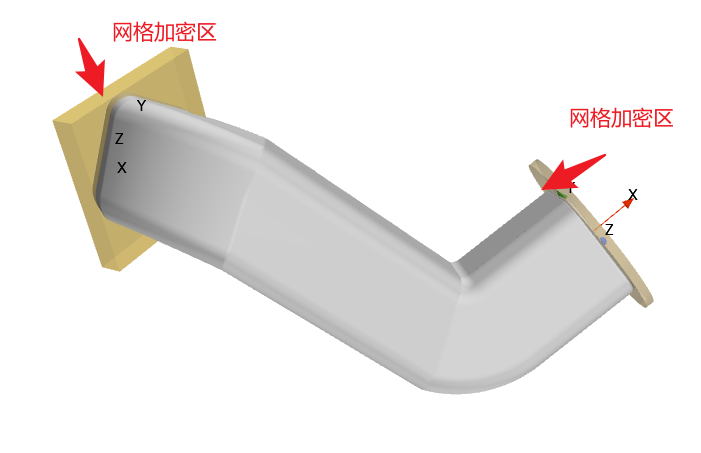
保存模拟。
执行网格和模拟操作
要生成网格并运行模拟,请执行模拟操作。
展开 Tools > Simulation Operations > Simulation Operations 1 > Operations 节点。
图片[[137, 118, 388, 301]]
当您执行此模拟操作序列时,Simcenter STAR-CCM+ 首先清除任何现有解,然后执行网格操作。生成网格后,Simcenter STAR-CCM+ 运行初步的 RANS 模拟,然后将 RANS 解映射到 LES 域并运行 LES 模拟。
通过执行模拟操作来运行模拟。
在 Solution 工具栏中点击 (Play/Resume “Simulation Operations 1”)。
模拟运行完成后,保存它。
要查看体网格:
打开 05_VolumeMeshDuct 场景。
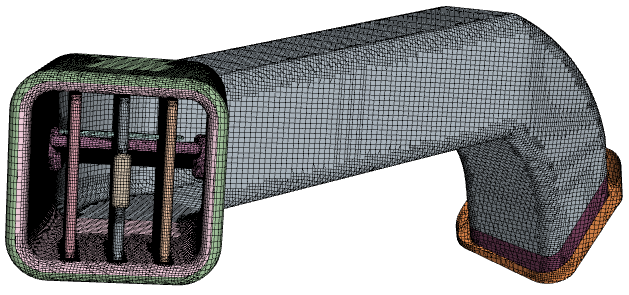
将 CAD 作为独立部件导入
在本教程的这一部分中,您将调整模拟模板,使其适用于尚未准备为水密几何体的 HVAC 风道。
使用本教程上一部分中使用的 HVACduct_template.simt文件创建一个新模拟。
HVAC 风道几何体由多个部件组成:一个调节器、一个夹子、一个风道、叶片和补片。您创建一个包面操作,并使用基于标签的谓词定义输入。使用这种方法,在将 HVAC 风道导入 Simcenter STAR-CCM+ 之前,您无需手动准备统一的、水密的几何体——相反,您可以设置模拟模板来准备几何体。
由于网格单元很小,包面不会包裹大于几何模型公差的间隙。为确保包面输出是水密的几何部件,将补片与风道几何部件一起导入以封闭间隙。
创建包面操作
使用之前的模板,网格操作需要一个带有 part_duct 标签的单个部件来生成风道网格。但是,您可能希望将网格作为多个部件导入。为了准备用于网格划分的几何体并获得单个风道部件,您需要创建一个包面操作。
使用本教程上一部分中使用的
HVACduct_template.simt文件创建一个新模拟。a) 选择 File > New…。
b) 在 Create a File 对话框中,点击 Select…。
c) 导航到您的工作目录并选择HVACduct_template.simt。
d) 点击 Open,然后点击 OK。将模拟保存为
wrappedHVACduct.sim。右键单击 Tools > Tags 节点并选择 New。
将 Tags > Tag 重命名为
Part_WrapperInputs。
要创建包面网格操作:
右键单击 Geometry > Operations 节点并选择 New > Surface Preparation > Surface Wrapper。 在 Create Surface Wrapper Auto Mesh Operation 对话框中,点击 OK。您无需在对话框中选择任何部件输入,而是在后续步骤中使用 Part_WrapperInputs标签定义输入。将 Surface Wrapper 操作重命名为 Wrapped Duct。选择 Wrapped Duct 节点。 在右侧的 Input Parts 属性中,点击(查询编辑器按钮)。 在 Wrapped Duct - Input Parts 窗口中,使用控件添加以下谓词: Tag contains Part_WrapperInputs。点击 OK 关闭 Wrapped Duct - Input Parts 窗口。 选择 Wrapped Duct 节点并激活 Perform Proximity Refinement 和 Link Output Part Name 属性。 在 Confirm Link Output Part Name 对话框中,选择 Yes。
要细化包面,请编辑包面操作控制:
展开 Wrapped Duct > Default Controls 节点并设置以下属性:
| Base Size | Base Size | ${MeshBaseSize}/4 |
| Minimum Surface Size | Size Type | |
| Minimum Surface Size | Absolute Size | |
| Surface Curvature | # Pts/circle | |
| Volume of Interest | Method |
保存模拟。
创建包面控制
为了准确捕捉输入的 HVAC 风道几何体,您在包面操作上定义接触防止控制。接触防止控制通知包面,除非两个面之间的距离小于指定的最小尺寸,否则这两个面不应在某点接触。如果没有此控制,网格在叶片上的表面之间或叶片与风道内表面之间的相交处可能会变得粗糙。
为风道叶片创建一个一组接触防止集:
a) 右键单击 Wrapped Duct > Contact Prevention 节点并选择 New > One Group Contact Prevention Set。
b) 将 Contact Prevention > Contact Prevention 节点重命名为Contact Prevention Vanes。
c) 选择 Contact Prevention Vanes 节点并设置以下属性:
| Minimum Size | |
| Surfaces |
为风道内表面和风道叶片部件创建一个两组接触防止集:
a) 右键单击 Contact Prevention 节点并选择 New > Two Group Contact Prevention Set。
b) 将 Contact Prevention > Contact Prevention 节点重命名为Contact Prevention Duct/Vanes。
c) 选择 Contact Prevention Duct/Vanes 节点并设置以下属性:属性 值 Minimum Size 5.0E-5 m Surface Set 1 Tag contains Surface_DuctInterior Surface Set 2 Tag Contains Surface_DuctVanes
指定接触防止的最小尺寸可减少表面相交处的特征消除。
为了确保网格捕捉输入几何体,请设置特征消除控制。
为风道叶片创建一个一组包面特征消除集:
a) 右键单击 Wrapped Duct > Wrapper Defaeture 节点并选择 New > One Group Wrapper Defaeture Control。
b) 将 Wrapper Defaeture Control 节点重命名为Wrapper Defaeture Control Vanes。
c) 选择 Wrapper Defaeture Vanes 节点并将 surfaces 设置为Tag contains Surface_DuctVanes。为风道内表面和风道叶片部件创建一个两组包面特征消除集:
a) 右键单击 Wrapped Duct > Wrapper Defaeture 节点并选择 New > Two Group Wrapper Defaeture Control。
b) 将 Wrapper Defaeture Control 节点重命名为Wrapper Defaeture Control Duct/Vanes。
c) 选择 Wrapper Defaeture Control Duct/Vanes 节点并设置以下属性:属性 值 Surface Set 1 Tag contains Surface_DuctVanes Surface Set 2 Tag contains Surface_DuctInterior
要重新排序操作,使 Wrapped Duct 操作成为序列中的第一个:
右键单击 Geometry > Operations 节点并选择 Reorder…。
在 Reorder Mesh Operations 对话框中,将
Wrapped Duct网格操作从位置 13 拖动到位置 1,然后点击 OK。
在 Geometry > Parts 节点下,Simcenter STAR-CCM+ 创建一个名为 Wrapped Duct 的部件,这是包覆风道网格操作的输出。
选择 Wrapped Duct 部件并将 Tags 设置为
Part_Duct。将 Wrapped Duct 部件拖入名为
WorkingParts - do not modify的组合部件中。保存模拟。
选择 File 并点击 Save to Template。
在 Save 对话框中,导航到您的工作目录并将文件保存为
wrappedHVACduct_template.simt。
要导入几何部件:
选择 File 并点击 Import > Import Surface Mesh…。
在 Open 对话框中,导航到您的工作目录,多选
WrapperInput文件夹中包含的所有.dbs文件,然后点击 Open。在 Import Surface Options 对话框中,禁用 Open Geometry Scene After Import 选项并点击 OK。所有导入的几何部件都被添加到 Geometry > Parts 节点。
创建一个包含所有导入几何体的组合部件:
a) 多选所有导入的部件(Adjuster、Clip、Duct、Flap、Patches和Vanes)。
b) 右键单击其中一个选中的部件并选择 Composite。
c) 将 Composite 部件重命名为Duct Geometry。多选
Duct Geometry组合下的所有部件,并将 Tags 设置为Part_WrapperInputs。展开
Duct Geometry组合中每个部件下的 Surfaces 节点。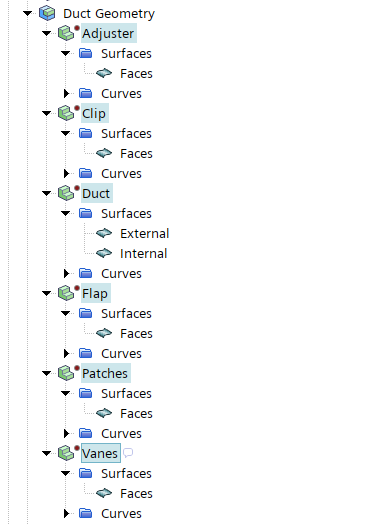
多选
Adjuster、Clip、Flap、Patches和Vanes部件的 Surfaces > Faces 节点,并将 Tags 设置为Surface_DuctVanes。展开 Duct > Surfaces 部件节点,并按如下所示设置 Tags:
| External | |
| Internal |
将标签分配给部件和表面后,您可以执行网格操作:
右键单击 Operations 节点并选择 Execute All。
要可视化体网格,请打开 05_VolumeMeshDuct。
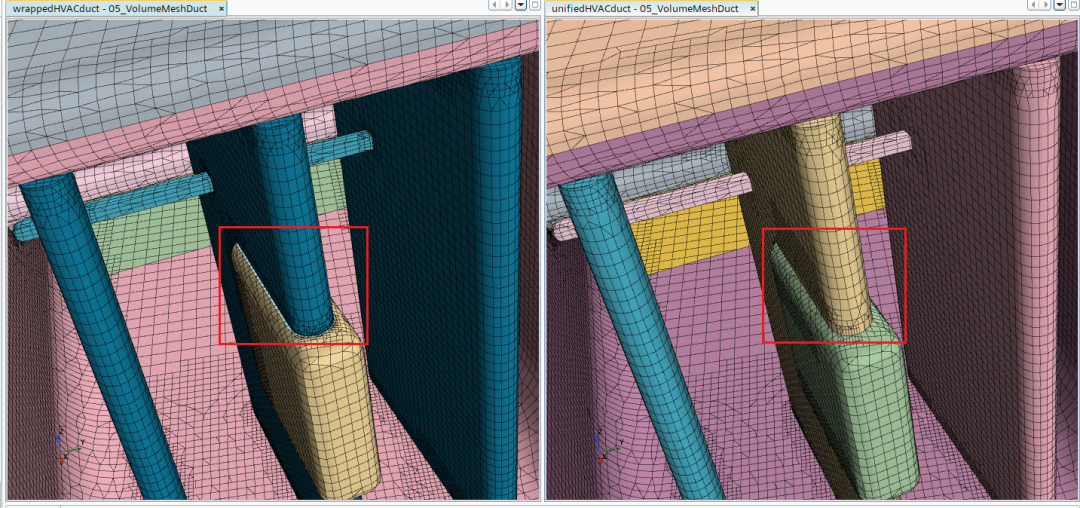
对比第1个case文件和第2个case文件,我们可以发现在出风口拨钮处的体网格存在差异,这个主要是因为两次使用的几何模型不同导致的,第1个case使用的是拓扑结构干净的几何体导入的,不存在几何体之间的微小缝隙或者交叉,而第2个case使用的是我们常见的脏几何,采用了包面的方法对几何模型进行了预处理。
使用参数化坐标系
如同工业界常见的情况,您可能需要针对类似应用测试多个几何体,以便比较设计。
在本教程的第三部分中,您将使用参数定义与风道和通风口部件关联的坐标系。通风口细化、封闭件以及流入体积的位置和方向取决于风道和通风口坐标系;对坐标系进行参数化后,您就可以针对不同的 HVAC 风道几何体快速配置这些部件。
在本教程的第三部分中,HVAC 风道几何体在角度、长度、形状和横截面上与之前的几何体有所不同:
使用您在本教程第二部分中保存的模拟模板创建一个新模拟:
a) 选择 File > New…。
b) 在 Create a File 对话框中,点击 Select…。
c) 导航到您的工作目录并选择wrappedHVACduct_template.simt。
d) 点击 Open,然后点击 OK。将模拟保存为
parameterizedHVACduct.sim。要定义风道中心的 XY 平面方向,请创建一个向量参数:
a) 右键单击 Tools > Parameters 节点并选择 New > Vector。
b) 将 Parameters > Vector 节点重命名为DuctCenterXYPlane。创建另外三个向量参数,名称如下:
DuctCenterXAxisInputVentCenterXYPlaneVentCenterXAxisInput多选这四个向量参数,并将它们拖到 Parameters > Coordinatesystems 参数组下。
将参数分配给局部坐标系。
展开 Tools > Coordinate Systems > Laboratory > Local Coordinate Systems 节点并设置以下属性:
| DuctCenter | X Axis Input | |
| Vector on X-Y Plane Input | ||
| Origin | ||
| VentCenter | X Axis Input | |
| Vector on X-Y Plane Input | ||
| Origin |
注意: 由于参数的值设置为零,在为 DuctCenter 和 VentCenter 设置 X Axis Input 和 Vector on X-Y Plane Input 属性时,会向输出窗口发出警告。您将在后续步骤导入几何体后分配参数值,因此请忽略这些警告。
保存模拟。
导入部件并分配标签
创建所需的参数后,导入部件并观察 HVAC 风道如何与模板部件对齐。
在导入新的风道几何体之前,将参数化设置保存到一个名为
parameterizedHVACduct_template.simt的模拟模板中。导入新风道的几何部件:
a) 选择 File 并点击 Import > Import Surface Mesh…。b) 在弹出的窗口中选择ParameterizedCSWrapperInput文件夹中的所有文件,并点击Open按钮
c) 在Import Surface Options对话框中,取消勾选Open Geometry Scene After Import
展开 Geometry > Parts 节点并创建一个名为
DuctGeometry的组合部件,其中包含导入的部件:Adjuster Clip Duct Flap Patches Vanes
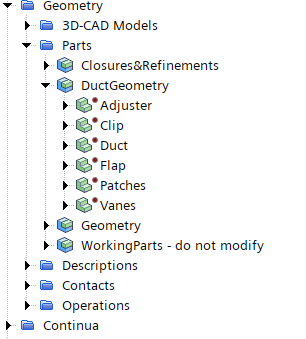
将标签分配给新的几何部件,以便将它们定义为网格操作的输入。
多选
DuctGeometry组合下的所有部件,并将 Tags 设置为Part_WrapperInputs。展开
DuctGeometry组合中每个部件下的 Surfaces 节点。多选
Adjuster、Clip、Flap、Patches和Vanes部件的 Surfaces > Faces 节点,并将 Tags 设置为Surface_DuctVanes。展开 Duct > Surfaces 部件节点,并按如下所示设置 Tags:
| External | |
| Internal |
分配标签后,风道几何体在模拟的几何表示中可见。
要观察流入体积的位置,请打开 01_inputGeometry 场景。
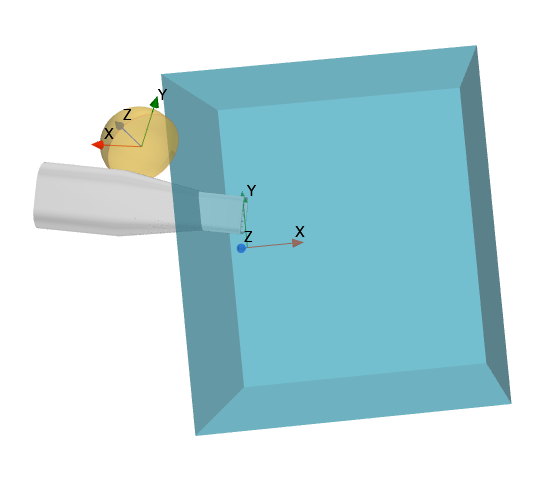
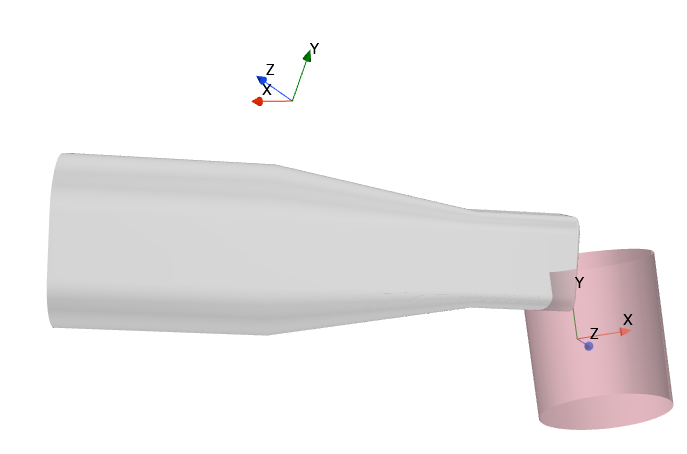
流入部件与风道入口不对齐。然而,由于流入体积的位置是相对于局部 DuctCenter 坐标系定义的,您只需要调整与此坐标系关联的参数即可使流入体积对齐。
打开 02_Closures 和 03_Vent Refinement 场景,观察封闭件和细化区域错位的程度。
02_Closures:
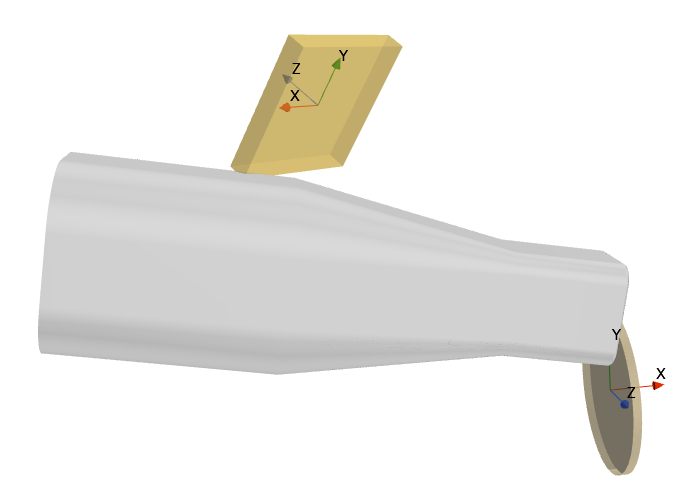
03_VentRefinement:
调整参数
展开 Tools > Parameters > Coordinatesystems 节点,并按如下所示设置每个参数的 Value 属性:
| DuctCenterOrigin | |
| DuctCenterXAxisInput | |
| DuctCenterXYPlane | |
| VentCenterOrigin | |
| VentCenterXAxisInput | |
| VentCenterXYPlane |
当前流入体积的半径太小,无法覆盖整个风道入口。
要增加流入体积的半径,请选择 Parameters > GeometryPartParameters > InflowVolRadius 节点并将 Value 设置为 0.08 m。
风道封闭件也太小,无法封闭风道入口。
要增加风道封闭件的尺寸,请展开 Parameters > ClosurePartParameters 并按如下所示设置风道封闭件参数的 Value 属性:
| DuctClosureCorner1 |
| DuctClosureCorner2 |
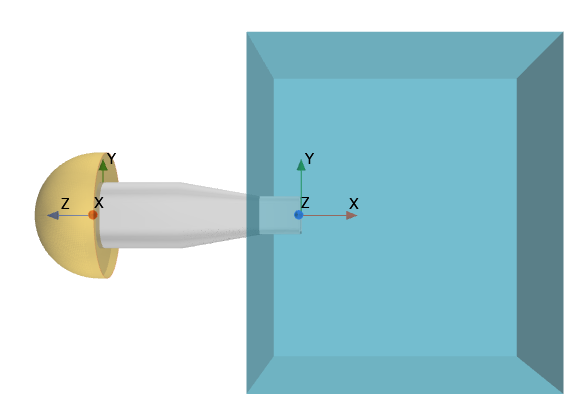
通过观察 01_InputGeometry 场景,您会发现流入体积的模型在参数更新后不会自动更新。
要更新流入体积的 CAD 模型,请右键单击 Geometry > Parts > Geometry > InflowVolumeCAD 节点并选择 Update。
打开
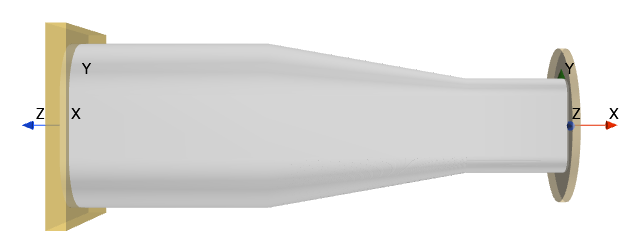
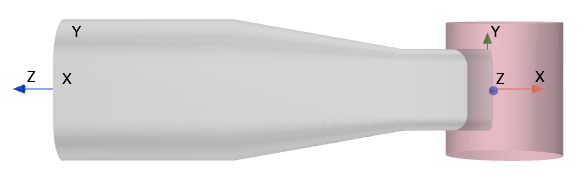
01_InputGeometry、02_Closures和03_VentRefinement场景,检查封闭件、通风口细化体积、流入体积和测试室是否与新的参数定义对齐。
01_InputGeometry:
02_Closures:
03_VentRefinement:
模拟部件对齐后,模拟已配置为适用于新的风道几何体。
要执行模拟操作,请在 Solution 工具栏中点击 (Play/Resume “Simulation Operations 1”)。
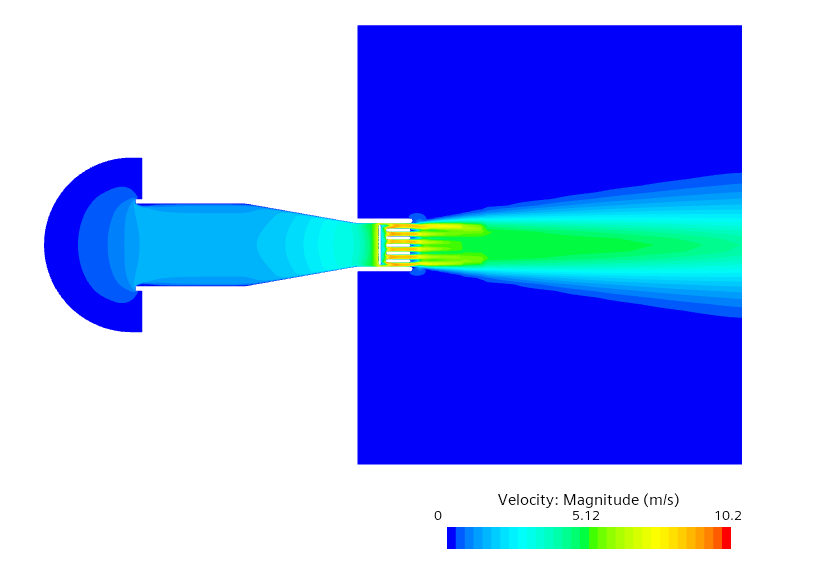
结果如下: