
HyperStudy_使用Lookup模型定义离散尺寸变量-HS-1090

了解如何使用Lookup模型定义离散大小输入变量。您将在从参数化文件导入的输入变量与使用Lookup模型从.csv文件导入的输出响应之间建立链接。
在开始之前,请将本教程中使用的模型文件从 /HS-1090/ 复 制到您的工作目录。
一、执行研究设置
1.启动HyperStudy。
2.通过以下方式开始新研究:
在菜单栏中,单击File>New。
在功能区上,单击。
3.在Add Study对话框中,输入研究名称,选择研究的位置,然后单击OK。
4.转到Define Model步骤。
5.添加Parameterized File模型。
a)在工作区中,单击Add Model。
b)在Add对话框中,选择Parameterized File,然后单击OK。
c)在Resource列中,单击。
d)在Open File对话框中,导航到您的工作目录并打开beam.fem文件。
e)在Altair HyperStudy对话框中,单击Yes以参数化文件。此时将打开Editor。
f)在查找区域中,输入PSHELL并单击 ,直到找到PSHELL卡。
g)在与PSHELL相同的行中,突出显示PSHELL厚度的值0.002。
**Note:**在OptiStruct卡组中,卡片中的每个字段都有8个字符长。通过选择0.002和后面的三个空格来正确选择PSHELL厚度的值。
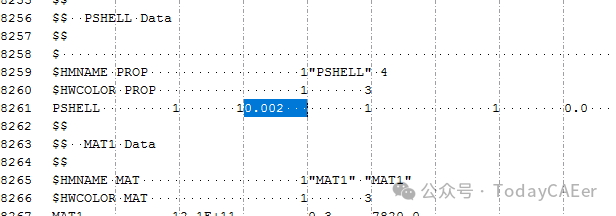
h)右键单击突出显示的字段,然后从上下文菜单中选择Create Parameter。
i)在Parameter: varname_1对话框中,定义参数并单击OK。
i.在Label字段中,输入Thickness。
ii.对于Lower Bound,输入0.0018。
iii.对于Nominal,输入0.0020。
iv.对于Upper Bound,输入0.0022。
v.在Format字段中,输入%-8.5f。
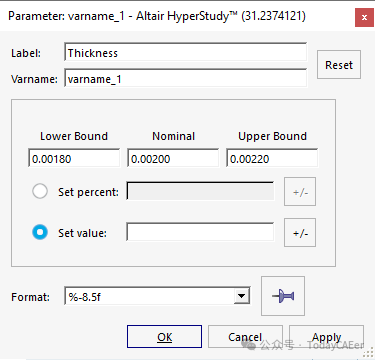
j)使用下表中提供的信息,从MAT1卡向模板文件添加另外三个输入变量。
Tip:按Ctrl激活选择器(设置为8个字符),然后单击该值,快速突出显示8个字符的字段。
| Parameter | Selection Notification | Selection | Input Variable Label | Lower Bound & Upper Bound | Format |
k)单击Save。
l)单击OK以关闭Editor。
Resource列显示beam.tpl文件,Solver input file列显示beam.fem,这是HyperStudy在任何评估期间写入的求解器输入文件的名称。
m)在Solver Execution Script列中,选择OptiStruct(os)。

6.添加Lookup模型。
a)在工作区中,单击Add Model。
b)在Add对话框中,选择Lookup并单击OK。
c)在Resource列中,单击。
d)在HyperStudy – Load model resource对话框中,导航到您的工作目录并打开material_prop.csv文件。
7.单击Import Variable。
8.在Import Variables对话框中,指定要从material_prop.csv文件导入的输入变量。
a)在Number of design variables字段中,输入1。
b)单击OK。
Lookup模型会根据您提供的数字自动填充输入变量,您现在可以通过字符串识别材料。
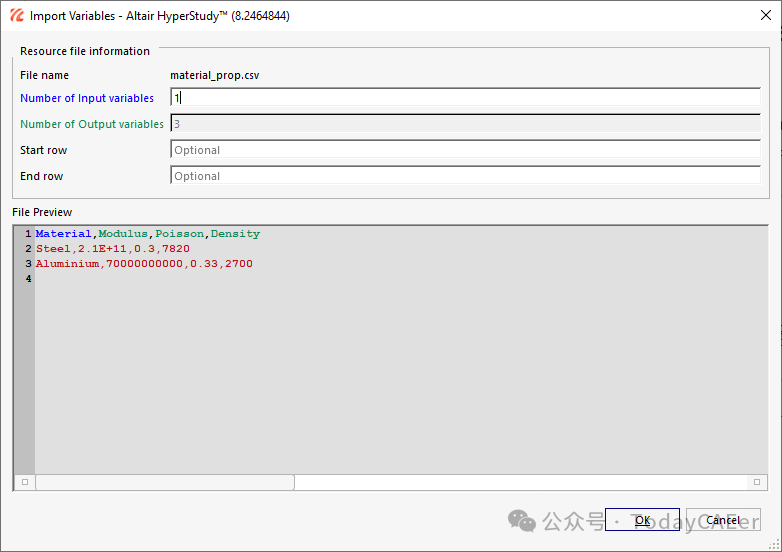
9.转到Define input variables步骤。
10.查看从参数化文件模型的beam.tpl文件导入的四个输入变量,以及从查找模型的material_prop.csv文件导入的一个输入变量。
**Note:**第五个输入变量的标签与material_prop.csv文件中的第一列Material的标签相同。

二、执行试运行
1.转到Test Model步骤。
2.单击Run Define。
在study Directory中创建approaches/setup_1-def/ 目录。approaches/setup_1-def/run__00001/m_1目录包含输入文件,该文件是试运行的结果。
三、创建和评估输出响应
1.转到Define Output Responses步骤。
2.查看从Lookup模型自动添加到研究中的三个输出响应,它们对应于material_prop.csv文件中的名义值。
Note:输出响应标签与material_prop.csv文件中的标签相同。
3.单击Data Sources选项卡。
4.单击Add Data Source两次以添加两个数据源。
5.定义数据源1.
a)在File的字段中,单击...。
b)在Data Source Builder对话框的File字段中,导航到工作目录中的approaches\setup_1-def\run__00001\m_1目录,然后打开beam.h3d文件。
c)将Tool设置为File Source。
d)将Subcase设置为Subcase 1 。
e)将Type、Request和Component设置为Frequency。
f)单击OK。
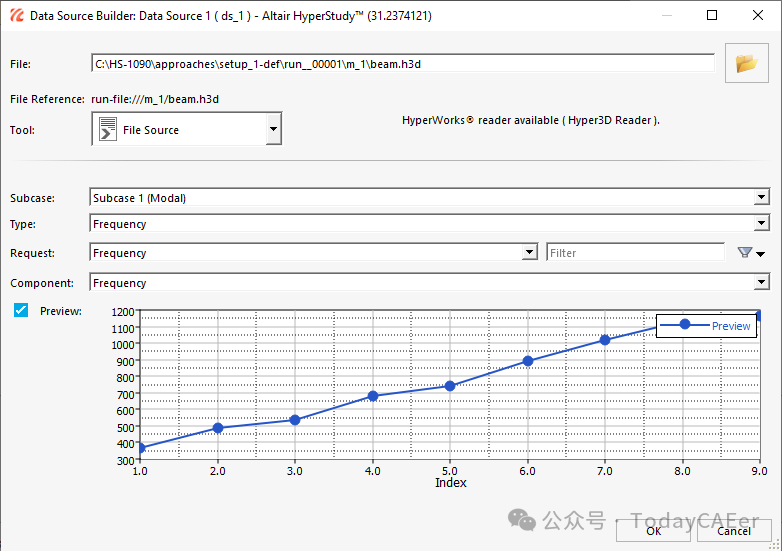
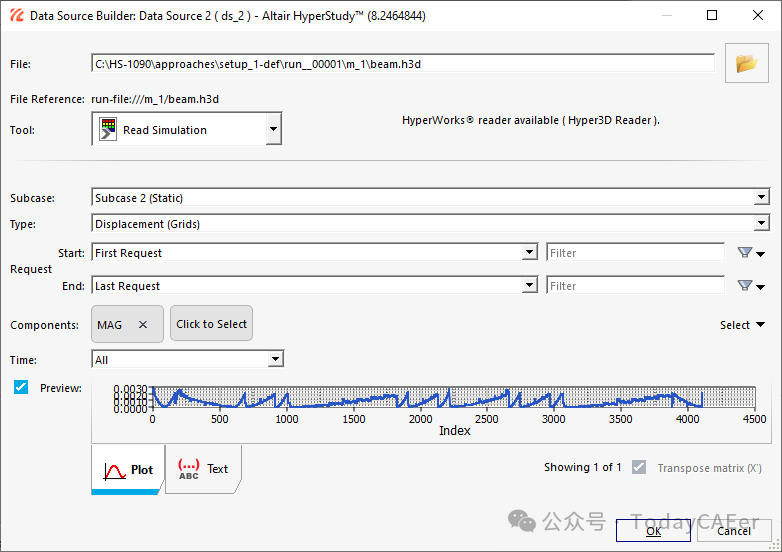
6.定义数据源2.
a)在File的字段中,单击...。
b)在Data Source Builder对话框的File字段中,导航到工作目录中的approaches\setup_1-def\run__00001\m_1目录,然后打开beam.h3d文件。
c)将Tool设置为Read Simulation。
d)将Subcase设置为Subcase 2(static)。
e)将Type设置为Displacement(Grids)。
f)对于Request,将Start设置为First Request,将End设置为Last Request。
g)对于Components ,选择MAG。
h)将Time设置为All。
i)单击OK。
7.单击Define Output Responses选项卡。
8.定义1st_natural_freq输出响应。
a)单击Add Output Response。
b)在Label字段中,输入1st_natural_freq。
c)在Expression字段中,单击...。
d)在Expression Builder中,单击Data Sources选项卡。
e)从数据源列表中,单击Data Source1。
f)在Insert Varname旁边,单击 并选择First Element。
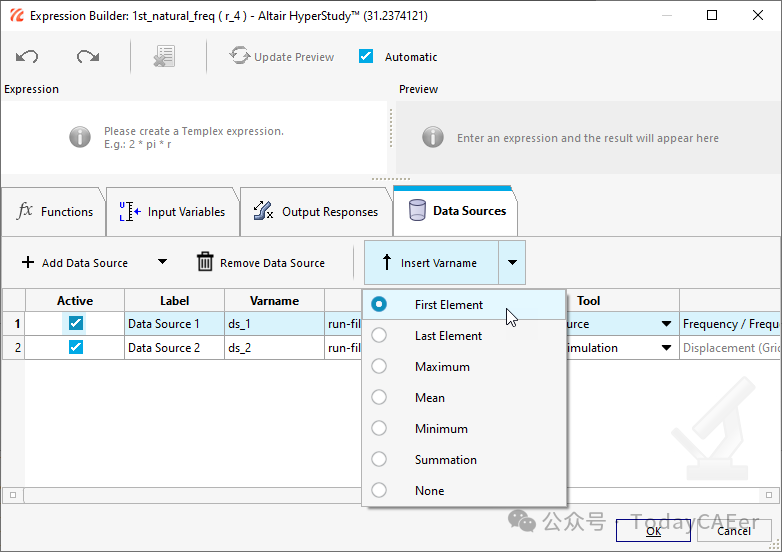
g)单击Insert varname。
Evaluate Expression字段显示ds_1[0]。
h)单击OK。
9.定义Max_disp输出响应。
a)单击Add Output Response。
b)在Label字段中,输入Max_disp。
c)在Expression字段中,单击...。
d)在Expression Builder中,单击Data Sources选项卡。
e)从数据源列表中,单击Data Source 2。
f)在Insert Varname旁边,单击并选择Maximum。
g)单击Insert varname。
Evaluate Expression字段显示max(ds_2)。
h)单击OK。
10.单击Evaluate以提取响应值。

四、链接输入变量和输出响应
在此步骤中,您将在从参数化文件模型中的beam.tpl文件导入的输入变量与从查找模型中的material_prop.csv文件导入的输出响应之间建立链接。
1.转到Define input variables步骤。
2.单击Links选项卡。
3.将Modulus输入变量链接到Modulus输出响应。
a)在Modulus的Expression字段中,单击...。
b)在Expression Builder中,单击Output responses选项卡。
c)从输出响应列表中,选择Modulus。
d)单击Insert varname。
e)单击OK以关闭Expression Builder。
4.再创建两个链接。
a)将Poissons输入变量链接到Poissons输出响应。
b)将Density input输入变量链接到Density output输出响应。
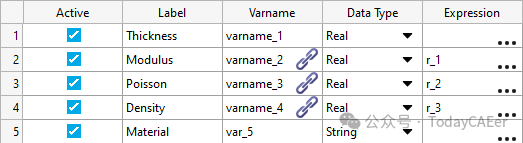
5.转到Test Model步骤,然后单击Run Define。
6.单击Model Data选项卡,并验证输入变量是否等于其相应的链接输出响应。

五、运行DOE
1.添加DOE。
a)在Explorer中,右键单击并从上下文菜单中选择Add。
此时将打开Add对话框。
b)对于Definition from ,选择一种方法。
c)选择DOE并单击OK。
2.转到DOE 1>Specifications步骤。
3.将Mode设置为**Modified Extensible Lattice Sequence(Mels)**并将Number of Runs设置为6。
4.验证Number of Runs是否设置为6。

5.单击Apply。
6.转到DOE 1>Evaluate步骤。
7.单击Evaluate Task。
8.转到DOE 1>Post-processing步骤。
9.单击Summary选项卡。
.csv文件的输出响应(材料属性编号)link到输入变量(在FEA Deck中设置的材料属性),并且现在在分类输入变量Material中进行控制。
可以使用库添加任意数量的Material数据,而无需在.tpl文件中显式创建if条件。这就是在这种情况下使用Lookup模型的优势。




