软件开发—「详解Flutter Material Design组件库如何让开发事半功倍 」
核心设计理念
Material Design的核心在于通过模拟真实世界的物理特性(如纸张的材质和阴影)来创造直观的交互体验。它强调四大视觉元素:
色彩:使用色彩来表达品牌个性、区分信息层级和指示状态。
形状:倾向于采用简单的几何形状和圆角,营造出友好现代的感觉。
阴影:利用阴影效果来清晰展示界面元素的层级关系和空间顺序。
动画:提供流畅且富有意义的动画效果,为用户操作提供即时反馈。
核心布局结构:MaterialApp与Scaffold
在Flutter中构建一个Material Design应用,通常以两个核心组件为骨架:
1. MaterialApp
这是应用的根部件,它封装了实现Material Design应用所需的基础服务,例如主题、路由导航和全局配置。通过MaterialApp,你可以轻松地为整个应用定义统一的浅色/深色主题。
MaterialApp(
theme: ThemeData.light(), // 定义浅色主题
darkTheme: ThemeData.dark(), // 定义深色主题
home: MyHomePage(), // 应用的主页
);
2. Scaffold
Scaffold`提供了一个标准的Material Design页面布局框架,可以将其理解为一张“画布” 。它集成了常见的页面结构元素,让你可以轻松添加应用栏、内容主体、浮动按钮、抽屉菜单等。
Scaffold(
appBar: AppBar(title: Text('示例页面')), // 顶部导航栏
body: Center(child: Text('主要内容区')), // 页面主体
floatingActionButton: FloatingActionButton(onPressed: () {}, child: Icon(Icons.add)), // 浮动按钮
);
3.常用Material 组件详解
Flutter 提供了丰富的预置 Material 组件,以下是一些最常用的组件及其用途:
组件类别 | 核心组件 | 功能简介 | 适用场景 |
布局组件 | AppBar | 页面顶部的导航栏,可包含标题、操作按钮 | 几乎所有页面的顶部 |
Card | 带圆角和阴影的面板,用于聚合相关信息 | 图片集、设置项、信息卡片 | |
交互组件 | ElevatedButton | 具有阴影的凸起按钮,强调主要操作 | 表单提交、重要操作 |
TextField | 文本输入框,支持标签、提示和校验 | 登录、搜索、表单填写 | |
列表与提示 | ListView | 可滚动的列表,用于显示同类型数据流 | 消息列表、联系人列表 |
SnackBar | 屏幕底部的轻量级临时提示 | 操作成功或失败反馈 | |
对话框 | AlertDialog | 模态对话框,用于确认操作或显示重要信息 | 删除确认、权限申请 |
4.实用示例:构建一个简单页面
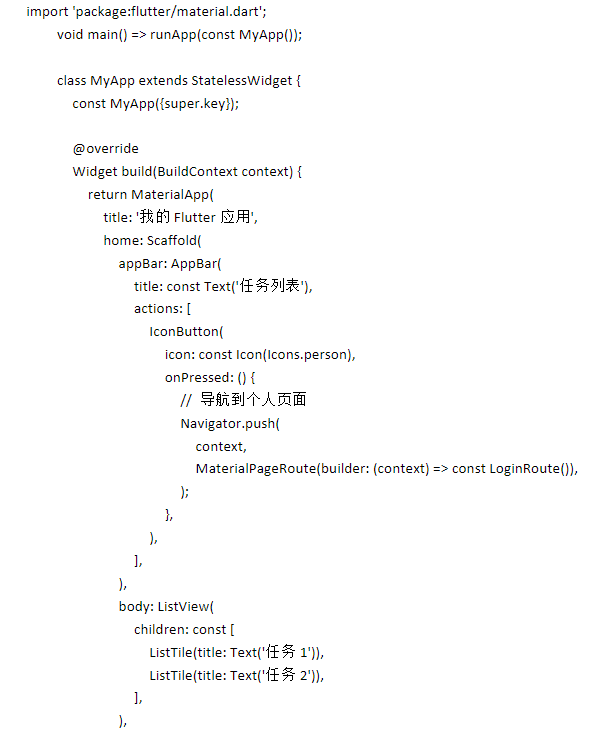
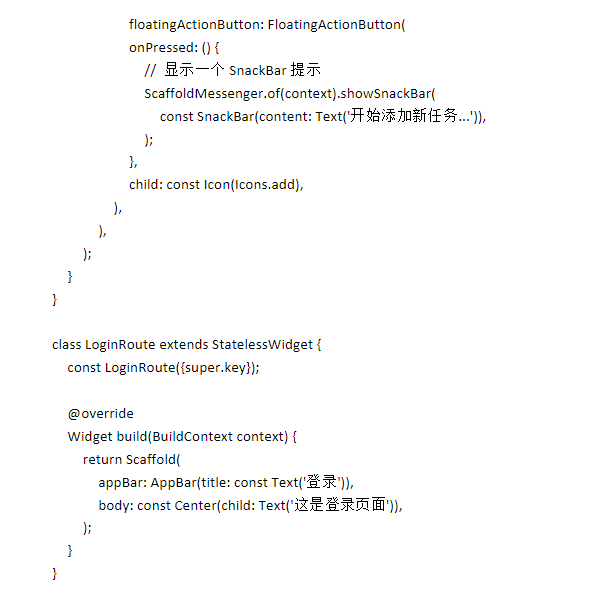
下面的代码展示了一个集成多种组件的典型Material Design 页面:
总结
Flutter 的Material Design 组件库极大地简化了构建美观、一致且高性能跨平台应用的过程。从设定全局主题的MaterialApp,到搭建页面骨架的Scaffold,再到各种丰富的交互组件,它们共同为开发者提供了一套强大而高效的工具集。