187、Fluent自动修改边界条件案例

1.前言
1.前言
我们在文章139. Fluent自动更改边界条件类型的几种方法非常详细的介绍了Fluent自动修改边界条件的4种方法,分别是
Command方法Event方法Scheme语言+TUIUDF+Scheme语言
今天我们就用实际的案例,基于Event方法来演示一下
2. 模型描述
2. 模型描述
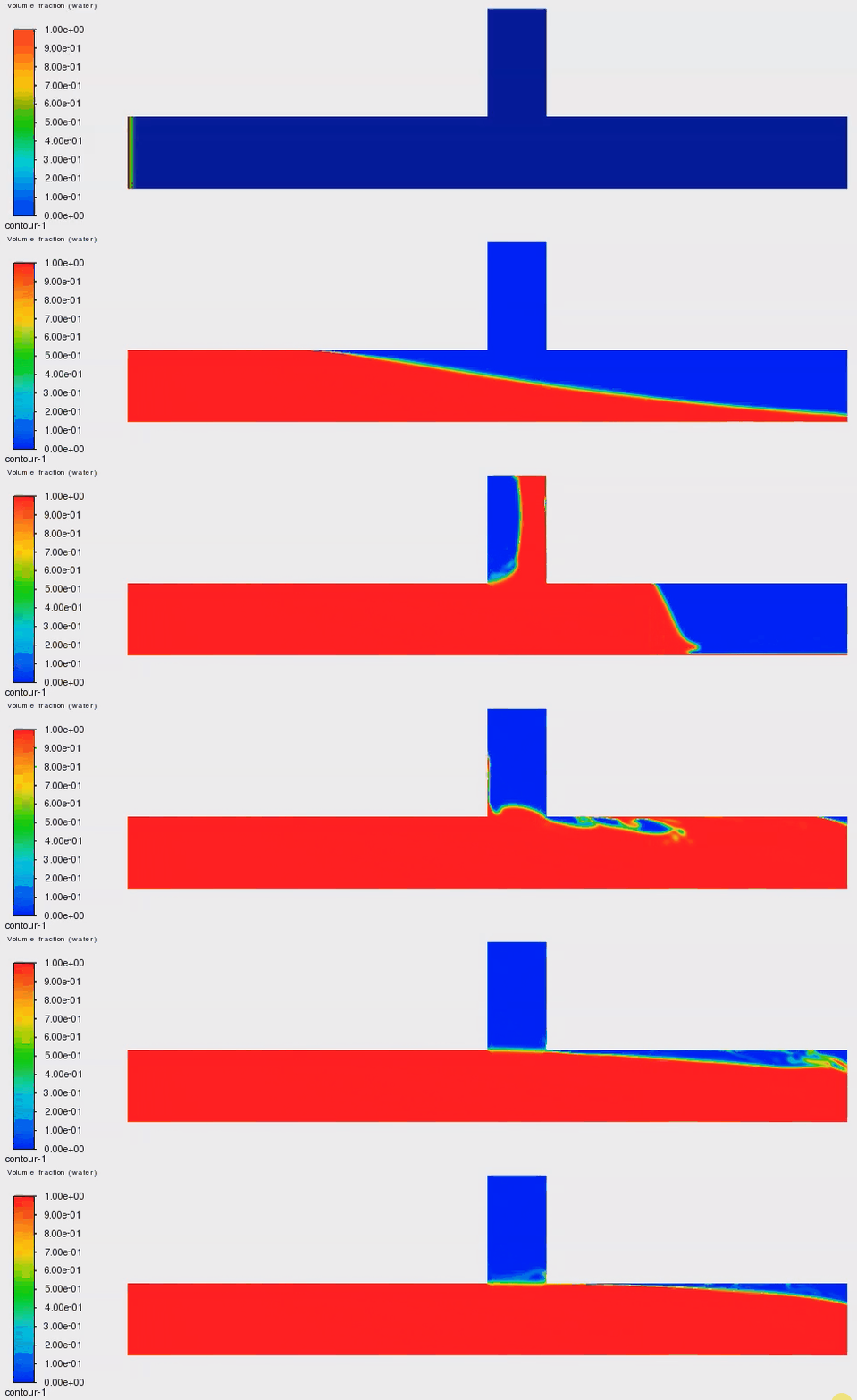
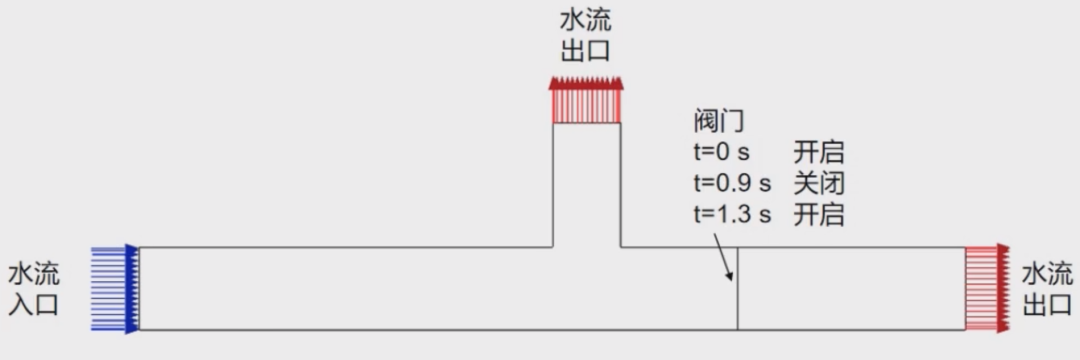
二维三通模型,靠近右端出口有阀门。t=0s时,右边的阀门开启,水流以8m/s流速从左边入口流入,t=0.9s时水流到达阀门处,阀门关闭,阻碍水流流动。t=1.3s时,阀门再次开启。
3. 基本设置
3. 基本设置
3.1 导入网格
使用Fluent软件打开Chapter187.msh网格文件
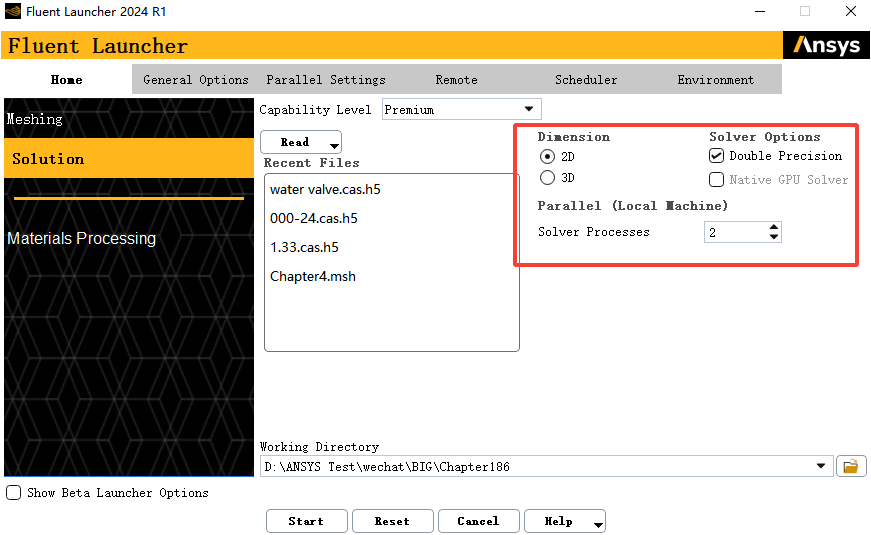
注意,本案例为2D模型,打开Fluent软件时在 Dimension选项中选择2D。在Options中启用双精度(Double Precision)。
选择网格文件时要注意,由于本案例网格文件为msh格式,文件类型需要选择.msh,才能看到网格文件
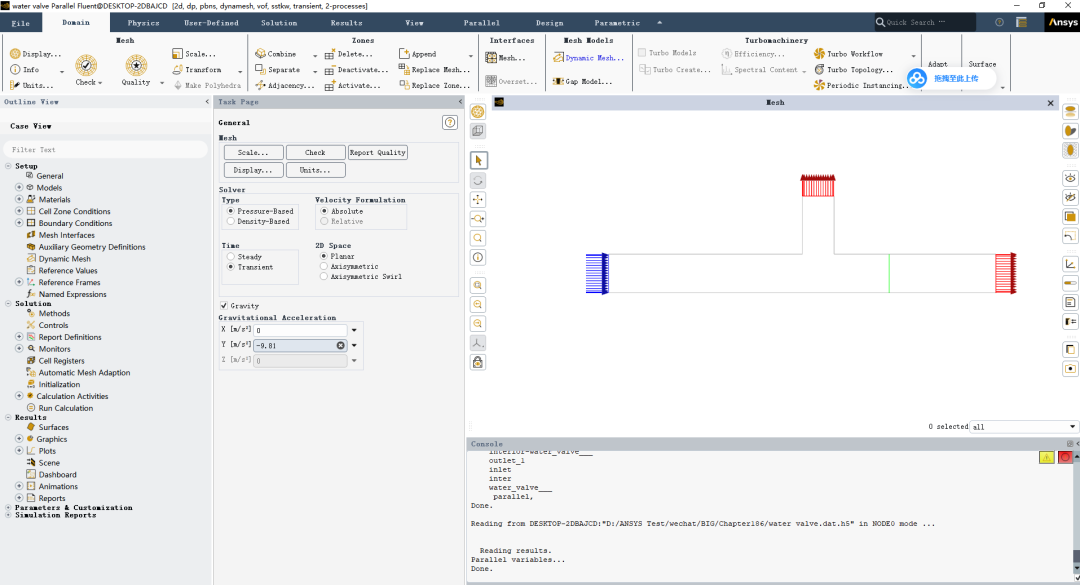
导入mesh文件后,点击Display,将显示模型
3.2 求解器设置
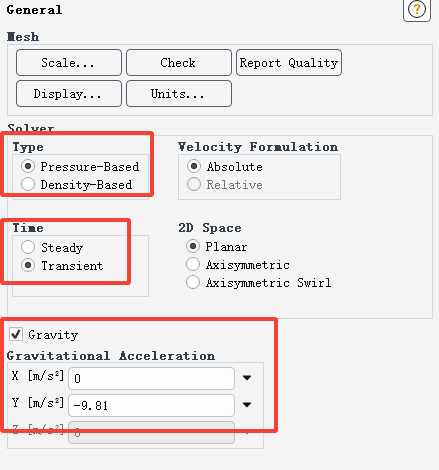
基于压力求解器,瞬态设置,勾选重力,重力方向设置为Y方向,-9.81。
4. 设置计算模型
4. 设置计算模型
4.1 多相流模型
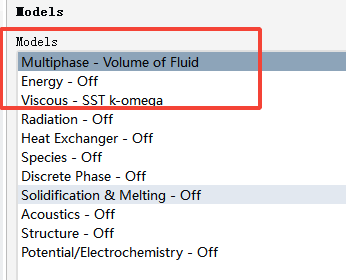
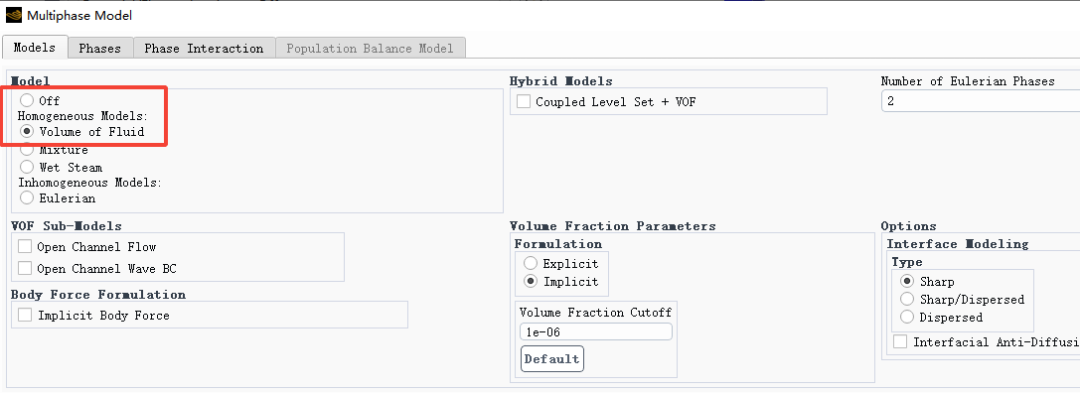
双击打开多相流模型,勾选VOF模型。选择隐式格式,收敛性好一些,Type选择Sharp。其他设置保持默认
4.2 湍流模型设置
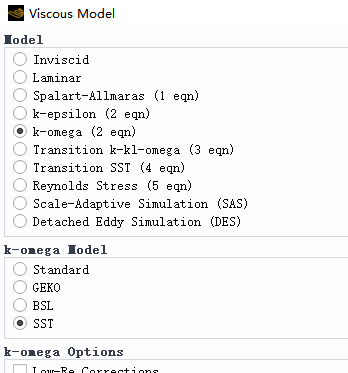
湍流模型选择 k-ω SST模型,保持默认设置即可
5. 材料设置
5. 材料设置
5.1添加water
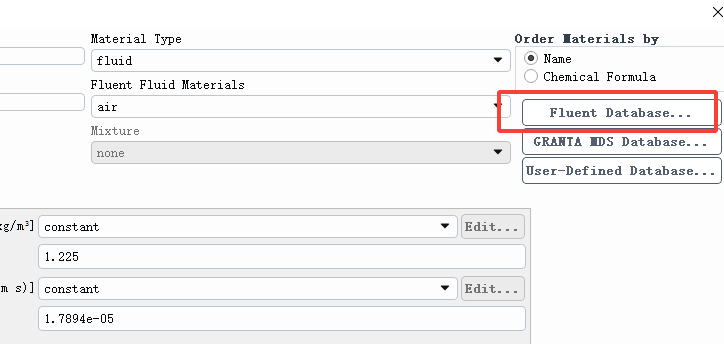
双击air,打开空气材料界面,单击Fluent Database
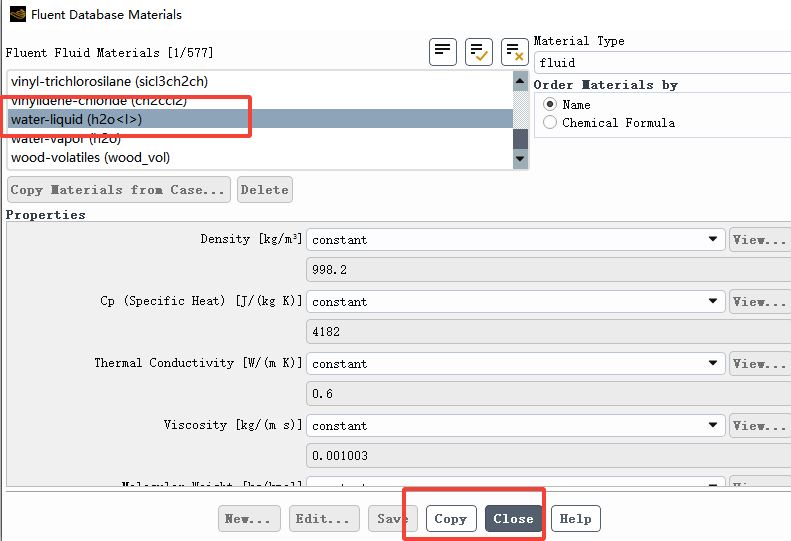
打开Fluent Database界面,找到water-liquid(h2o<l>),单击Copy即可。
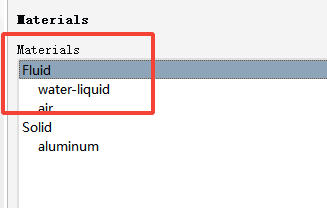
此时材料界面会出现air和water两种材料,材料属性保持默认
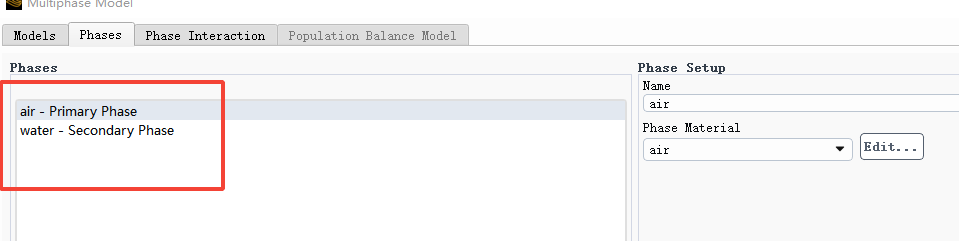
5.2 相界面材料设置
回到多相流界面,主相选择air,并命名为air;次相选择water,并命名water
6. 边界条件设置
6. 边界条件设置
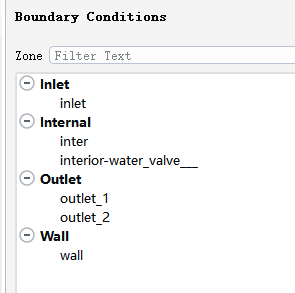
6.1 inlet
Phase选择mixture。入口速度8m/s。湍流参数:湍流强度5%,水力直径1m
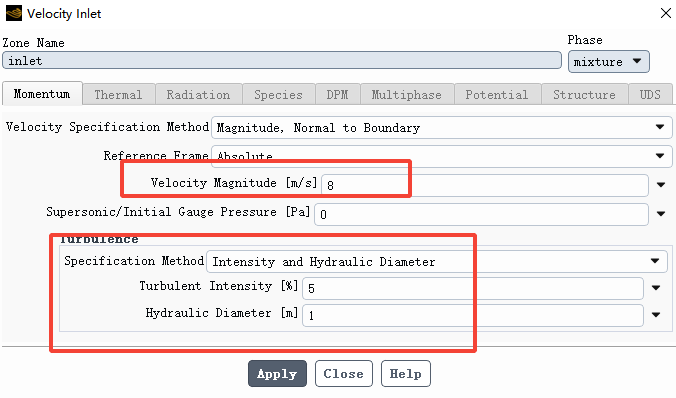
湍流参数的详细设置可以参考文章:三十三、Fluent边界条件湍流参数设置详解
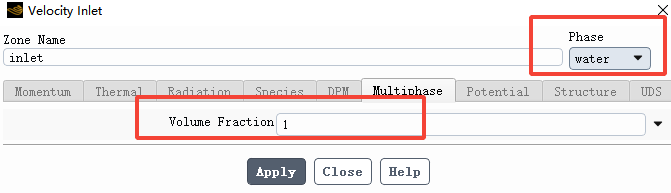
Phase选择water,将水的体积分数设置为1,表示入口全是水
6.2 outlet_1
Phase选择mixture。湍流参数:湍流强度5%,水力直径1m
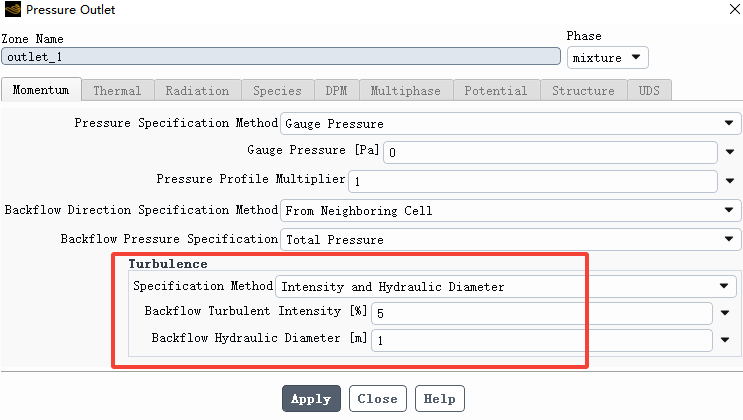
Phase选择water,将水的体积分数设置为0,表示出口如果发生回流,则回流的全是空气
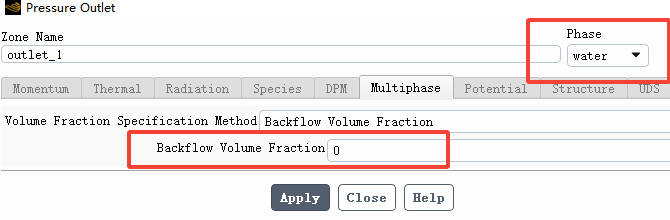
6.3 outlet_2
保持和outlet_1设置相同。可以通过copy,将outlet_1的参数copy到outlet_2
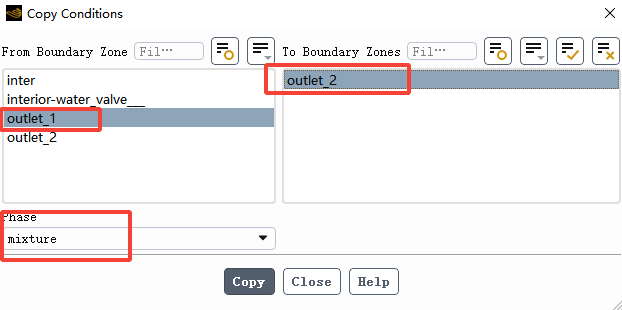
wall边界保持默认即可
7.Events设置
7.Events设置
Events设置在动网格界面
勾选Dynamic Mesh,注意,不能勾选Mesh Methods的任何选项。
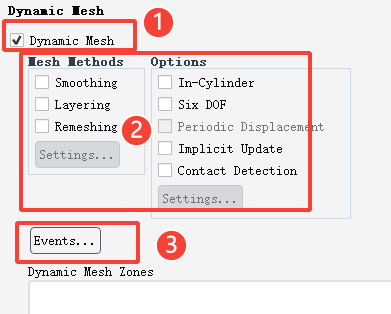
点击Events,进入到Events界面
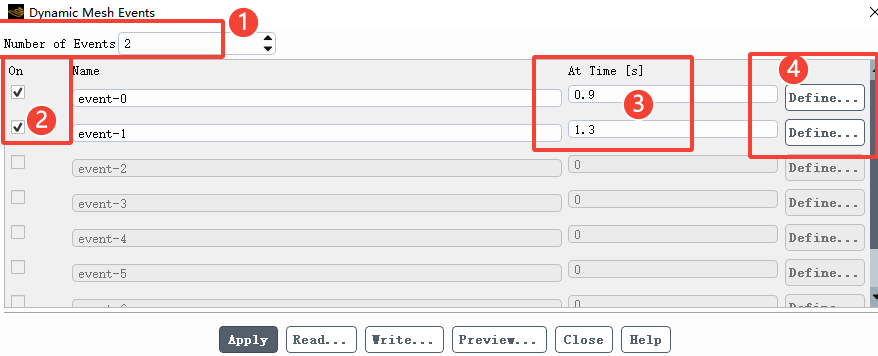
Number of Events设置为2,表示有两个事件要执行。第一个就是将阀门由开启到关闭;第二个是将阀门由关闭到开启
At time分别设置为0.9s和1.3s,表示在0.9s会执行第一个事件;在1.3s执行第二个事件;
如何定义事件呢?在Define中定义。打开第一个事件的Define
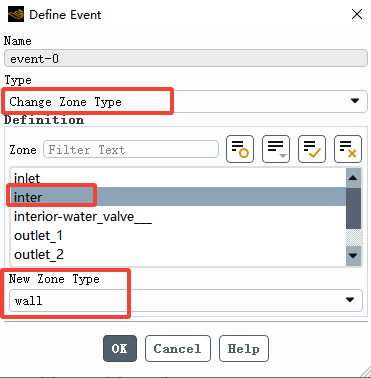
Type:选择Change Zone Type,表示更改边界类型
Zone:选择inter,即选择阀门
New Zone Type:选择wall,表示inter设置为新的边界类型-wall。也就是在0.9s将inter变成wall边界类型
打开第二个事件的Define
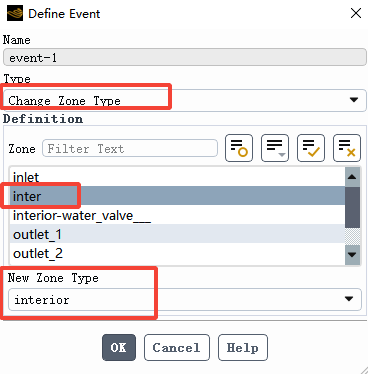
Type:选择Change Zone Type,表示更改边界类型
Zone:选择inter,即选择阀门
New Zone Type:选择interior,表示inter设置为新的边界类型-interior。也就是内部面,相当于把阀门关闭
Events的详细设置可以参考文章:139. Fluent自动更改边界条件类型的几种方法
8. 求解设置
8. 求解设置
8.1 求解方法
Solution → Solution → Methods..
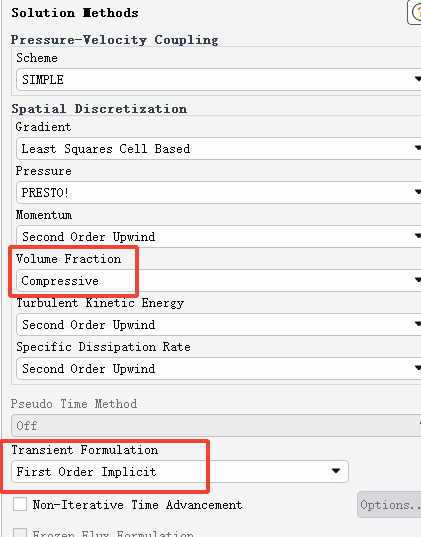
体积分数格式选择Compressive
时间格式选择一阶隐式
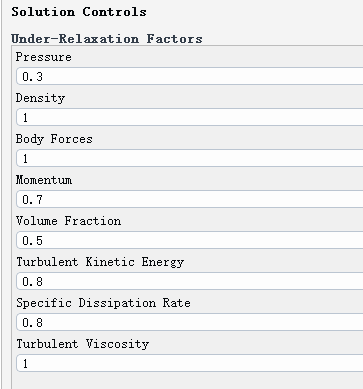
8.2 求解控制
保持默认即可
9. 初始化
9. 初始化
Solution→Initialization
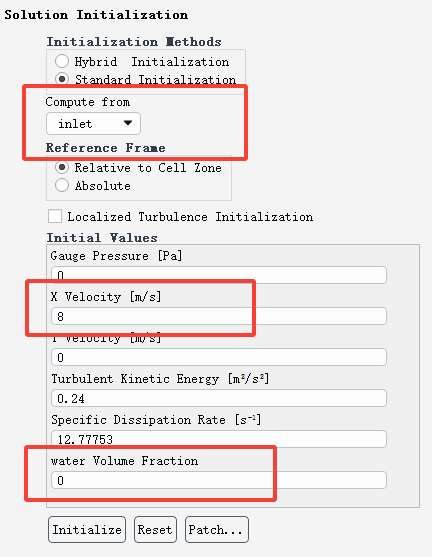
标准初始化,Compute from选择inlet,water Volume Fraction设置为0。点击Initialize
10.设置动画
10.设置动画
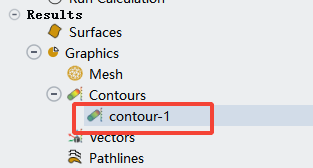
先创建一个云图
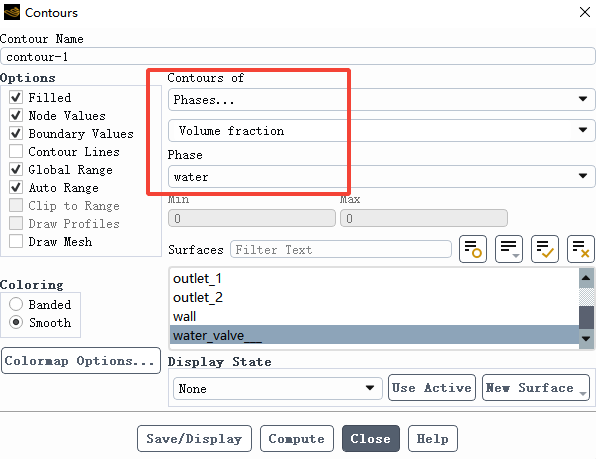
Contours of选择Phases····Volume fraction。Phase选择water
点击Save/Display,图形界面显示体积分数云图
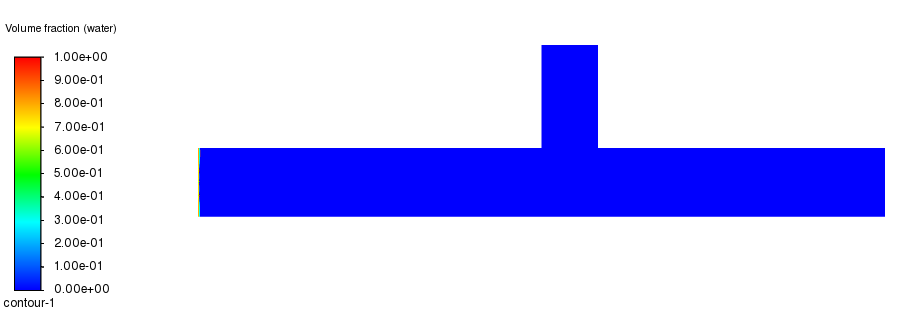
云图创建好后,创建animation
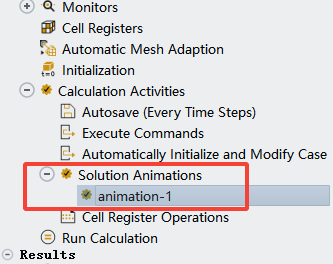
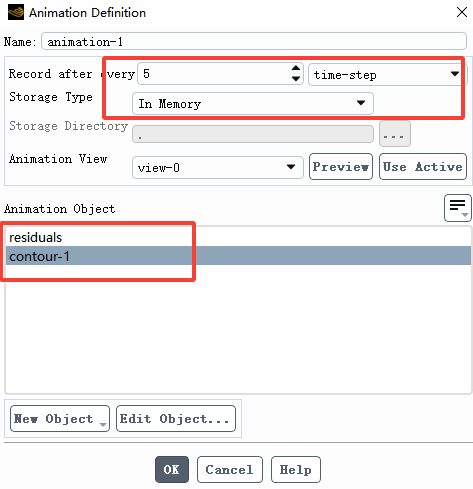
Record after every设置为5 time-step表示每5个时间步保存一次动画
Storage Type选择In Memory,将帧图保存在内存中,不会生成图片
Animation Object选择刚才创建的云图,即体积分数云图
点击OK
11. 计算设置
11. 计算设置
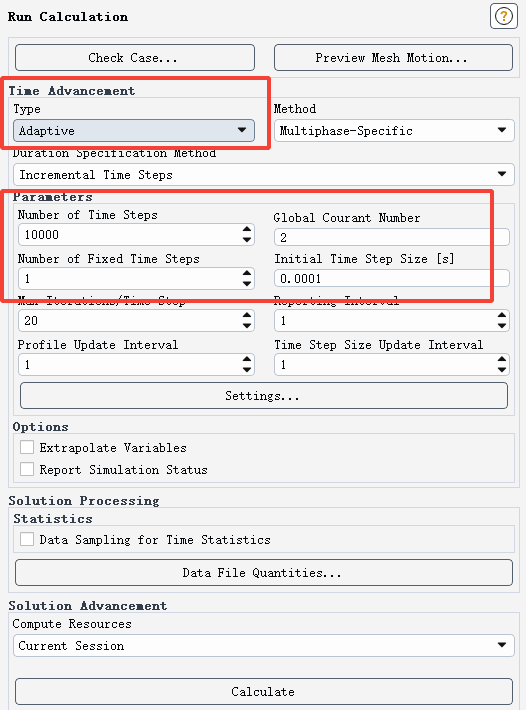
时间步长设置为自适应时间步长
12. 后处理
12. 后处理
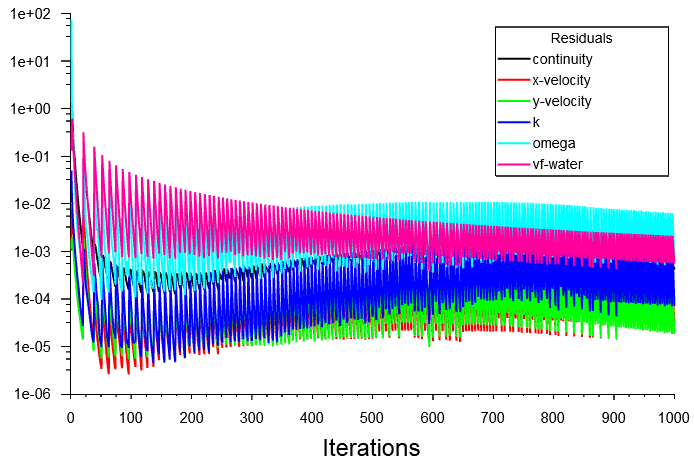
12.1 残差图
12.2 体积分数云图
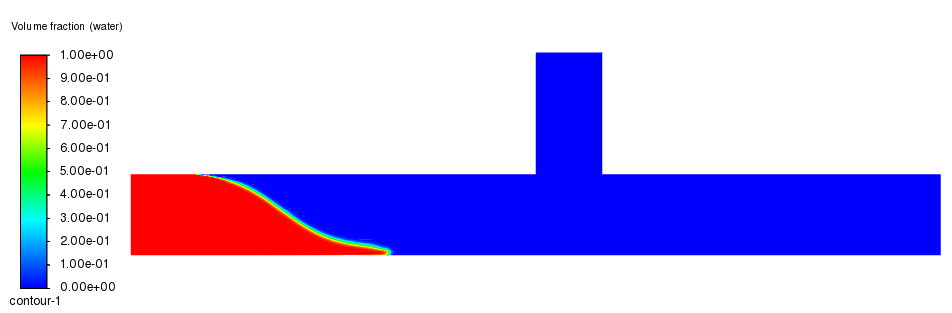
12.3 体积分数动画
来源:Fluent学习笔记