首页/文章/ 详情

在ABAQUS中复现阿克隆磨耗试验

1天前浏览8

前段时间学习了一下GB/T 1689 《硫化橡胶 耐磨性能的测定 (用阿克隆磨耗试验机)》,想着在ABAQUS中复现一下(不包含磨耗量,只是复现胶轮接触状态)。当时搜索了一下没有找到很合适的教程,后面在AI的帮助下算是做出来了所以想着记录一下,若大家有更好更方便的办法还请不吝赐教。

模型概述与参数

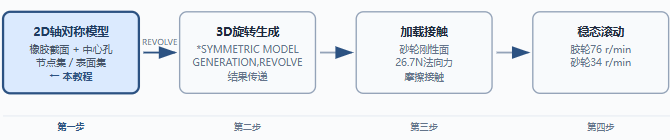
本方法基于GB/T1689试验内容,在ABAQUS/CAE中创建胶轮的二维轴对称截面,后续编写INP文件使用*SYMMETRIC MODEL GENERATION旋转生成三维模型,然后再编写一个滚动INP给胶轮和砂轮加上各自转速,最后提取得到胶轮与砂轮接触面的数据。

GB/T1689中的关键参数

参数    
数值    
胶轮外径    
68 mm    
试样厚度    
3.2 mm    
胶轮宽度    
12.7 mm    
夹板直径    
56 mm    
砂轮外径    
150 mm    
砂轮厚度    
25 mm    
法向负荷    
26.7 N    
胶轮转速    
76 r/min    
砂轮转速    
34 r/min    

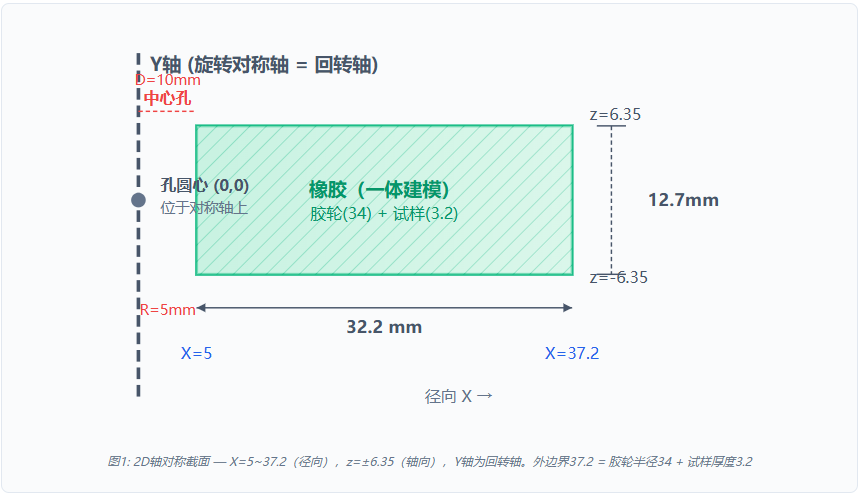
2D模型关键尺寸

参数    
数值    
说明    
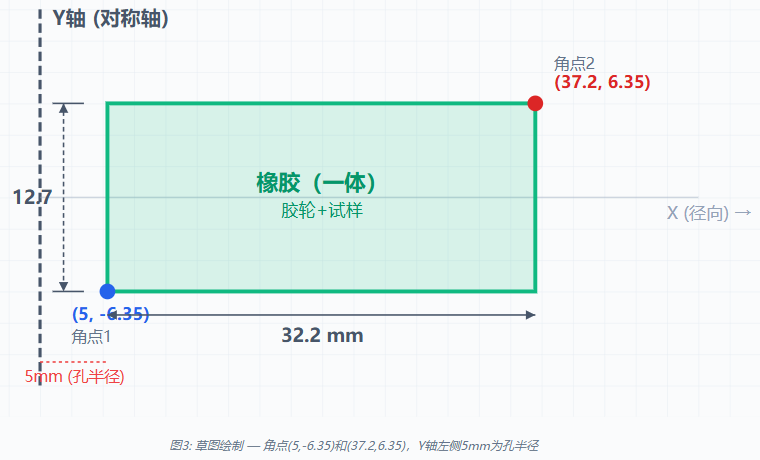
草图矩形角点1    
(5,-6.35)    
二维矩形截面左下角    
草图矩形角点2    
(37.2,6.35)    
二维矩形截面右上角    
径向内边界Xin    
5 mm    
胶轮中心孔半径    
径向外边界Xout    
37.2 mm    
胶轮半径+试样厚度    
径向跨度    
32.2 mm    
=37.2-5    
夹板边界X    
28 mm    
夹板直径56 mm    

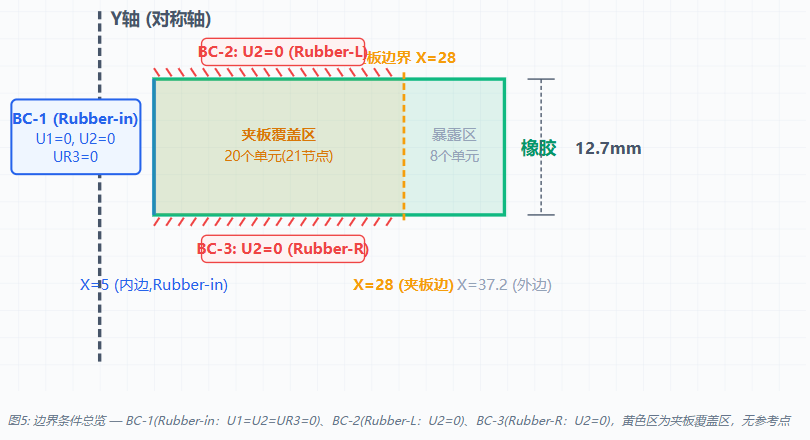
2D截面示意图

本文图片都是AI画的将就看,细节调整起来很费劲(tokens)。为简化建模和边界条件施加,将试样和胶轮使用相同的橡胶材料一体建模。

创建部件(Part)

创建轴对称橡胶部件
在CAE界面左侧模块选择部件(Part),点击工具栏创建部件,在弹出的对话框中填写,最后点击继续,进入草图绘制界面:
项    
值    
说明    
名称    
RubberWheel    
部件名    
模型空间    
轴对称    
2D旋转对称    
类型    
可变形    
允许变形    
基本特征    
壳    
壳=2D面区域    
尺寸    
40    
略大于最大径向坐标37.2    
绘制矩形截面草图
左侧草图工具栏选择创建矩形,输入第一个角点坐标:(5,-6.35),接着输入第二个角点坐标:(37.2,6.35),草图区将出现绿色矩形,点击完成/ESC退出草图。

网格划分(Mesh)

设定单元类型
左侧模块下拉选择网格(Mesh),菜单:网格→分配单元类型,框选整个部件,单元族选择轴对称(Axisymmetric),单元类型选择CGAX4H,点击确定。CGAX4H——C=连续实体单元,GAX=广义轴对称,4=四节点,H=杂交单元。
设定网格种子并划分
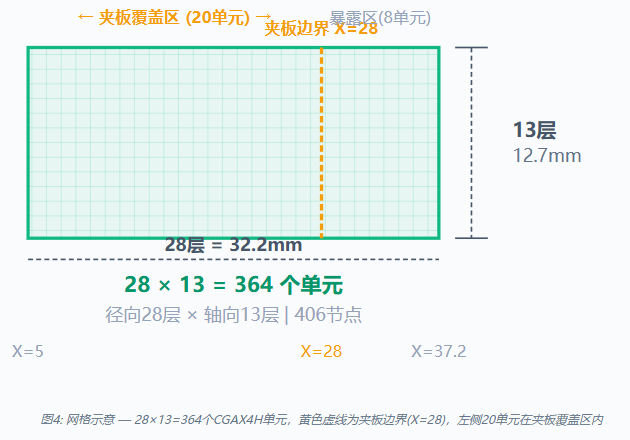
菜单:种子→边布种,分别对四条边布种:
边    
种子数=层数    
说明    
内边(X=5,轴向)    
13    
沿轴向边12.7 mm    
外边(X=37.2,轴向)    
13    

   
上边(Y=6.35,径向)    
28    
沿径向边 32.2 mm    
下边(Y=-6.35,径向)    
28    

   
菜单:网格→单元类型→确认已选择CGAX4H,点击划分网格,最终生成364个单元。上、下边划分为28层是为了方便施加两侧夹板约束。

定义材料(Material)

创建橡胶弹性材料
左侧模块下拉选择属性(Property),点击创建材料,名称输入:Rubber;定义密度:展开常规→密度,输入:1.1e-09;定义弹性:展开力学→弹性→线弹性,输入:杨氏模量5.5,泊松比0.49;点击确定。采用mm/N/t/s单位制,如有需要可以将材料定义为超弹性。

截面属性(Section)

创建并分配截面
点击创建截面,类别选择实体,类型选择均质,名称:RubberSection,材料选择:Rubber,点击确定,点击分配截面→框选整个橡胶部件→确定→选择RubberSection。(也可以先创建单元集RubberE后直接选择)

装配(Assembly)

创建实例
左侧模块下拉选择装配(Assembly),点击实例化,选择RubberWheel→确定。
创建节点集(也可以在部件中网格划分后就创建)
菜单:工具→集→创建,类型选择节点(Node):
名称    
位置    
节点数    
说明    
Rubber-in    
内边界X=5    
14    
BC(U1/U2/UR3=0)    
Rubber-out    
外边界X=37.2    
14    
外表面引用    
Rubber-L    
上边Y=6.35,X=5-28    
21    
上夹板BC(U2=0)    
Rubber-R    
下边Y=-6.35,X=5-28    
21    
下夹板BC(U2=0)    
RubberN    
全部节点    
406    
整模型节点集    
创建表面集(也可以在部件中网格划分后就创建)
菜单:工具→表面→创建,类型选择单元(Element):
面名    
单元号→面号    
说明    
Rubber-inside    
(内腔面X=5)    
单元1 → S2    
3D结果传递-约束面    
单元3, 6, 10, 15, 21, 28, 36, 45, 55, 66, 67, 79 → S4    
Rubber-outside    
(外表面X=37.2)    
单元250 → S3    
3D结果传递-与砂轮接触面    
单元 264, 278, 291, 303, 314, 324, 333, 341, 348, 354, 358, 360 → S2    
分析步(Step)
创建静力分析步
左侧模块下拉选择分析步(Step),点击创建分析步:
项    
值    
说明    
名称    
Step-1    
初始状态步    
类型    
静力,通用(Static,General)    
通用静力分析    
点击继续,设置:
项    
值    
说明    
Nlgeom    
开    
几何非线性    
初始增量步    
0.1    

   
总时间    
1.0    

   
最小增量步    
1e-06    

   
最大增量步    
1.0    

   
打开重启动设置
菜单:输出→重启动写入请求:
项    
值    
说明    
写入频率(FREQ)    
1    
每个增量步都写入,也能改写成其他数字减少输出文件大小    
覆盖模式(Overlay)    
开/关    
仅保留最新状态/保留其他状态    
2D分析步的作用是生成重启动文件(.res)供3D模型读取。

边界条件(BC)

内边界节点集约束
左侧模块下拉选择载荷(Load),点击创建边界条件,分析步选择Initial,类型选择位移/转角(Displacement/Rotation),选择区域:节点集Rubber-in,约束设置:
自由度    
值    
说明    
U1-径向    
0    
固定径向位移    
U2(轴向)    
0    
固定轴向位移    
UR3(绕对称轴旋转)    
0    
CGAX广义轴对称单元需固定扭转自由度    
上边夹板Y向约束
点击创建边界条件,分析步Initial,类型选择位移/转角,选择区域:节点集Rubber-L,约束设置:U2=0(固定轴向位移,模拟上夹板压紧)。
下边夹板Y向约束
点击创建边界条件,分析步Initial,类型选择位移/转角,选择区域:节点集Rubber-R,约束设置:U2=0(固定轴向位移,模拟下夹板压紧)。
生成并修改2D.INP文件
左侧模块下拉选择作业(Job),点击创建作业,名称:2DRubberWheel,模型选择当前模型→继续→确定,在作业管理器页面右侧点击写入输入文件。
注意:CAE导出的2D.INP文件会包含*PART、*ASSEMBLY层级,但*SYMMETRIC MODEL GENERATION不支持,所以需要手动删除*PART、*END PART、*ASSEMBLY、*END ASSEMBLY及其包含的节点、单元集,并将实例名去掉前缀(例如:PART-1-1.Rubber-in改为Rubber-in)。
部分代码如下所示:
*Heading
** Job name: 2DRubberWheel Model name: Model-1
*Preprint, echo=NO, model=NO, history=NO, contact=NO
*Restart, write, frequency=1
**
*Node
1, 6.1500001, -5.37307692
2,   5, -5.37307692
  ……
406, 34.9000015, 6.3499999
*Element, type=CGAX4H
 1, 1, 2, 3, 4
 2, 1, 4, 5, 6
 ……
 364, 401, 405, 400, 399
*Nset, nset=Rubber-in
 2, 3, 8, 13, 19, 26, 34, 43
53, 64, 76, 89, 90, 93
*Nset, nset=RubberN, generate
1, 406, 1
*Elset, Elset=RubberE, generate
1, 364, 1
*Surface, type=ELEMENT, name=Rubber-inside
_Rubber-inside_S2, S2
_Rubber-inside_S4, S4
** Section
*Solid Section, Elset=RubberE, material=Rubber
** Material
*Material, name=Rubber
*Density
1.1e-09
*Elastic
5.5, 0.49
** STEP: Step-1
*Step, name=Step-1, Nlgeom=YES
*Static
0.1, 1.0, 1e-06, 1.0
** Boundary Conditions
*Boundary
Rubber-in, 1, 1
Rubber-in, 2, 2
Rubber-in, 6, 6
*Boundary
Rubber-L, 2, 2
*Boundary
Rubber-R, 2, 2
** Output Requests
*Output, field, variable=PRESELECT
*Output, history, variable=PRESELECT
*End Step

3D.INP文件编写
几何尺寸确定
参数    
来源    
结果    
胶轮外半径    
胶轮直径68+试样厚度2*3.2=6.4    
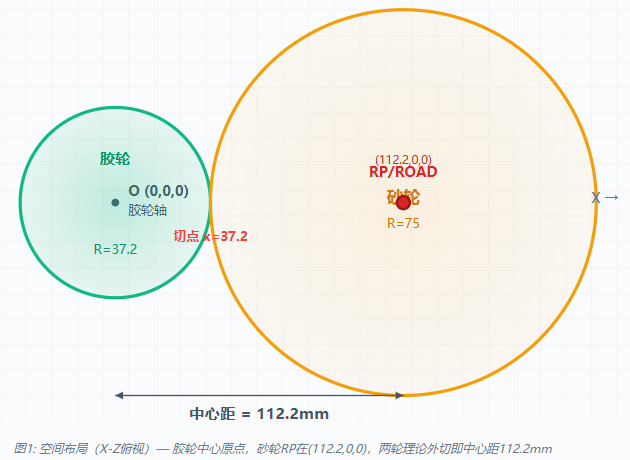
37.2 mm    
砂轮半径    
砂轮直径150 mm    
75 mm    
中心距    
37.2+75=112.2 mm    
两轮初始即相切接触    
胶轮参考点-RubberRP    
胶轮中心    
(0,0,0)    
砂轮参考点-ROAD    
沿X轴正向    
(112.2,0,0)    
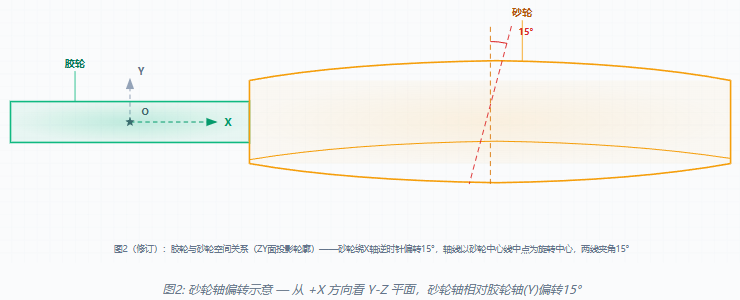
砂轮与胶轮夹角    
GB/T 1689 4.1.4    
15°    
试验负荷    
GB/T 1689 4.1.3    
26.7 N    
砂轮偏转15°的几何实现
胶轮绕Y轴旋转生成,胶轮中心在原点,砂轮位于胶轮的+X方向。砂轮绕Y轴旋转生成但同时绕X轴偏转15°。
INP文件关键字逐段解释
*HEADING
**SYMMETRIC RESULTS TRANSFER FOR 2D RubberWheel MODEL
*Restart, write, frequency=1
*标题:对称结果由2D模型RubberWheel传递
*重启动写入,每1个增量步写一次
*NODE
1000, 112.2, 0, 0
*Nset, nset=ROAD
 1000
*NODE
500, 0, 0, 0
*Nset, nset=RubberRP
500
*生成节点,编号1000,坐标(X,Y,Z)
*将编号1000节点命名为ROAD
*生成节点,编号500,坐标(X,Y,Z)
*将编号500节点命名为RubberRP
(2D最大节点编号<节点编号<旋转生成节点编号起始值)
*SYMMETRIC MODEL GENERATION, REVOLVE, ELEMENT=3000, NODE=3000
0.0, 0.0, 0.0,    0.0, 1.0, 0.0
1.0, 0.0, 0.0
30.00, 60,,G
30.00, 30,,G
60.00, 20,,G
60.00, 20,,G
90.00, 30,,G
30.00, 10,,G
30.00, 30,,G
30.00, 60,,G
*SYMMETRIC RESULTS TRANSFER, step=1
*对称模型生成,旋转方式REVOLVE,旋转生成的单元编号从3000开始,旋转生成的节点编号从3000开始
第1行:旋转轴=起点(0,0,0)→终点(0,1,0)=Y轴
第2行:参考方向=(1,0,0)=分段0°起始位置=+X
第3-8行:将旋转模型圆周上分为8段,每段指定生成通用三维单元C3D8
第9行:对称结果传递,将2D分析文件STEP 1中最后增量步的结果传递到3D模型
*SURFACE, TYPE=REVOLUTION, NAME=SROAD
112.2, 0.0, 0.0,   112.2, 0.96593, 0.25882
START, 75, 12.5
LINE, 75, -12.5
*RIGID BODY, REF NODE=ROAD, ANALYTICAL SURFACE=SROAD
*通过在RZ平面(轴对称面)旋转生成的方式来定义一个三维解析刚体表面,命名为SROAD
第1行:旋转轴=起点a(112.2,0,0)→终点b(112.2,0.96593,0.25882)=b-a=(0,cos15°,sin15°),即旋转轴在Y-Z平面内与Y轴成15°(通过偏转旋转轴生成与胶轮成指定偏角的砂轮)
第2行:轮廓起点:r=75(到轴线距离),z=12.5(沿轴线方向)
第3行:拉一根直线到r=75,z=-12.5(砂轮圆面)
*将刚生成的三维解析刚体表面SROAD关联到ROAD节点上,这样便能通过对ROAD节点施加转速驱动整个刚性面。
核心重点:以往定义平路面与圆柱面都是采用TYPE=CYLINDER,但它的定义是“在局部(X,Y)平面内连接直线段,沿生成向量扫掠”——纯拉伸生成法,只能造出直纹面,无法定义回转轴,自然无法施加角速度。而TYPE=REVOLUTION自带旋转轴,才能在滚动分析INP中使用关键字*TRANSPORT VELOCITY给砂轮施加转速。
PS:一开始的思路是在3D中胶轮与砂轮都生成在XZ平面内(无偏角)施加载荷→然后接直线滚动分析→再接偏角分析,这样不需要重复生成3D模型。当时用关键字*MOTION, ROTATION, TYPE=VELOCITY失败了,因为*MOTION定义的是材料流动,而刚体旋转应该用*TRANSPORT。
*COUPLING, CONSTRAINT NAME=RP, REF NODE=RubberRP, SURFACE=Rubber-inside
*KINEMATIC
1, 1
2, 2
3, 3
*将胶轮中心孔面Rubber-inside耦合到RubberRP节点上
*约束平移自由度U1、U2、U3(不约束转动)
*SURFACE INTERACTION, NAME=SRIGID
*FRICTION
0.4
*SURFACE BEHAVIOR, PRESSURE-OVERCLOSURE=HARD
*CONTACT PAIR, INTERACTION=SRIGID, TYPE=SURFACE TO SURFACE
Rubber-outside, SROAD
*定义相互作用属性,命名为SRIGID
*摩擦系数定义为0.4
*接触行为定义为硬接触(不允许穿透)
*接触对定义,相互作用属性采用SRIGID,面-面接触
Rubber-outside定义为从面,SROAD定义为主面
*STEP, name="Displacement", NLGEOM=YES
*Static
0.1, 1., 1e-06, 1.
*Boundary, op=NEW
RubberRP, 1, 6, 0.0
Rubber-L, 2, 2, 0.0
Rubber-R, 2, 2, 0.0
ROAD, 1, 1, -0.5
ROAD, 2, 6, 0.0
*定义分析步,命名为Displacement,开启几何非线性
*静力学分析
初始增量步0.1,总时间1,最小增量步1e-06,最大增量步1
*清除继承状态,重新定义边界条件
胶轮完全固定
上夹板区域U2=0(约束轴向运动)
下夹板区域U2=0(约束轴向运动)
砂轮向-X方向移动0.5mm(挤压胶轮)
砂轮仅允许X方向位移,其余自由度锁死
*Output, field
*Node Output
CF, RF, U
*Element Output
le, s, ener
*Contact Output
CDISP, CSTRESS
*Output, history
*Energy Output
ETOTAL
*Contact Output
CAREA
*End Step
*场输出
*节点输出
集中力,反力、位移
*单元输出
对数应变、应力、能量密度
*接触输出
接触位移量、接触应力
*历史输出
*能量输出
模型总能量
*接触输出
接触总面积
*结束当前分析步
*STEP, name="Load", NLGEOM=YES
*Static
0.1, 1., 1e-06, 0.1
*Boundary, op=NEW
RubberRP, 1, 6, 0.0
Rubber-L, 2, 2, 0.0
Rubber-R, 2, 2, 0.0
ROAD, 2, 6, 0.0 
*CLOAD, op=new
ROAD, 1, -26.7
……
*End Step
*清除继承状态,重新定义边界条件
胶轮完全固定
上夹板区域U2=0(约束轴向运动)
下夹板区域U2=0(约束轴向运动)
砂轮仅允许X方向位移,其余自由度锁死
*施加集中载荷
砂轮向-X方向施加26.7N的力
……
*结束当前分析步

滚动INP文件编写
参数确认
参数    
值    
说明    
胶轮角速度    
7.9587 rad/s(76 RPM)    
GB/T 1689 4.1.1    
砂轮角速度    
3.5605 rad/s(34 RPM)    
GB/T 1689 4.1.1    
胶轮表面速度    
296 mm/s    
7.9587x37.2    
砂轮表面速度    
267 mm/s    
3.5605x75    
相对滑移速度    
29 mm/s    

   
INP文件关键字逐段解释
*HEADING
*Restart, read, step=2, inc=10, end step, write, freq=2
*标题 
*重启动读取,读取第2分析步第10增量步的结束状态,开启重启动,每2个增量步写一次
*STEP, INC=300, NLGEOM=YES, UNSYMM=YES
*STEADY STATE TRANSPORT
 0.1, 1.0, 1.e-6, 0.1
*定义分析步,最大增量步数300,几何非线性打开,非对称求解器打开
*定义稳态传输分析步
初始增量0.1,总时间1,最小增量1.e-6,最大增量0.1
*AMPLITUDE, NAME=FRAMP
0.0, 0.0
1.0, 1.0
*CHANGE FRICTION, INTERACTION=SRIGID, AMPLITUDE=FRAMP
*FRICTION, SLIP TOLERANCE=0.02
 0.4
*定义幅值曲线,让载荷、边界条件、摩擦系数等物理量按指定规律“随时间”变化
0→0,1→1(摩擦系数从0逐步增加到0.4)
*改变相互作用属性SRIGID的摩擦系数,按照幅值曲线FRAMP
*滑移容差0.02
摩擦系数0.4
*TRANSPORT VELOCITY
 RubberN, -7.9587
*TRANSPORT VELOCITY
 ROAD, 3.5605
*定义胶轮旋转速度
胶轮全部节点集,*TRANSPORT对可变形体定义的是材料运输速度,必须直接施加在实际单元节点上。
*定义砂轮旋转速度
通过砂轮关联的ROAD节点施加角速度(须与胶轮旋转方向相反)
*Output, field, frequency=2
*Node Output
CF,RF,RM,U,V
*Element Output
le, s, ener
*Contact Output
CDISP, CSTRESS
**
*Output, history, frequency=2
*NODE OUTPUT, NSET=RubberRP
RM2, VR2
*NODE OUTPUT, NSET=ROAD
RF1, RM2, VR2
*Energy Output
ETOTAL, ALLIE, ALLFD
*Contact Output
CAREA
*CONTACT PRINT, FREQUENCY=2
 CAREA
*End Step

至此,阿克隆磨耗试验就浅浅的复现完了。


来源:CAE中学生
ACTAbaqus静力学非线性通用CSTGID材料试验装配
著作权归作者所有,欢迎分享,未经许可,不得转载
首次发布时间:2026-10-10
最近编辑:1天前
CAE无剑
硕士 | 仿真工程师 CAE中学生
获赞 788粉丝 1772文章 307课程 0
点赞
收藏
作者推荐

假如画图人有段位

前言搞过机械设计的人都知道,这个行业的从业者不看年龄,也不看学历,大部分时候看工程师的态度、积累和勤奋。所以能看到一些小登夯爆了,也能看到一些老登拉完了。如果说机械是一门学问,那么可以从小学到大学来对各阶段技能进行排序。1,看图建模——小学生水平各位工程师回想下刚开始学习Solidworks/UG的时候,是不是拿一张零件图纸,逆向将它建模出来。这里的看图建模主要是指零件级别的建模。它是每个机械工程师入门必修课,也是最简单的。不管是SW、creo还是UG,用户只要稍微熟悉几天,就能把厂里面的常见工程图纸逆向建模出来。可以说是有手就行,费脑程度10%。甚至不需要本专业的人,基本上是个人培训几天就能搞定大部分零件的看图建模。现在也有AI软件能根据二维工程图生成三维零件。但是话说的太满总是容易打脸,不信你用catia逆向一个车灯外罩出来。2,出详图——初中生水平出详图是指绘制工程图纸,其实这里面有点门道,基本上可以分为初级和高级。初级出图就是上级工程师把模型建好,传给你,你用AutoCAD或者UG/SW等软件将它投影出来,再标注上尺寸和必要的公差,特别对于钣金零部件,很多时候公差都不需要。大部分工程师都干过这个工作,费脑程度20%,费脑主要体现在校核尺寸上,100mm一不小心标注成10mm,看到加工回来的实物后头都会嗡嗡的响。不过好在现在软件都是根据模型投影,只要模型没画错,标注尺寸很少能错,所以要养成好习惯,从三维模型去改尺寸,而不要从AutoCAD去强制改标注。对于初级学者来说,遇到轴孔配合,安装面配合,齿轮啮合等情况,往往上级工程师会给你说取多少公差和配合。如果公差和配合需要出图员自己考虑,那么难度就直线飙升了,轴的公差取多少,表面圆跳动取多少,安装平面的平面度取多少,相关平面的垂直度取多少?费脑程度40%。这时候你就需要经常翻看工程师的葵花宝典——《机械设计手册》了,常用的配合都有推荐。刚做设计时工程师往往会谨慎地把精度取得过高,导致加工成本很高或者没法保证加工精度,出过图的都懂我的意思,所以建议重要配合处按《机械设计手册》,不重要的地方自由公差或者放宽要求。 刚开始出图的工程师还会遇到一个问题,技术要求不知道写啥,感觉写几句技术要求比写一篇小作文还要命。其实可以看看以前图纸写的什么,每家公司还有点区别,没有统一标准。以加工零件为例,大体由以下几部分组成:(1)去除毛刺飞边,锐边倒钝等感官要求。(2)未注圆角多少,未注倒角多少,如果图纸都注释了,就不要无脑写此条了。(3)未注尺寸公差按什么标准,未注形位公差按什么标准,这一条即规定图纸的自由公差,也是为了避免收货不合格扯皮的重要依据。(4)如果需要热处理,还应写明热处理方法和表面硬度,因为表面硬度是可检验要素。(5)表面处理来,是镀锌、镀铬还是喷漆,镀层多厚,底漆面漆多厚,一般也需要写明。建议经常出图的工程师用文档建立一个“技术说明库”。同理也可用文档创建自己的材料库等。3,细化设计——高中生水平细化设计的工程师往往也是出图人,但是出图人不一定能做细化工作。细化设计是指设计师从结构总体工程师那里接来任务,开始对自己负责的组件或部件开展细化工作。如果将一台摩托车作为一个总体设计,那么发动机、变速箱、车架、轮毂等都可以视为一个分系统,细化设计往往就是需要对这部分进行细化,这时候你就真正可以被称为“设计师”了。细化设计需要考虑很多东西,大到轴承具体选用哪一个,齿轮模数、齿数设计为多少,小到轴孔使用什么配合都需要考虑,相比纯出图,费脑程度直线飙升到70%。大部分工厂里面,设计师也是出图人,是图纸的第一栏签字人,也是经常和加工部门“打拳”的人。设计是一个累人活,为赶工期设计师经常会加班到深夜。设计也是一个脏活,设计师和加工部门会常年处于扯皮推诿的状态。所以设计师要注意心态,该发飙时没必要憋着,委屈巴拉换不来同理心,设计师应该用自己的专业硬实力说话,这样才能少背锅,少受辱。4,总体设计——大学生水平有些项目设置系统总体设计,下属再设置结构总体设计+电气总体,这一类项目一般是机械自动化项目。有些项目结构总体设计师就是系统总体设计师,这一类一般是机械为主的项目。同理还有电气为主的项目,而对于电子硬件和软件,不再本文讨论范围内,而坐在领导办公室的行政总师,更不在本文讨论范围中,本文仅讨论基层执行总体设计。首先说说结构总体设计师,我就见过很懒的总体,往往是自己搜搜画个初步模型,指定总长宽高和总重量,设置好各处接口,然后把每部分分给项目组工程师去细化,一周后细化完成交作业,总体再把各部分组装起来,遇到问题再打回去修改,以此往复。我也见过很勤快的总体,简直就是诸葛亮转世,事无巨细事必躬亲,恨不得把每部分都细化完成,搞到最后自己很累队友很闲。其实结构总体工作最重要的是计算+接口。计算即总体指标的计算,以火箭炮为例,坡度平衡是否满足,火箭发射箱举升需要多少的速度等等。接口主要指两种接口:机械+电气。比如举升缸由小A来设计,火箭发射箱由小B来设计,那么他们之间的接口是使用轴孔配合还是万向节?而电气接口一般可让电气工程师来确定。其次谈谈系统总体工程师,系统总体工程师往往也可由项目负责人来担任,当然也可由结构或电气总体来担任,考虑的往往是系统配置,以开发某型号电动自行车为例,选用多大的电池和电机,选用哪一家的GPS,是否配置ABS等等工作都是由系统工程师完成。以上称呼可能在不同企业有所不同,但是工作性质差不多。如果说细化工程师走的路线是深度,那么总体工程师走的路线就是广度,所以总体工程师除了协调项目组内部成员的工作外,往往还需要协调分包或外包的工作,费脑程度70%,不比细化工程师高,就如同大学生不一定比高中生聪明一样。但是总体设计要求有较高的综合能力,特别是协调能力。5,设计仿真一体化——新时代大学生水平以往的工作岗位往往将机械(结构)设计工程师和结构仿真工程师分立,但是现在越来越多的岗位是将这两者结合起来,忙时设计,闲时仿真。对BOSS而言,可以少花钱多办事。对设计师来说,往往懂产品才能做好仿真,似乎是个双赢的局面。而对于企业效益来说,设计端相比仿真端离钱更进,所以入职后会发现90%的时间在干设计,10%的时间在干仿真。但是就目前这个阶段来说,AI快速发展,低费脑的活易被AI取代,所以招聘岗位越来越费脑,所以高薪工作要么要求你在这个领域有深入的耕耘,要么要求你有较强的协调能力或较多的技能交叉。所以建议找工作的大学生或者工程师们,不用管用不用得上多少学点仿真,毕竟相对于电气、硬件、软件来说,结构仿真与结构设计还算得上是相通的。本文只代表本人的粗显看法,若有不同意见,欢迎批评。 来源:CAE中学生


未登录
还没有评论
课程
培训
服务
行家
VIP会员 学习计划 福利任务
下载APP
联系我们
帮助与反馈