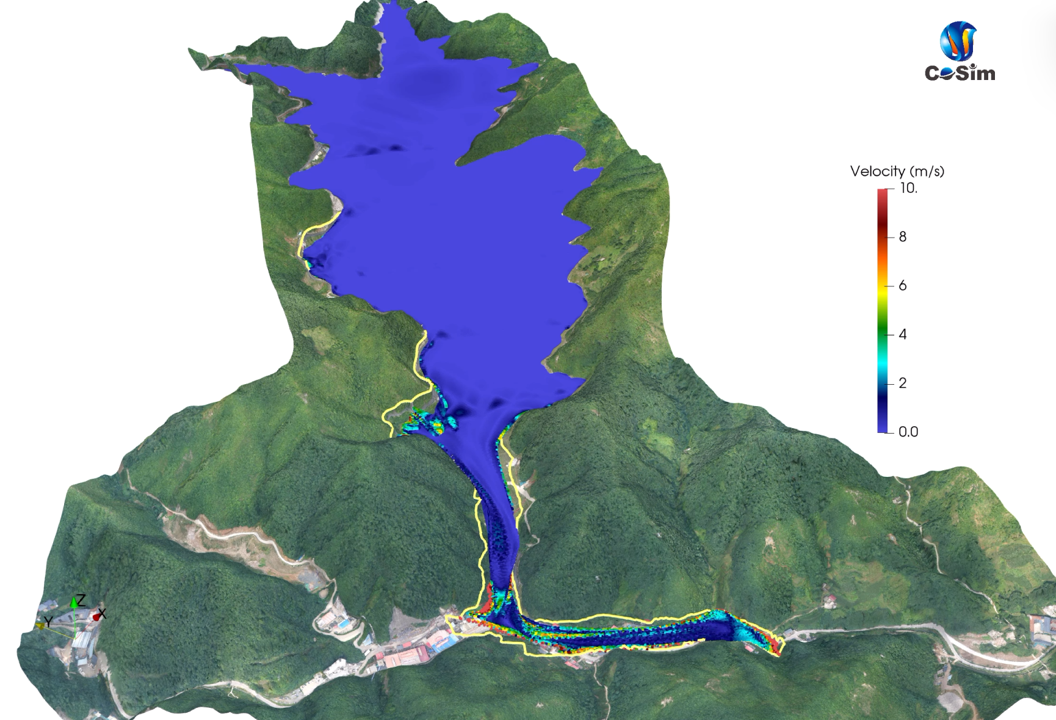
CoSim计算结果三维实景可视化 — 让分析更加高大上!

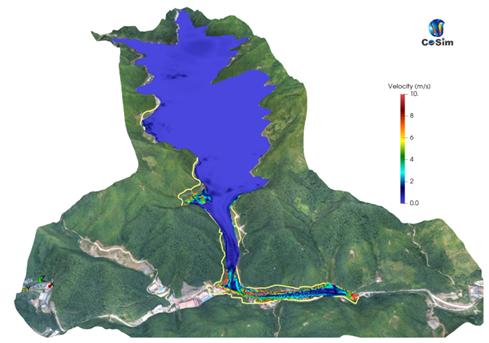
实景模型与数值计算结果融合效果
软件通过建立STL模型坐标与正射影像像素坐标之间的对应关系,计算坐标变换,将模型顶点转换为UV纹理坐标,最后生成OBJ、MTL和纹理图片等配套文件。整体处理流程可以概括为:准备STL模型和正射影像→导入数据→STL预处理→自动对齐或控制点配准→计算并预览贴图→导出 OBJ/MTL纹理模型。
1. 数据准备
使用程序需要准备以下两类主要数据:
①STL三角网模型
STL文件用于提供三维模型的几何形状。如果后续采用世界文件自动贴图,STL模型还应保留正确的平面坐标。模型坐标不能经过未记录的平移、缩放或旋转处理。
②PNG或JPG正射影像
程序目前支持PNG、JPG、JPEG图片格式,影像数据应与STL模型表示相同的区域,影像范围可以略大于模型范围。如果影像带有地理坐标,可以同时准备与影像同名的世界文件,例如PNG对应的PGW/PNGW,JPG对应的JGW、JPGW、JPEGW,以及通用的WLD文件。
当模型和影像使用相同坐标系、相同单位,并且模型坐标没有经过额外平移时,程序可以根据世界文件直接计算贴图,不需要手动选择控制点。如果没有世界文件,或者模型坐标与影像坐标不能直接对应,则使用手动先择控制点配准。
2. 操作步骤
①数据导入
启动程序后,可以将STL模型和PNG、JPG正射影像一起拖入可视化区域。程序会根据文件类型自动识别数据,左侧显示正射影像,右侧显示三维模型。也可以分别点击顶部的工具栏导入文件。
导入后,可以使用鼠标旋转、平移和缩放模型,也可以通过“查看”菜单切换三维、俯视、仰视、前后左右等基本视图。
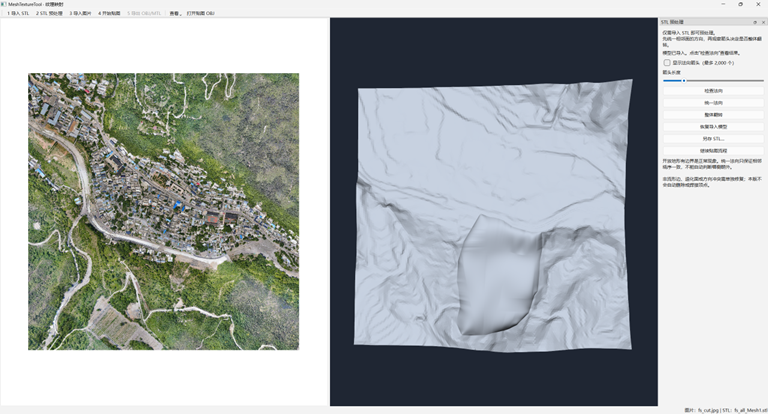
数据导入
②STL预处理
数据导入后,点击顶部的“STL 预处理”,进入模型预处理界面。首先点击“检查法向”,程序会检查模型中的边界边、非流形边、退化三角面以及相邻三角面的方向,并在模型表面显示法向箭头。如果模型中存在相邻三角面方向不一致的问题,可以点击“统一法向”。如果整个模型的法向朝向相反,可以根据实际情况选择“整体翻转”。
完成预处理后,建议将结果另存为新的 STL 文件,避免覆盖原始模型。如果模型法向正确,本步可以跳过。
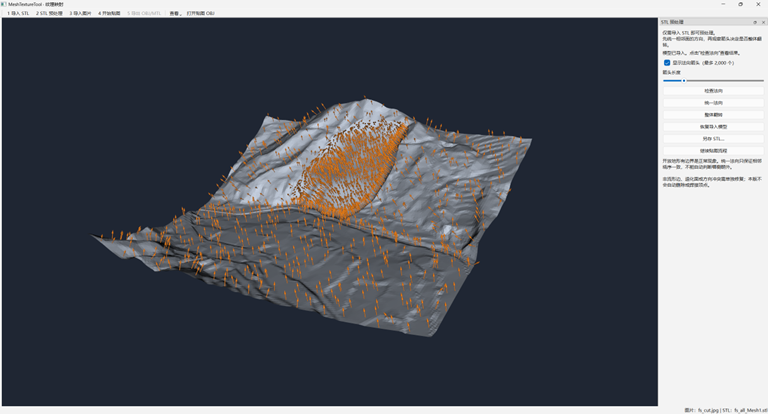
STL法向检查
③选择贴图模式
完成模型预处理后,点击顶部工具栏的“开始贴图”。程序会根据正射影像是否带有同名世界文件,提供不同的贴图方式。
世界文件自动贴图
如果程序检测到PGW、JGW、WLD等世界文件,会自动提供世界文件模式。当STL模型和正射影像使用相同坐标系、相同单位,并且模型坐标没有经过额外平移时,只需确认模型和影像坐标一致,即可直接计算贴图,无需手动配准。这种方式适合保留了实际坐标的STL模型和带坐标正射影像。
手动控制点贴图
如果影像没有同名世界文件,或者模型坐标与影像坐标无法直接对应,则使用手动控制点模式。在控制点面板中,每一组控制点包含一个模型表面点和一个影像像素点。选择一个点组并开启控制点选取,然后按住Ctrl键,分别点击左侧影像和右侧模型中的同一实际位置。模型点和影像点的选择顺序没有要求,可以先点击模型,也可以先点击影像。但同一编号中的两个点必须表示同一个实际位置。例如,模型中的1号点必须对应影像中的1号位置。
完成一组后,点击“新增组”,继续添加下一组控制点。仿射配准至少需要3组完整控制点,并且控制点不能共线或接近共线。实际操作中不建议只使用最低数量的3组控制点,推荐选择4~10组。控制点还应尽量均匀分布在整个处理区域,避免全部集中在一条直线。可以优先选择道路交叉口、河流转折、沟谷交汇、山脊特征点、建筑角点等容易同时识别的位置。
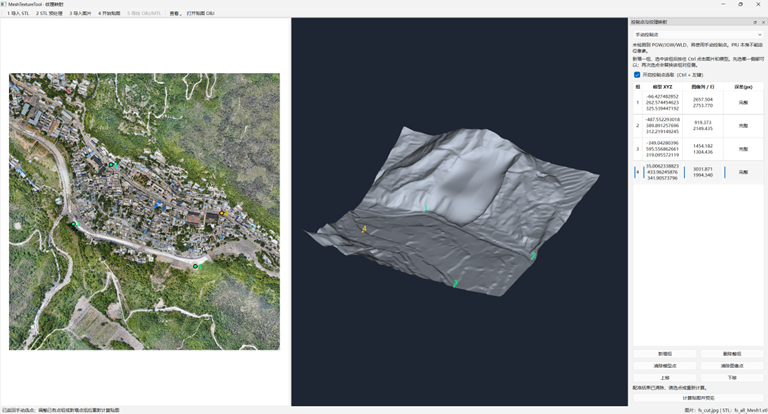
手动选择控制点配准
④计算并预览贴图
完成控制点选择或确认世界文件模式后,点击贴图计算按钮。程序会计算模型坐标与影像像素坐标之间的变换关系,生成模型顶点的UV坐标,并在三维窗口中显示贴图结果。在手动控制点模式下,程序还会显示各组控制点误差和整体 RMSE。RMSE越小表示控制点的整体拟合误差越小,但最终仍应结合三维贴图效果进行判断。
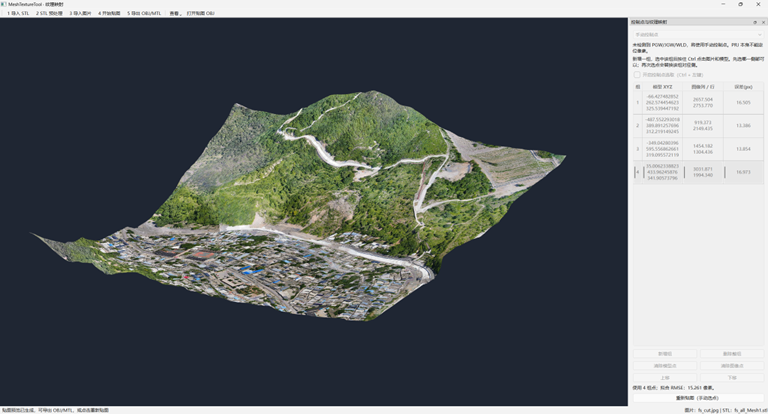
贴图效果
如果贴图效果不理想,可以点击“重新贴图”,返回控制点选择界面。已有控制点会继续保留,可以调整错误点、删除异常点或补充新的控制点,然后重新计算。
⑤导出OBJ纹理模型
确认贴图效果后,点击顶部的“导出OBJ/MTL”,选择输出目录并输入新的OBJ文件名。程序会在同一目录生成三个配套文件:模型名称.obj、材质文件.mtl、纹理图片.png或.jpg。其中OBJ文件保存模型顶点、三角面、法向和UV纹理坐标,MTL文件保存模型材质以及纹理图片的引用关系,PNG或JPG文件作为模型的实际纹理图片。上述三个文件应保存在同一目录中。
导出的贴图模型可以通过CoSim的“PostProcess - import”功能读取和可视化,以结合真实场景对计算结果进行分析。
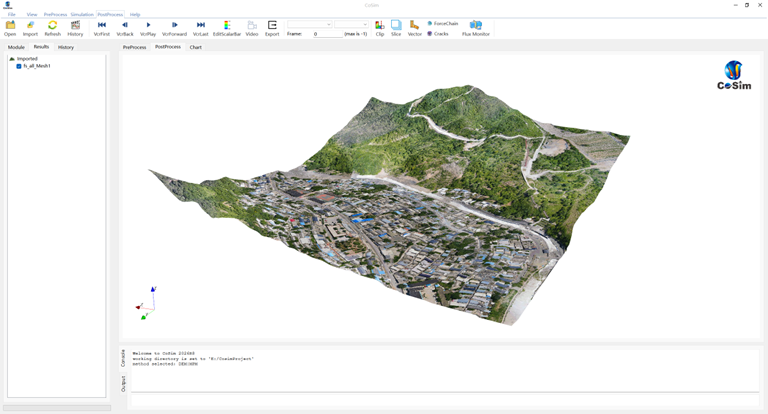
CoSim软件可视化效果