VOFA+上位机与DSPF28335 SCI串口波形显示入门教程

导读:本文从新手视角说明如何使用 VOFA+ 作为上位机,通过 DSP TMS320F28335 的 SCI 串口发送数据,并在 VOFA+ 中显示实时波形。示例采用 JustFloat 二进制浮点协议,串口通信实现。
需要文章中的VOFA上位机和对应的SCI外设模块配置、通信代码。
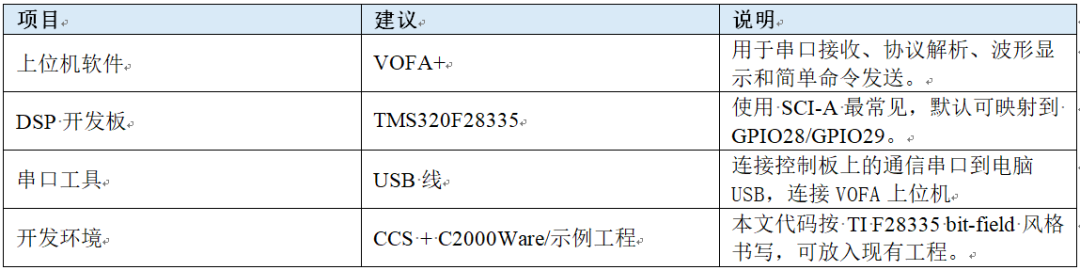
开始前需要准备以下硬件和软件。建议先只接一根 USB 串口线完成通信闭环,再把数据接入实际控制程序,避免同时排查电机、采样、电源和串口问题。
一、VOFA+ 是什么
VOFA+ 是面向嵌入式调试的图形化上位机。它保留串口助手的基本收发能力,同时可以通过协议引擎把下位机发送的字节流解析成数据通道,再把数据通道绑定到波形图、状态灯、滑条、按钮等控件。
对新手来说,先记住三件事即可:
·通信接口决定数据从哪里来,例如串口 COM 口、波特率、数据位、停止位。
·协议引擎决定字节流如何被解释,例如 RawData、FireWater、JustFloat。
·控件绑定决定数据显示在哪里,例如把 ch0、ch1 绑定到波形图的 Y 轴。
二、VOFA+ 手把手配置步骤
1.打开 VOFA+:启动软件后先不要连接串口,先确认右侧是否能看到数据栏,左侧或上方是否有接口、协议和控件相关区域。不同版本界面布局可能略有差异,但核心流程相同。
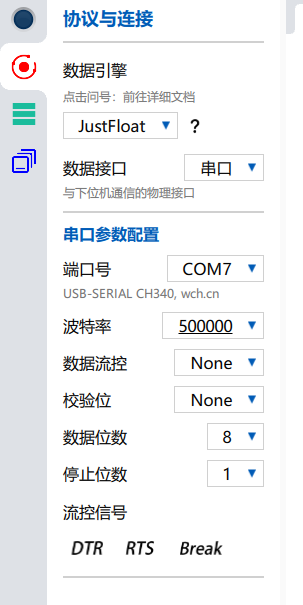
2.选择串口接口:在调试方式或接口类型中选择 Serial/串口。选择 USB 转串口对应的 COM 号,例如 COM3、COM7。若不确定 COM 号,可在 Windows 设备管理器的“端口 (COM 和 LPT)”中查看。
3.设置串口参数:初次联调建议使用 115200 bps,8 个数据位,无校验,1 个停止位,即 115200-8-N-1。DSP 端必须设置成完全一致。
4.选择协议引擎:协议选择 FireWater。若只想看原始文本而不画图,可临时选 RawData;若要画波形,必须选能解析采样数据的协议。
5.连接串口:点击连接按钮。如果连接失败,通常是 COM 号被 CCS 串口窗口、其他串口助手或上一次异常退出的程序占用。关闭占用程序后重试。
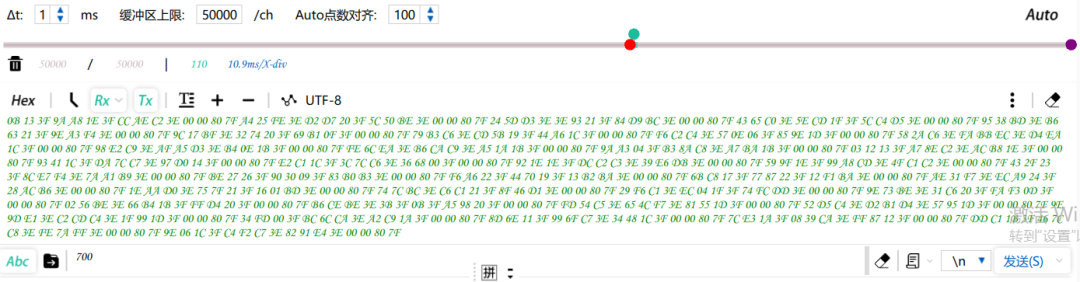
6.让 DSP 发送测试数据:先发送固定格式的假数据,例如wave:0.1,0.2\n。VOFA+ 右侧数据栏应出现通道,文本接收区也可看到数据。
7.添加波形图控件:从控件栏拖入波形图。右键波形图,选择绑定 Y 轴或添加通道,把解析出的数据通道绑定进去。
8.显示最新数据:将波形图底部或时间轴的绿色滑条拖到最右侧,使窗口跟随最新数据滚动。点击 Auto 或自动量程,让 Y 轴范围自动覆盖波形。
9.保存工作区:确认显示正常后保存 VOFA+ 工程/布局,之后再次打开可以复用波形控件和绑定关系。
三、F28335 SCI 串口配置思路
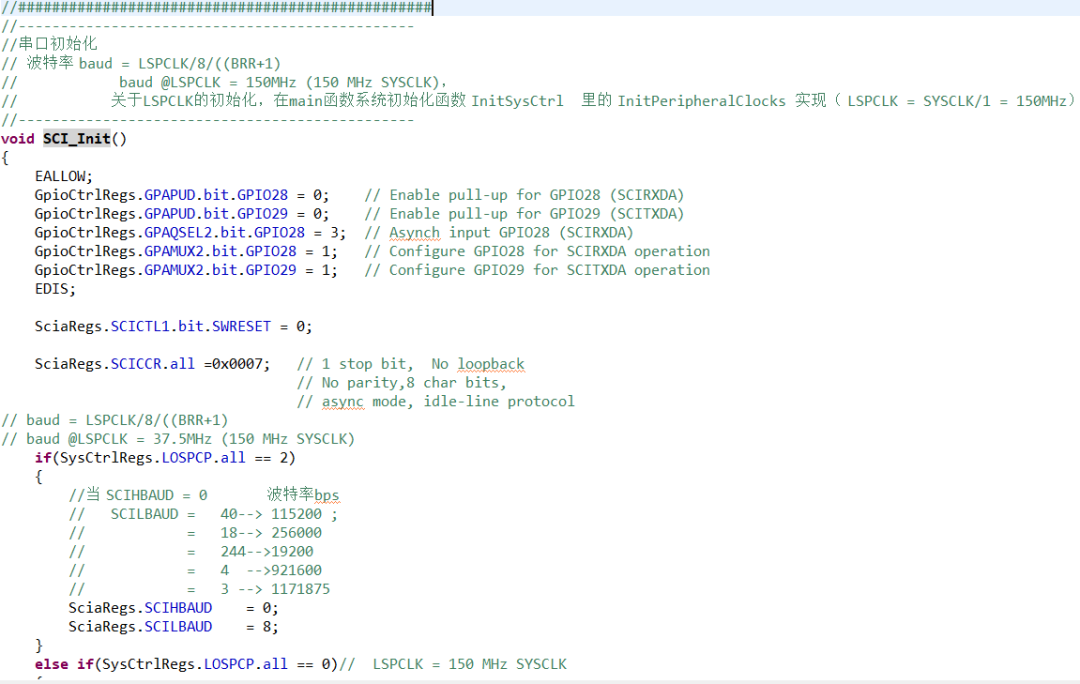
SCI 初始化可以分成四步:配置 GPIO 复用、配置 SCI 帧格式、配置波特率、使能发送与接收。
·GPIO:把 GPIO28/GPIO29 配置为 SCI-A 功能,而不是普通 GPIO。
·帧格式:8 位数据、1 位停止位、无校验,和VOFA+ 保持一致。
·波特率:常用 115200。若 SYSCLKOUT 为 150 MHz 且 LSPCLK 为 37.5 MHz,BRR 可取 40。
·发送方式:先用查询方式发送字符,确认稳定后再考虑 FIFO 或中断。
波特率寄存器计算公式:
BRR = LSPCLK / (baudrate * 8) - 1
例如 LSPCLK = 37.5 MHz、baudrate = 115200:
BRR = 37,500,000 / (115200 * 8) - 1 = 39.69,取 40,即 0x0028
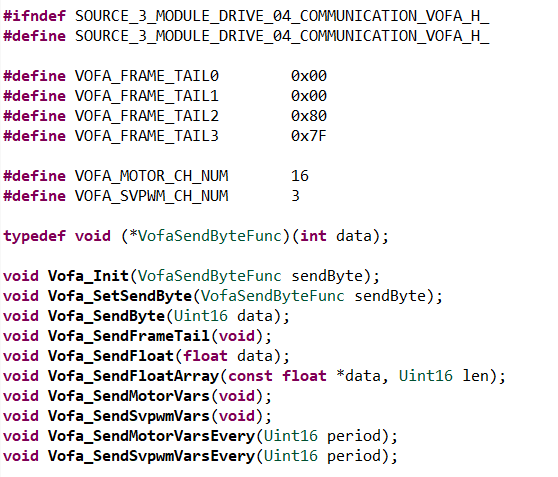
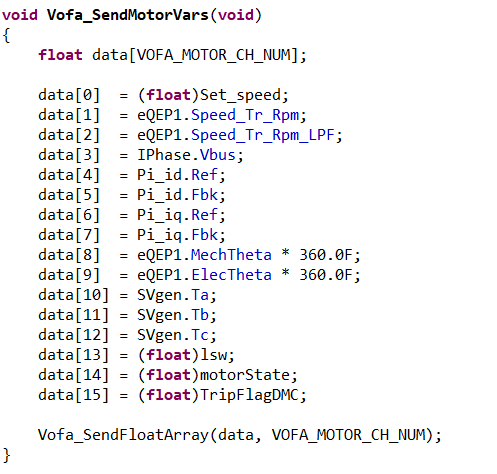
四、DSPF28335 :SCI-A 发送 JustFloat 数据
五、在 VOFA+ 中显示 DSP 波形
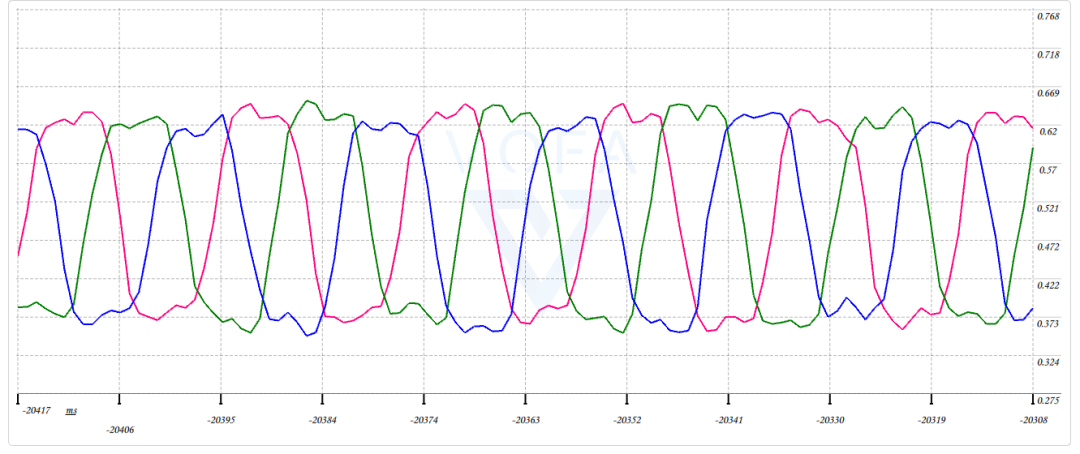
DSP 正常发送后,VOFA+ 的数据栏会出现通道。若发送 wave:0.12,0.34,则通常会出现两个数据通道,可将它们重命名为 sin1、sin2 或 speed_ref、speed_fb,便于后续观察。
·在波形图上右键,选择绑定 Y 轴。
·勾选或拖入需要显示的数据通道。
·把时间轴拖到最右,让波形持续跟随最新数据。
·点击 Auto 自动缩放 Y 轴,或手动设置固定范围,例如 -1.2 到 1.2。
·若波形太密,降低 DSP 发送频率;若波形断续,检查波特率、USB 线和发送格式。
六、常见问题排查
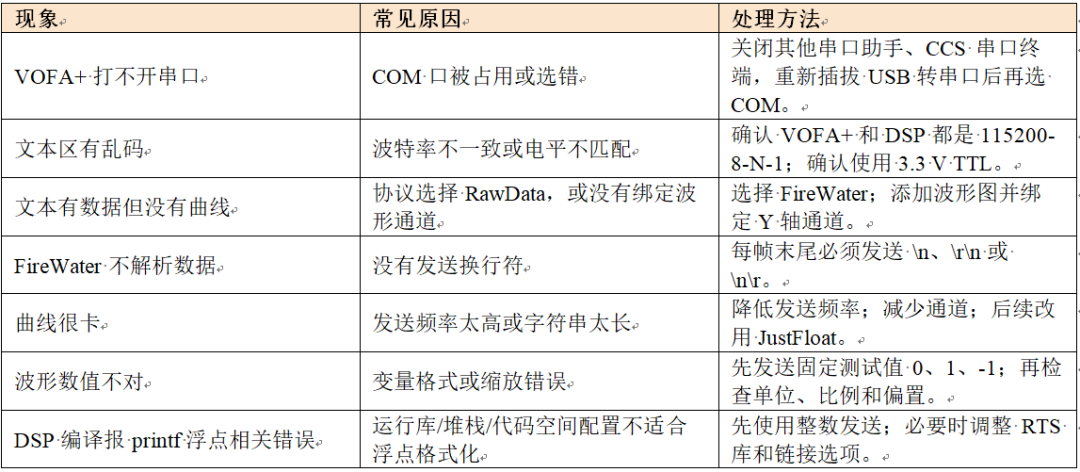
1.先只接 USB 转串口和 DSP 的 SCI-A,确认供电和共地。
2.DSP 固定发送 test:1,2\n,VOFA+ 选择 FireWater,确认能解析出两个通道。
3.添加波形图,绑定两个通道,确认能看到两条水平线。
4.改成发送递增计数,例如 wave:n,1000-n\n,确认波形随时间变化。
5.改成发送真实变量,例如电流采样值、速度给定值、速度反馈值。
6.最后再提高发送频率或增加通道数量。若数据量明显变大,评估切换 JustFloat。
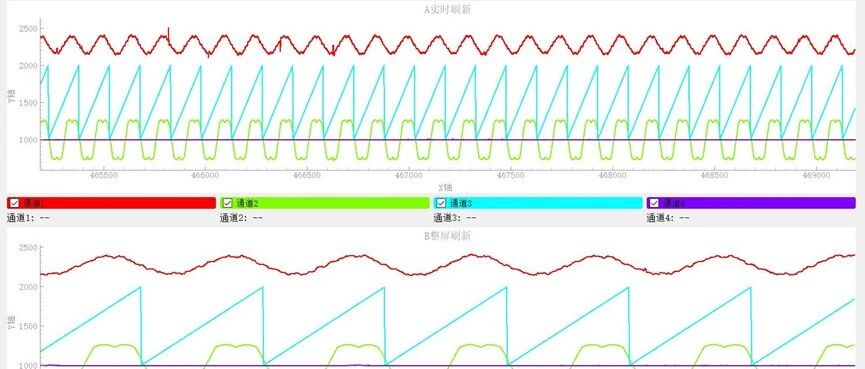
七、波形显示