车门SLAM疲劳分析规范

目 录
1 简介2
1.1 分析背景和目的2
1.2 软硬件需求2
1.3 分析数据参数需求2
2 模型前处理2
2.1 模型处理2
2.2 约束及加载方式2
3 有限元分析步骤3
3.1 Ls-Dyna动态分析模块3
3.2 NCODE DesignLife 疲劳分析模块6
4 分析结果后处理10
4.1 HyperView模型运动形态及沙漏能检查10
4.2 HyperView疲劳结果后处理11
5 结果评价
车门SLAM疲劳分析规范
1 简介
1.1 分析背景和目的
1.2 软硬件需求
软件
前处理 HyperMesh –LsDyna
求解器 Ls-Dyna、nCode DesignLife
硬件
前、后处理:HP或DELL工作站;
求解:HP服务器、HP或DELL工作站。
1.3 分析数据参数需求
所需模型左车门及白车身模型
2 模型前处理
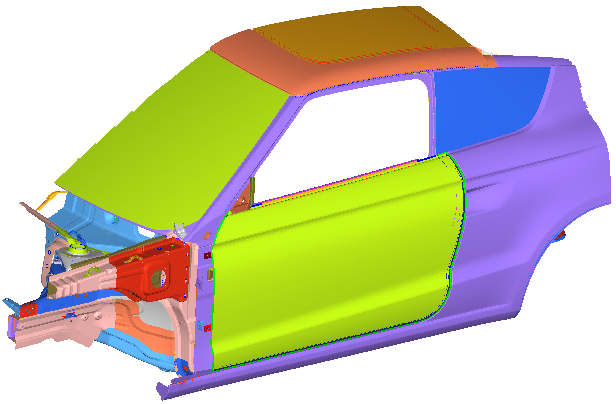
2.1 模型处理
整个分析模型建立好接触关系,车门铰链处释放转动自由度。
2.2 约束及加载方式
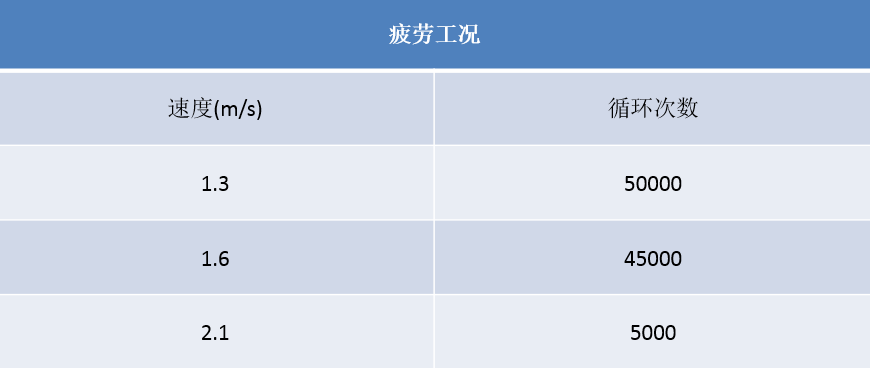
约束白车身截取处节点1~6自由度,车门总成分别加载1.3m/s、1.6m/s、2.1m/s初始速度。
3 有限元分析步骤
3.1 Ls-Dyna动态分析模块
建立约束点节点集SPC-NODES,初始速度加载点集INIVEL。
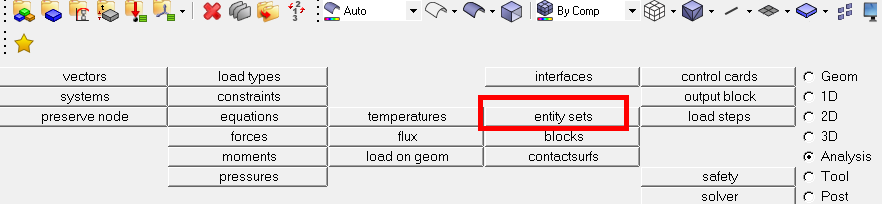


STEP1创建*BOUNDARY: Solver-右击空白处-Create-*BOUNDARY-*BOUNDARY_SPC_NODE,通过by set选取上步创建的节点集SPC-NODES

STEP2创建*CONTACT,创建所有单元的接触关系以及焊点、结构胶与钣金的绑定约束。
1)建立COMPONENT SET集:
建立COMPONENT SET集All_Single。点击Analysis-Set,选择除焊点外的所有COMPONENT;
建立白车身COMPONENT SET集BIW-M。点击Analysis-Set,选择所有焊接关系(焊接及胶接)的所有钣金COMPONENT
建立车身焊点COMPONENT SET集BIW-S。点击Analysis-Set,选择所有焊点及结构胶COMPONENT;
建立车门COMPONENT SET集DOOR-M。点击Analysis-Set,选择所有焊接关系(焊接及胶接)的车门钣金COMPONENT;
建立车门焊点COMPONENT SET集DOOR-S。点击Analysis-Set,选择车门所有焊点及结构胶COMPONENT。





2) 创建*CONTACT:
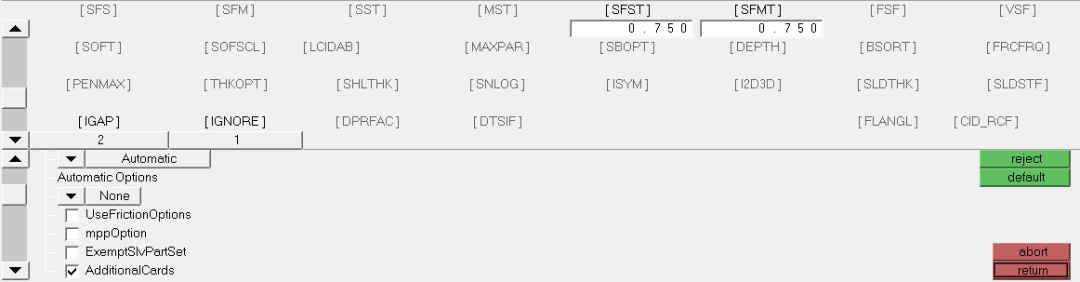
创建所有钣金自接触。 Analysis-Interfaces-Create

选择之前创建的ELES-SINGLE

点击CARD IMAGE-EDIT

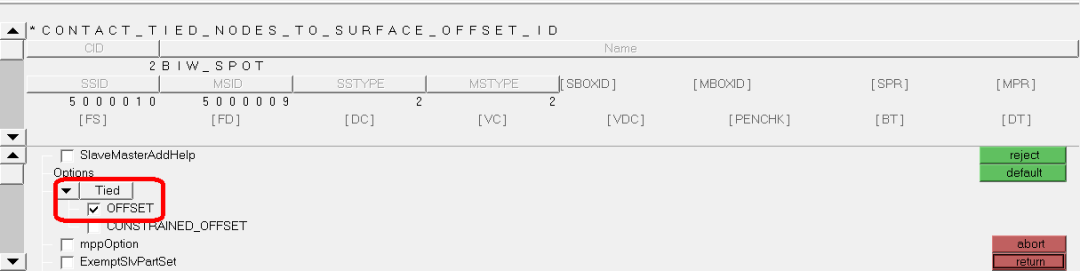
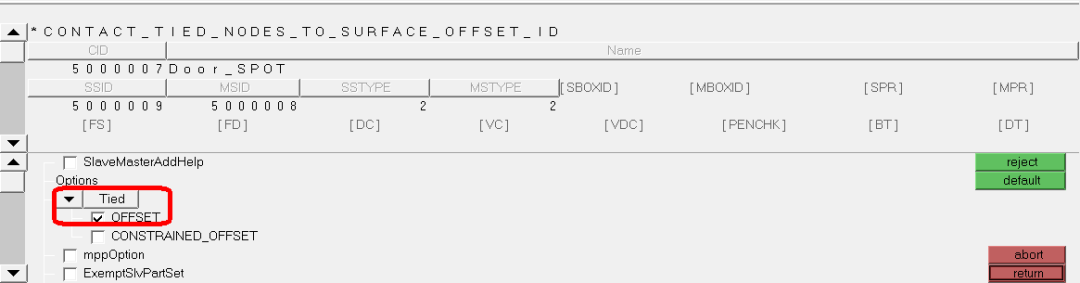
创建车身与车身焊点、胶,及车门与车门焊点、胶之间的绑定接触。Analysis-Interfaces-Create


点击ADD,选择SET,MASETER SET选择之前创建的BIW-M / DOOR-M集,SLAVE SET选择之前创建的BIW-S / DOOR-S


点击CARD IMAGE-EDIT
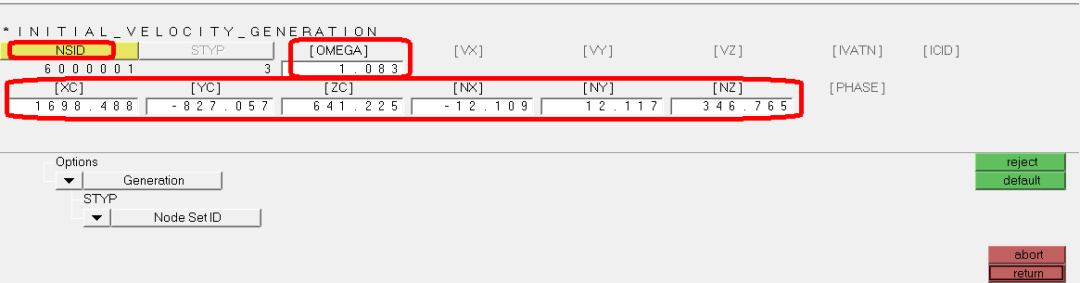
STEP3创建车门初始速度1.3m/s,1.6m/s,2.1m/s,通过初始速度除以车门端部到转轴处的距离转换为车门初始角速度,假设距离为1200mm,刚相应角速度分别为1.083rad/s,1.333rad/s,1.75rad/s,以下以1.083rad/s为例
创建*INITIAL_VELOCITY_GENERATIONloadcol1,点击create/edit,NSID选择之前创建的初始速度加载点集,OMEGA输入角速度1.083rad/s,XC YC ZC NX NY NZ输入旋转轴位置与全局坐标系的相对位置。

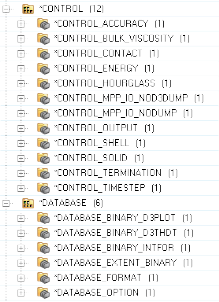
STEP4创建*CONTROL及*DATABASE,此二项一般为标准头文件,具体参考LS_DYNA头文件设置方式。
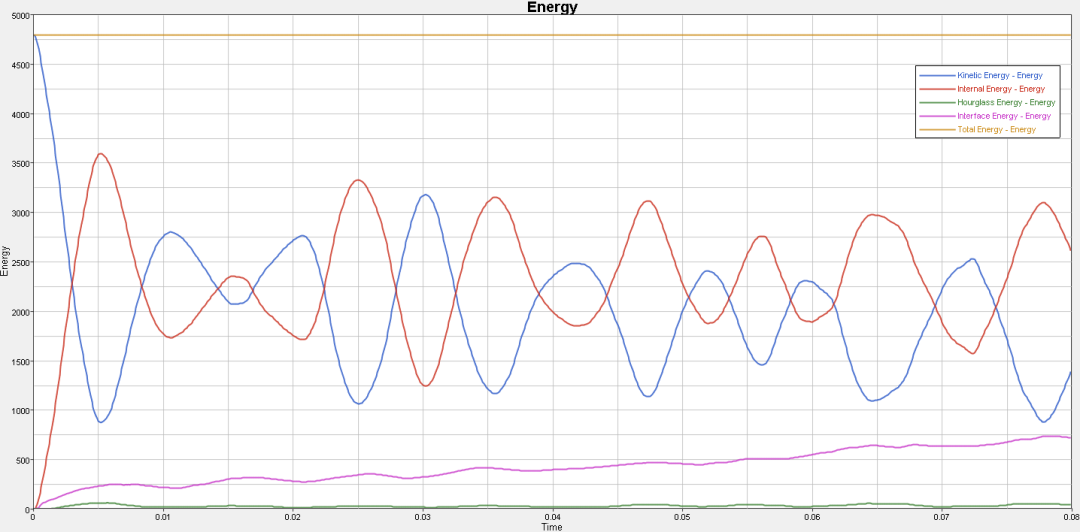
STEP5导出.key文件,提交Ls_Dyna计算,将生成的d3plot导入HyperView及HyperGraph 2D,查看运动形态及沙漏能是否符合要求,若不符合,重新设置计算,若符合,进入nCode计算疲劳。
3.2 NCODE DesignLife 疲劳分析模块
将d3plot作为输入文件,导入nCode计算疲劳,针对三种不同的速度,循环次数如下
STEP1创建疲劳分析模块
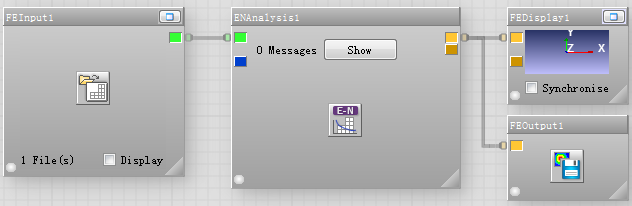
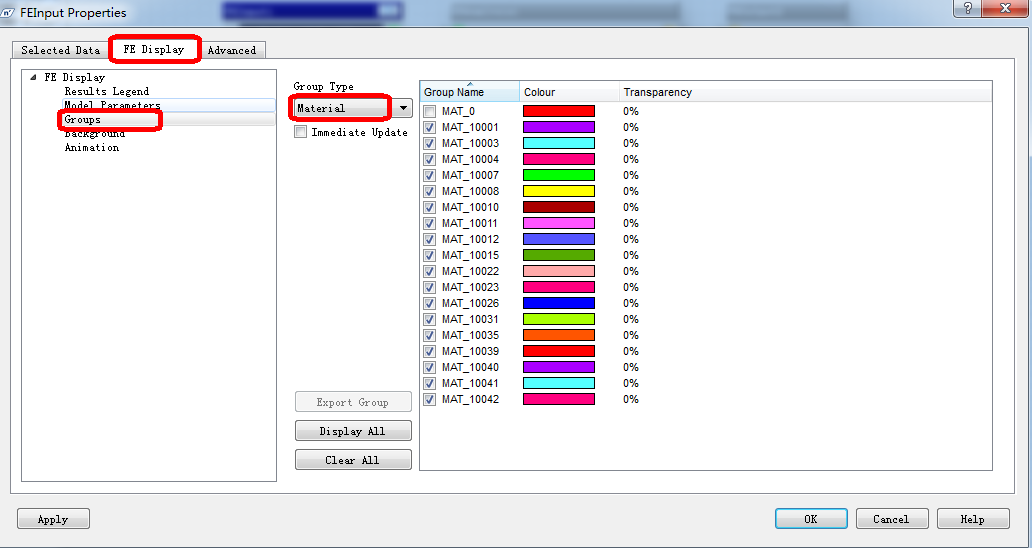
STEP2将LS-Dyna动态分析得到的d3plot文件导入FEInput1,双击FEInput1-FEDisplay-Groups-Group Type-Material,将MAT_0前的勾去掉。
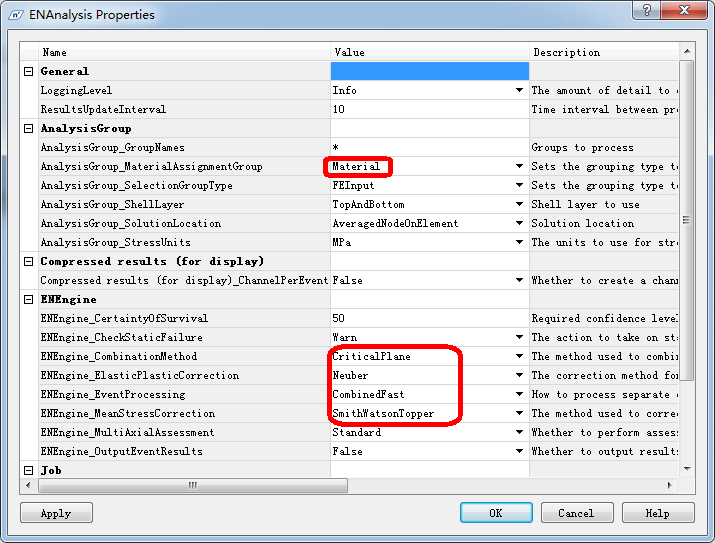
STEP3定义ENAnalysis1 Property,双击ENAnalysis1
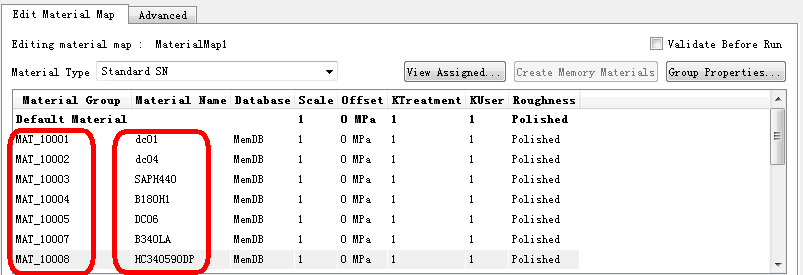
STEP4定义ENAnalysis载荷及材料信息,载荷通过文件的方式读取,设置好循环次数;材料根据材料的UTS值来创建材料的EN曲线,创建好材料后,按一一对应关系设置好材料GROUP对应的材料。
循环载荷配置:
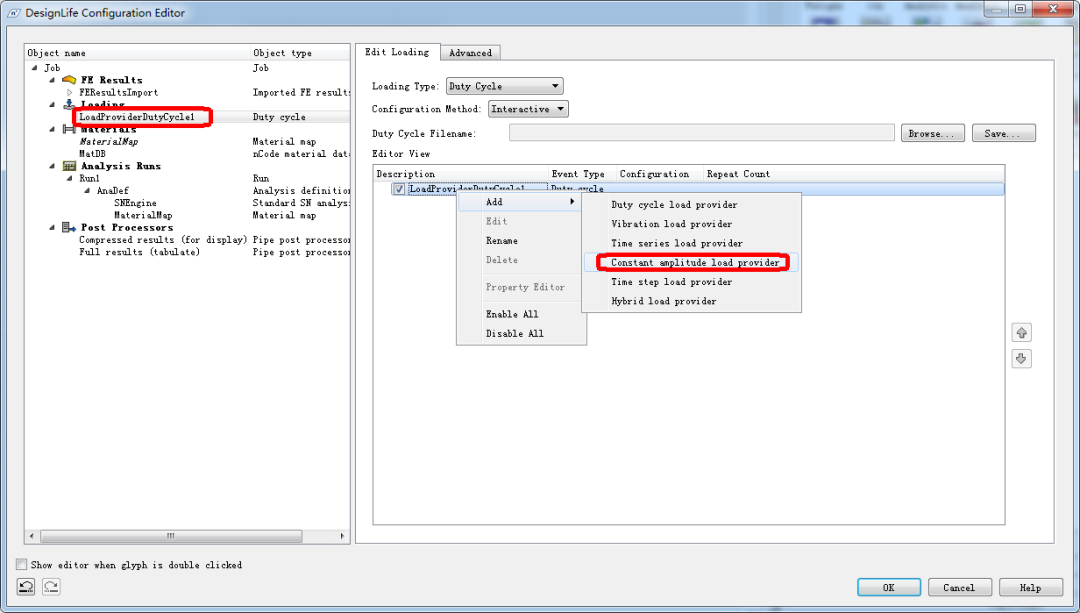
1)右击ENAnalysis1-Advanced Edit-右键Loading,新建Duty cycle。
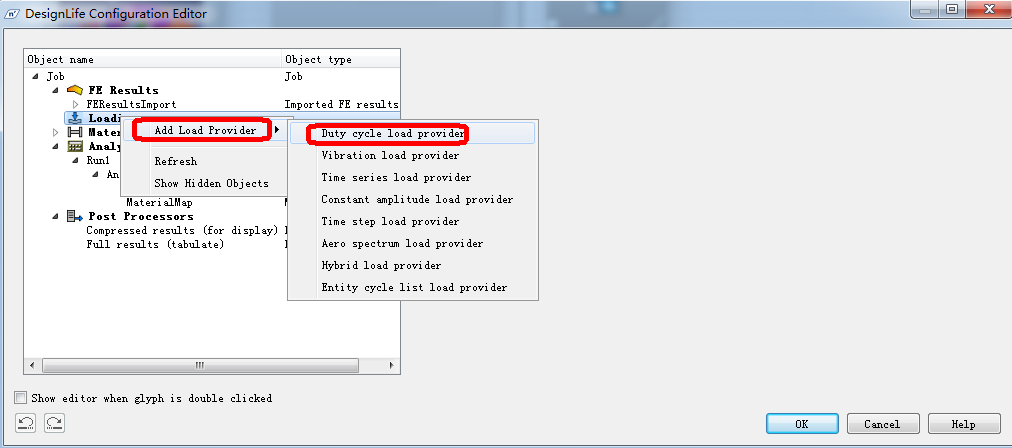
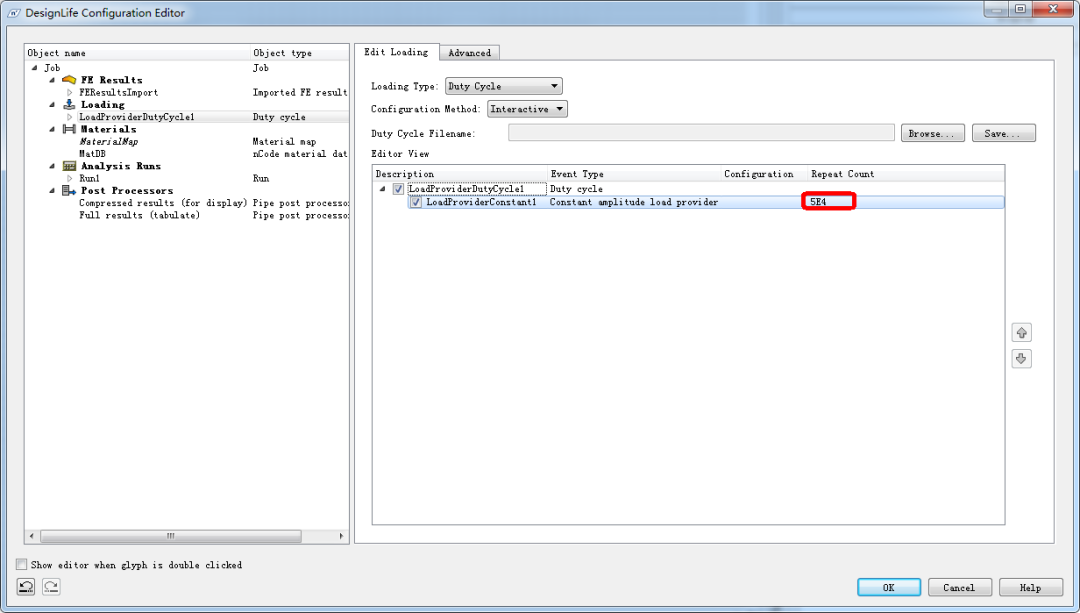
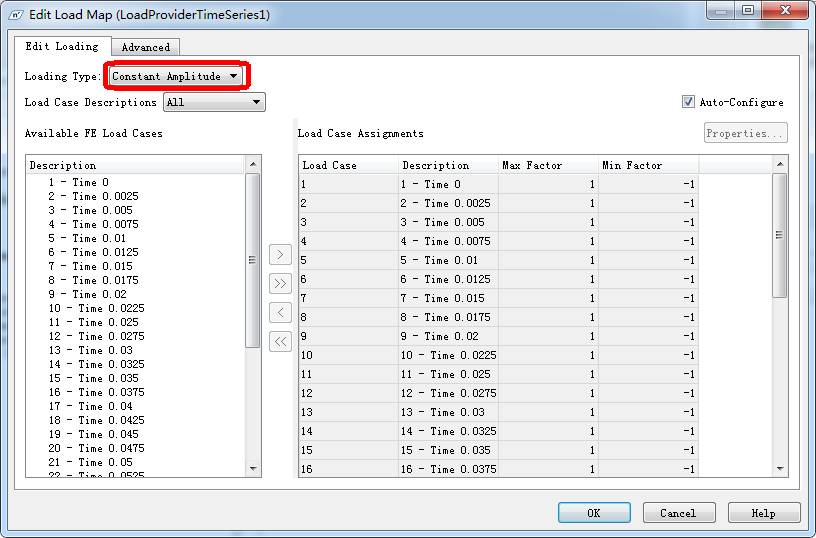
2)单击LoadProviderDutyCyle1,在右侧右击LoadProviderDutyCyle1-ADD-Constant amplitude load provider设置循环次数
材料配置:
1)右键Material,可选择新建材料,也可读取材料数据库
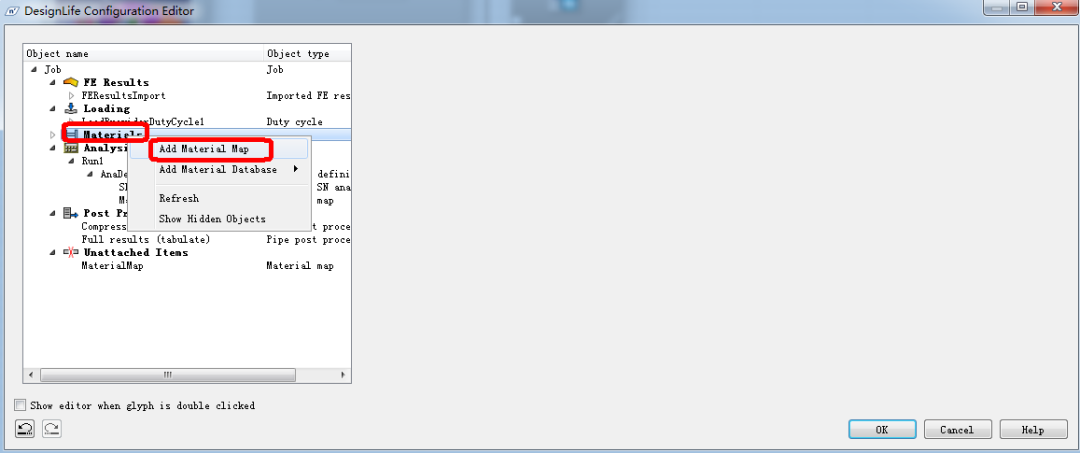
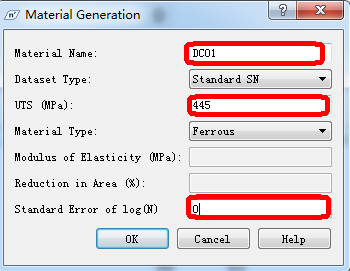
2)将新建的材料与原模型的材料一一对应,完成材料设置
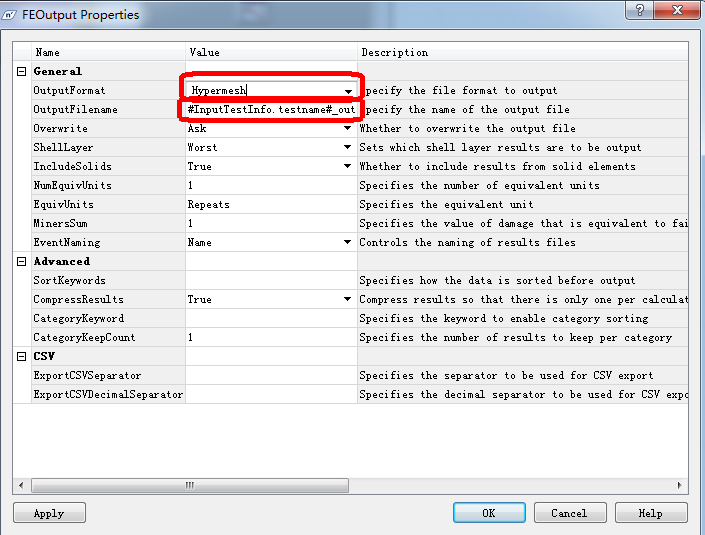
STEP 6:FEoutput设置:双击FEoutput1,输出格式更改成Hypermesh,名字按需要更改。
STEP 7:运行ENAnalysis,输出hyp格式结果文件。
4 分析结果后处理
4.1 HyperView模型运动形态及沙漏能检查
在HyperView放大一定位数,查看运动形态。

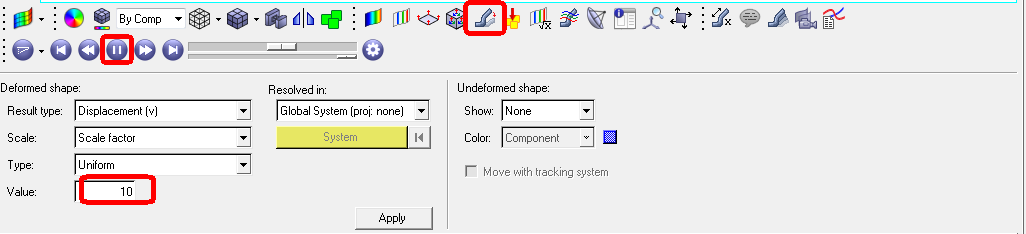
在HyperGraph 2D查看沙漏能量是否符合要求(沙漏能小于5%总能量)。

4.2 HyperView疲劳结果后处理
STEP1: 在HyperView导入分析结果,结果文件为生成的hyp格式文件。

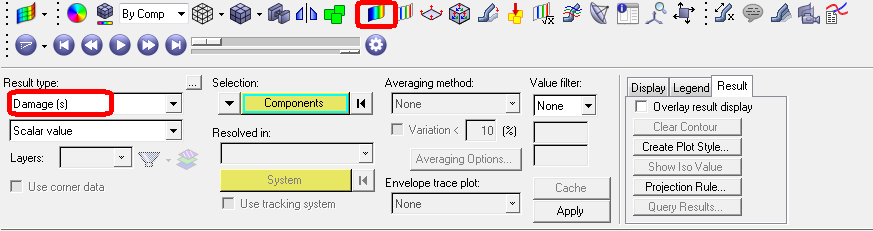
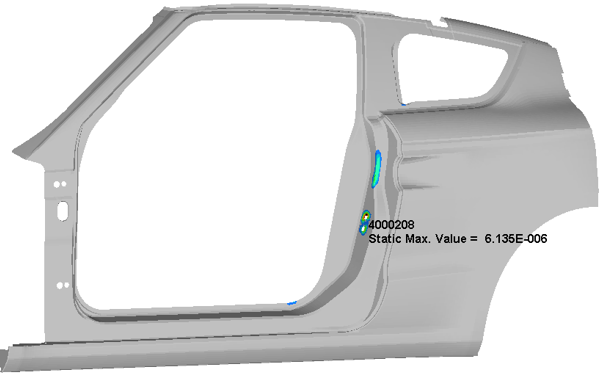
STEP2 显示损伤云图,查看高损伤区域模型是否需要细看至2mm*2mm网格,确认结果后截取应力及损伤图片,编制分析报告。
5 结果评价
累积损伤小于1
更多内容请点击阅读原文获取!!!

【免责声明】本文来自整理,版权归原作者所有,仅用于学习等,对文中观点判断均保持中立,若您认为文中来源标注与事实不符,若有涉及版权等请告知,将及时修订删除,谢谢大家的关注!