首页/文章/ 详情

SolidWorks钣金设计(14):钣金骰子

1月前浏览385

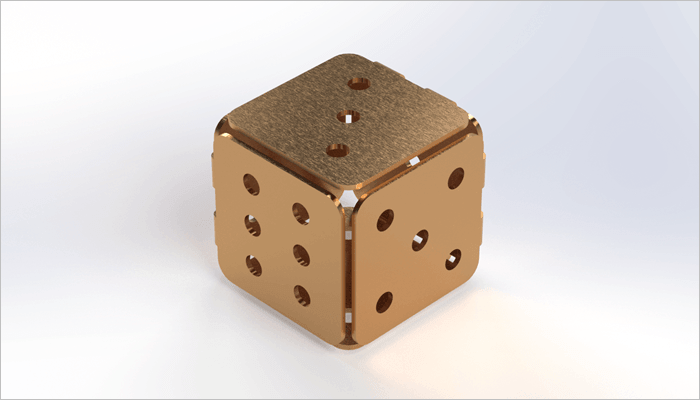
最终结果如下图所示。

方法:

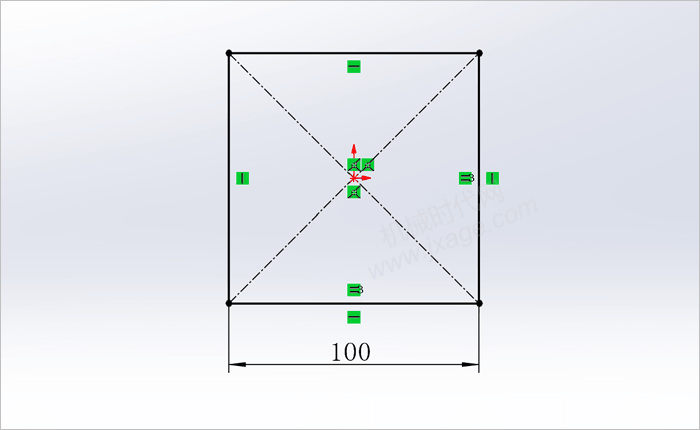
1.点击草图绘制,选择上视基准面作为草图平面,绘制如下图所示的草图。
2.点击拉伸凸台/基体,选择上一步创建的草图作为拉伸截面,两侧对称拉伸,距离为100mm,如下图所示。
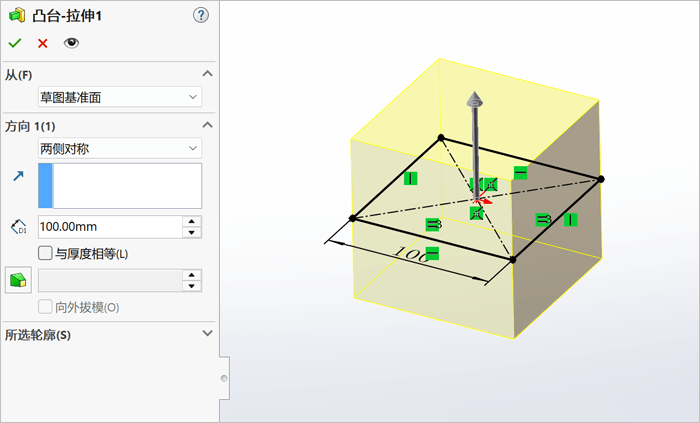
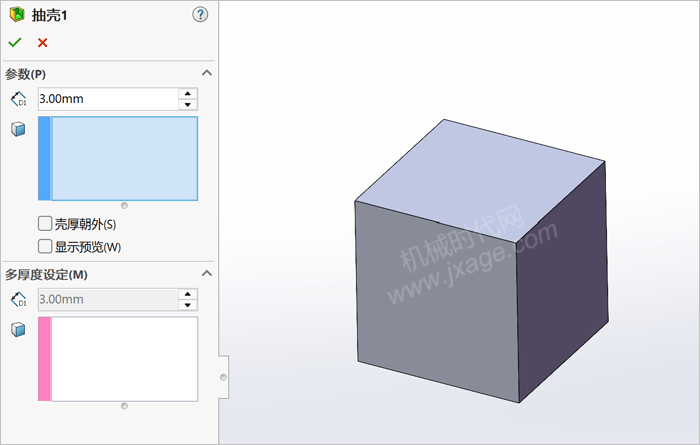
3.点击抽壳,设置厚度为3.0mm,点击勾号完成。
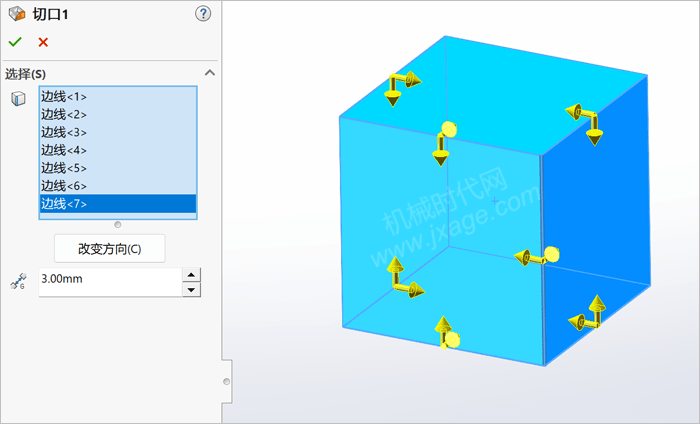
4.点击“切口”按钮,选择下图所示的7条边线,其他设置如下图所示,点击勾号完成。
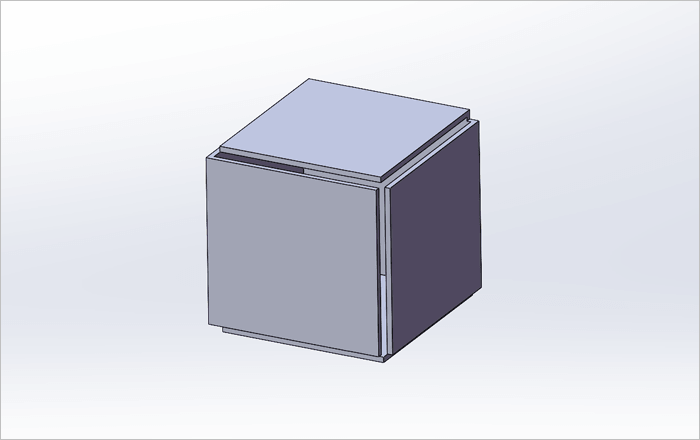
完成后如下图所示。
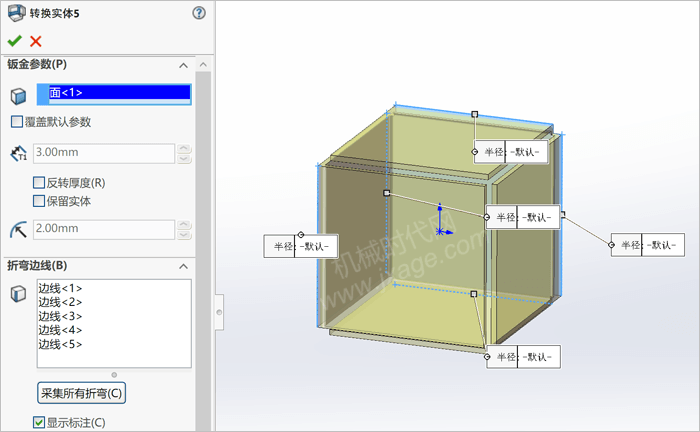
5.点击“转换到钣金”按钮,任意选择一个平面,然后点击“采集所有折弯”按钮,此时系统会自动选择所有圆角所在的曲面,如下图所示,点击勾号完成。
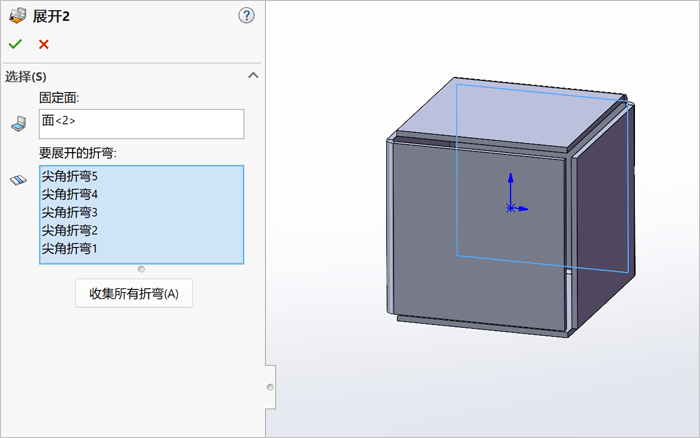
6.点击展开按钮,固定面选择下图蓝色的面,要展开的折弯选择下图的圆角折弯,点击勾号完成。
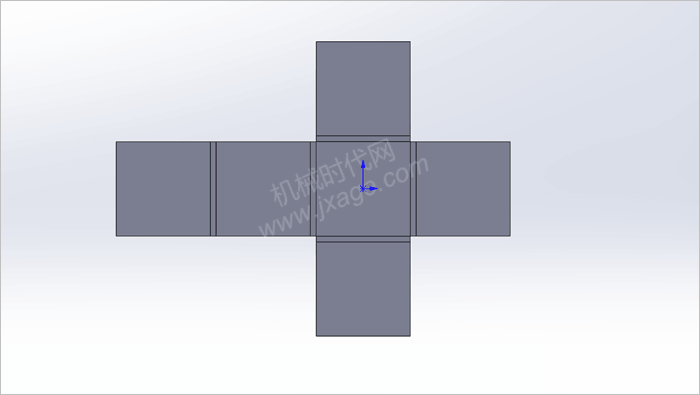
展开后如下图所示。
7.点击草图绘制,选择下图所示的面作为草图平面,绘制如下图所示的草图。
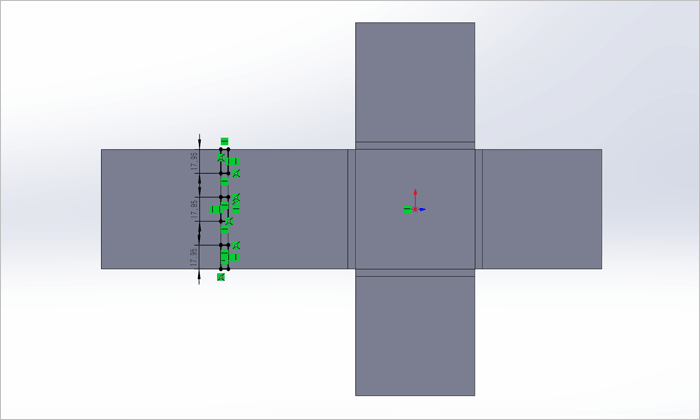
草图具体尺寸如下图所示。
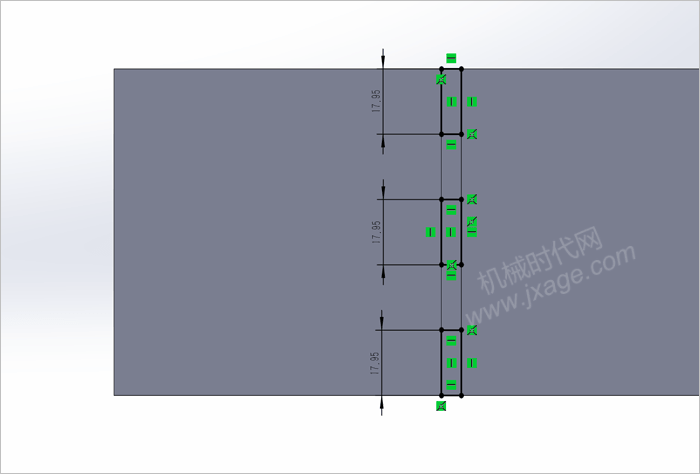
8.点击拉伸切除,选择上一步创建的草图作为拉伸截面,设置拉伸深度为100mm,其他设置如下图所示。
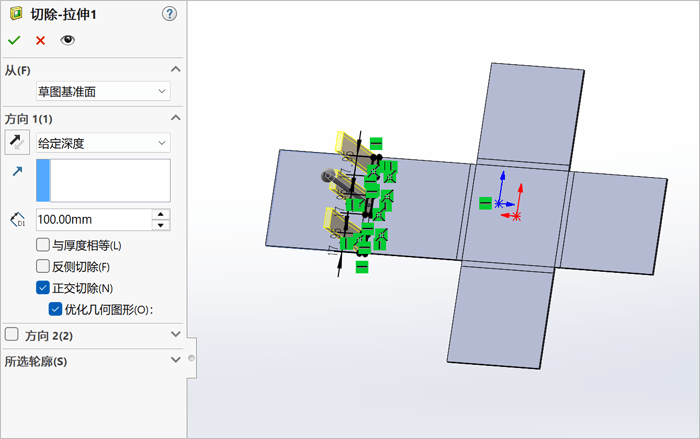
9.点击草图绘制,选择下图所示的面作为草图平面,绘制如下图所示的草图。
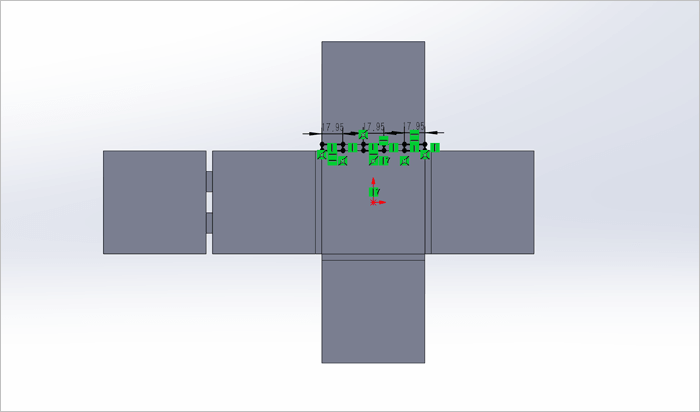
草图具体尺寸如下图所示。
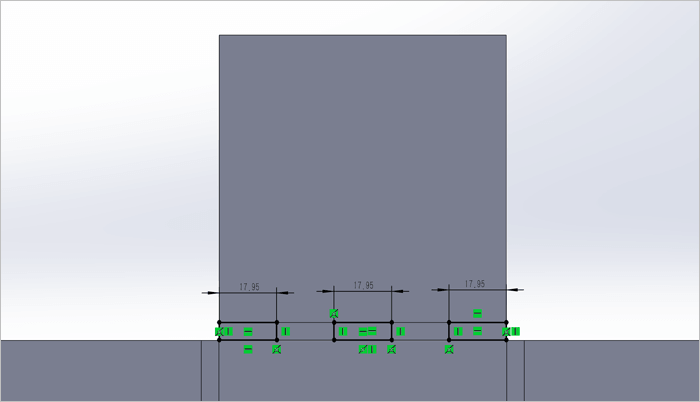
10.点击拉伸切除,选择上一步创建的草图作为拉伸截面,设置拉伸深度为100mm,其他设置如下图所示。
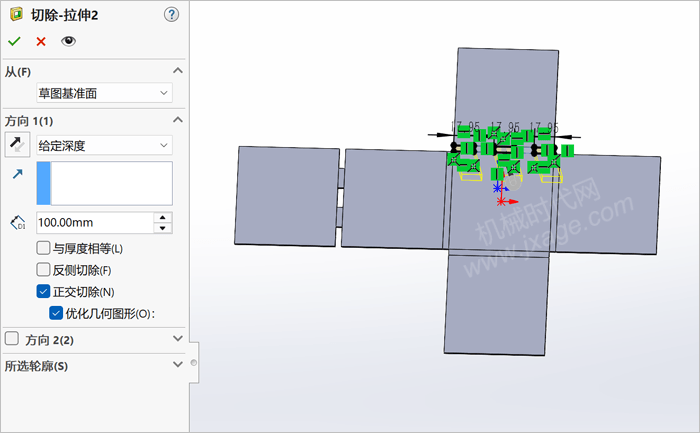
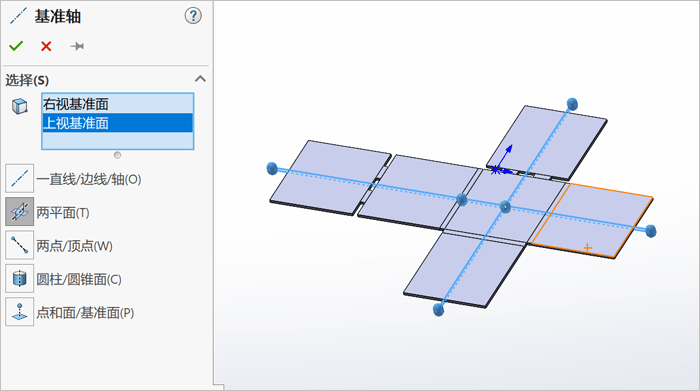
11.创建如下图所示的基准轴

12.点击圆周阵列,阵列对象选择步骤10创建的拉伸切除特征,阵列轴选择上一步创建的基准轴,按照下图进行设置,阵列数量为4,等间距分布。
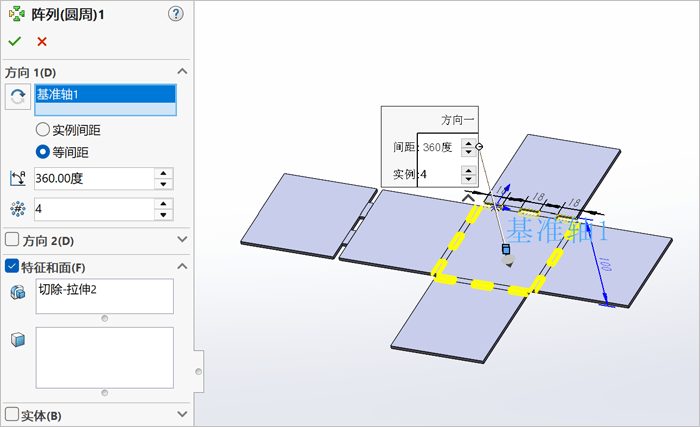
点击勾号完成。
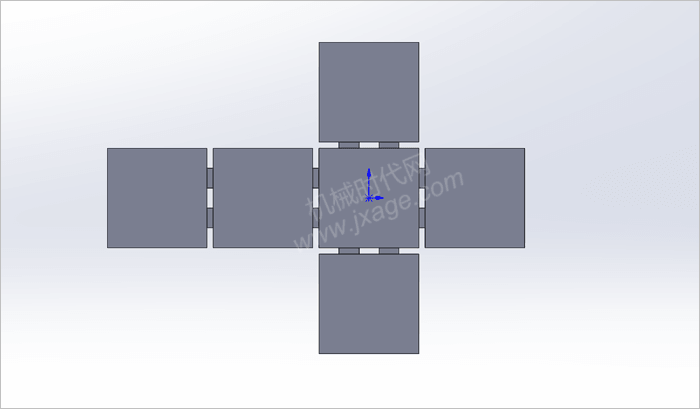
13.倒圆角。
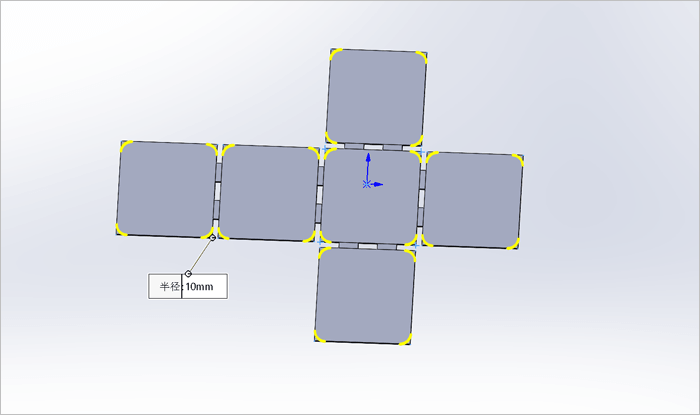
14.点击草图绘制,选择下图所示的面作为草图平面,绘制如下图所示的草图。
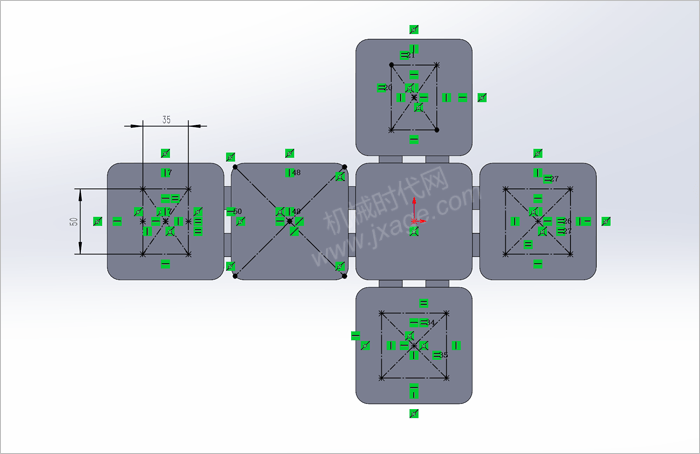
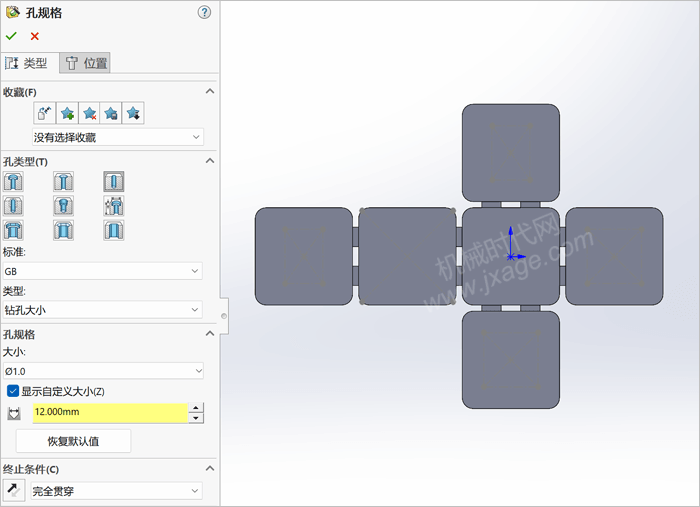
15.点击异形孔向导按钮,设置孔直径大小为12mm,如下图所示。
点击位置选项卡,现有2D草图选择步骤13创建的草图。
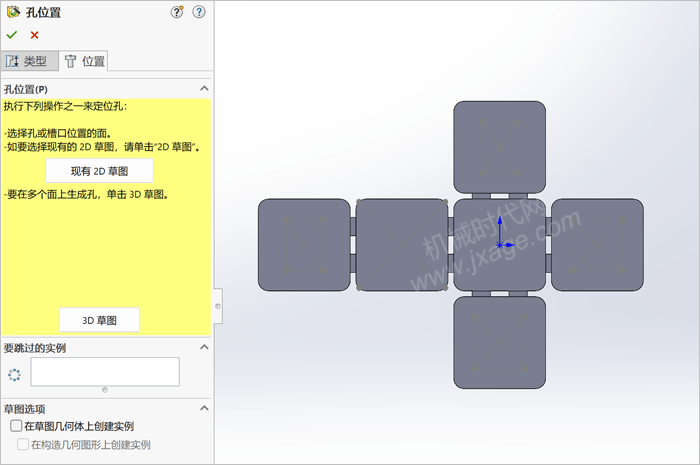
在草图选项中勾选“在草图几何体上创建实例”和“在构造几何图形上创建实例”。

激活要跳过的实例,鼠标左键点击不需要的实例,最终如下图所示。
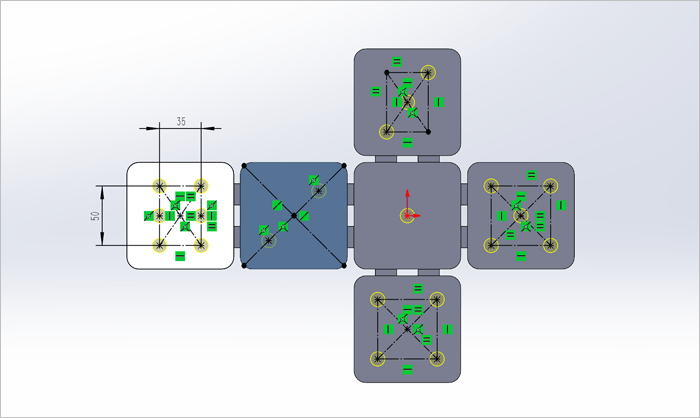
完成后如下图所示。
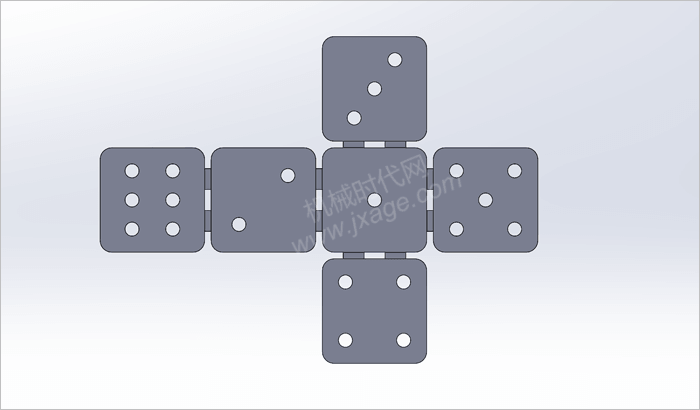
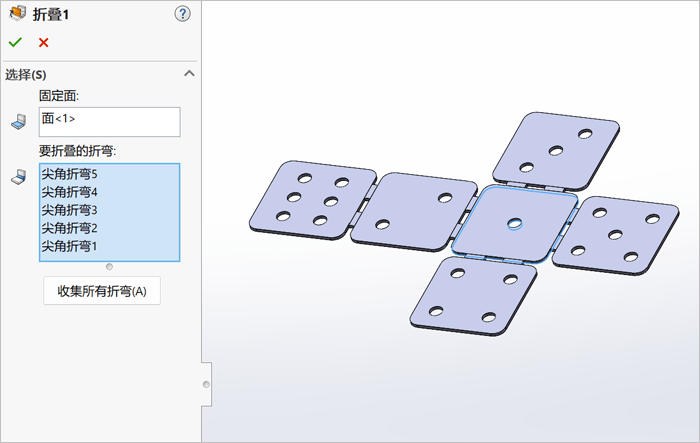
16.点击折叠,固定面选择下图蓝色的面,要折叠的折弯选择下图所示的5个折弯。
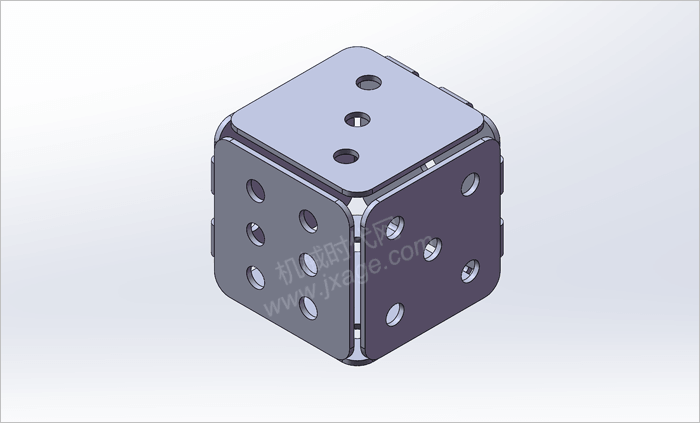
17.完成建模。
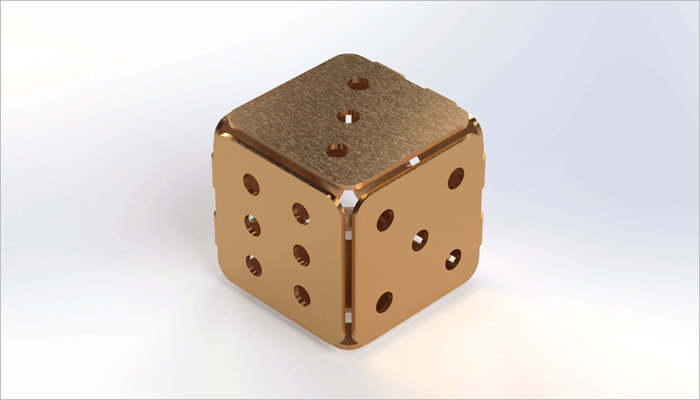
18.完成渲染。
来源:SolidWorks技巧
SolidWorks爆炸渲染钣金曲面装配
著作权归作者所有,欢迎分享,未经许可,不得转载
首次发布时间:2026-07-13
最近编辑:1月前
CAD-SW技巧
本科 传播知识生态,赋能工业软件
获赞 141粉丝 227文章 1792课程 0
点赞
收藏
作者推荐

SOLIDWORKS CommandManager 选项卡忽隐忽现如何解决?

CommandManager 是 SOLIDWORKS 默认排布在软件窗口顶部的命令工具栏,也是我们日常调用建模指令的核心面板。它具备上下文自适应特性,会根据当前打开的文档类型,自动切换配套工具栏内容。这也就导致了软件原生差异化问题:零件模式下可见的 CommandManager 选项卡,默认不会同步到装配体、工程图模式,反之工程图专属选项卡,也无法在零件界面直接调用。常规情况下,我们只需在 CommandManager 空白区域右键,勾选或取消对应选项卡,就能自由增减工具栏选项卡。但很多设计师都会遇到一类棘手特例:装配体模式右键选项卡列表里完全找不到所需选项卡,可该选项卡在零件、工程图模式下却正常显示,这类情况单纯勾选选项卡无法解决。1.如何将选项卡复 制到组装或绘图CommandManager中想要把单个选项卡跨文档类型迁移,无需手动重建,只需几步就能完成 CommandManager 选项卡配置跨文件复 制,轻松将零件界面的自定义选项卡,同步迁移至装配体和工程图界面。1.打开一个 SOLIDWORKS文件。2.在顶部命令管理器的任意选项卡上单击右键,选择【自定义】进入界面编辑模式。3.右键点击装配或绘图模式中缺少的选项卡,然后选择“将标签复 制到装配体”或“将标签复 制到工程图”。4.该选项卡页会被添加到所选模式的CommandManager中。2.进一步的CommandManager定制除了跨模式复 制选项卡,我们还能对命令管理器做深度自定义,按需新建、重命名专属选项卡。点击【添加选项卡】按钮,系统会展开全部可内置的原生选项卡清单,供我们勾选添加。新建自定义选项卡后,后续也能随时对其进行重命名、隐藏或删除操作,灵活调整工具栏布局。我们可能会注意到有些选项卡是黑色文字,而有些选项卡是浅红色文字。黑色字体中的选项卡是当前显示的标签页。这些选项卡会一直显示,直到被选中隐藏为止。通过右键点击选项卡并选择隐藏选项卡来隐藏它们。浅红色文字中的标签是我们的隐藏选项卡。这些选项卡只有在右键点击CommandManager并选择自定义后才会出现。一旦自定义窗口关闭,这些标签页将不再显示,除非选择它们来显示。来源:SolidWorks技巧

未登录
还没有评论
课程
培训
服务
行家
VIP会员 学习计划 福利任务
下载APP
联系我们
帮助与反馈