SOLIDWORKS CommandManager 选项卡忽隐忽现如何解决?

CommandManager 是 SOLIDWORKS 默认排布在软件窗口顶部的命令工具栏,也是我们日常调用建模指令的核心面板。它具备上下文自适应特性,会根据当前打开的文档类型,自动切换配套工具栏内容。
这也就导致了软件原生差异化问题:零件模式下可见的 CommandManager 选项卡,默认不会同步到装配体、工程图模式,反之工程图专属选项卡,也无法在零件界面直接调用。
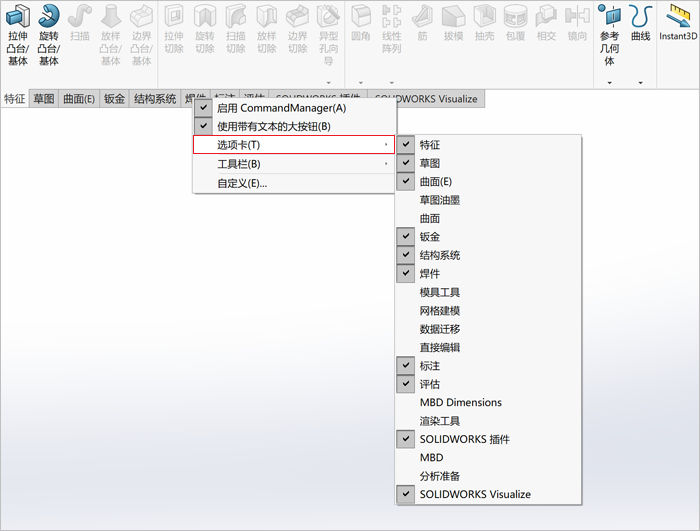
常规情况下,我们只需在 CommandManager 空白区域右键,勾选或取消对应选项卡,就能自由增减工具栏选项卡。但很多设计师都会遇到一类棘手特例:装配体模式右键选项卡列表里完全找不到所需选项卡,可该选项卡在零件、工程图模式下却正常显示,这类情况单纯勾选选项卡无法解决。
1.如何将选项卡复 制到组装或绘图CommandManager中
想要把单个选项卡跨文档类型迁移,无需手动重建,只需几步就能完成 CommandManager 选项卡配置跨文件复 制,轻松将零件界面的自定义选项卡,同步迁移至装配体和工程图界面。
1.打开一个 SOLIDWORKS文件。
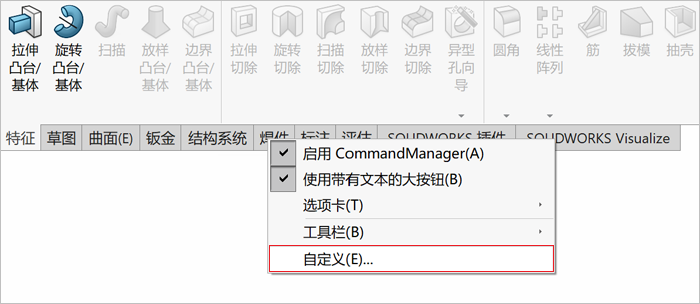
2.在顶部命令管理器的任意选项卡上单击右键,选择【自定义】进入界面编辑模式。
3.右键点击装配或绘图模式中缺少的选项卡,然后选择“将标签复 制到装配体”或“将标签复 制到工程图”。
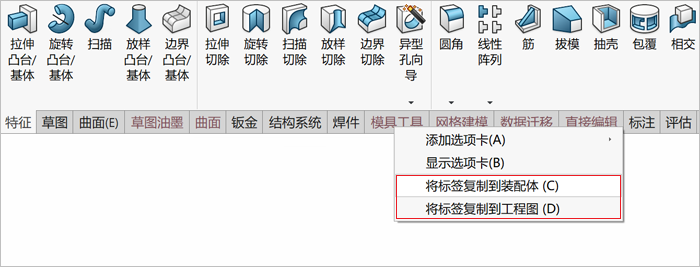
4.该选项卡页会被添加到所选模式的CommandManager中。
2.进一步的CommandManager定制
除了跨模式复 制选项卡,我们还能对命令管理器做深度自定义,按需新建、重命名专属选项卡。点击【添加选项卡】按钮,系统会展开全部可内置的原生选项卡清单,供我们勾选添加。新建自定义选项卡后,后续也能随时对其进行重命名、隐藏或删除操作,灵活调整工具栏布局。
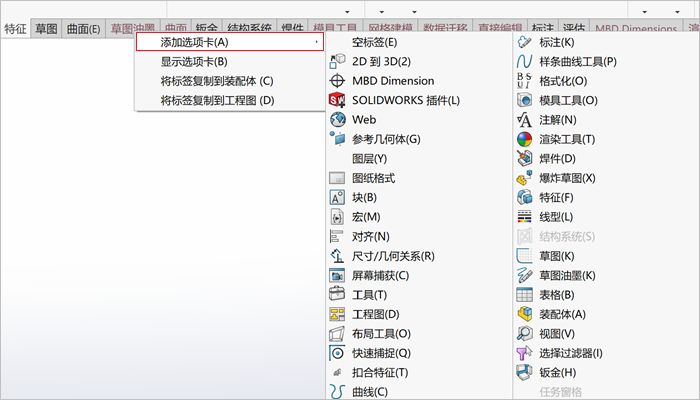
我们可能会注意到有些选项卡是黑色文字,而有些选项卡是浅红色文字。黑色字体中的选项卡是当前显示的标签页。这些选项卡会一直显示,直到被选中隐藏为止。通过右键点击选项卡并选择隐藏选项卡来隐藏它们。
浅红色文字中的标签是我们的隐藏选项卡。这些选项卡只有在右键点击CommandManager并选择自定义后才会出现。一旦自定义窗口关闭,这些标签页将不再显示,除非选择它们来显示。