ANSYS CFX流体分析及仿真-谢龙汉251-445

2. 模型导入
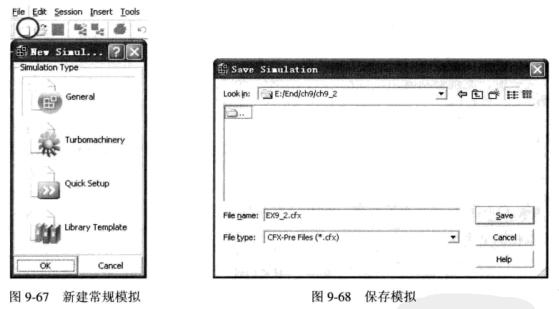
① 打 开CFX 前处理,单击新建常规模拟按钮,选择General 选项,如图9-67所示。
②保存模拟。生成模拟后,单击保存选项按钮保存当前模拟,模拟命名为 EX9_2.cfx, 如图9-68所示。
③导入网格。右击目录树中的网格选项,单击导入网格按钮,在弹出的网格加载窗口 修改文件夹路径为Start/ch9/ch9_2, 找到相应网格文件,打开文件引入几何模型,如图9-69 所示。
④调整显示。导入几何体后,在图形显示区的空白处右击鼠标,弹出图形控制菜单, 选 择 Predefined Camera 选项,通过查看方向选项可以更改图形的显示方向为 Isometric View(Zup ), 如图9-70所示。
3. 生 成 域
①单击任务栏中生成域按钮,如图9-71所示。
②指定名称。在弹出的域命名窗口输入域名 StaticMixer, 单 击OK 按钮,生成域,如图9-72所示。
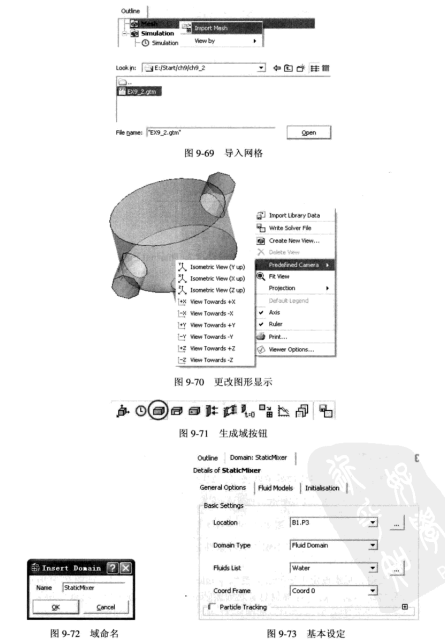
③常规设定。设定常规选项中基本设定,位置选择 B1.P3 选项,域类型选择 Fluid Domain 选项,流体列表中物质选定为Water 选项,如图9-73所示。
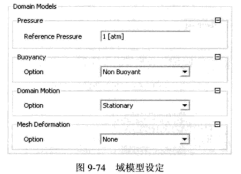
域模型设定中,设定参考压强为 latm, 浮力选项为无浮力模型,域运动选项为静止, 网格变形为无,即均为默认设置,如图9-74所示。
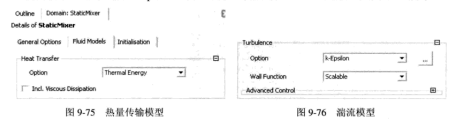
④流体模型。流体模型设定中的热量传输设定为Thermal Energy, 如图9-75所示。 湍流模型设定中选择k-Epsilon 选项,壁面函数选择Scalable 选项,如图9-76所示。
其他均保持默认设置。
⑤ 单 击OK 按钮,生成域。
4. 入口边界设定
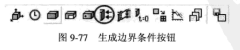
①生成单击任务栏中生成边界条件按钮,如图9-77所示。
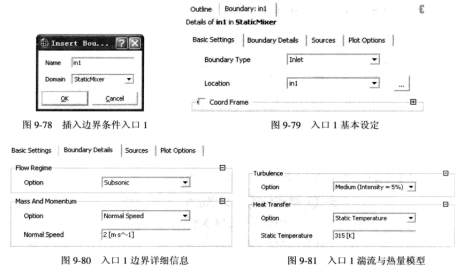
②指定名称。在弹出的窗口中输入边界条件名称为 in1, 同时选择此边界条件所在域 为 StaticMixer, 如图9-78所示。
③基本设定。基本设定中选择边界类型为Inlet, 位置选定在in1, 如图9-79所示。
④边界详细信息。边界详细信息选项设定流体类型为 Subsonic, 质量与动量选定为 Normal Speed,值 设 定 为 2[m s^-1], 如图9-80所示。
热量传输模型设定类型为Static Temperature, 值为315[K], 如图9-81所示。
⑤ 单 击OK 按钮,生成入口1。
⑥单击任务栏中生成边界条件按钮,如图9-82所示。

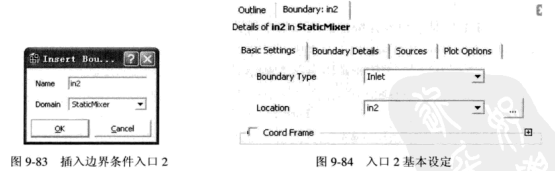
⑦指定名称。在弹出的窗口中输入边界条件名称为 in2, 同时选择此边界条件所在域 为StaticMixer, 如图9-83所示。
⑧基本设定。基本设定中选择边界类型为Inlet, 位置选定在in2, 如图9-84所示。
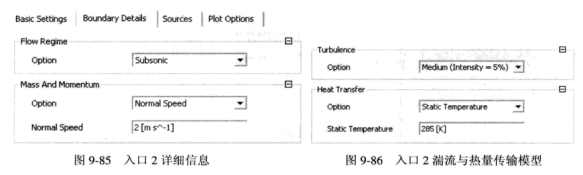
⑨边界详细信息设定。边界详细信息选项设定流体类型为 Subsonic, 质量与动量选择 Normal Speed选项,值设定为2[m s^-1],如图9-85所示。
湍流模型设定湍流水平为中等湍流水平,热量传输模型设定类型为静态温度,值为
285 [K], 如图9-86所示。
⑩ 单 击OK 按钮,生成入口2。
5. 出口边界设定
①单击任务栏中生成边界条件按钮,如图9-87所示。

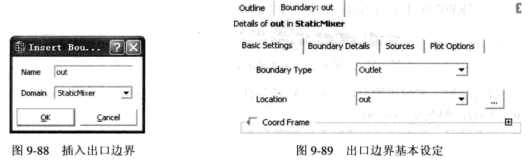
②指定名称。在弹出的窗口中输入边界条件名称为 out, 同时选择此边界条件所在域 为StaticMixer, 如图9-88所示。
③基本设定。基本设定中选择边界类型为Outlet, 位置选定在out, 如图9-89所示。
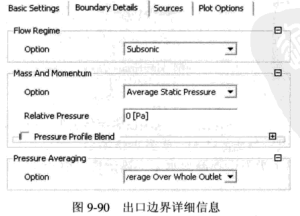
④边界详细信息。边界详细信息选项设定流体类型为 Subsonic, 质量与动量选定
Average Static Pressure, 相对压强值为0 [Pa], 如图9-90所示。
⑤ 单 击OK 按钮,生成出口。
6. 设定求解控制
①单击任务栏中生成求解控制按钮,设定求解控制,如图9-91所示。

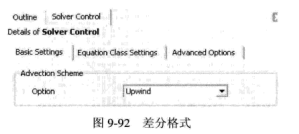
②基本设定。求解控制中的基本设定中设定 Advection Scheme 为 Upwind, 如图9-92 所示。
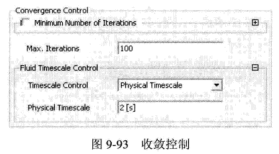
收敛控制中设定Max.Iterations 为100,流体时间尺度控制中,设定时间尺度为 Physical Timescale, 值 为2 [s], 如图9-93所示。
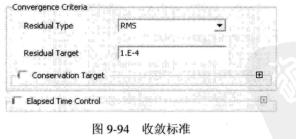
收敛标准中设定选择残差类型为RMS, 残差目标为1.E-4, 如图9-94所示。
③ 单 击OK 按钮,生成求解控制。
④单击任务栏中日按钮,保存当前设置。
原资料见附件
免责声明:
本页面/内容部分素材来源于互联网公 开 信 息,旨在传递更多信息,不代表本平台立场。
版权归原作者或机构所有,如涉及侵权,请通过平台联系我们,我们将在核实后第一时间处理。
本平台对转载内容的真实性、准确性不作任何保证,用户需自行判断并承担使用风险。