首页/文章/ 详情

组态软件开发实战:从原理到案例,手把手教你构建工业监控系统
3月前浏览1159


在工业自动化和智能制造领域,组态软件是连接现场设备与操作人员的核心桥梁。无论是大型SCADA系统还是小型设备HMI,组态软件都扮演着“可视化大脑”的角色。但对于许多工程师而言,组态软件的开发似乎总笼罩着一层神秘面纱:它究竟是靠什么原理工作的?我们又能否自己动手开发一套轻量化组态系统?

本文将从底层开发视角出发,系统解析组态软件的核心架构,并通过Qt和C# WPF两个主流框架的实战案例,带你掌握组态软件的开发全流程。

一、组态软件的核心开发架构

组态软件本质上是一个“配置而非编程”的快速开发平台。但从开发者角度,它的底层架构通常分为四个层次:

1. 通信层:负责与PLC、传感器、智能仪表等现场设备进行数据交换,支持Modbus、OPC UA、Siemens S7、MQTT等多种工业协议。通信驱动是组态软件开发的核心难点,必须实现多协议兼容并建立统一的数据抽象接口。

2. 实时数据层:核心是实时数据库(RTDB),以毫秒级速度存储和管理来自不同数据源的过程变量。通常采用内存数据库结构以减少磁盘I/O延迟,同时支持历史数据归档功能。

3. 图形展示层:通过图形引擎将数据以仪表盘、管道、电机、趋势曲线等形式呈现。现代组态软件越来越倾向采用Web前端技术(HTML5/Canvas)来实现跨平台展示。

4. 业务逻辑层:实现报警判断、趋势计算、脚本执行等功能,是组态软件“智能化”的核心。用户可通过脚本语言(如VBScript、Python)自定义控制逻辑。

二、组态软件的通用开发流程


据行业标准实践,组态软件的开发通常遵循以下步骤:


1、需求分析与I/O点表整理:将现场所有输入输出点参数收集齐全,明确设备型号、通信协议和点位地址。

2、硬件设备配置:在软件中添加PLC、传感器等设备,配置通信参数(串口、IP地址等)。

3、实时数据库建点:创建变量并设置数据类型、初始值、报警上下限等属性。

4、图形画面设计:绘制静态操作画面,包括工艺流程图、设备布局等。

5、动画连接:将画面中的图形对象(如液位管、阀门)与数据库变量绑定,定义移动、缩放、颜色变化等动画属性。

6、脚本与逻辑编程:编写命令语言实现复杂控制策略,如PID调节、顺序控制等。

7、报警与历史记录配置:设置报警触发条件和存储策略,建立历史趋势曲线。

8、报表与安全机制:生成班报、日报表,设置用户权限和操作审计。

9、系统调试:进行分段和总体调试,验证数据采集、控制响应的正确性。

10、部署运行:配置开机自启动、运行环境锁定,投入正式运行。


三、实战案例一:基于Qt的轻量化组态软件开发(水位监控系统)

Qt框架凭借其跨平台特性、丰富的图形模块和良好的性能,是开发轻量化组态软件的热门选择。


3.1 开发环境与核心模块

开发工具:Qt 6.0 + Qt Creator + MSVC编译器

关键模块:

Qt Quick/QML:用于构建动态交互界面,支持动画绑定

Qt Charts:绘制实时/历史趋势曲线

Qt Serial Port / Qt Network:实现串口和TCP/IP通信

QML Canvas:自定义绘制管道、电机等工业图元


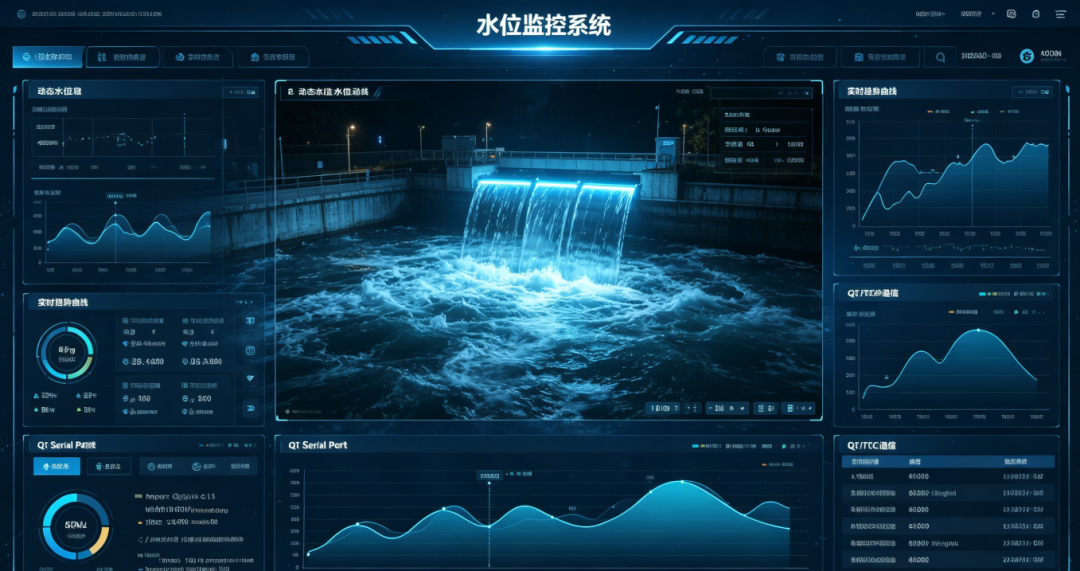
3.2 实现一个简单的水位监控画面

以下代码演示如何用QML创建一个带实时动画的水箱液位显示界面:


import QtQuick 2.15

import QtQuick.Controls 2.15

import QtCharts 2.15


ApplicationWindow {

    visible: true

    width: 800; height: 600

    title: "水位监控系统"


    // 定义水位变量(模拟实际数据源)

    property real waterLevel: 0.0


    Timer {

        interval: 100; running: true; repeat: true

        onTriggered: {

            // 模拟水位随机波动

            waterLevel = Math.random() * 100

        }

    }


    Rectangle {

        x: 50; y: 50; width: 200; height: 300

        color: "lightblue"

        border.color: "black"


        Rectangle {

            id: water

            anchors.bottom: parent.bottom

            width: parent.width - 4

            height: parent.height * (waterLevel / 100)

            color: Qt.rgba(0, 0.5, 1, 0.8)

        }

    }


    // 实时趋势曲线

    ChartView {

        anchors.top: parent.top

        anchors.right: parent.right

        width: 400; height: 300

        LineSeries {

            name: "液位"

            XYPoint { x: 0; y: 50 }

        }

    }


    // 数值显示

    Text {

        text: "当前水位: " + waterLevel.toFixed(1) + " %"

        font.pixelSize: 20

        anchors.centerIn: parent

    }

}

这段代码的核心逻辑是:通过Timer定时器刷新waterLevel变量,QML组件自动响应变量变化更新显示高度与颜色。实际工程中只需将Timer内的随机数据替换为串口或OPC读取的真实设备值,即可实现工业级监控。


3.3 与PLC通信的数据读取

在Qt后端C++代码中实现Modbus通信:


#include <QModbusRtuSerialMaster>


void MainWindow::readPLCData() {

    auto *modbus = new QModbusRtuSerialMaster(this);

    modbus->setConnectionParameter(QModbusDevice::SerialPortNameParameter, "COM1");

    modbus->setBaudRate(9600);

    modbus->setDataBits(QSerialPort::Data8);

    modbus->setParity(QSerialPort::EvenParity);


    if (!modbus->connectDevice()) {

        qDebug() << "连接失败";

        return;

    }


    // 读取保持寄存器

    int startAddress = 0;

    QModbusDataUnit readUnit(QModbusDataUnit::HoldingRegisters, startAddress, 10);

    auto *reply = modbus->sendReadRequest(readUnit, 1);

    connect(reply, &QModbusReply::finished, this, [=]() {

        if (reply->error() == QModbusDevice::NoError) {

            const auto &unit = reply->result();

            for (int i = 0; i < unit.values().size(); ++i) {

                qDebug() << "寄存器" << startAddress + i << ":" << unit.value(i);

                // 更新QML属性

                waterLevel = unit.value(0); // 假设第一个寄存器是液位

            }

        }

        reply->deleteLater();

    });

}

Qt强大的信号槽机制与QML属性绑定无缝结合,让数据驱动的界面开发变得异常高效。


四、实战案例二:基于C# WPF的变量管理器与SCADA组态

当遇到WinCC等传统组态软件无法满足的定制化需求时,使用高级语言C#自主开发是一种高灵活性的解决方案。


4.1 变量管理系统的架构设计

一位自动化工程师分享了他的实战经验:开发一套变量管理器,实现统一网 关功能,将不同通信协议(Modbus、OPC)的PLC数据集中管理,并通过事件驱动方式推送至UI。

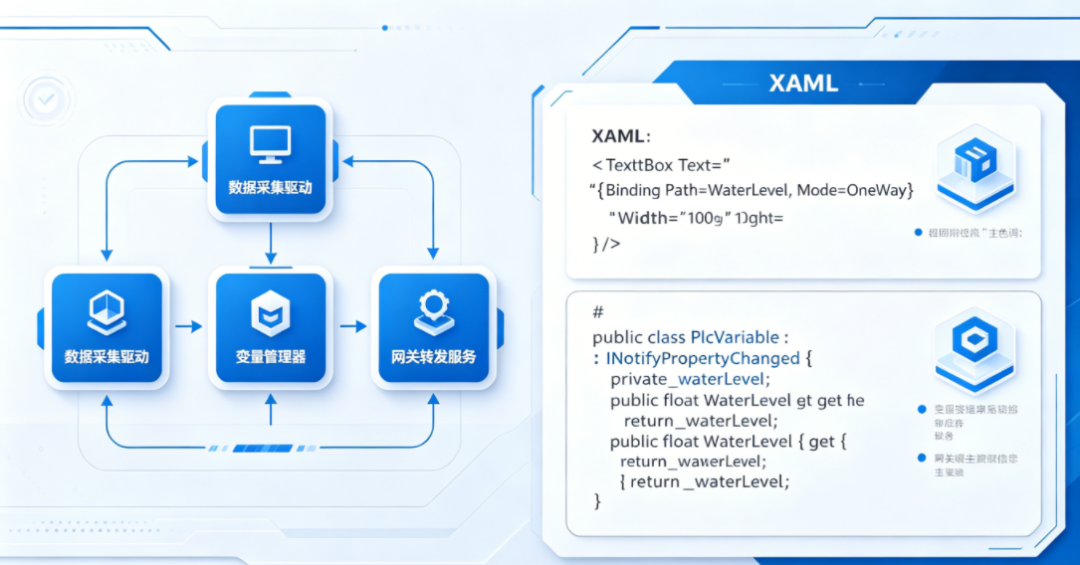
系统架构包含三个核心组件:

  • 数据采集驱动:采用多线程轮询方式读取设备寄存器,通过事件(OnDataChanged)通知上层。

  • 变量组管理器:管理所有变量点表,支持增删改查,数据存储在MySQL数据库中,方便持久化与跨系统共享。

  • 网 关转发服务:将采集到的变量通过MQTT协议转发至其他设备或云平台,实现数据共享。


4.2 一句代码实现控件绑定

在WPF中,通过XAML数据绑定即可实现控件自动显示PLC数据:


<TextBox Text="{Binding Path=WaterLevel, Mode=OneWay}"

         Width="100" Height="30"/>

在WPF中,通过XAML数据绑定即可实现控件自动显示PLC数据:

public class PlcVariable : INotifyPropertyChanged {

    private float _waterLevel;

    public float WaterLevel {

        get => _waterLevel;

        set {

            _waterLevel = value;

            OnPropertyChanged("WaterLevel");

        }

    }

    // 通知接口实现...

}

变量管理器的数据变化时,所有绑定该属性的UI控件自动刷新,这就实现了类似组态软件“拖拽控件+绑定变量”的效果。

4.3 Excel导入变量点的扩展设计

为提升配置效率,开发者还可以将变量表导出为Excel,在Excel中编辑后再批量导入系统,极大增强工程部署的灵活性。
五、组态软件的通信协议实践(OPC UA集成)

无论是基于Qt还是C#开发,通信层都是组态软件的基石。OPC UA作为工业4.0的主流标准,实现了跨平台、安全的数据访问。

以下是在Qt中集成OPC UA客户端的核心步骤(使用open62541库):

UA_Client *client = UA_Client_new();

UA_ClientConfig_setDefault(UA_Client_getConfig(client));

UA_StatusCode retval = UA_Client_connect(client, "opc.tcp://localhost:4840");

if(retval == UA_STATUSCODE_GOOD) {

    UA_Variant value;

    UA_Variant_init(&value);

    UA_Client_readValueAttribute(client,

        UA_NODEID_NUMERIC(1, 1001), &value);

    double temp = *(UA_Double *)value.data;

    UA_Variant_clear(&value);

}

UA_Client_disconnect(client);

UA_Client_delete(client);

稳定的通信驱动是组态软件可靠运行的前提,开发者需要针对不同协议实现重连机制、超时处理和异常日志。


六、调试、部署与运维要点


完成开发后,必须进行严格的系统测试:

  • 模拟测试:在没有真实设备时,使用仿真变量模拟数据变化,验证界面动画和逻辑响应。

  • 压力测试:模拟大批量变量频繁变化,测试实时数据库和画面的响应性能。

  • 断线重连:测试通信中断后能否自动恢复连接,保证系统长期稳定运行。部署时建议配置开机自动启动、禁止退出运行系统、设置操作员权限,确保系统的安全性和专用性。


组态软件的开发并不神秘——它本质上是数据采集+图形展示+逻辑控制三要素的工程化实现。从基于Qt的轻量化HMI,到C#WPF的变量管理器,再到工业标准的OPC UA通信,开发者完全可以依据项目需求,选择合适的技术栈构建自有组态平台。

工业4.0时代,组态软件正朝着Web化、云化、智能化方向演进。掌握组态软件的底层开发原理,不仅可以帮助你解决传统商业组态软件无法满足的定制化难题,还能让你在数字化转型浪潮中占据技术制高点。

你会考虑动手开发一套自己的组态系统吗?欢迎在评论区分享你的项目经验!


来源:IFD优飞迪
通用UGpython通信UM电机控制PLCCreator管道
著作权归作者所有,欢迎分享,未经许可,不得转载
首次发布时间:2026-07-09
最近编辑:3月前
优飞迪科技
赋能新仿真,创优新设计
获赞 326粉丝 351文章 540课程 4
点赞
收藏
作者推荐
未登录
还没有评论
课程
培训
服务
行家
VIP会员 学习计划 福利任务
下载APP
联系我们
帮助与反馈