DEFORM-3Dv6.1基本操作指南-材料科学与工程系

DEFORM系列软件简介
DEFORM系列软件是由美国的科学成形技术公司
(Science Forming Technology Corporation) 开发的。 该系列软件主要应用于金属塑性加工、热处理等工艺数 值模拟。目前,DEFORM软件己经成为国际上流行的金属 加工数值模拟的软件之一。主要软件产品有:
DEFORM-2D ( 二维)
DEFORM-3D ( 二维)
DEFORM-HT ( 热处理)
DEFORM-PC ( 微机版)
DEFORM-F2 (2D简化版本)
DEFORM-F3 (3D简化版本)
DEFORM通过在计算机上模拟整个加工 过程,可以帮助工程师和设计人员:
1 、设计工具并模拟工艺流程,减少昂贵的现 场试验成本;
2、提高模具设计效率,降低生产和材料成 本;
3 、缩短新产品的研究开发周期。
DEFORM-3D简介
DEFORM-3D是一套基于工艺模拟系统的有限元系统 (FEM), 专门设计用于分析各种金属成形过程中的三 维(3D) 流动,提供极有价值的工艺分析数据,及有关 成形过程中的材料和温度的流动。
DEFORM-3D可以应用于金属成形的冷加工、热加工等工 艺。
DEFORM-3D的典型应用:拉深、锻造、挤压、压塑、冷 镦、机加工、轧制、开坯、镦锻等。
◎ 金属成形
包括锻造、挤压、拉拔、开坯、轧制、粉末成形,烧结、冲压及冲裁等 工艺以及锻坯优化设计。
◎ 热处理
-包括正火、退火、淬火、回火、时效处理.渗碳、蠕变、高温处理、相 变、金属再结晶、硬化、晶粒生长和时效沉积、感应加热、电阻加热 等。
◎ 机械加工
包括车削、铣削、钻孔等。
说明
1、 DEFORM-3D软件不支持中文,因此文件夹及其模 型文件中不能出现中文,否则无法读取。
2、 DEFORM-3D不具备三维造型功能,所以该软件所 用模型均在其它三维软件中建立。
3、 DEFORM-3D软件操作环境的坐标与Pore 、UG软件 中默认的坐标系相同。所以在创建模型的时候最好把位置 关系安排好,这样调进来的模型比较容易调整。
4、使用有限元软件时,要养成分析每个问题创建新 的文件夹的习惯。因为打开DEFORM-3D软件,其默认安装 目录下会自动生成一文件夹,所作模拟都会放置在该文件 夹下,不便于管理。
金属塑性成形的前处理
DEFORM-3D软件的模块结构是由前处理器、模 拟处理器、后处理器三大模块组成。
前处理是有限元分析的主要步骤,它所占用的 操作时间占到用户操作时间的80%,有很多定义都 是在前处理阶段进行的。前处理主要包括(步骤):
1、几何模型建立或导入
2、网格划分
3、材料定义
4、物体的接触和摩擦定义
5、模拟参数的设定
6、数据库文件的生成
一、几何模型建立或导入
在DEFORM-3D软件中,不能直接建立三维的几何
模型,必须通过其他CAD/CAE软件建模后导入到系统中。 目 前 ,DEFORM-3D的几何模型接口格式有:
1. STL:几乎所有CAD软件都有这个接口,它是通过一 系列的三角形拟合曲面而成。
2.UNV:SDRC公司(现合并到EDS公司)软件IDEAS的三维 实体造型及有限元网格文件格式,DEFORM接受其划分的网格。
3.PDA:MSC公司的软件Patran 的三维实体造型及有限 元网格文件格式。
4.AMG: 这种格式DEFORM存储已经导入的几何实体。
.stl格式文件的生成
Pore软件建模完成后以.stl格式保存副本, 然后将“偏差控制”中的“弦高”和
“角度控制”两个参数设为“0”后便可生 成。
UG软件建模完成后可以直接以.stl格式形式 文件导出。
二、网格划分
DEFORM软件是有限元系统 ( FEM), 所 以必须对所分析的工件进行网格划分。
在DEFORM-3D中,如果用其自身带的网格 剖分程序,只能划分四面体单元,这主要是为了 考虑网格重划分时的方便和快捷。但是它也接收 外部程序所生成的六面体 ( 砖块)网格。网格划 分可以控制网格的密度,使网格的数量进一步减 少,但不至于在变形剧烈的部位产生严重的网格畸变。
三、材料定义
DEFORM自带材料模型包含有弹性、弹塑性、刚塑 性、热弹塑性、热刚粘塑性、粉末材料、刚性材料及自定 义材料等类型,并提供了丰富的开方式材料数据库,包括 美国、日本、德国的各种钢、铝合金、钛合金、高温合金 等250 种材料的相关数据。在使用时,我们可以直接从材 料库提取所需要的材料。
用户也可根据自己的需要定制材料库。在DEFORM- 3D软件中,用户可以根据分析的需要,输入材料的弹性、 塑性、热物理性能数据。如果需要分析热处理工艺,还可 以输入材料的每一种相的相关数据以及硬化、扩散等数据。
四、物体的空间位置调整
这里有两层含义,一是可以移动、旋转物体,改变他们的最初位置,因为在DEFORM-3D 的前处理中不能造型,所以这一项功能特别重要,可以将输入到DEFORM中的毛坯、模具几何 模型进行调整。二是为了更快地将模具和坯料接 触,将他们干涉,有一个初步的接触量,这样计 算上可以节省时间。另外,还可以定义摩擦接触 的关系、摩擦系数、摩擦方式等。
五、模拟参数的定义
这里定义的参数,主要是为了进行有效的数值 模拟。因为成形分析是一个连续的过程,分许多时 间步来计算,所以需要用户定义一些基本的参数:
1、总步数:决定了模拟的总时间和行程。
2 、步长:有两种选择,可以用时间或每步的行程。
3、主模具:选择主运动模具。
4、存储步长:决定每多少步存一次,不要太小, 否则文件太大。
实例操作一——锻压模拟
1.双击桌面DEFORM-3D图标,进入DEFORM-3D的主窗口。
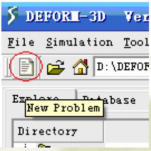
2.File—New Problem或在主窗口点击如图所示按钮。
3.在接着弹出的窗口中默认进入普通前处理 ( Deform 3D-preprocessor)。
4.接下来在弹出的窗口中用第四个选S DEFOR-3D Ver 项“Other Place”,选择工作目录 Eile Simulation Tool 然后点击“Next”。
5. 在下一个窗口中输入题目的名称(Problem name)BLOCK点击Finish 。
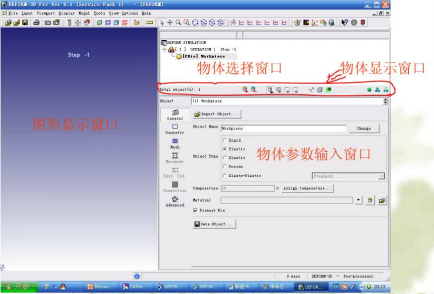
前处理操作窗口由图形显示窗口、物体参数输入窗口、 物体显示及选择窗口以及各种快捷按钮组成。
一、设置模拟控制方式及模拟名称
1.点击按钮 进入模拟控制参数设置窗口。
2.在Simulation Title一栏中把标题改为BLOCK。
3.设置Units 为English, 勾 选Deformation 选项。 4.点击OK按钮,返回到前处理操作窗口。
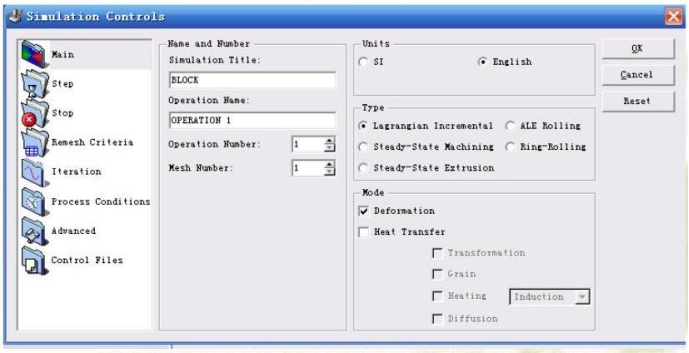
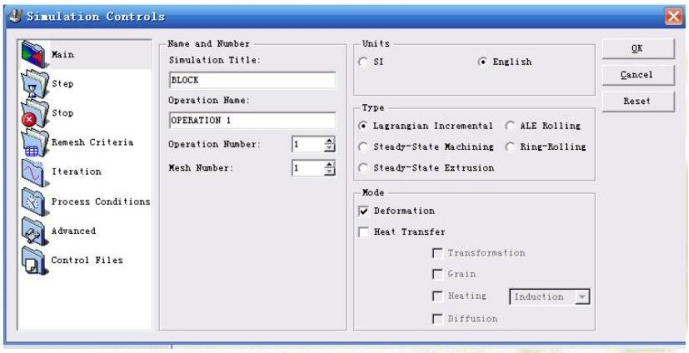
在模拟控制窗口中的main选项下可以设置:
1 、单位制
1)、 SI: 国际单位制
2) 、English: 英 制
注:deform软件允许用户调入模型后再设置单位。
2、设置模拟方式
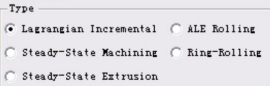
主要有1)、拉格朗日增量模拟方式;
2)、稳态机加工模拟方式;
3)、稳态挤压加工模拟方式;
注:一般模拟问题应该选择增量模拟方式,如果用户模 拟的是车削或拉伸过程,并且使用欧拉求解方法,则 选用稳态模拟方式。
注:求解方式的设定在  菜单下设置。典型的模 拟一般在默认的情况下便可计算的很好。
3、设置模拟类型
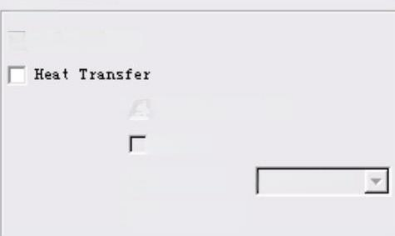
1)、 deformation: 变形模拟
2)、 heat transfer: 传热模拟
3)、 transfmation: 相变模拟
4)、 diffusion: 扩散模拟
5)、 grain: 晶粒度模拟
6)、heating : 热处理模拟
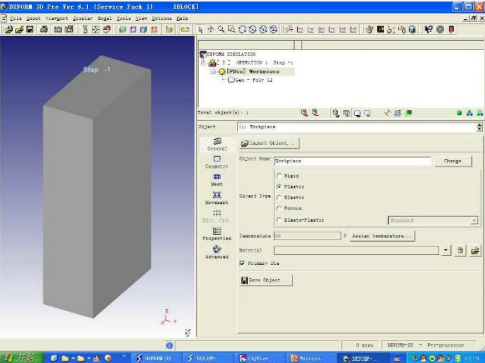
二、导入毛坯几何文件
1.在前处理的物体操作窗口中点击按钮 (Geometry), 然后再选择
  (Import Geometry),选择在CAD中或其他CAE软 件中的造型文件。(本例中选择安装目录下DEFORM3DIV6.1\Labs的Block_Billet.STL。)
2.在DEFORM3D v6.1的版 本中,默认第一个物体是 工件(毛坯),所以物体 属性默认为Rigid-plastic。
详细内容请见附件
免责声明:
本页面/内容部分素材来源于互联网公 开 信 息,旨在传递更多信息,不代表本平台立场。
版权归原作者或机构所有,如涉及侵权,请通过平台联系我们,我们将在核实后第一时间处理。
本平台对转载内容的真实性、准确性不作任何保证,用户需自行判断并承担使用风险。