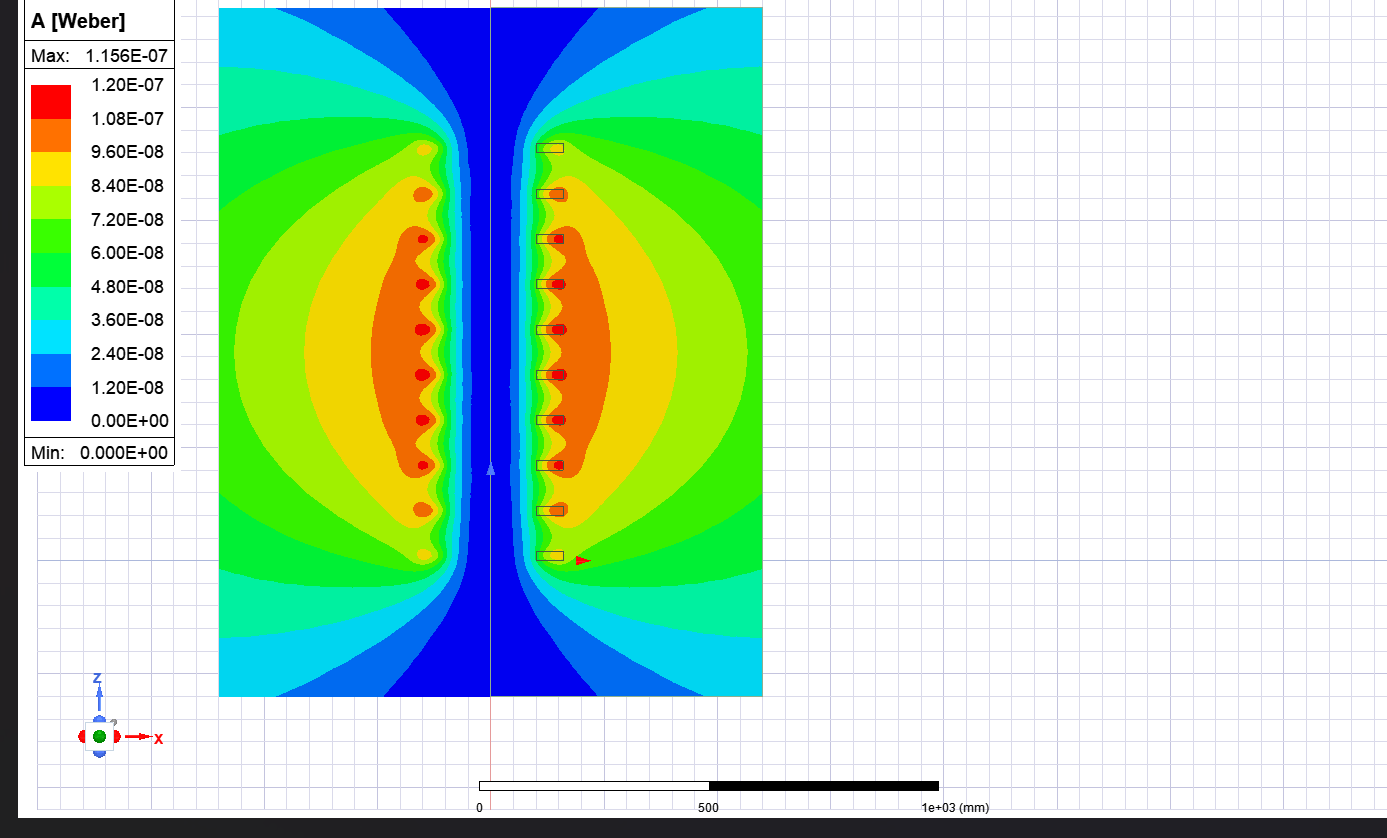
Workbench中参数化计算后自动保存云图结果图片
在workbench中做过参数化仿真的小伙伴都知道,设置参数化计算之后,我们可以得到关注的数值结果,并没有云图结果。如果要查看云图,需要将Table of Design points中的参数设置后的Retain勾选✔,才能保存结果,将对应的结果打开来看出具体的云图等结果
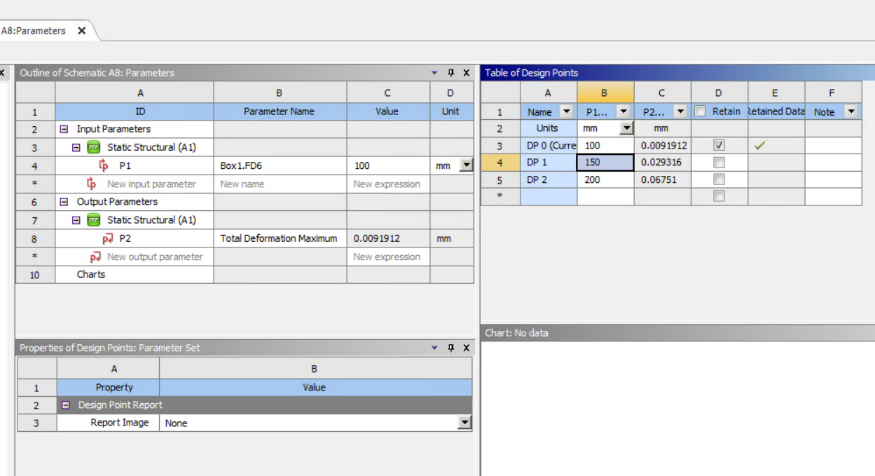
显然,这样计算的结果太大了,需要保存每一个结果,并且打开,截图,这样太慢了。经过研究可以发现采用如下方法实现保存云图结果,而不需要将后面的Retain保存结果。
具体参数化扫描后图片保存的方法如下:
1. 在solution 后插入python代码,参考后面的python代码
2. 下面属性设置修改代码target callback为after post,右键先Connect一下,否则错误。
3. Workbench平台下updata所有参数化结果,或者直接solve即可
4. 保存其他的结果,只需要copy一份代码,将结果的名称在代码中替换成对应的名称即可
5. 结果保存在\项目名称\user_files下面
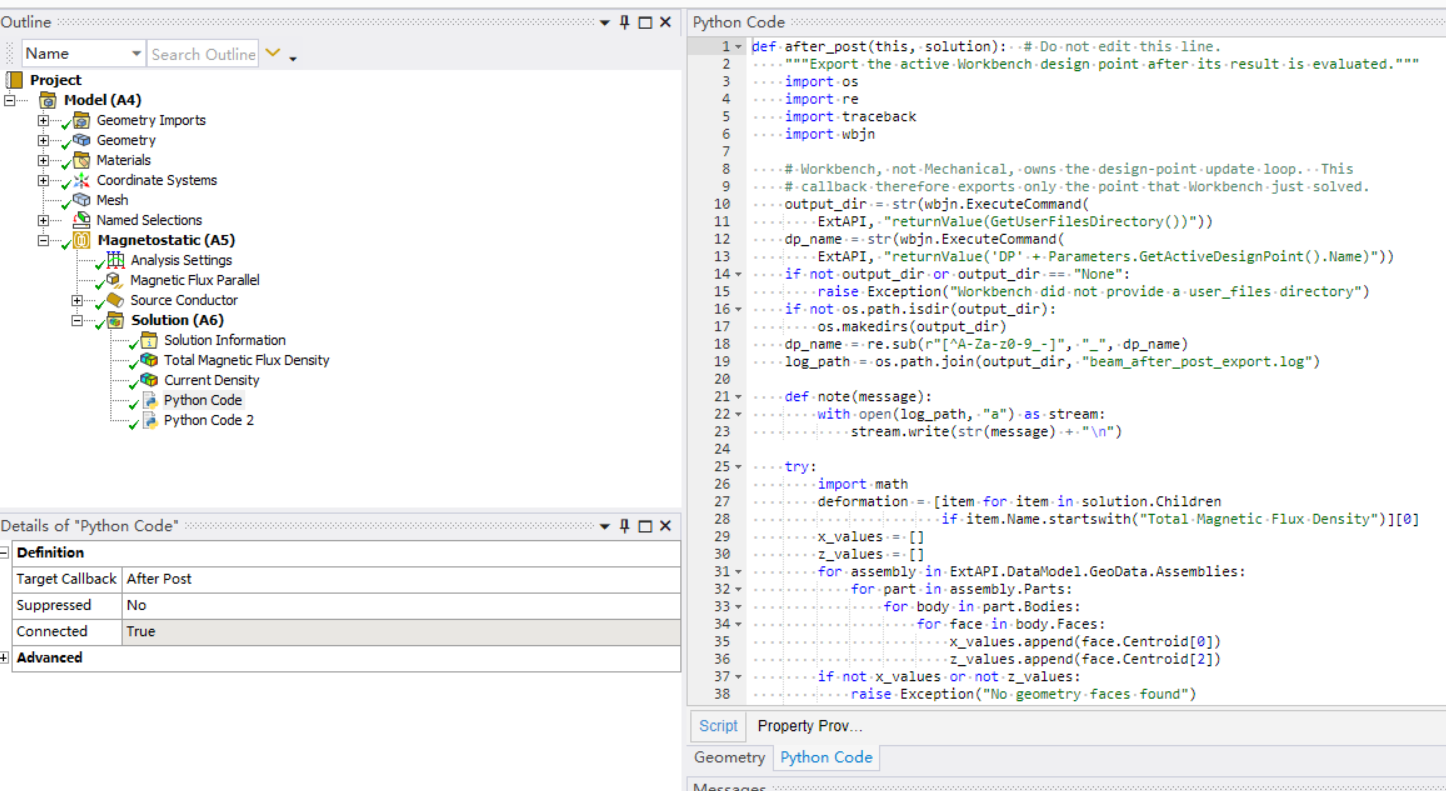
操作插入的python代码界面
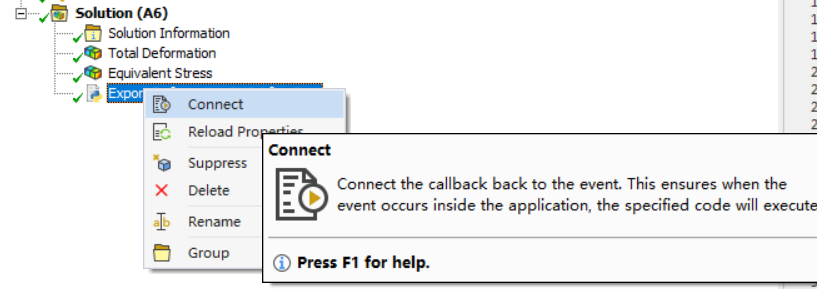
操作python代码连接
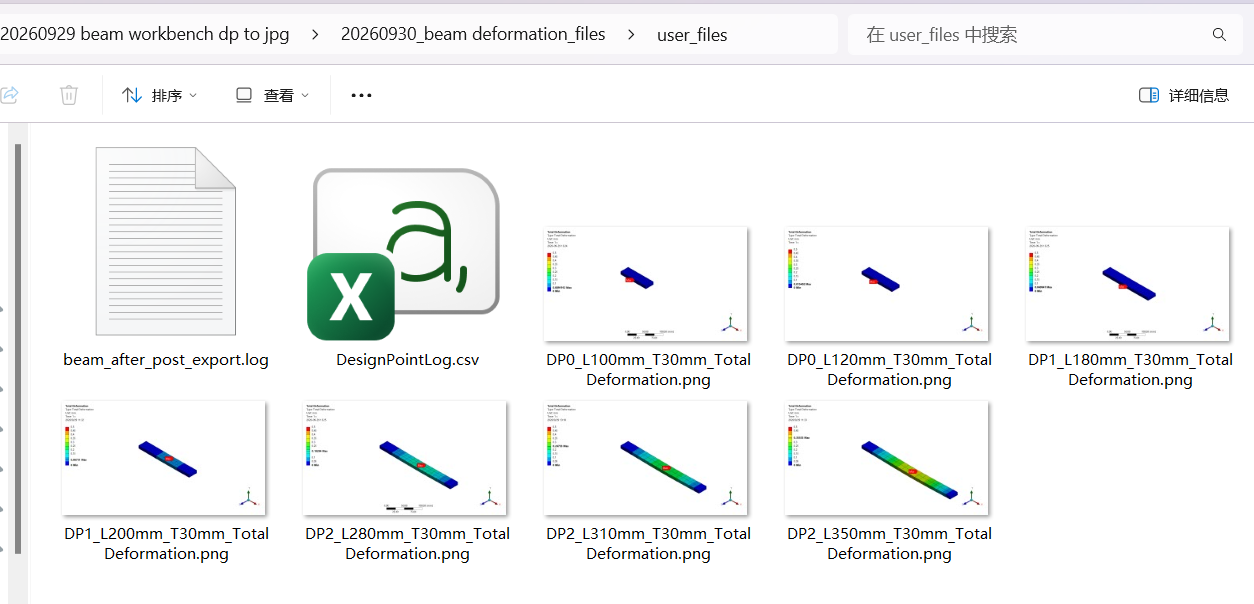
保存的结果图片
Workbench Parameter Set → Design Point 的【After Post 回调脚本】(after_post),不是普通 Mechanical Python Code 对象。
触发时机:每一个 Design Point(DP)求解完成、Mechanical 算出结果之后,Workbench 自动执行回调。
作用:每个 DP 跑完自动截取 Total Deformation 云图 PNG,文件名带上 DP 编号、梁长度、梁厚度,并且脚本内部强制控制:变形放大倍数、相机视角、色标分段范围,输出到 WB 的UserFilesDirectory目录。
语言环境:Ansys Mechanical IronPython(wbjn + ExtAPI),是挂在参数扫描 DP 回调的钩子函数。
内容简介:包括悬臂梁的案例和word文档说明