DEFORM(TM)中文教程(25页)

第一章 BLOCK 前处理
本章纲要:
1. BLOCK 前处理
1.1. 创建新作业
1.2. 设定模拟控制参数 1.3. 输入对象数据
1.4. 视图操作
1.5. 选择点
1.6. 其他显示窗口图标钮 1.7. 保存作业
1.8. 退出 DEFORMTM3D
1.BLOCK 前处理
1.1. 创建新问题
对 Windows NT 系统从开始菜单选择 DEFORM 3D,利用Create a New Directory图标创建子目录 BLOCK,更改子目录到 BLOCK。DEFORM 3D SYSTEM 窗口如图 1.1所示。
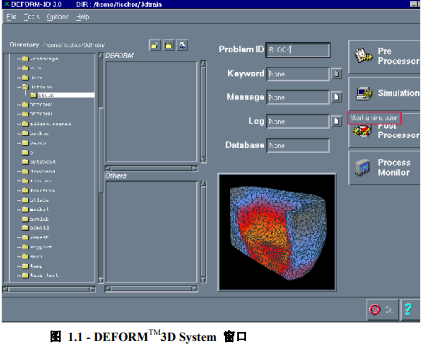
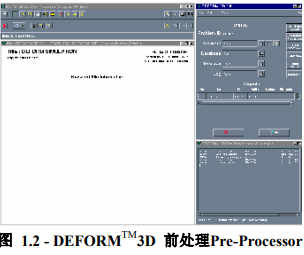
在作业号 Problem ID文本框内,更改 Problem ID为 BLOCK。点击前处理Pre-Processor钮进入前处理模块。前处理Pre-Processor界面由显示窗口,工具条窗口,控制窗口和信息窗口组成 (图 1.2)。
1.2. 设定模拟控制参数
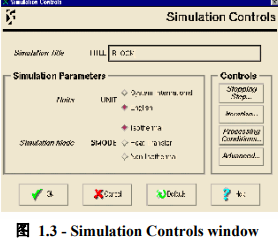
点击 CONTROL 窗口中的 Simulation Controls 钮显示 Simulation Controls 窗口 (图 1.3)。Simulation Title文本框中键入模拟作业名称 BLOCK,设定单位制 Units为 English 英制,选中 Deformation 为 ON,其他选项为 OFF,完成后点击OK 钮。
1.3. 输入对象数据
定义对象信息,点击CONTROL 窗口内的 Objects 钮显示 OBJECTS 窗口(图1.4)。 OBJECT 窗口打开时会自动创建缺省名为 Object #1 的对象。更改对象 #1的对象名 Object Name为 BLOCK,然后点按 ENTER键。更改对象类型 Object Type为塑性 PLASTIC。定义对象几何特征请点击 Geometry 图标,对象几何数据有多种格式可供
选择,如stereolithography (.STL) 曲面数据格式,DEFORM专用数据格式(AMGGEO), IDEAS universal (.UNV) 或 PATRAN neutral(.PDA)的曲面定义格式,其带3D网格剖分数 据格式等均可直接输入到DEFORM系统中。
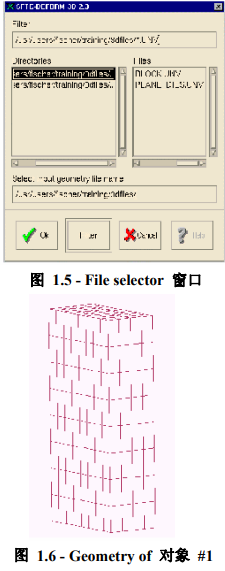
点击Load IDEAS file 图标,选择 IDEAS 文件过滤器,选择子目录DEFORM3D/ LABS) 下的BLOCK.UNV文件名后,点击File Selection (图1.5)窗口中的 Ok 钮。
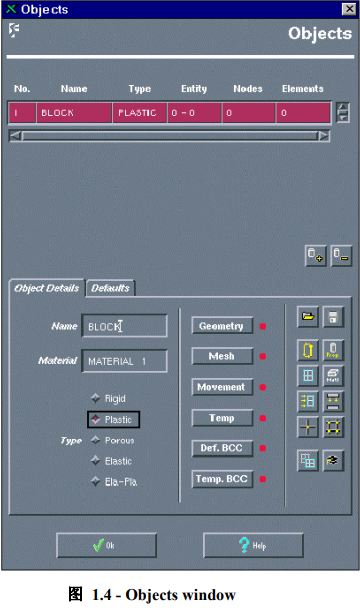
此时程序会显示 Conversion Factor窗口, 接受缺省值 1,点按Ok显示 SURFACE INFORMATION 窗口,说明有关的一些几何元素量,点击 OK 关闭信息窗口。点击 GEOMETRY 窗口内的 OK 钮,显示窗口将显示所建立的对象几何图(图 1.6)。
1.4. 视图操作
视图操作用来操作显示对象,能够对对象进行缩放,平移,旋转显示,下面介绍工具条图标功能。
 动态缩放Dynamic Zoom 钮
先选择 Dynamic Zoom 键,并移动鼠标至所选区城,单击并按住鼠标左键,上移将
放大,下移将缩小,直到满意时放开鼠标键。加速方式:可按住 SHIFT 键后操作鼠标。
 Zoom Window 窗口放大
该键用来缩放对象某一指定区域。单击 Zoom Window 键,将鼠标移至到所选区域,
移动鼠标至合适位置单击并按住鼠标左键,拖动鼠标创建一窗口(矩形区域)直至围住你
想缩放的区域,完成这一过程后松开鼠标。
 Pan 左右上下平移对象
单击 Pan 键并移至当前位置,可全视上下左右各个方向,单击并按住鼠标左键,拖动鼠标至一新位置,直至你想要的视区后释放鼠标。 加速方式:可按住 SHIFT 键后操作鼠标。
Rotation x,y,z 轴
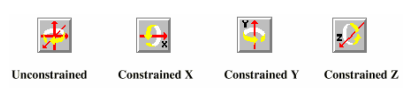
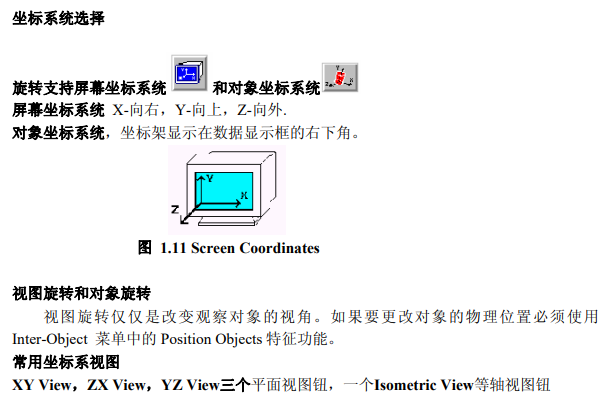
旋转可分为,自由和固定 X,Y,Z 某一方向两种类型。 自由旋转为任意的三轴旋转, 而固定旋转为绕 X,Y 或 Z 轴旋转,固定轴旋转可用屏幕坐标系或对象坐标系。
按下鼠标左键,屏幕上会出现一红圈,它代表一中心位于物体旋转中心的球体,当 前的旋转模式左上角,移动鼠标并按住左键来旋转"零件"会出现一代表当前鼠标位置的 绿线(即球域上的一段弧),一旦到一满意位置即松开鼠标。将鼠标移回原始位置(即开始 弧段),对象也将复原。进行这一操作需要一些练习。当对象的单元数量很大时,旋转速度变得很慢,为提高速度,用户请留意代表旋转过程中对象的一立方块,一旦旋转完成,立方块将变回原始对象。加速方式:可按住 SHIFT 键后操作鼠标。
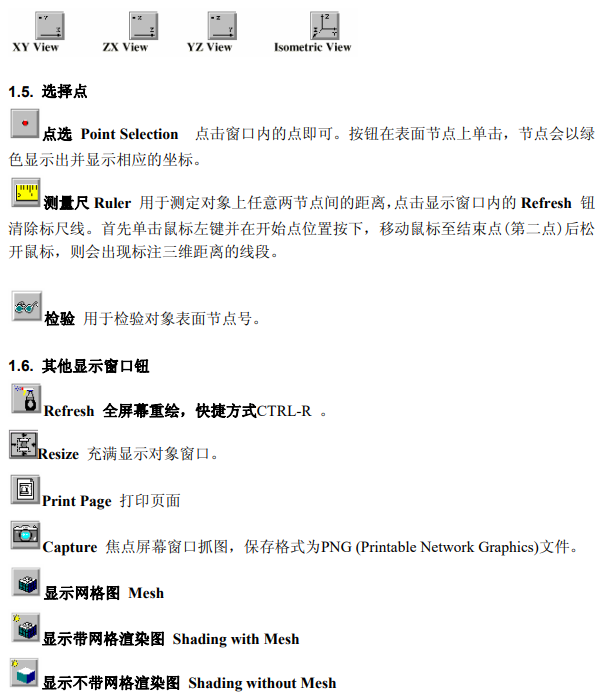
1.7. 保存作业
一旦你输入物体数据完毕,应把数据存入文件,点击位于CONTROL 窗口Keyword 旁边的Save Keyword File 图标,或者打开Control 窗口内的File/ Save 菜单完成作业数 据存储。
1.8. 退出DEFORM 3D
如果想继续下面的作业,可以不退出DEFORM 3D,否则可按照下面过程退出。点击CONTROL 窗口底部的Exit钮,点击 Yes 钮退出前处理,点击SYSTEM 窗口中的Exit 钮退出DEFORM 3D。
更多内容见附件
免责声明:
本页面/内容部分素材来源于互联网公 开 信 息,旨在传递更多信息,不代表本平台立场。
版权归原作者或机构所有,如涉及侵权,请通过平台联系我们,我们将在核实后第一时间处理。
本平台对转载内容的真实性、准确性不作任何保证,用户需自行判断并承担使用风险。