SW 钣金|自定义成型工具
.png?imageView2/0/w/120/h/120)
在钣金的设计中,工程师总需要做各种各样的成形,而我们在使用solidworks设计的时候,我们可以成形工具来做成形,而一些相对复杂的成形我们还可以使用压凹。

形成自定义成形工具。有三类成形工具:
1、不带成形工具特征的零件文件(*.sldprt)
2、带有成形工具特征的零件文件(*.sldprt)
3、成形工具文件(*.sldftp)

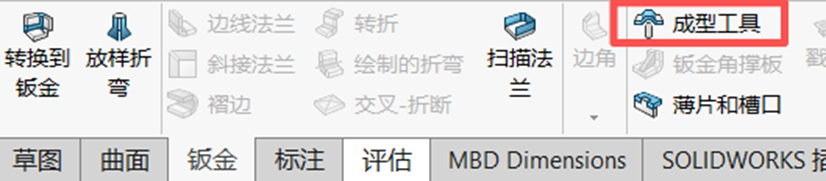
在钣金命令管理器中找到成型工具,命令用来在零件中创建成形工具特征,以将此零件定义为成形工具文件。
命令打开
成形工具特征用于定义工具的停止面、应用工具时要移除的面以及工具的插入点。
定义成型工具
青色面为停止面,粉色面为要移除的面。
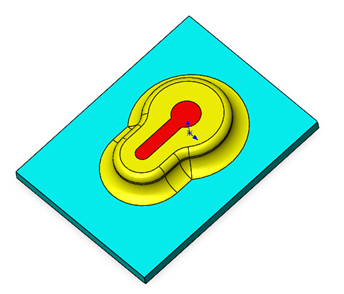
注意:若没有成形工具特征,则必须移除青色的几何体,并且必须手动将红色外观应用到所需面上
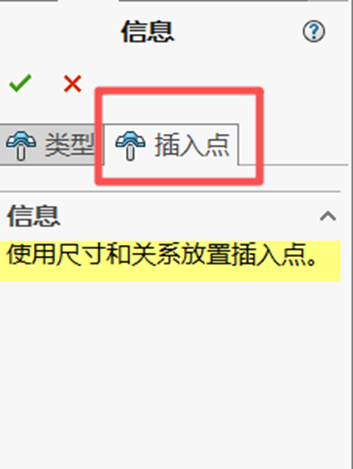
定位点
选完类型中的停止面以及移除面后,定义一个插入点,也就是我们成型工具的定位点。用来定位
格式选择
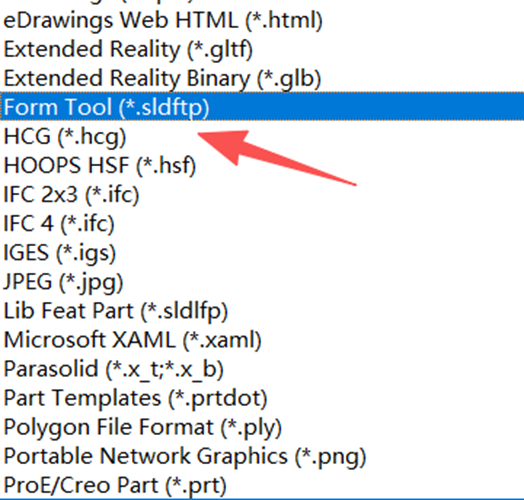
完成后就可以保存成型工具文件,类型选择“FormTool(*.sldftp)”就可以使用啦。
快捷方法!
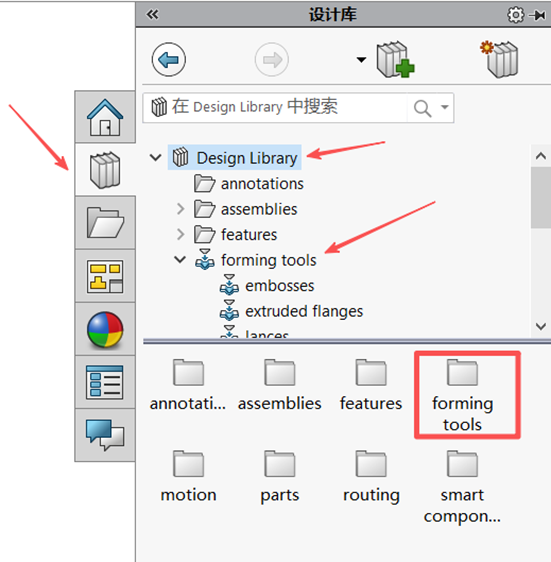
也可以将我们已经做好的成型工具放到SW自带的成型工具文件中。

小问题!
有些小伙伴如果右侧没有成型工具文件夹或者是Design Library都没有的话需要我们手动添加一下。
1. 查看设置菜单中文件位置-设计库是否已经添加。如果没有需要手动添加。
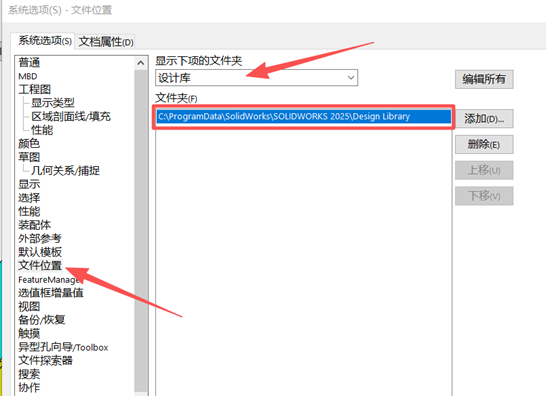
2.找到设计库路径,通常在C盘的隐藏文件夹ProgramData中,默认路径:
C:\ProgramData\SOLIDWORKS\SOLIDWORKS(XXXX)\design library
3. 在资源管理器中执行以下操作:查看-选项-查看-勾选显示隐藏的文件、文件夹和驱动器。
4. 若确认为非安装程序损坏导致的资源缺失,可通过手动添加快速找回。添加步骤就是以上第一步的添加即可。

小技巧
利用命令-分割线,可以将我们所需要的模型形状分割出来。
位置在命令管理器:[特征]/[曲线]/[分割线],
菜单栏:[插入]/[曲线]/ [分割线]
.png?imageView2/0/w/90/h/90)