HyperStudy_使用 Excel 对起落架梁进行优化研究 HS-4415

了解如何执行优化研究,其中输入Inputs Variable并在Microsoft Excel电子表格中计算输出响应。
在开始之前,请将本教程中使用的模型文件从 /HS-4415/ 复 制到您的工作目录。
目标是找到锥形工字梁在其三个截面上的横截面尺寸,以最小化总横截面积,同时满足在10个载荷情况下Buckling、瘫痪以及组合弯曲和剪切的安全边际要求。
此处使用的电子表格包含一个包含初始设计的页面,以及用于残废、Buckling以及组合弯曲和剪切计算的单独页面。
一、创建矩阵输入
在此步骤中,您将创建一个HyperStudy可以评估的矩阵输入。
1.在Excel中,打开LandingBeamCalc_Public.xls电子表格。
2.查看信息,并找到包含Inputs Variable和输出响应的列。
Note: 在Mac或Windows平台上为HyperStudy创建电子表格模型时,变量标签应仅包含英文字符或英文字符和数字的组合。
二、执行研究设置
1.启动HyperStudy。
2.通过以下方式开始新研究:
在菜单栏中,单击File>New。
在功能区上,单击。
3.在Add Study对话框中,输入研究名称,选择研究的位置,然后单击OK。
4.转到Define Models步骤。
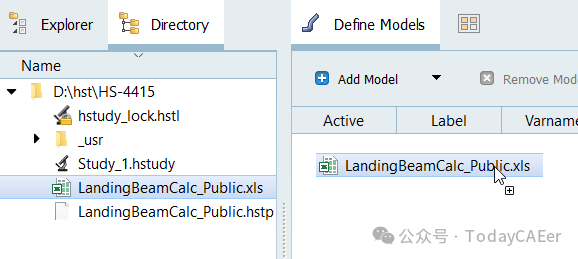
5.从Directory中,将LandingBeamCalc_Public.xls文件拖放到工作区中。
Solver input file列显示hst_input.hstp,这是HyperStudy在任何评估期间写入的求解器输入文件的名称。Solver execution script列现在显示SpreadSheet_HST。
6.Optional:如果出现防火墙提示对话框,请单击Allow。
7.单击Import Variables。
此时将打开LandingBeamCalc_Public.xls电子表格。
8.转到Define Input Variables步骤。
9.添加Inputs Variable。
a)在Excel对话框中,单击Yes开始选择Inputs Variable。
b)在电子表格中,选择单元格AA_w1、AA_w2和AA_w3在AA部分中,以及它们的相应值。
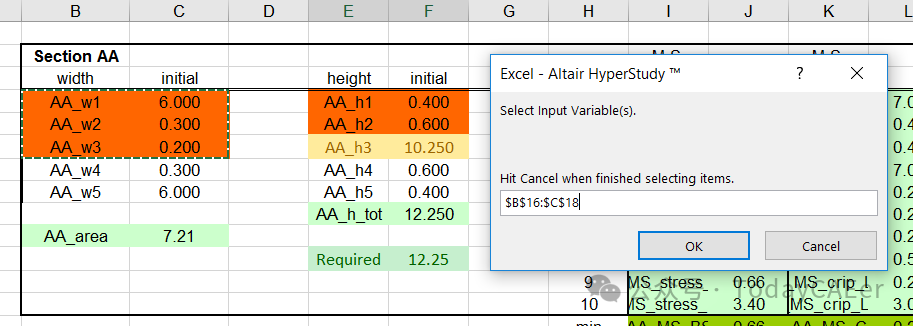
c)在Excel - HyperStudy Input Selector对话框中,单击OK。
d)选择以下选项:
i.Section AA:AA_h1和AA_h2
ii.Section CC:CC_w1,CC_w2,CC_w3
iii.Section CC:CC_h1,CC_h2
iv.Section EE:EE_w1,EE_w2,EE_w3
v.Section EE:EE_h1,EE_h2
e)单击Cancel停止从电子表格中选择Inputs Variable。
10.添加输出响应。
a)在Excel对话框中,单击Yes开始选择输出响应。
b)在电子表格中,选择Section AA中的单元格AA_MS_BS及其相应的值。
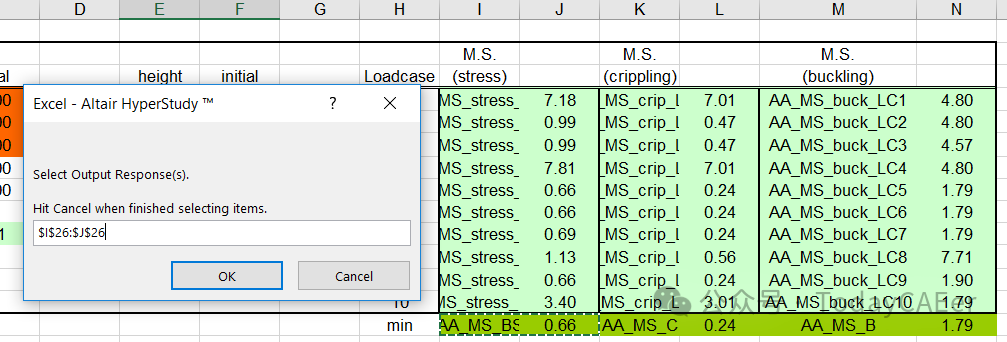
c)在Excel - HyperStudy Output Selector对话框中,单击OK。
d)选择以下选项:
i.Section AA:AA_MS_C
ii.Section AA:AA_MS_B
iii.Section CC:CC_MS_BS
iv.Section CC:CC_MS_C
v.Section CC:CC_MS_B
vi.Section EE:EE_MS_BS
vii.Section EE:EE_MS_C
viii.Section EE:EE_MS_B
ix.Area ACE值(单元格C10)
e)单击Cancel停止从电子表格中选择输出响应。
从LandingBeamCalc_Public.xls电子表格导入15个Inputs Variable和10个输出响应。
三、执行试运行
1.转到Test Models步骤。
2.单击Run Define。
在study Directory中创建approaches/setup_1-def/ 目录。approaches/setup_1-def/run__00001/m_1目录包含输入文件,该文件是试运行的结果。
四、运行优化
1.添加优化。
a)在Explorer中,右键单击并从上下文菜单中选择Add。
b)在Add对话框中,选择Optimization。
c)对于Definition from,选择一种方法,然后单击OK。
2.转到Optimization>Definition>Define Output Responses步骤。
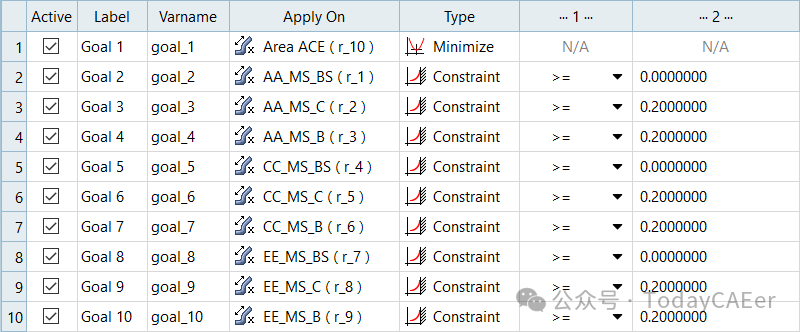
3.单击Objectives/Constraints - Goals选项卡。
4.对Area ACE输出响应应用目标。
a)单击Add Goal。
b)在Apply On列中,选择Area ACE(r_10)。
c)在Type列中,选择Minimize。

5.应用约束。
a)点击Add Goal九次。
b)通过选择图5 中指示的选项,定义目标2到目标10。
6.转到Optimization>Specifications步骤。
7.在工作区中,将Mode设置为Sequential Qadratic Programming(SQP)。
8.单击Apply。
9.转到Optimization>Evaluate步骤。
10.单击Evaluate Tasks。
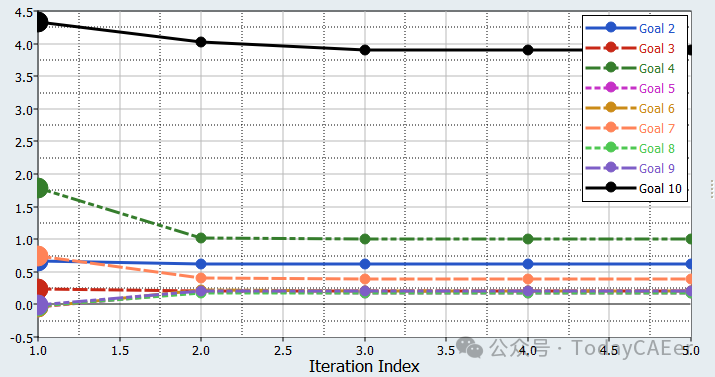
11.查看迭代历程记录。
a)点击Iteration Plot选项卡以监控Optimization迭代的进度。
b)使用Channel选择器,选择Goal 2到Goal 10。