没有仿真模型也能做优化?HyperStudy 用CSV数据直接搞定!HS-2201

了解如何对只有.csv文件中的设计数据可用(即不存在仿真模型)的应用程序执行优化研究。
在开始之前,请将本教程中使用的模型文件从 /HS-2201/复 制到您的工作目录。
本教程的目标是使用study_data.csv文件中的设计创建拟合,然后使用拟合执行优化研究。
第一列和第二列包含每个设计的两个输入变量的值,第三列和第四列包含先前运行的DOE研究的结果。已经评估了16种设计。
一、执行研究设置
1.启动HyperStudy。
2.通过以下方式开始新研究:
a)在菜单栏中,单击File>New。
b)在功能区上,单击。
3.在Add Study对话框中,输入研究名称,选择研究的位置,然后单击OK。
4.转到Define Models步骤。
5.添加Lookup模型。
a)单击Add Model。
b)在Add对话框中,选择Lookup,然后单击OK。
c)在工作区的Resource列中,单击。
d)在HyperStudy – Load model resource对话框中,导航到您的工作目录并打开study_data.csv文件。
6.导入变量。
a)单击Import Variables。
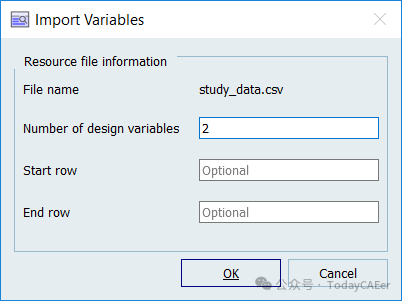
b)在Import Variables对话框的Number of design variables字段中,输入2。
c)单击OK。
7.转到Define input variables步骤。
8.查看从study_data.csv文件导入的两个输入变量。

二、执行试运行
1.转到Test Models步骤。
2.单击Run Define。
在study Directory中创建approaches/setup_1-def/ 目录。approaches/setup_1-def/run__00001/m_1目录包含输入文件,该文件是试运行的结果。
三、查看输出响应
1.转到Define Output Responses步骤。
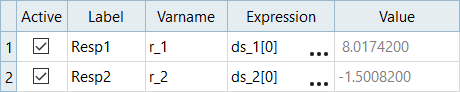
2.查看从study.csv文件导入的两个输出响应。
四、从CSV导入DOE结果
1.添加DOE。
a)在Explorer中,右键单击并从上下文菜单中选择Add。
此时将打开Add对话框。
b)对于Definition from ,选择一种方法。
c)选择DOE,然后单击OK。
2.转到DOE 1>Specifications步骤。
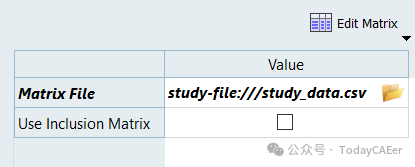
3.在工作区中,将Mode设置为Run Matrix。
4.从Settings选项卡的Matrix File字段中,单击。
5.在Open对话框中,导航到您的工作目录并打开study_data.csv文件。
6.单击Apply。
7.转到DOE 1>Evaluate步骤。
8.单击Evaluate Tasks。
五、Run Fit
1.添加Fit。
a)在Explorer中,右键单击并从上下文菜单中选择Add。
b)在Add对话框中,选择Fit,然后单击OK。
2.导入矩阵。
a)转到Fit 1>Select Matrices步骤。
b)单击Add Matrix。
c)单击Import Matrix。
3.定义规范。
a)转到Fit 1>Specifications步骤。
b)将每个输出响应的Fit Type设置为FAST(Fit Automatically selected by Training)。
Note: 默认情况下,FAST会自动从所有可用的Fits中选择最佳Fit类型。您可以通过在工作区域中突出显示一个或多个响应,然后从Settings选项卡中选择Fits,手动选择FAST可以选择的Fit类型。
c)单击Apply。

4.评估任务。
a)转到Fit 1>Evaluate步骤。
b)单击Evaluate Tasks。
5.转到Fit 1>Post-Processing步骤。
6.单击Diagnostics选项卡。
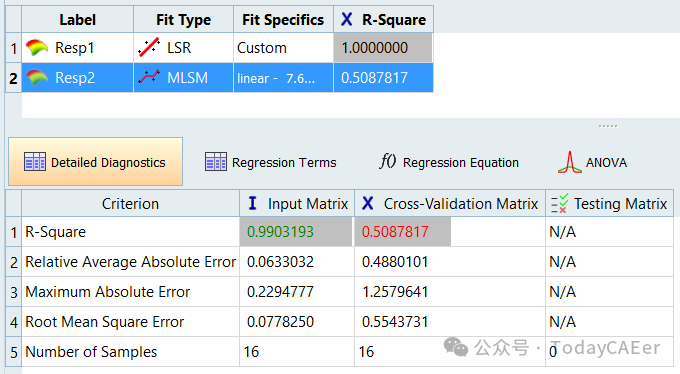
Resp1使用带有自定义术语的LSR具有最佳拟合度;Regression Terms选项卡显示只需要线性项。Resp2使用MLSM时效果最好。对于Resp2,基于Input Matrix的R平方值表明模型准确率非常好。交叉验证的moderate值表示模型可能会从更多数据中受益,因为其准确性在很大程度上取决于完整的点集。从输入集中删除任何点都可以显著改变拟合的预测。