
HyperStudy_设置Radioss模型 HS-1670

本教程演示了如何通过HyperMesh参数化输入平台,然后在HyperStudy中设置Radioss模型。
Radioss仿真可以直接集成到HyperStudy中,无需任何预处理器,例如HyperMesh。集成是通过解释初学者文件中*/PARAMETER*卡中的变量来实现的。Thickness和Young模量值将是感兴趣的输入变量。
一、在HyperWorks中添加参数
1.启动HyperWorks并从工作目录中打开TENSILE_TEST.hm文件。
Important: 验证Profile是RADIOSS。
2.在Model Browser中,双击SHELL1属性。
Tip:如果需要,你可以通过点击菜单栏中的View>Model Browser启用Model Browser。将打开Properties/PROP/SHELL Browser。
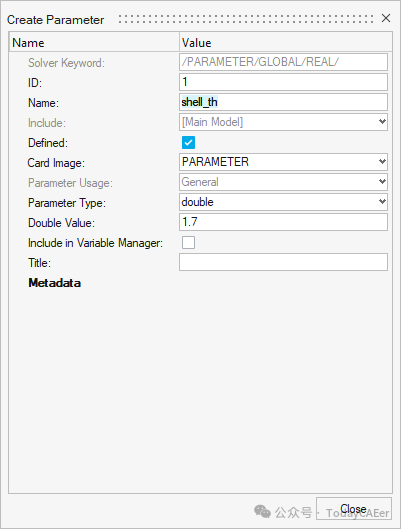
3.在Properties/PROP/SHELL Browser中,单击 Thick旁边的,然后从上下文菜单中选择Parameter>Create。打开Create Parameter对话框。
4.在Create Parameter对话框中,输入shell_th作为名称,然后单击Close。
5.在Model Browser中,双击MAT_LAW2_PLAS_JOHNS材料。此时将打开Materials/MAT/LAW2_PLAS_JOHNS Browser。
6.在Materials/MAT/LAW2_PLAS_JOHNS Browser中,单击E旁边的,然后从关联菜单中选择Parameter > Create。此时将打开Create Parameter对话框。
7.在Create Parameter对话框中,为Name输入Law_2_E。
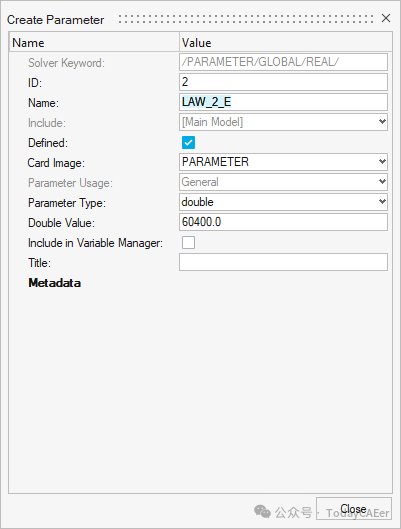
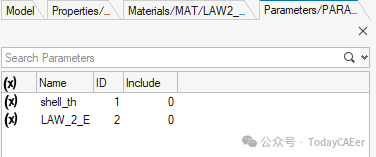
参数已创建。
8.在菜单栏中,单击File > Export > Solver Deck。
9.将TENSILE_TEST_0000.rad导出到工作目录。您可以在所选的文本编辑器中打开文件以查看参数。

二、设置Radioss模型
1.启动HyperStudy。
2.通过以下方式开始新研究:
a)在菜单栏中,单击File>New。
b)在功能区上,单击。
3.在Add Study对话框中,输入研究名称,选择研究的位置,然后单击OK。
4.转到Define Models步骤。
5.通过将TENSILE_TEST_0000.rad文件从Directory拖放到工作区来添加Radioss模型。
Resource、Solver input file字段已填充。

6.单击Import Variables。
从TENSILE_TEST_0000.rad文件导入两个输入变量。
7.转到Define Input Variables步骤并查看输入变量。

8.转到Test Models步骤,然后单击Run Definition。
在study Directory中创建approaches/setup_1-def/ 目录。approaches/setup_1-def/run__00001/m_1目录包含输出文件,这是试运行的结果。



