HyperStudy+FEKO优化电缆引脚HS-1615

了解如何在HyperStudy中设置FEKO模型。
在开始之前,请将本教程中使用的模型文件从/HS-1615/ 复 制到您的工作目录。
本教程中使用的模型是用同轴电缆馈送的波导传输线。
研究了电缆的引脚位置对input impedence的影响。当阻抗降低时,这会导致功率传输得到改善。
一、执行研究设置
1.启动HyperStudy。
2.通过以下方式开始新研究:
a)在菜单栏中,单击File>New。
b)在功能区上,单击。
3.在Add Study对话框中,输入研究名称,选择研究的位置,然后单击OK。
4.转到Define Models步骤。
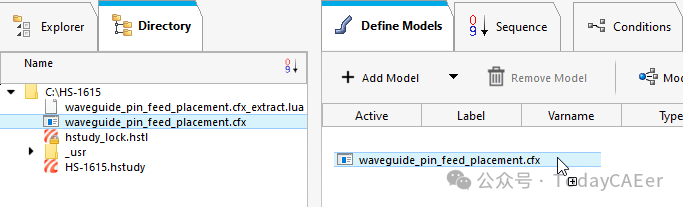
5.通过将waveguide_pin_feed_placement.cfx从Directory拖放到工作区来添加FEKO模型。
Resource、Solver input file和Solver input arguments字段将填充。
6.单击Import Variables。
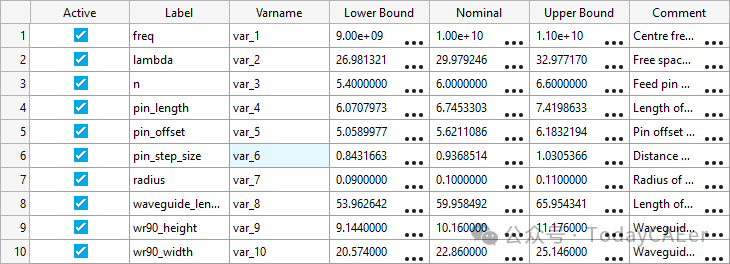
从waveguide_pin_feed_placement.cfx文件导入10个输入变量。
7.转到Define Input Variables步骤。
8.查看输入变量。
二、执行试运行
1.转到Test Models步骤。
2.单击Run Define。
在study Directory中创建approaches/setup_1-def/ 目录。approaches/setup_1-def/run__00001/m_1目录包含输入文件,该文件是试运行的结果。
三、创建和评估输出响应
在此步骤中,您将创建两个输出响应。
1.转到Define Output Responses步骤。
2.创建输出响应1.
a)从目录中,将位于approaches/setup_1-def/run__00001/m_1中的hst_output.hstp文件拖放到工作区中。
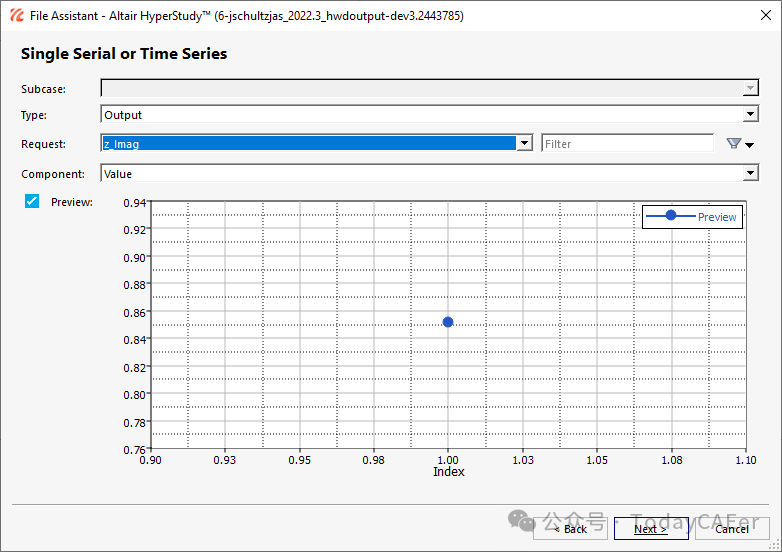
此时将打开File Assistant对话框。
b)选择Altair® HyperWorks®(HstReaderPdd),然后单击Next。
c)选择Single Item in a Time Series,然后单击Next。
d)定义以下内容,然后单击Next。
将Type设置为Output。
将Request设置为z_Imag。
将Component设置为Value。
e)在新的Response复选框中启用Use数据源。
f)输入数据源和输出响应的标签,如图4所示。
g)将输出响应Expression设置为Maximum。
h)单击Finish。
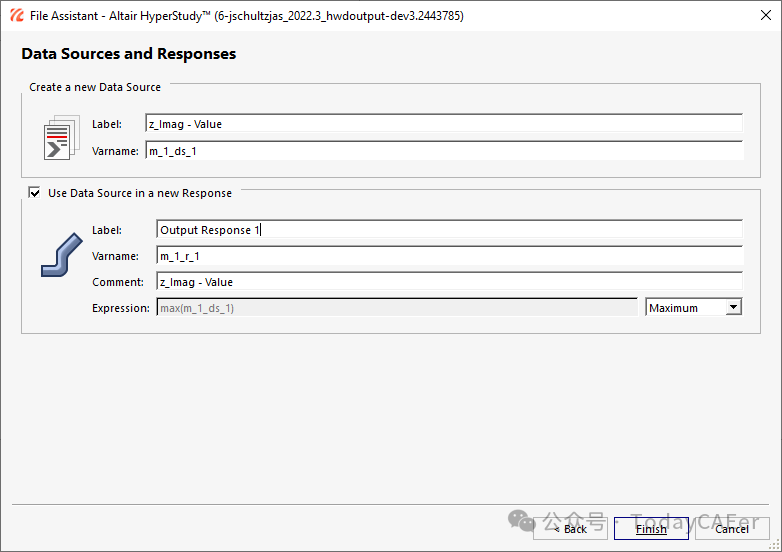
3.Output response 1将添加到工作区。
4.通过重复步骤2创建Output Response 2。
a)对于第二个标签,输入Output Response 2。
b)将Request设置为z_Real。
5.单击Evaluate以提取响应值。
四、运行DOE
1.添加DOE。
a)在Explorer中,右键单击并从上下文菜单中选择Add。
此时将打开Add对话框。
b)对于Definition from ,选择一种方法。
c)选择DOE,然后单击OK。
2.转到DOE 1>Definition>Define Input Variables步骤。
3.停用除n之外的所有输入变量。
本教程仅研究pin位置索引变化的影响。
4.转到DOE 1>Specifications步骤。
5.在工作区中,将Mode设置为Hammersley。
6.在Settings选项卡中,将Number of runs更改为4。

7.单击Apply。
8.转到DOE 1>Evaluate步骤。
9.单击Evaluate Tasks执行所有21次运行。
五、Run Fit
1.添加Fit Existing Data。
a)在Explorer中,右键单击并从上下文菜单中选择Add。
b)在Add对话框中,选择Fit Existing Data。
c)对于Definition from ,选择DOE。
d)单击OK。
2.转到Fit>Specifications步骤,然后单击Apply。
3.转到Fit>Evaluate步骤。
4.单击Evaluate Tasks。
5.转到Fit>Post-Processing步骤。
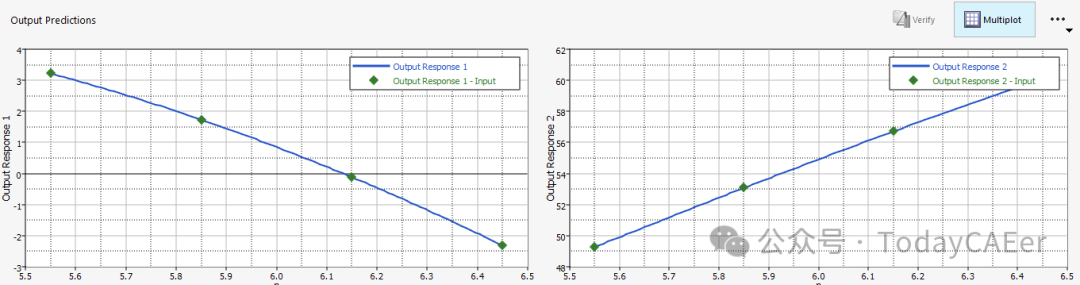
6.绘制响应曲面。
a)单击Trade-Off选项卡。
b)使用Channel选择器,选择两个输出响应。
c)在Inputs部分中,启用X Axis复选框。
d)从Output Plots部分中,选择(Multiplot)。