
Icepak|06共节点网格划分

导读:介绍Icepak网格划分示例。
1、使用简单的全局网格参数。
2、显示网格,并计算网格质量。
3、使用局部网格细化工具。
4、了解几何图形间隙对网格的影响。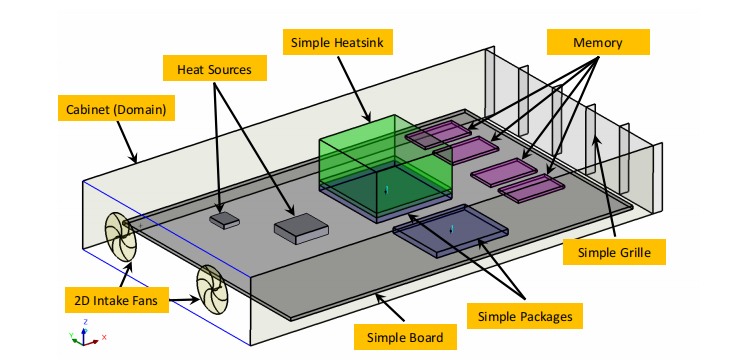 采用《04建模实例》所建模型进行网格划分。
文件打开及设置
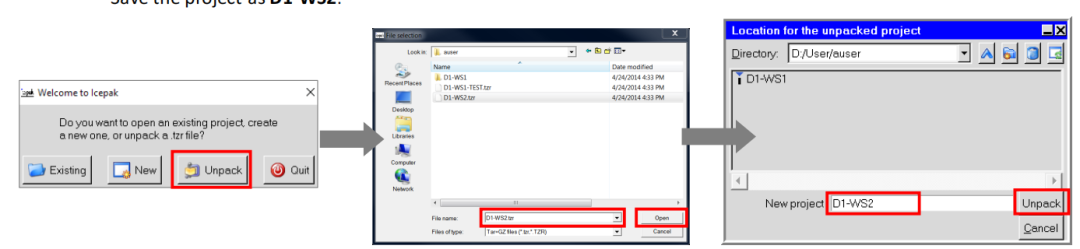
打开Icepak后,
 修改背景颜色:Edit → Preferences,或者快捷键Shift + p,打开Preferences面板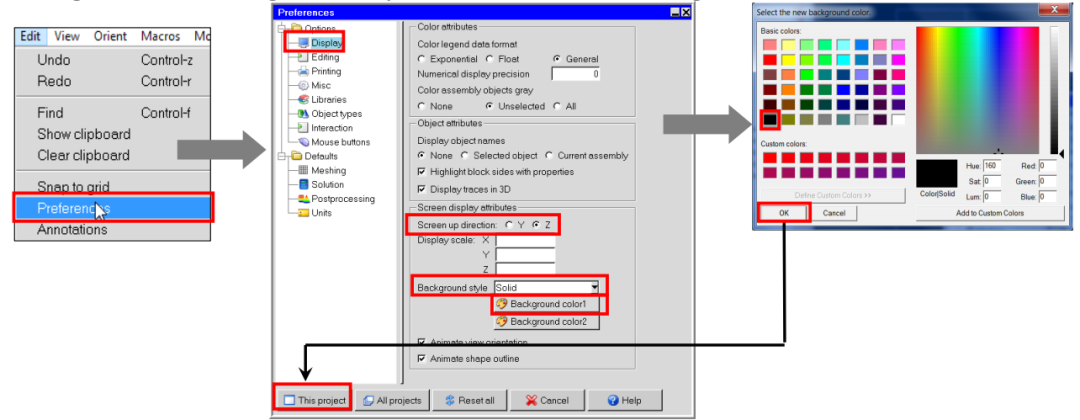
创建网格
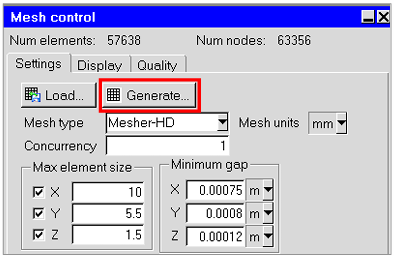
打开网格命名面板
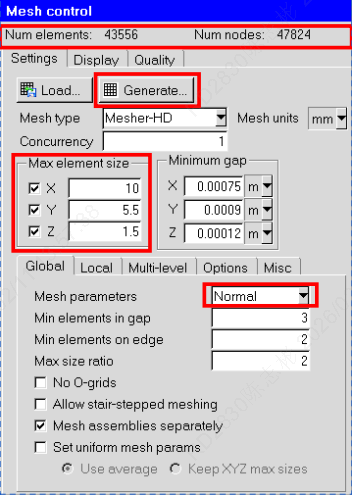
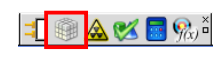 点击Generate就可以直接生成网格:
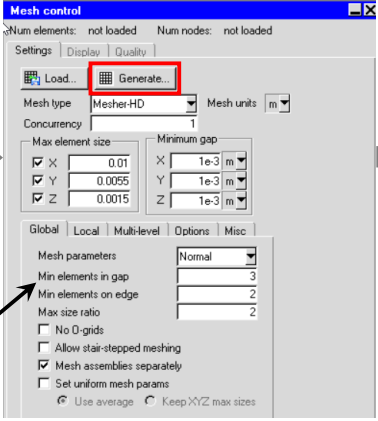 Max element sizes默认尺寸是Cabinet各个方向的1/20
Minimum gaps是每个方向上最小组件厚度的𝟏/𝟏𝟎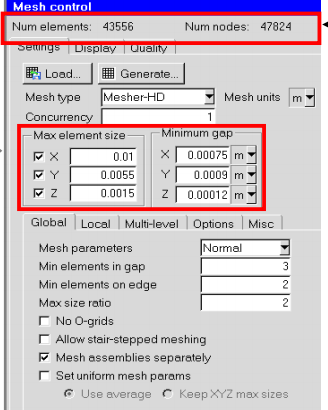
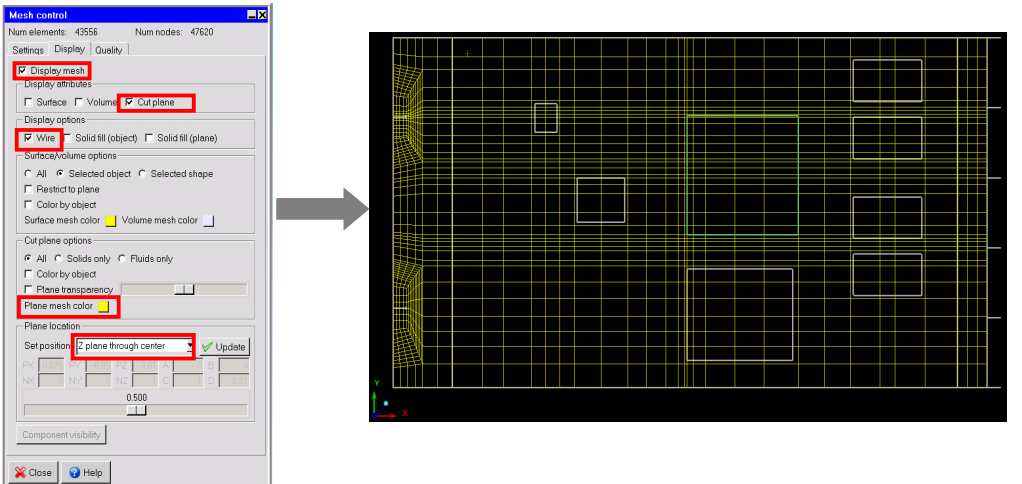
显示网格
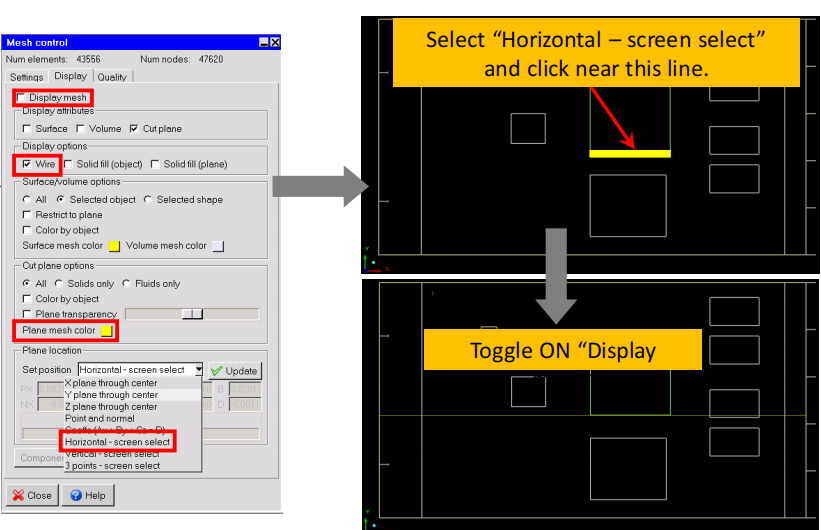
通过将平面位置设置为可通过中心的Z平面,来显示中间Z平面上的网格线;
平面网格颜色控制在剪切平面上显示的网格线的颜色。
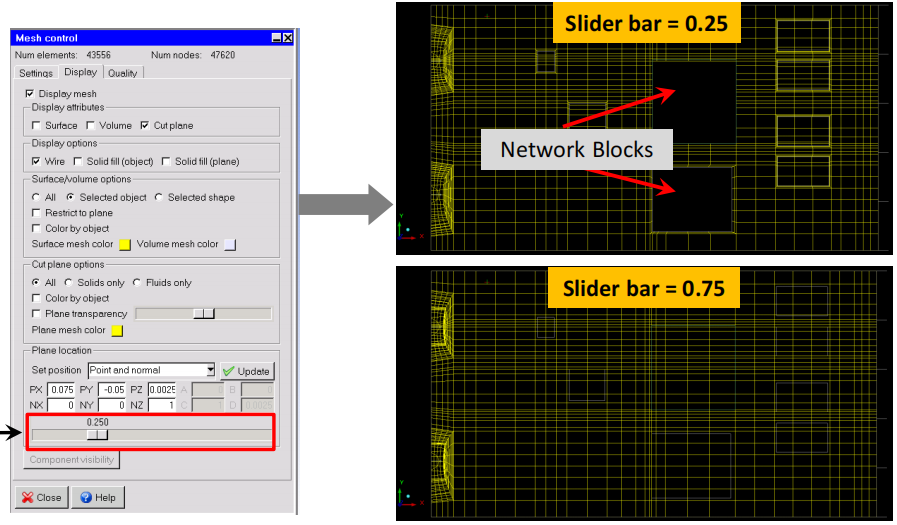
使用滑块条查看不同Z平面上的剪切平面网格:
可以注意到部分块的内部没有网格化(滑块条=0.25)
屏幕选择工具对于查看特定位置上的网格
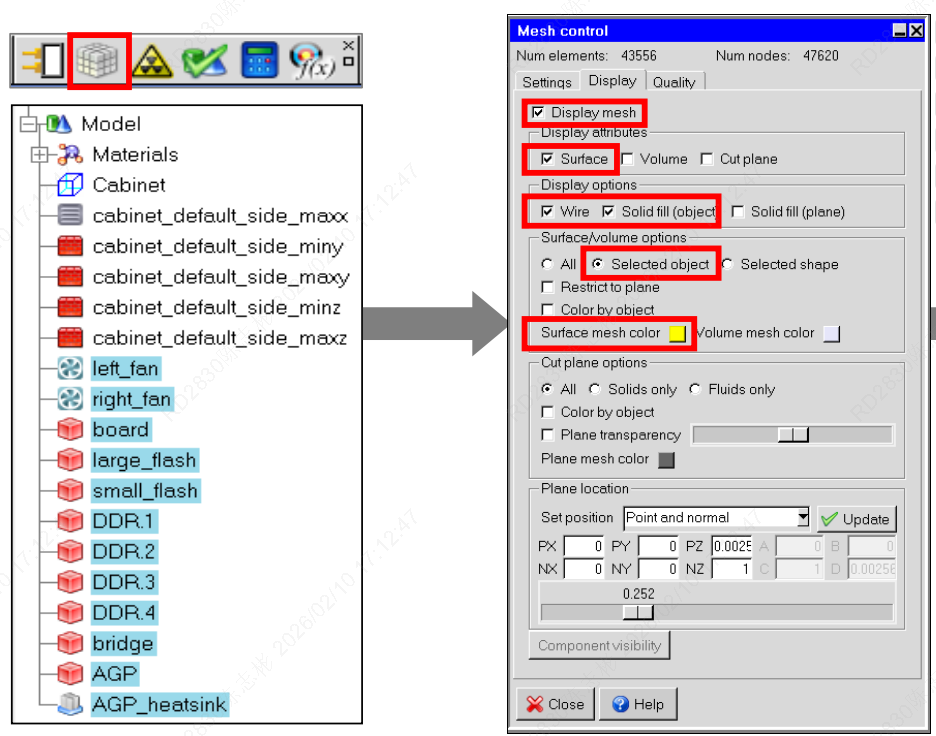
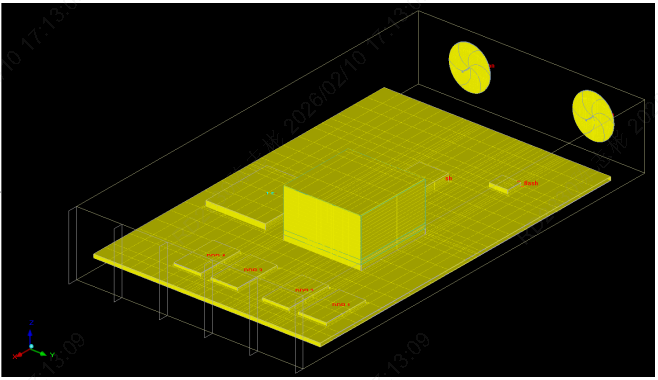
按Ctrl或Shift键可选中模型树中的对象,进行网格显示
网格质量检查
Face alignment > 0.05 Skewness > 0.02
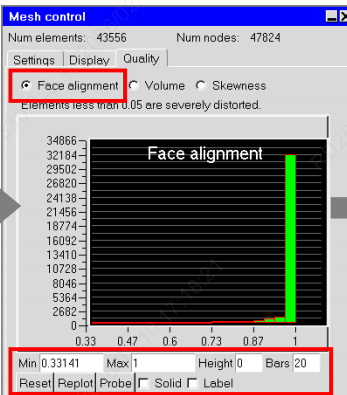
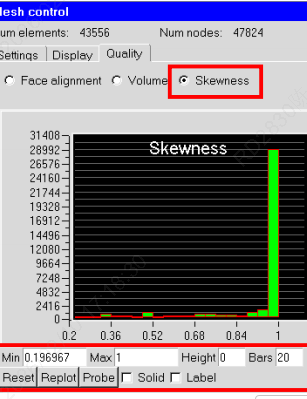
调整直方图范围以定位质量最低的网格 点击“Replot”,或在网格控件输入框内移动光标后按回车键。 左键单击直方图柱状图以在图形用户界面(GUI)中显示网格 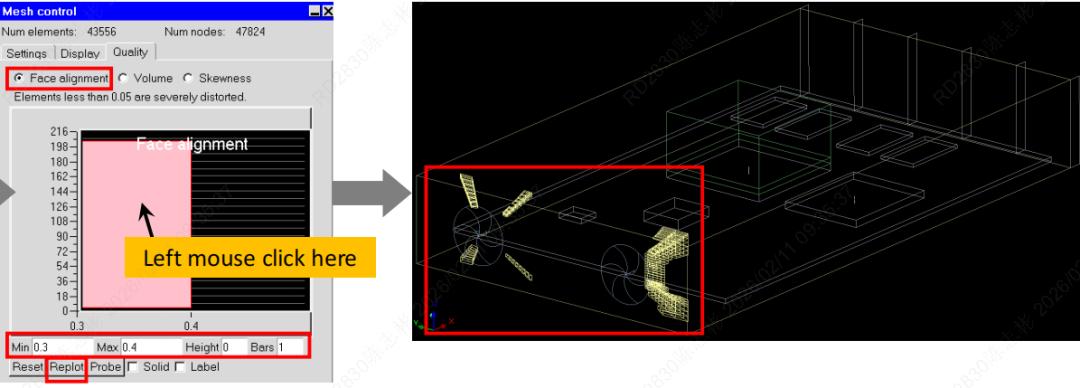
调整网格
将Mesh units更改为毫米
输入新的Max element sizes
将Mesh parameters恢复为Normal。此时网格将包含超过600W网格。
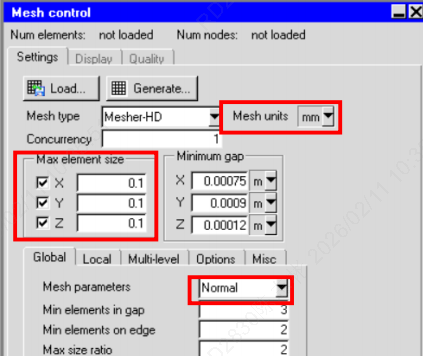
恢复至先前采用的Max element sizes
切换至Local标签并激活Object params
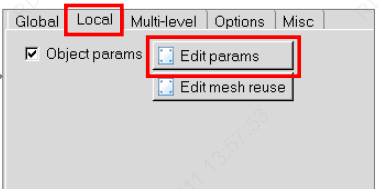
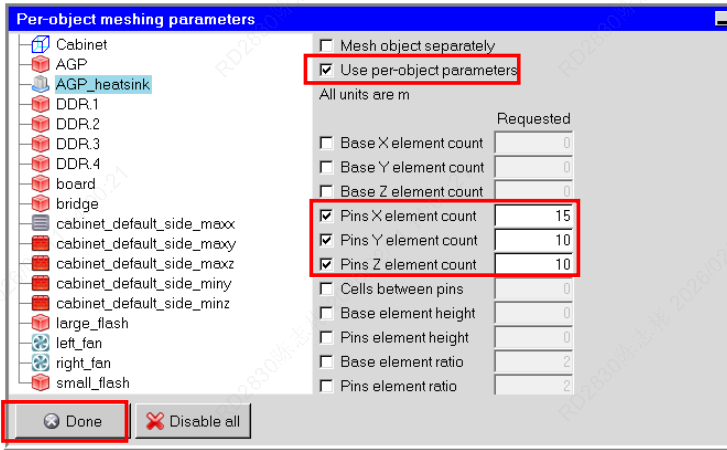
按如下所示更改AGP_heatsinkpins的网格尺寸,重新生成网格
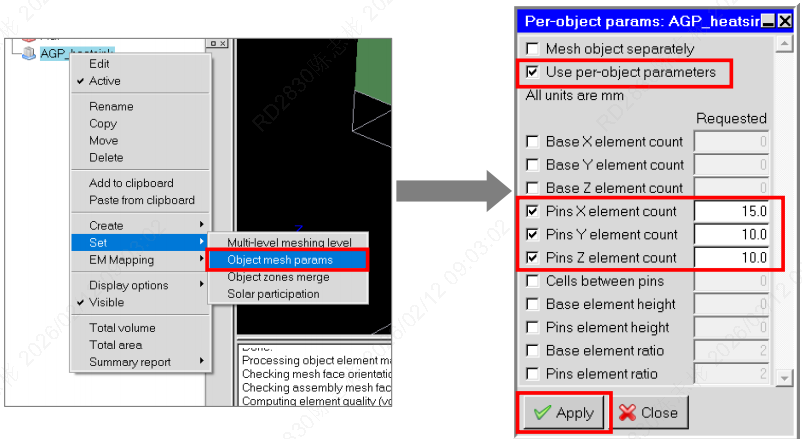
可以通过右键单击模型树中的对象来修改每个对象的参数
Minimum Gap的影响
创建Block
创建网格 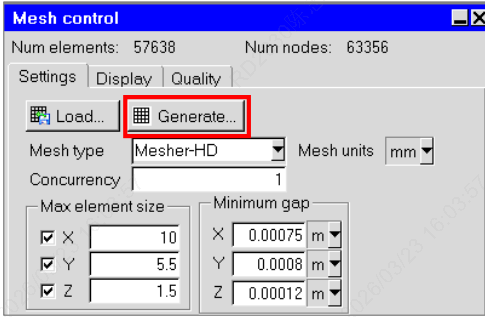
选择bridge跟block.1显示网格 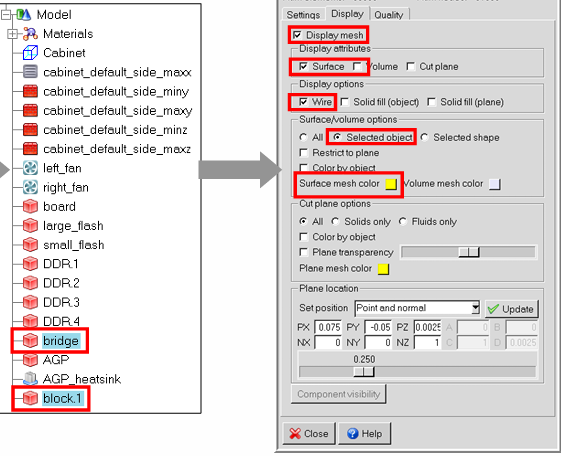
当间距小于Minimum gap时,间距就会自动被忽略,如下图所示 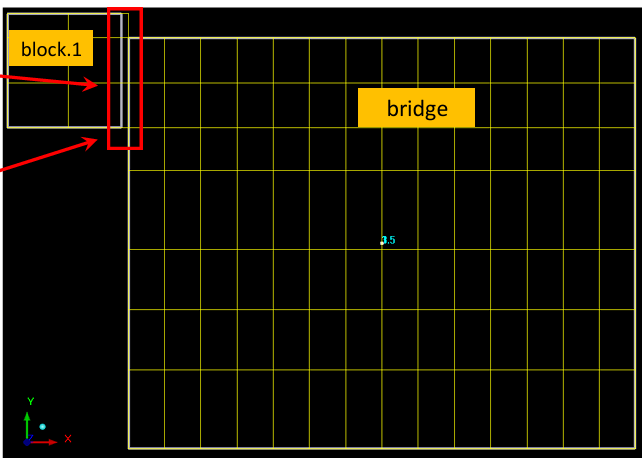
减小Minimum gap,重新生成网格 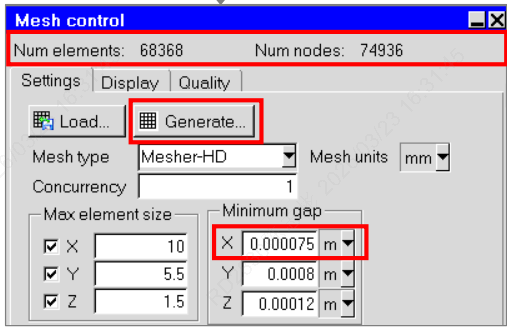
两个物体之间的间隙现包含一个流体区域,大于Minimum gap的间隙将被精确网格化 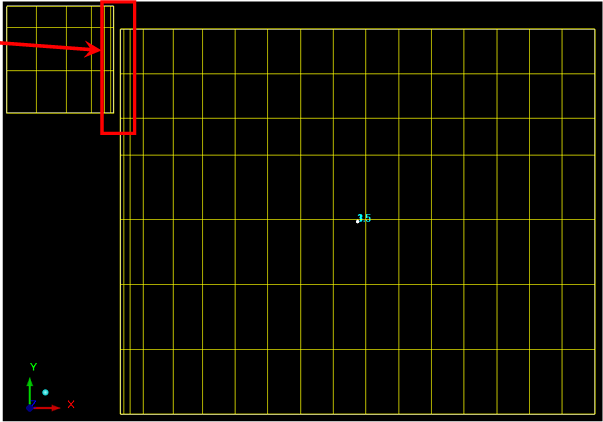
寻找小间隙
沿三个方向(X、Y、Z)检查切片网格以识别微小间隙,在存在网格线簇的区域,可能存在几何间隙 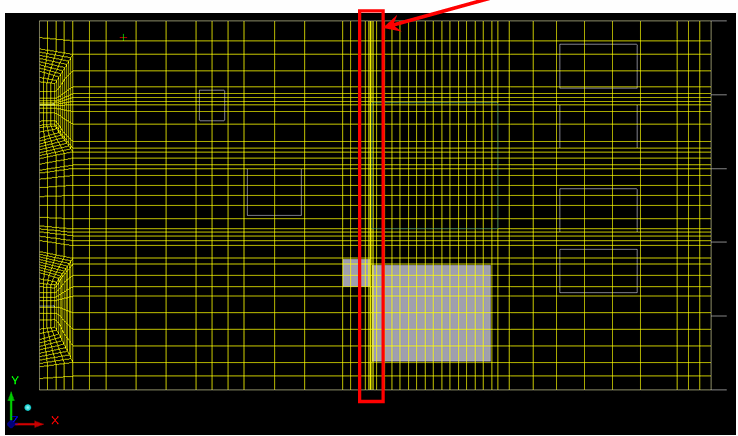
捕捉消除间隙
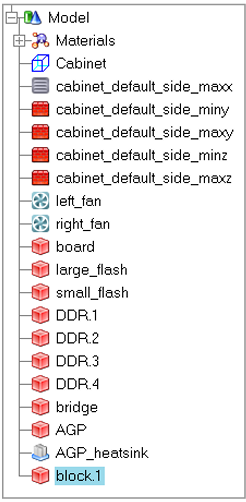
选择模型树中的block.1
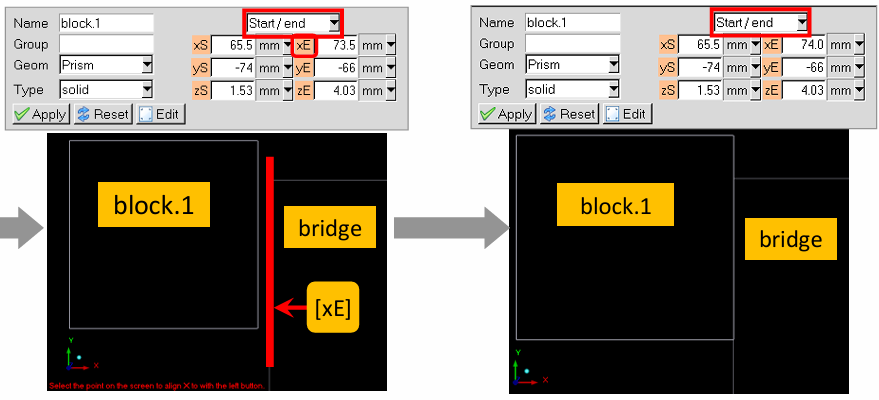
在编辑窗口中,将类型更改为 Start/end(位于图形用户界面GUI的右下角)
左击xE
左键点击需要对齐的几何体(bridge的最小X面)。
总结
使用简单的全局网格参数 在切割平面和物体表面显示网格 计算网格质量并定位低质量单元 利用每个对象的参数对局部网格进行细化 理解几何间隙对网格的影响 使用捕捉按钮快速消除几何间隙
登录后免费查看全文
著作权归作者所有,欢迎分享,未经许可,不得转载
首次发布时间:2026-03-30
最近编辑:6月前

硕士
|
研发工程师
公众号BB学长 知乎BB学长


相关推荐
最新文章
热门文章
