Microsoft MPI 在 VS2026 环境下的配置

MPI(Message Passing Interface)是跨节点并行计算的通用通信协议,让分布式内存系统中的进程通过标准化接口高效传递数据、协同完成大规模计算任务。高性能计算和自然科学之间历来有良好的共生关系,包括且不限于:应用数学、机器学习、物理模拟……
如何在 Visual Studio 2026(VS2026)中配置 Microsoft MPI(MS-MPI)?
假定已经安装好 VS2026,以下是基于最新实践的详细流程。
1. 安装 MS-MPI 环境
MS-MPI 是 Windows 下最稳定的 MPI 实现,需安装两个关键组件:
运行时环境(ms mpisetup.exe)
提供 mpiexec.exe 等执行工具,确保进程管理功能正常。 开发工具包(ms mpisdk.msi)
包含头文件(mpi.h)和库文件(ms mpi.lib),用于编译 MPI 程序。
下载地址:访问 微软官方页面,需同时下载并安装上述两个文件,否则会出现 “ms mpi.dll缺失” 或 “mpiexec命令无法识别” 的问题。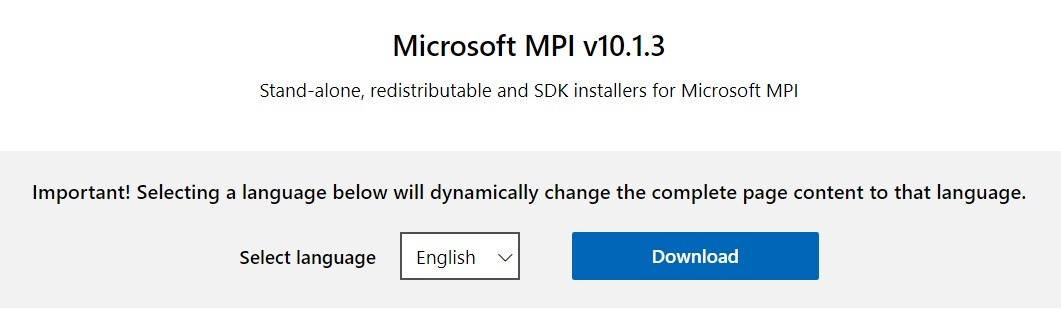
安装完成后,系统会自动配置环境变量,默认路径为 C:\Program Files\Microsoft MPI\Bin(运行时)和 C:\Program Files (x86)\Microsoft SDKs\MPI(开发包)。
2. 配置 VS2026 项目属性
新建 C++ 控制台项目后,右键 项目 → 属性,按以下步骤配置(确保平台为 x64,Debug/Release 模式需分别设置):
2.1 添加 MPI 头文件路径
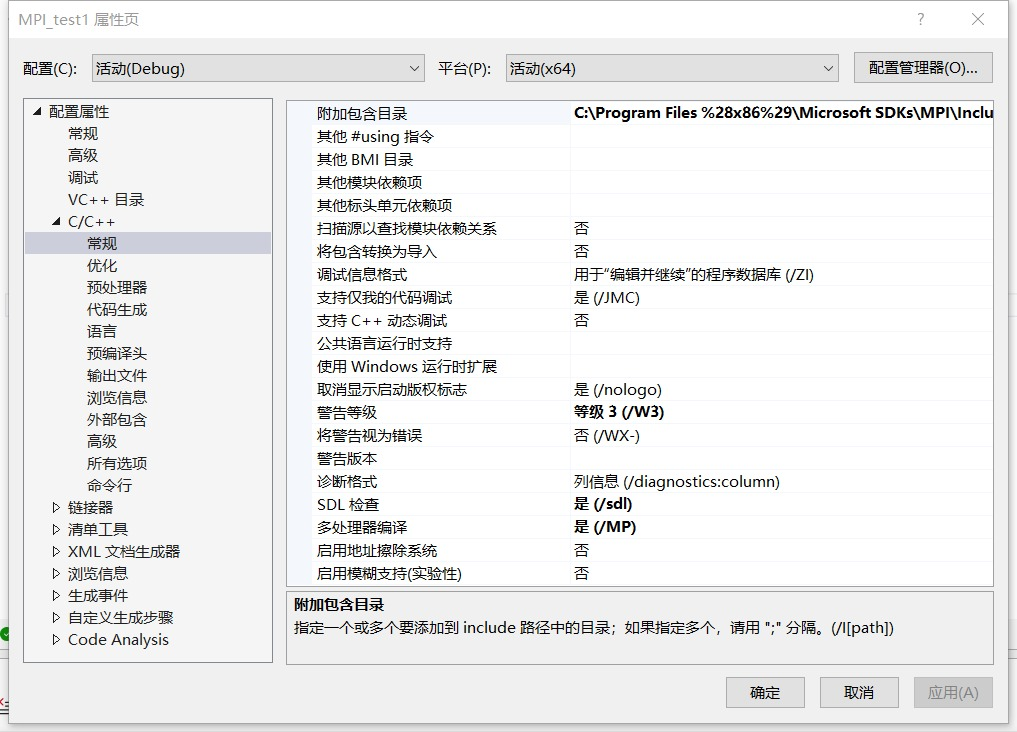
点击 C/C++ → 常规 → 附加包含目录 ,输入 MS-MPI 头文件路径,通常为 C:\Program Files (x86)\Microsoft SDKs\MPI\Include
2.2 添加 MPI 库文件路径
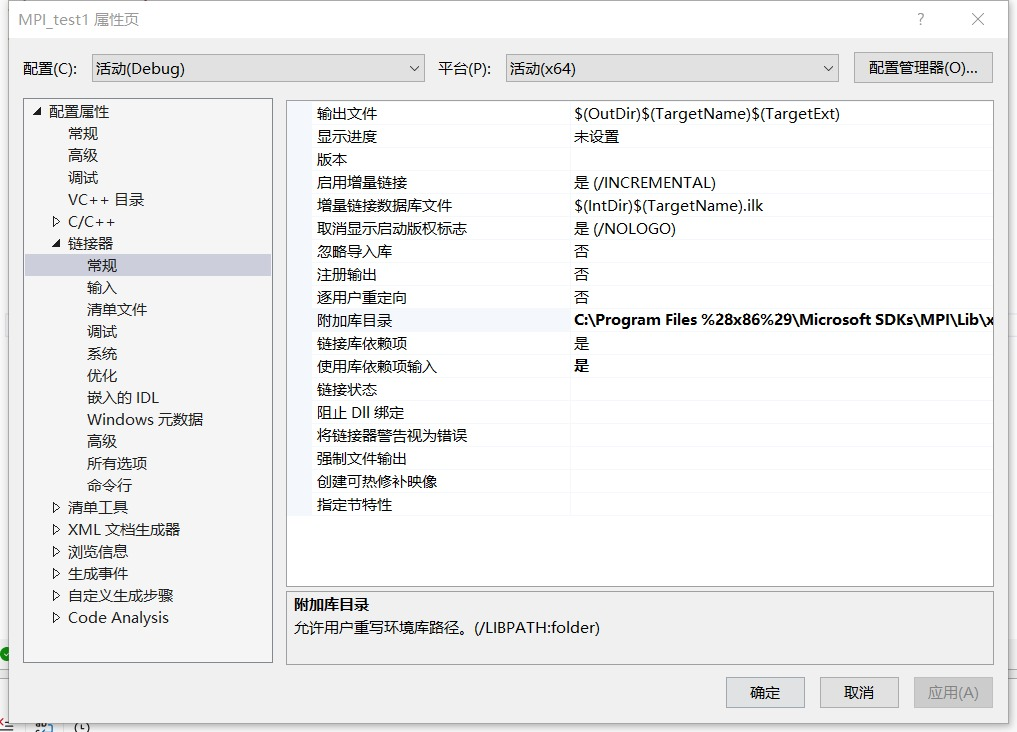
点击 链接器 → 常规 → 附加库目录 ,输入 MS-MPI 库文件路径,通常为 C:\Program Files (x86)\Microsoft SDKs\MPI\Lib\x64
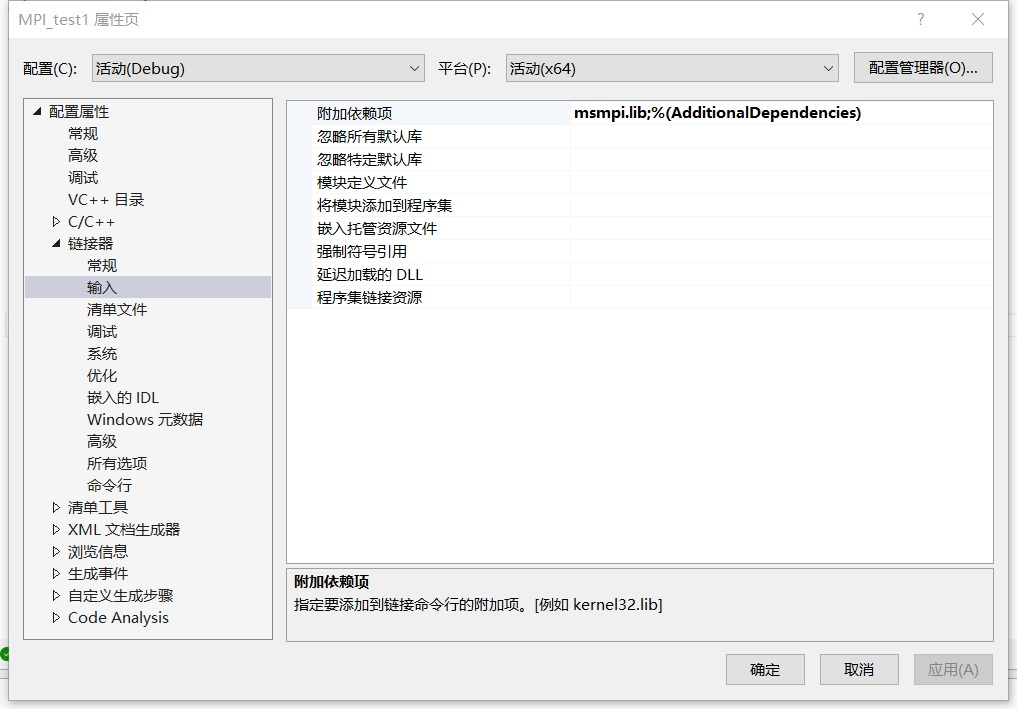
2.3 添加 附加依赖项
点击 链接器 → 输入 → 附加依赖项 ,添加 ms mpi.lib(静态链接)。
2.4 修改调试命令及参数
若需通过 VS2026 直接调试,需修改项目属性的调试选项:
命令
设置为 mpiexec.exe 的完整路径(如 C:\Program Files\Microsoft MPI\Bin\mpiexec.exe)。 命令参数
填写 -n 4 $(TargetPath)(4为进程数,$(TargetPath)自动指向当前编译的 exe 文件)。
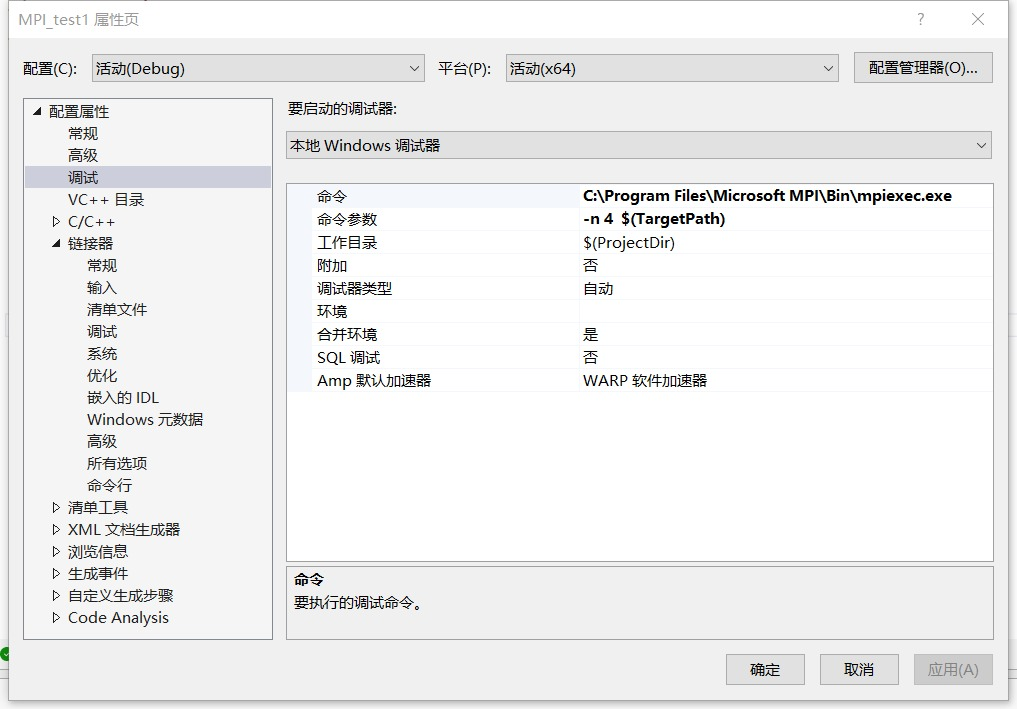
设置后点击 启动调试 ,VS2026 将自动调用 mpiexec 启动多进程并附加调试器。
3. 编写与调试 MPI 程序
以下是测试代码,多进程并行版 “HelloWorld” ,如下:
int main() {int npes, myrank;MPI_Init(NULL, NULL); // 初始化 MPI 环境MPI_Comm_size(MPI_COMM_WORLD, &npes); // 获取当前进程编号MPI_Comm_rank(MPI_COMM_WORLD, &myrank); // 获取总进程数std::cout << "Process " << myrank << " of " << npes << ": Hello, World!" << std::endl;MPI_Finalize(); // 释放 MPI 资源return 0;}
以上 MPI_Init()、MPI_Finalize()、MPI_Comm_size()、MPI_Comm_rank() 这四个函数是必须的。运行结果如下:
Process 2 of 4: Hello, World!
Process 1 of 4: Hello, World!
Process 3 of 4: Hello, World!
Process 0 of 4: Hello, World!
4. 常见问题解决
找不到 ms mpi.lib
检查库目录是否正确添加,或手动复 制 ms mpi.lib 到项目输出目录。 进程数始终为 1
未通过 mpiexec -n <进程数> 启动,或调试配置中未设置命令参数。 权限错误(PMI_Init returned -1)
以管理员身份运行命令提示符,或执行 wmpiregister.exe 注册本地账户。
结语
VS2026 配置 MPI 的核心是正确安装 SDK、配置项目依赖路径,并 通过 mpiexec 显式指定进程数。若需跨平台开发,可后续学习 OpenMPI 在 Linux 下的配置,但 Windows 环境中 MS-MPI 仍是最便捷的选择。大家在配置时是否遇到过环境变量或权限相关的问题?哈哈,赏花啦,山桃、玉兰、梅花,美美哒。