
STAR-CCM+ | 汽车散热器仿真

本文利用STAR-CCM+ 17.06演示汽车散热器的仿真案例。
注:本案例来自STAR-CCM+官方教程。
网格生成
几何模型
启动STAR-CCM+,新建一个仿真文件 在菜单栏中点击File→Import→Import Surface Mesh 在弹出的窗口中,选择名为radiator_parts.x_b的几何文件,并打开 保持默认的导入设置,点击OK ,完成几何文件的导入 保持仿真文件,命名为radiator.sim
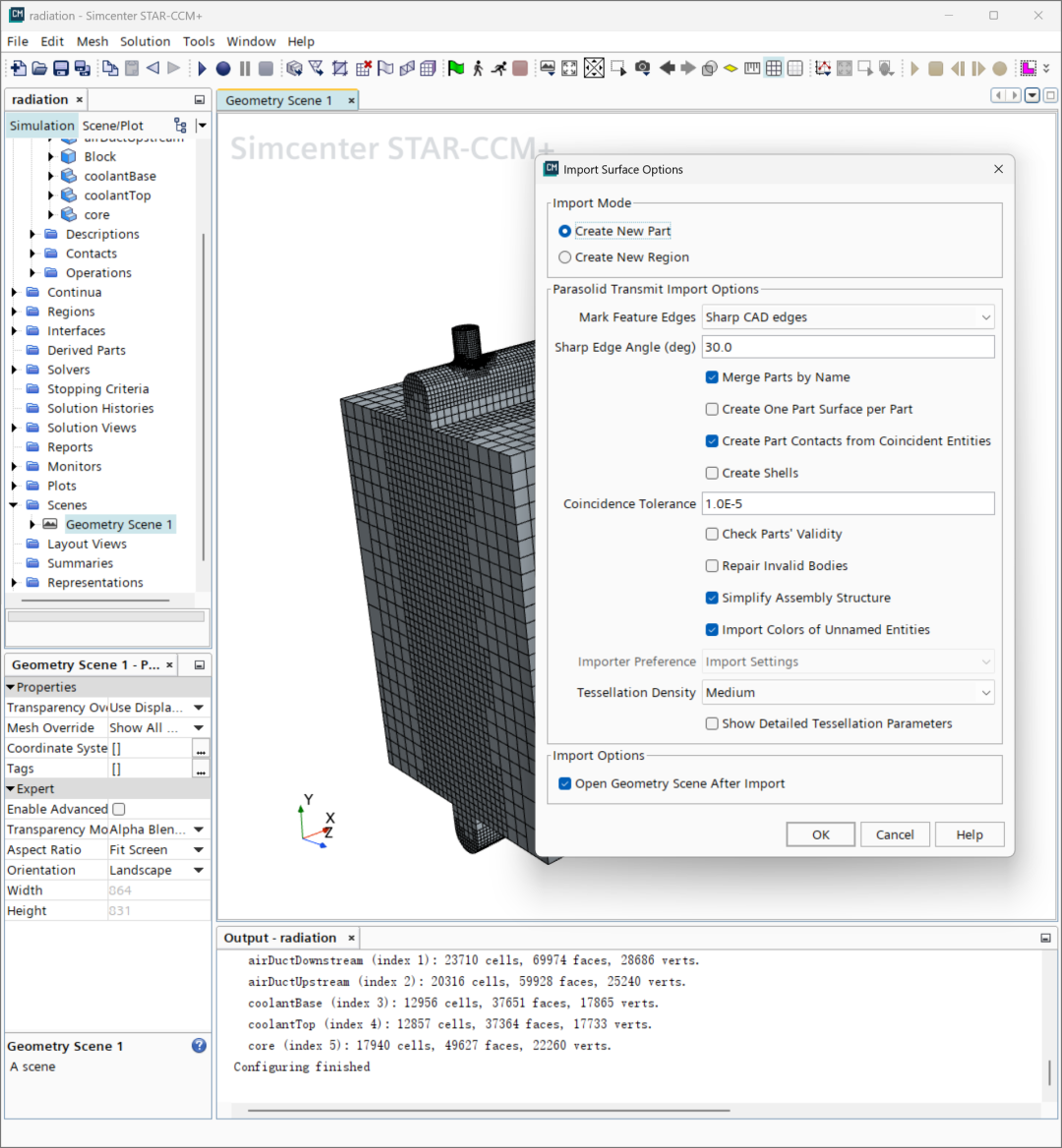
定义流体边界
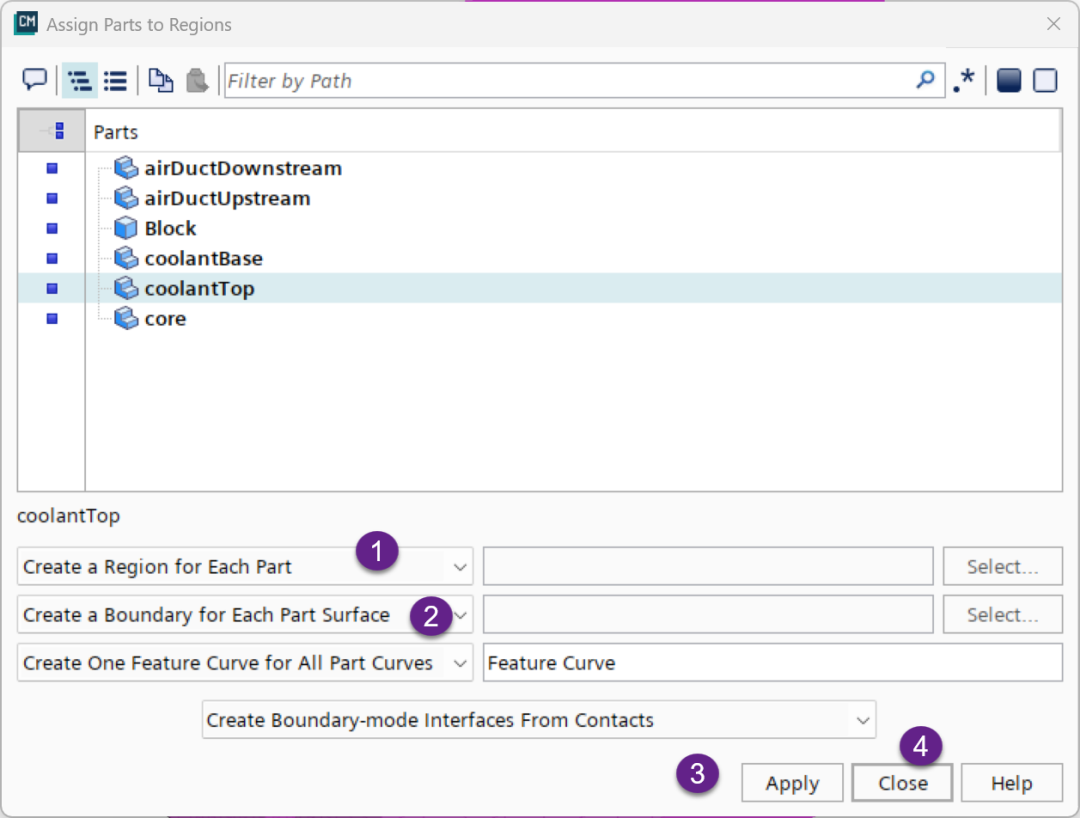
将所有部件分配至新区域:
在Geometry → Parts节点中选中所有部件 右键点击其中的一个部件,在弹出的菜单栏中选择Assign Parts to Regions 然后在弹出的对话框中,设置如下:
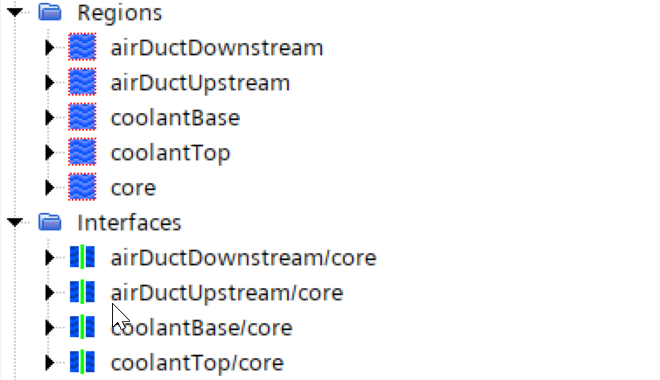
得到的流体域和流体域之间的交界面如下图所示:
生成体网格
激活面网格重构,并采用切割体模式生成体网格。
右键点击Geometry → Operations,选择New → Mesh → Automated Mesh 在弹出的窗口中,勾选所有部件,并激活Surface Remesher和Trimmed Cell Mesher 选择Operations → Automated Mesh,并激活Per-Part Meshing 选择Automated Mesh → Meshers → Trimmed Cell Mesher,激活网格对齐功能Perform Mesh Alignment 点击Automated Mesh → Default Controls,设置网格对齐方向和网格尺寸
下面给局部区域生成网格加密框:
右击Geometry → Parts,然后选择New Shape Part → Block 在对话框中设置加密框的最大和最小角点坐标,然后点击Create,并关闭窗口
右键点击Operations → Automated Mesh → Custom Controls,新建一个体网格控制Volumetric Control 设置体网格加密的参数如下:
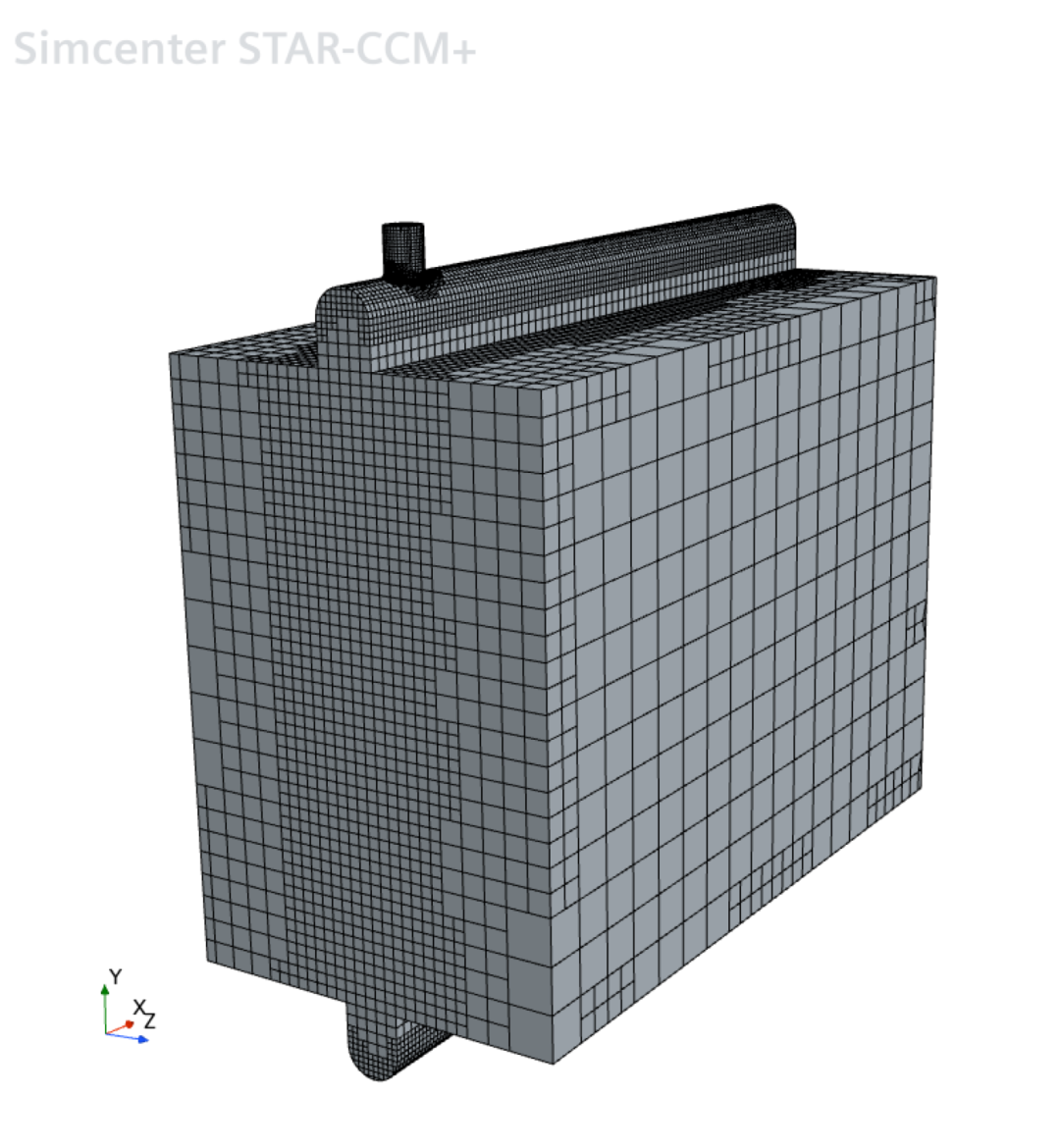
最后在工具栏中点击生成体网格的按钮,即可生成如下图所示的体网格。
准备交界面
重命名散热器芯体并复 制一个相同的区域,作为空气侧和水侧的换热区域。
右击Regions > core节点,将其重命名为air_core 复 制air_core,并重命名为coolant_core 展开Interfaces节点,删除coolantBase/core和coolantTop/core这两个交界面
另外再创建两个交界面:
coolant core → Boundaries → base_face和coolantBase → Boundaries → Coolant_base_interface的交界面,同时选中这两个面,右键选择Create Interface即可 同理,创建coolant core → Boundaries → top_face 和 coolantTop → Boundaries → Coolant_top_interface之间的交界面
将上面的两个交界面的类型设置为Interna Interface,并将拓扑属性设置为In-place
设置物理模型
首先设置空气侧的物理模型:
将Continua → Physics 1重命名为Air 设置物理模型如下图所示
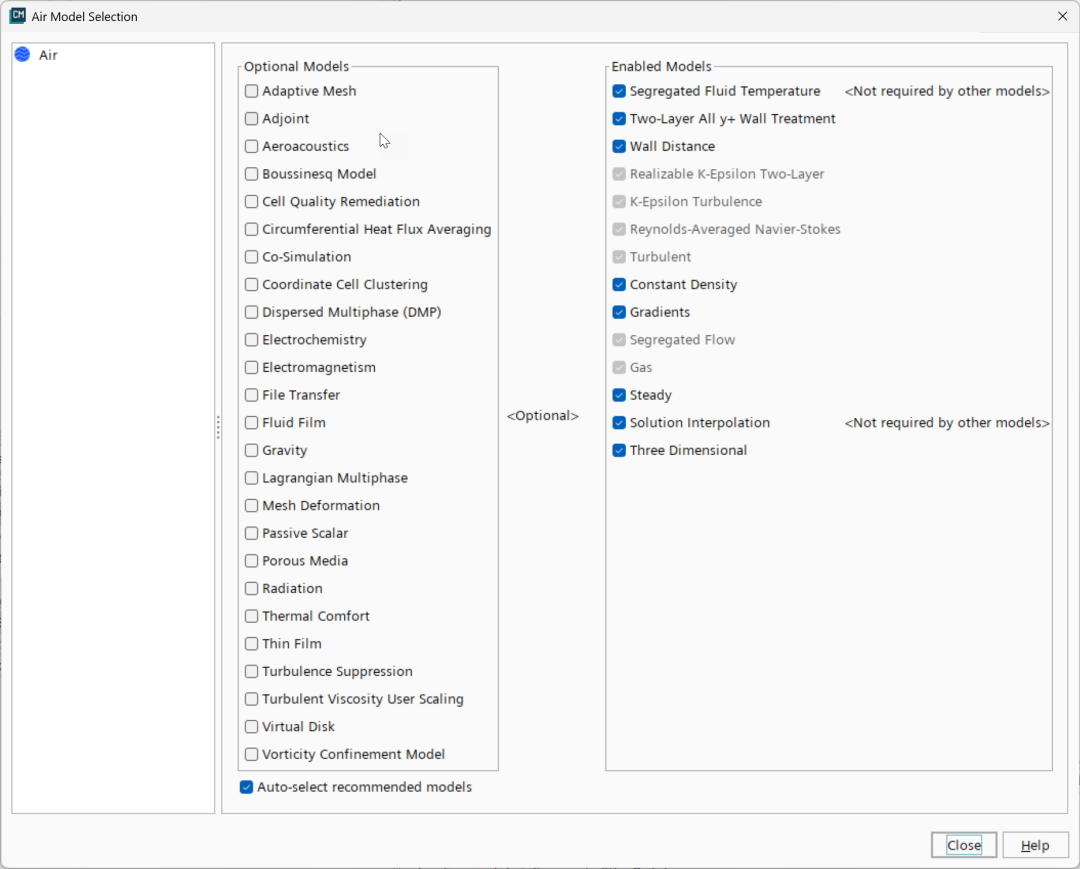
新建一个物理节点,并将其命名为Coolant 设置物理模型如下图所示:
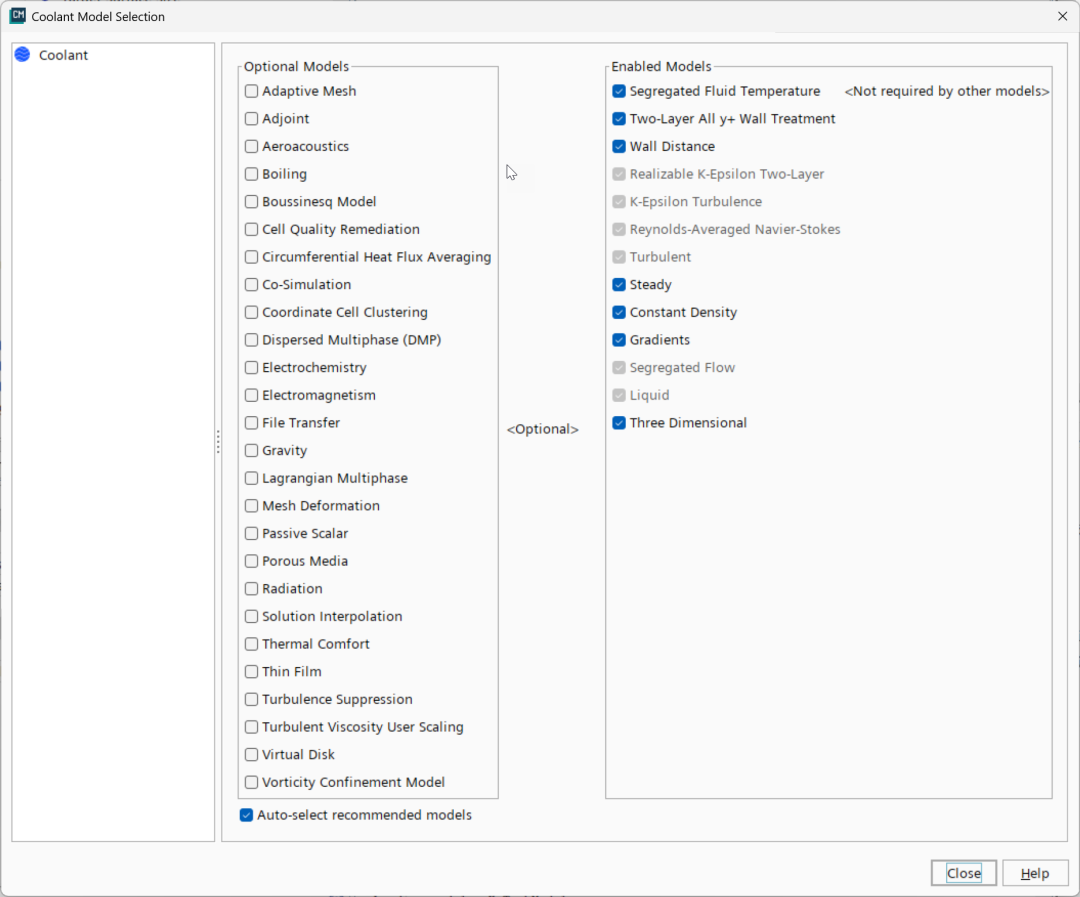
最后给不同计算域指定物理模型:
设置边界条件
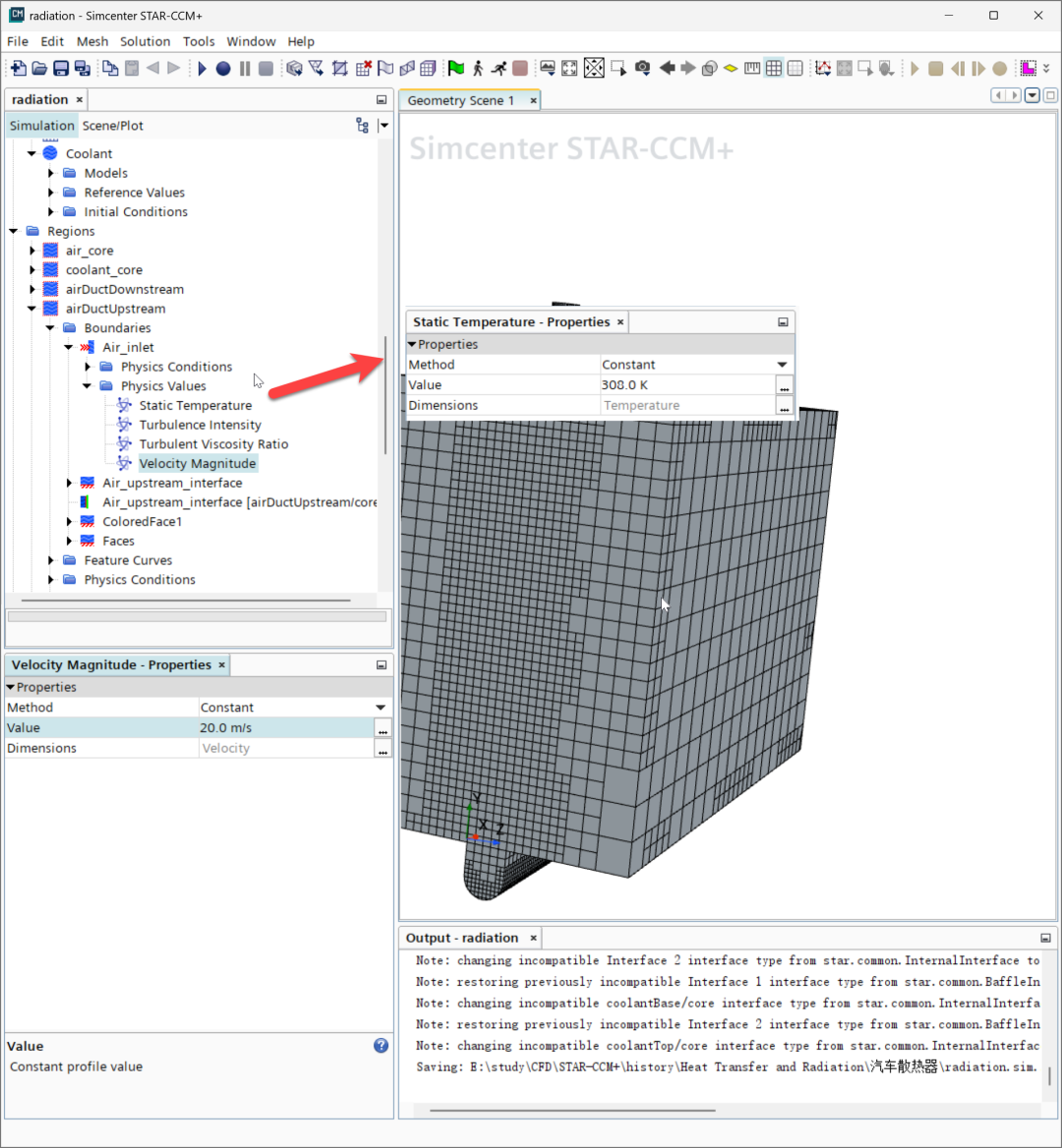
选择Regions → airDuctUpstream → Boundaries → Air_inlet节点,然后设置边界类型为Velocity Inlet,设置边界条件如下图所示
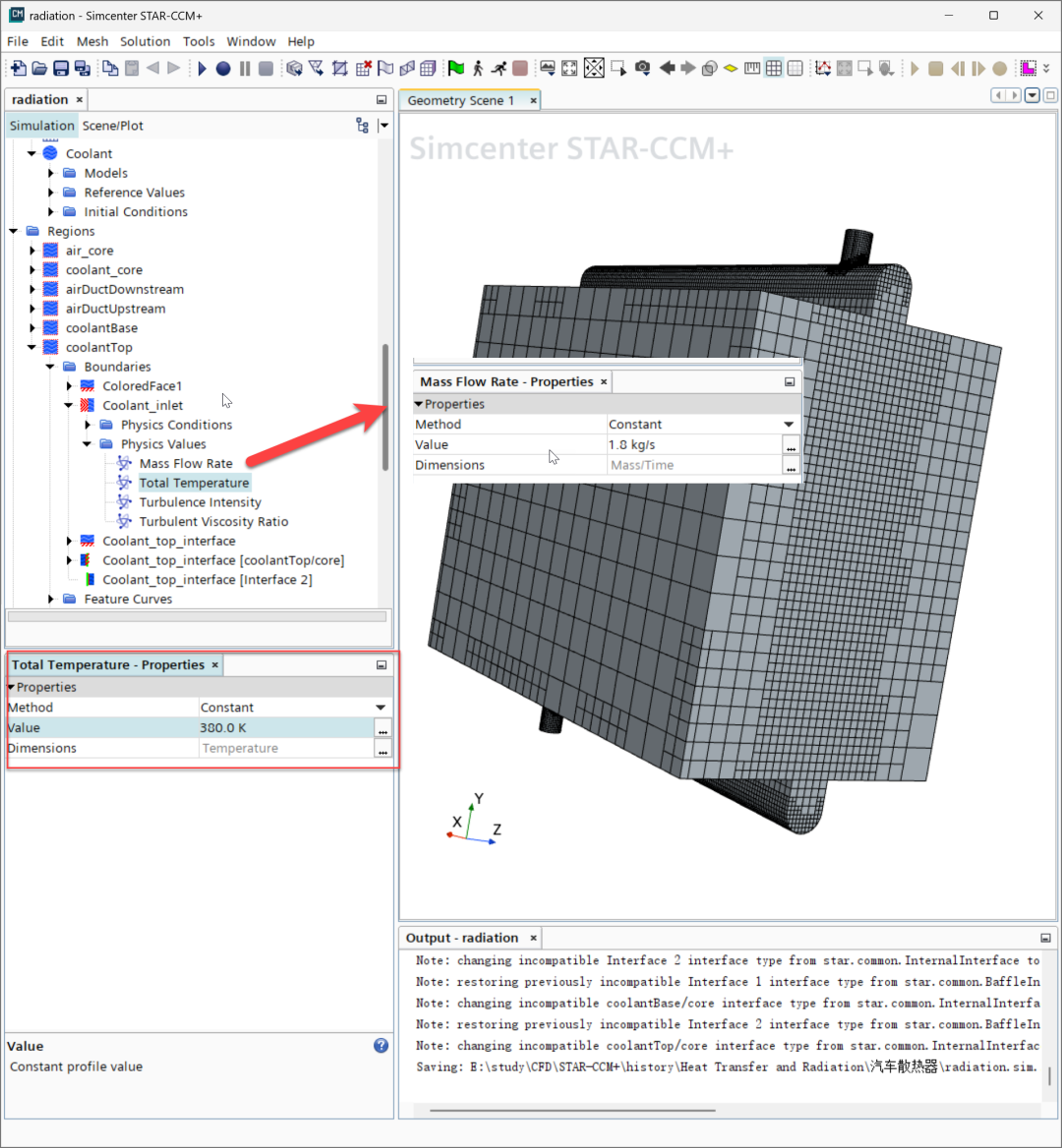
选择Regions → airDuctDownstream → Boundaries → Air_pressure_out节点,设置边界类型为压力出口 选择Regions → coolantTop → Boundaries → Coolant_inlet,设置边界类型为质量入口,设置条件如下图
设置Regions → coolantBase → Boundaries → Coolant_pressure_out为压力出口
多孔介质
散热器芯体需要处理成多孔介质,空气和冷却液在多孔介质中换热。
左键点击air_core,在左下角大的属性窗口中设置类型为多孔介质,具体如下图所示
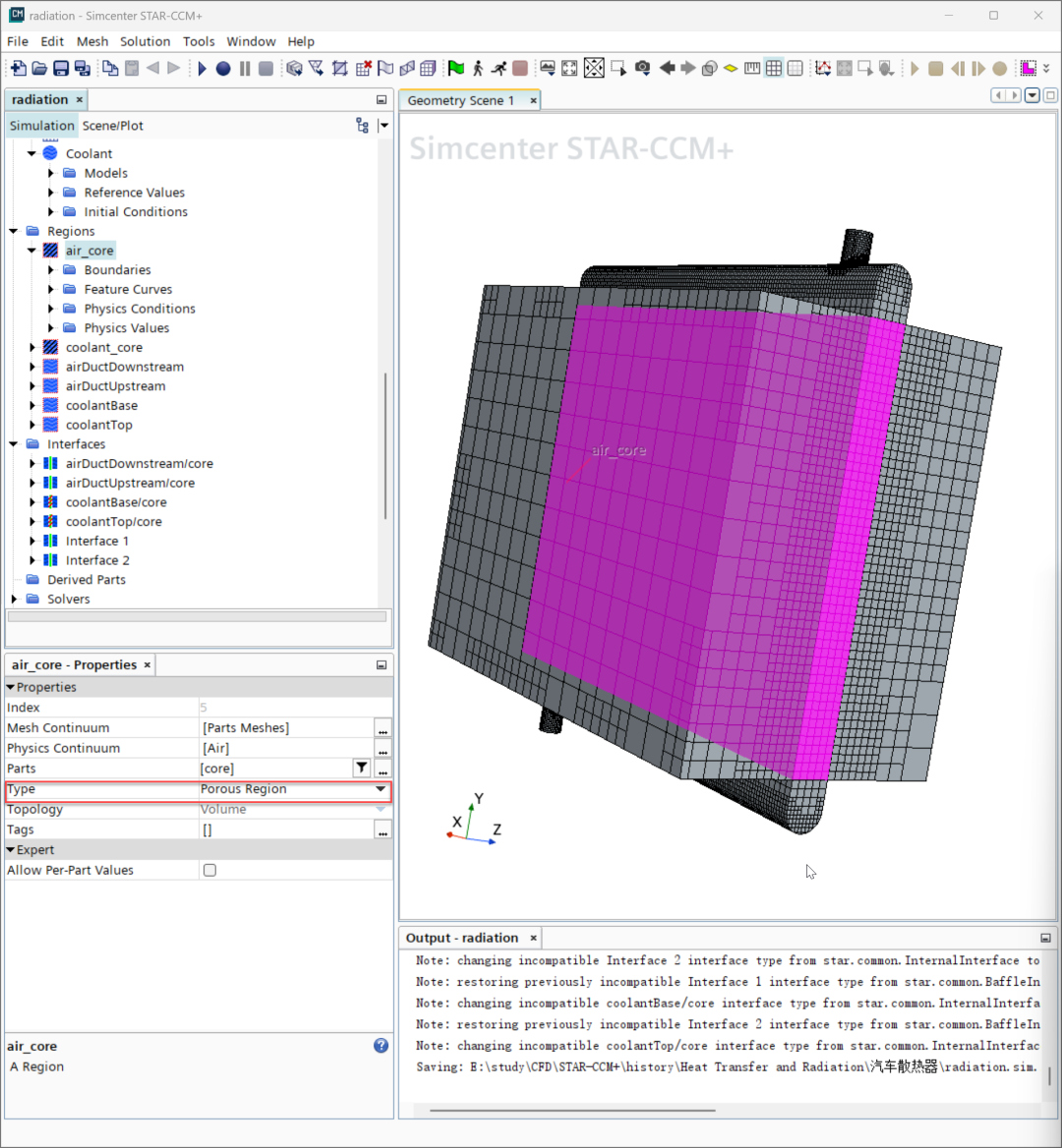
同理设置coolant_core为多孔介质 选择air_core → Physics Values → Porous Inertial Resistance,保持默认的正交张量设置 展开这个节点,在其中设置正交张量的参数如下表
编辑Porous Viscous Resistance → Orthotropic Tensor节点,设置参数如下
编辑coolant_core → Physics Values → Porous Inertial Resistance → Orthotropic Tensor节点,设置参数如下
编辑coolant_core → Physics Values → Porous Viscous Resistance → Orthotropic Tensor节点,设置参数如下
散热器交界面
设置实际的交换器界面:
同时选择Regions → air_core 和 Regions → coolant_core 右击其中一个节点,然后在弹出的菜单中选择Create Interface → Region-Mode Direct Region Interface 选择Interfaces → Heat Exchanger 1节点,确认下图中的信息
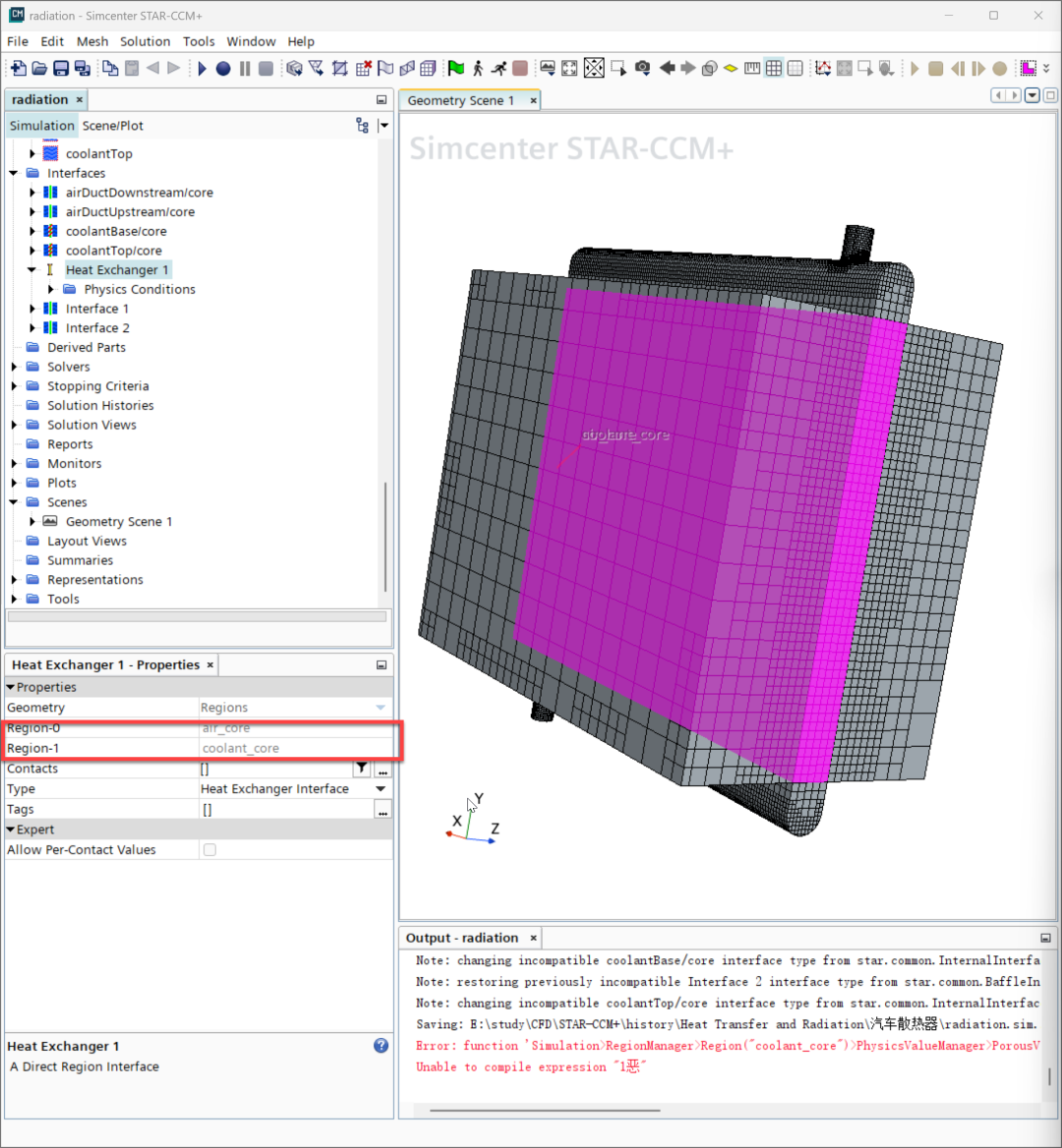
选择Interfaces → Heat Exchanger 1 → Physics Conditions → Heat Exchanger Method节点,设置Option为Actual Flow Dual Stream 选择Heat Exchanger Data Specification节点,设置方法为UAG Table 加载数据表,在左侧模型树中找到tools节点,右击它,在弹出的菜单栏中选择新建表格,如下图所示
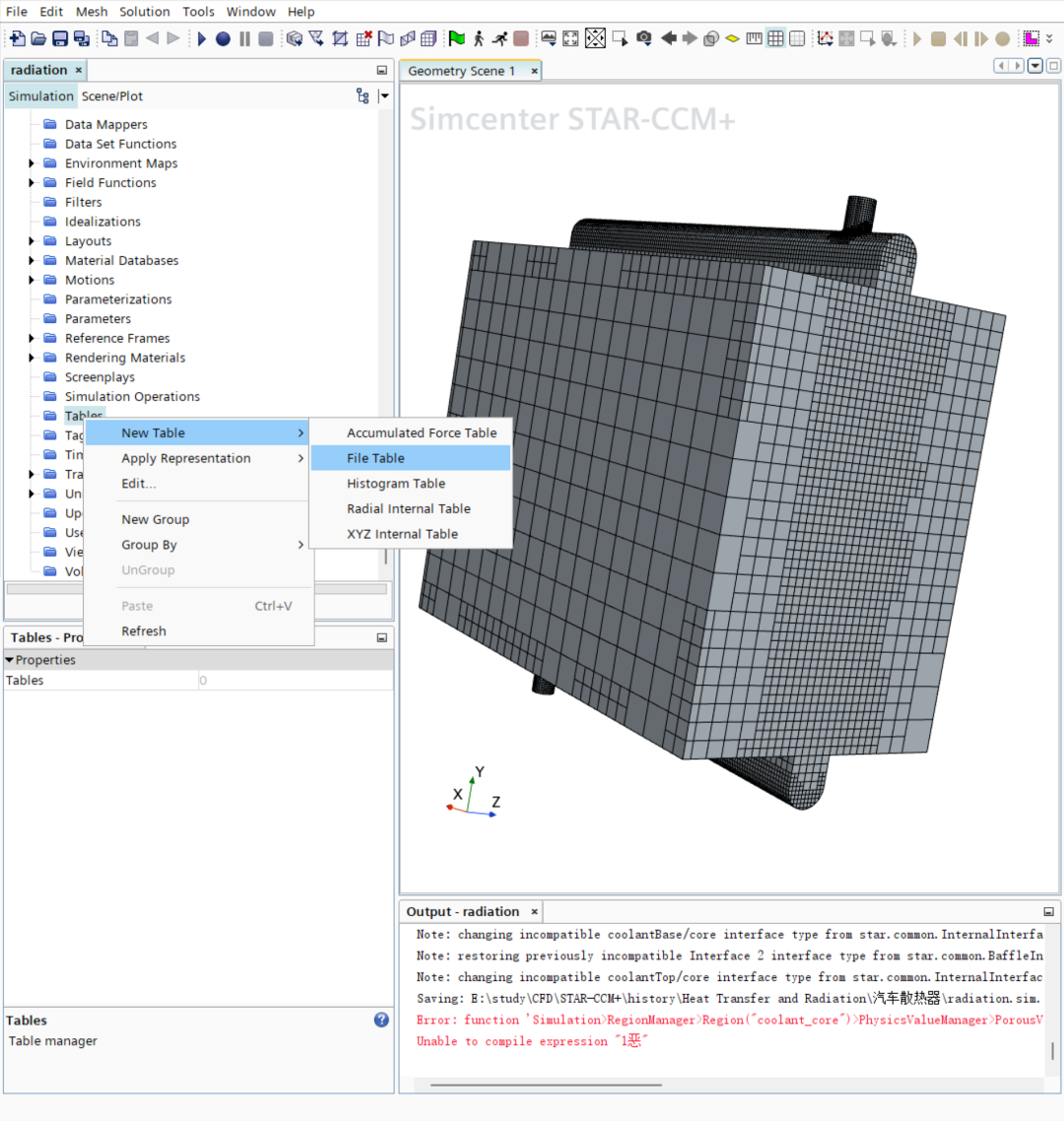
然后再对话框中加载数据表:uag_table.csv 在回到刚刚创建好的交界面位置,设置参数如下
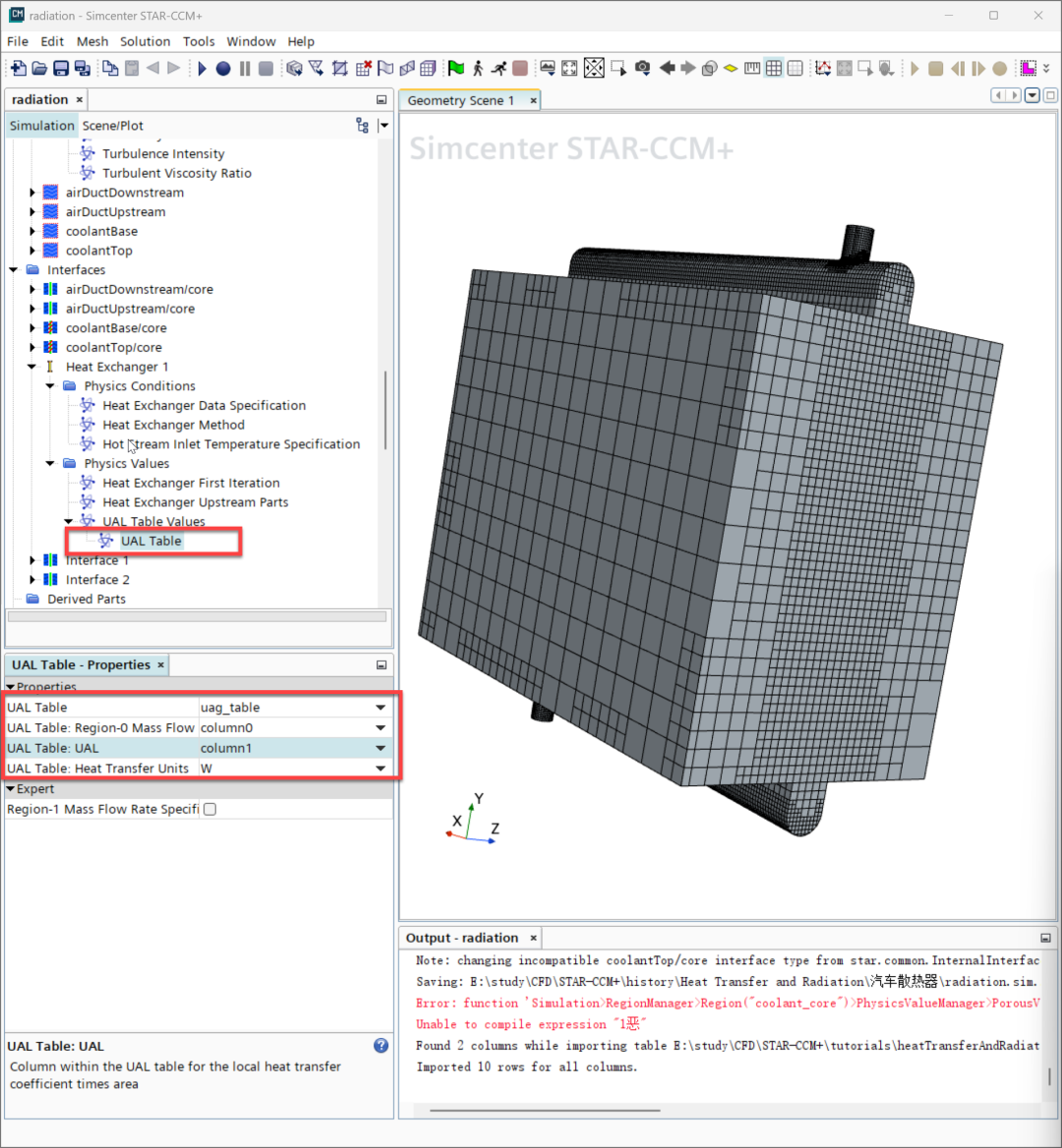
选择Physics Values → Heat Exchanger Upstream Parts节点,设置如下
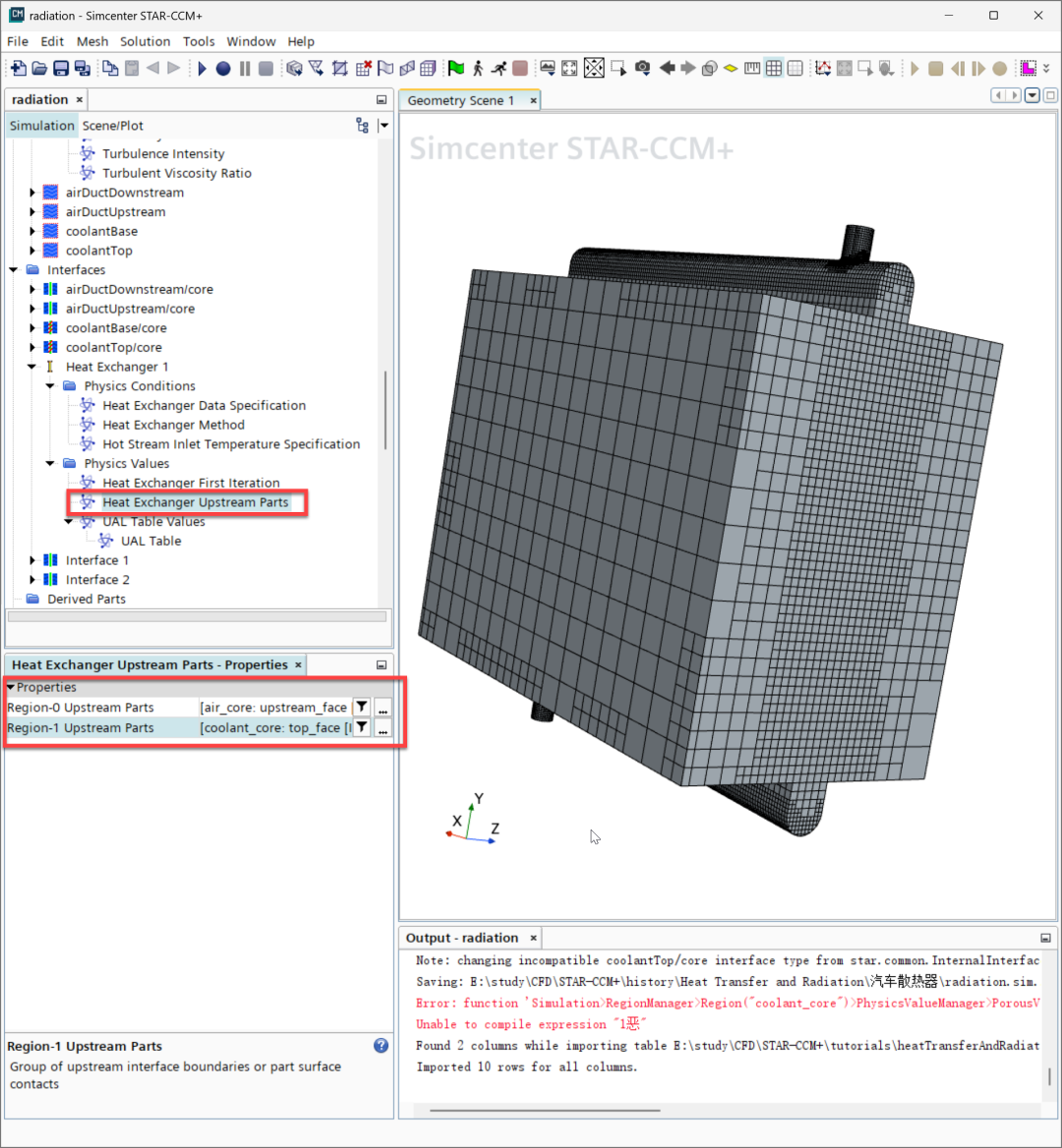
选择Physics Values → Heat Exchanger First Iteration节点,设置First Heat Exchanger Iteration为90 再次保持文件
设置监测图表和报告
右击Report,选择New Report → Metrics → Surface Average 重命名为Air Temperature Out 选择Air Temperature Out节点,设置参数如下图所示
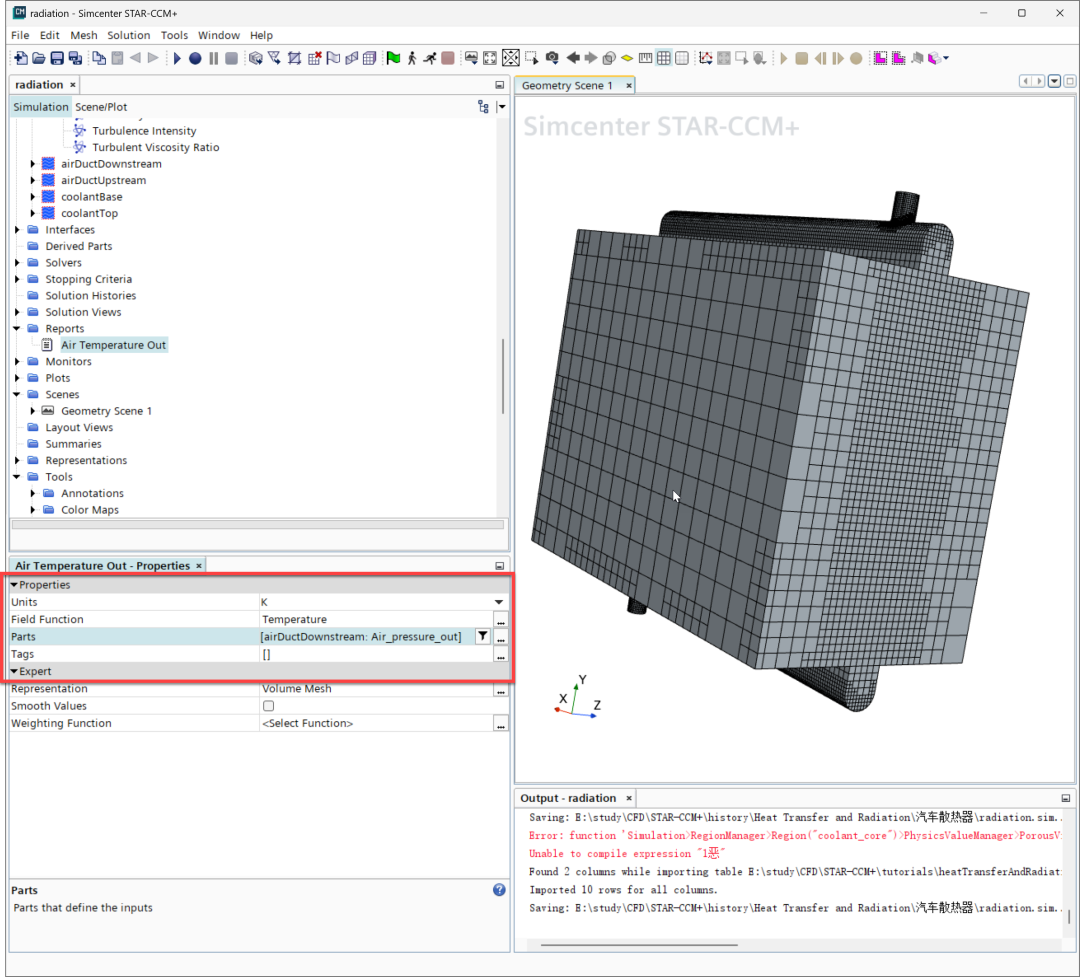
创建另一个Surface Average报告 重命名为Coolant Temperature Out 设置参数如下图所示
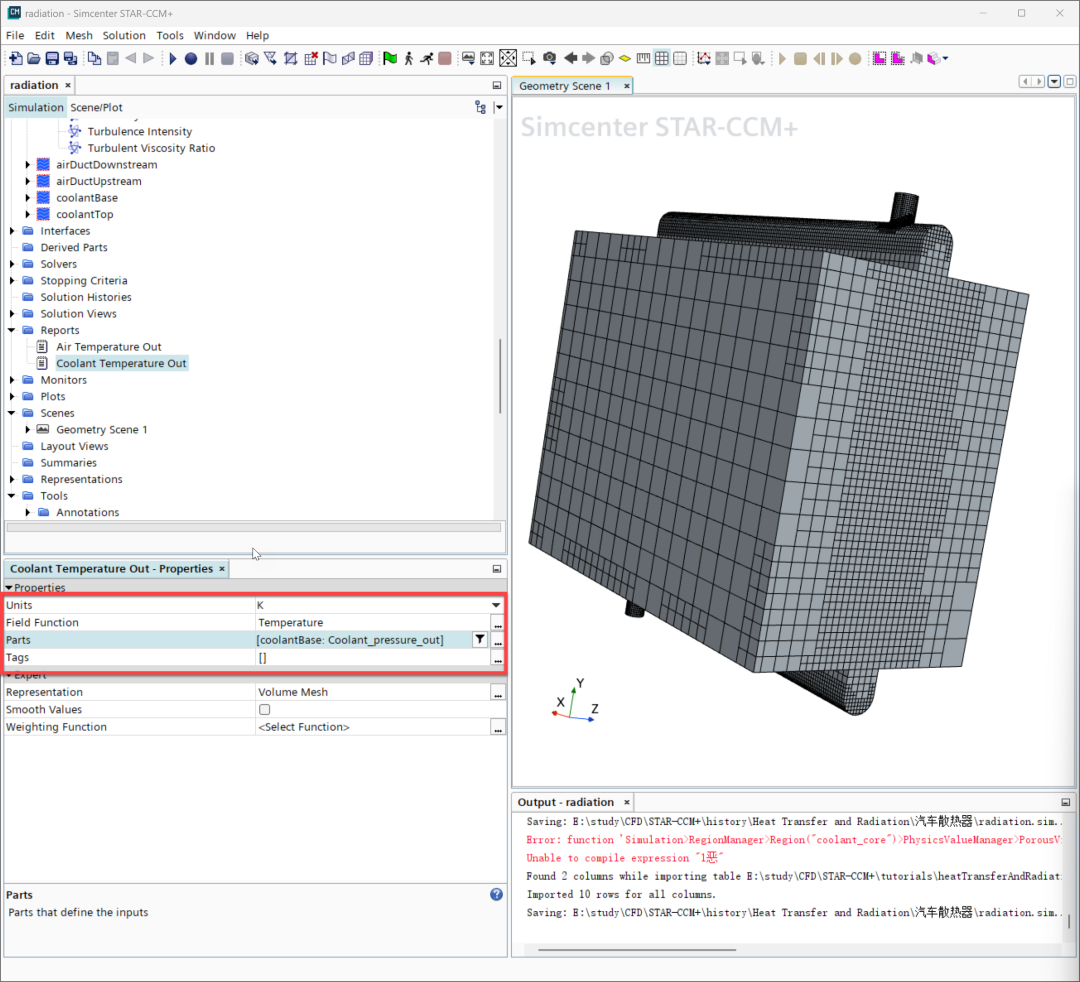
创建一个Heat Exchanger (Dual Stream)报告 设置参数如下图所示
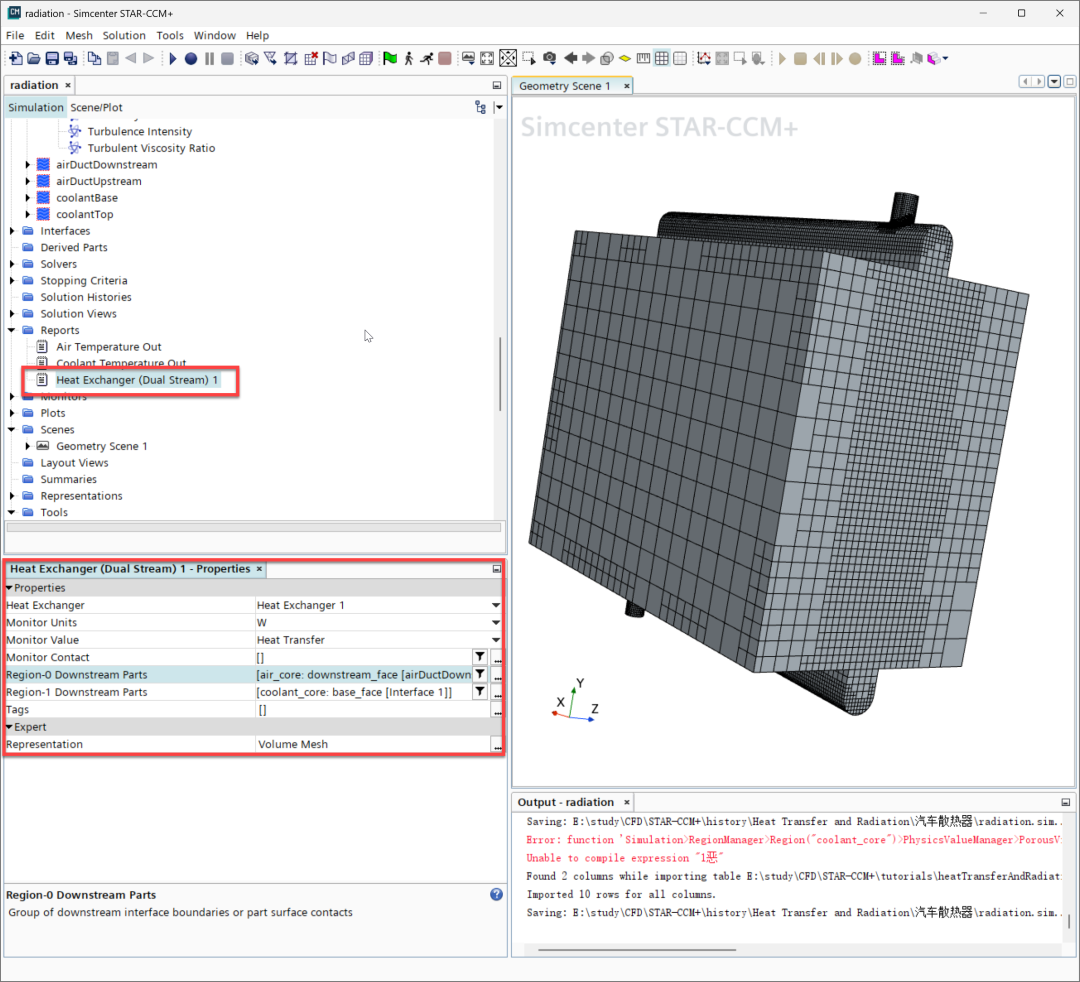
给上面的报告创建检测图表 选择Air Temperature Out和Coolant Temperature Out节点 右击并选择Create Monitor and Plot from Report 在弹出的对话框中选择Single Plot 同理给Heat Exchanger (Dual Stream) 1报告也创建监测图表 重命名Reports Plot为Temperature Plot
设置计算停止判据
选择Stopping Criteria → Maximum Steps节点,并设置最大步数为1000 再次保存文件
设置可视化场景
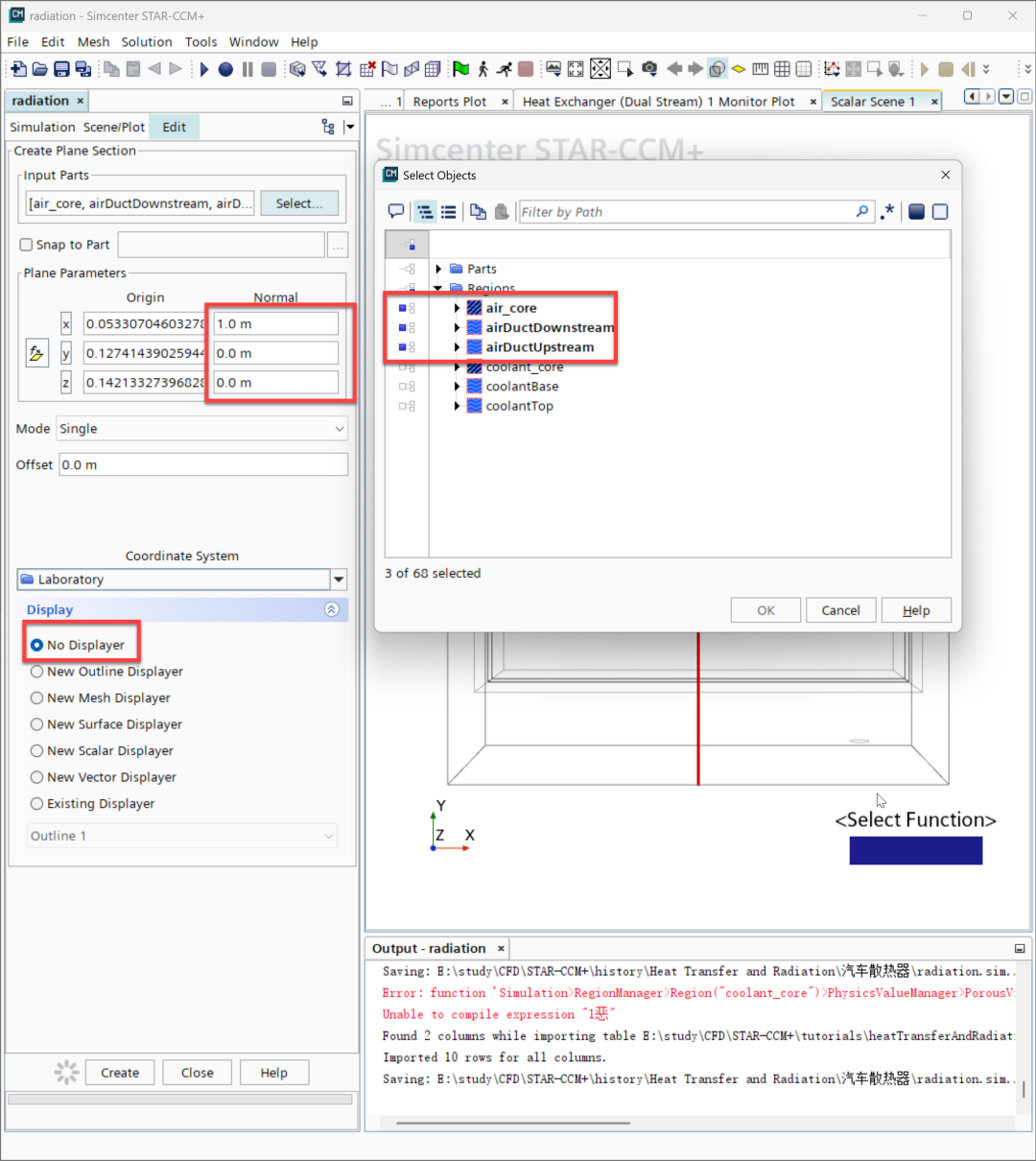
创建一个标量图 创建第一个横截面部件 设置横截面参数如下图,重命名界面为Section Air
创建第二个横截面部件 设置参数如下图,并重命名为Section Coolant
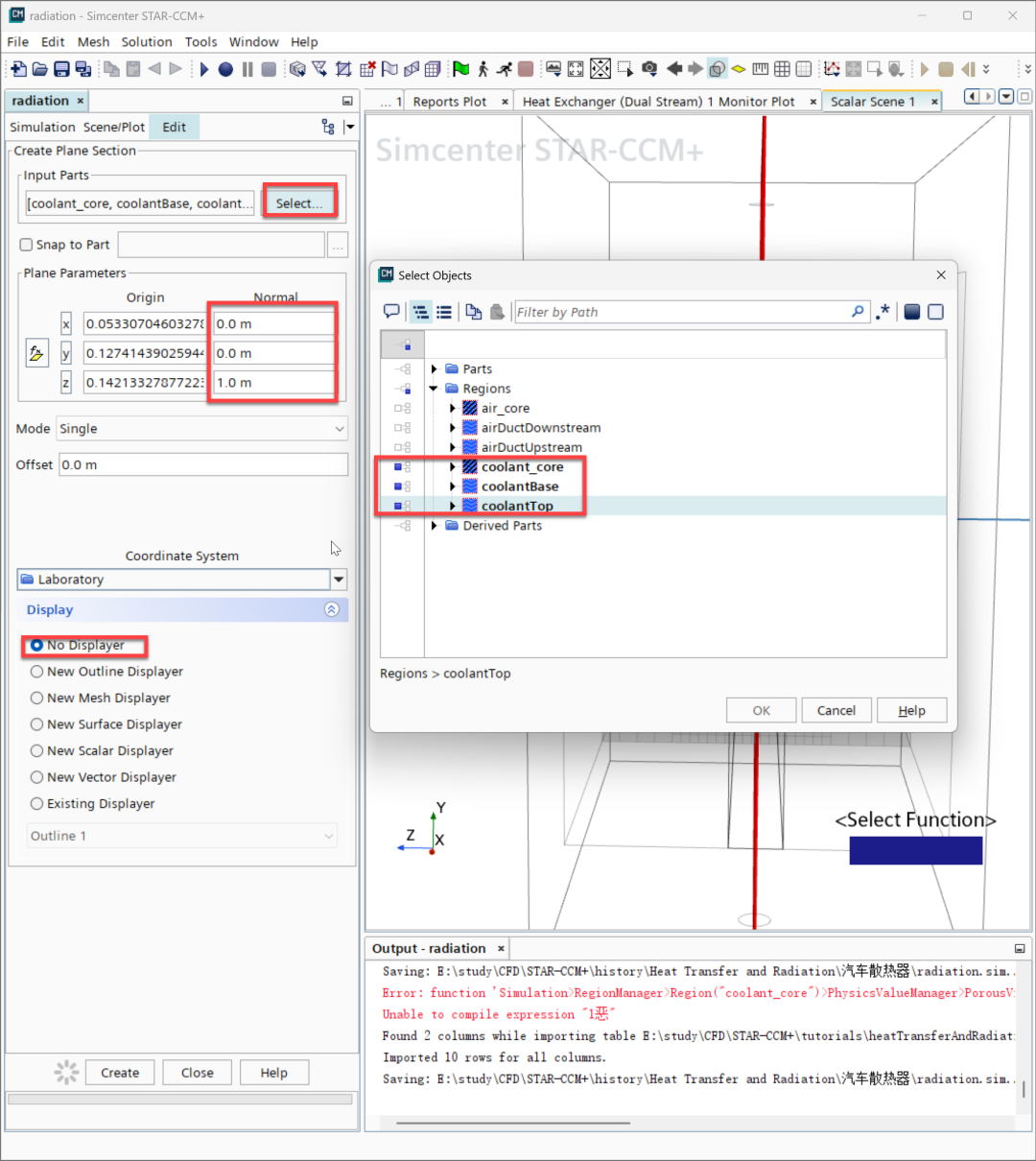
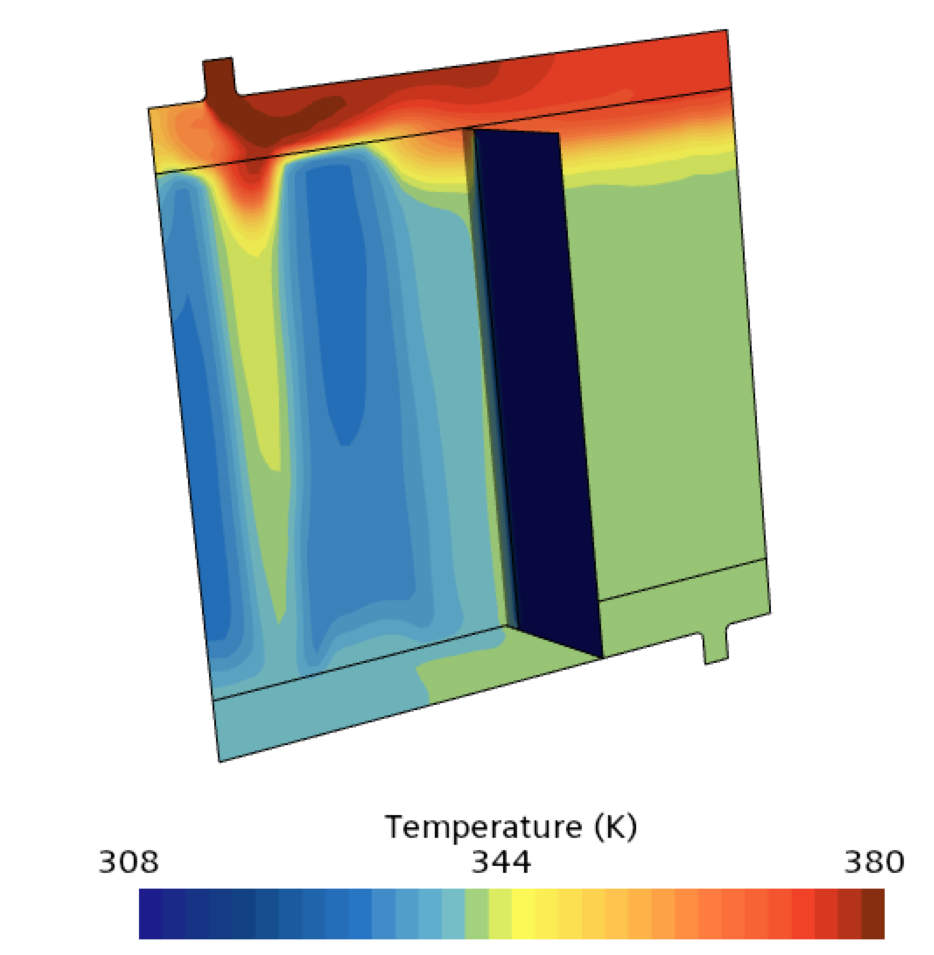
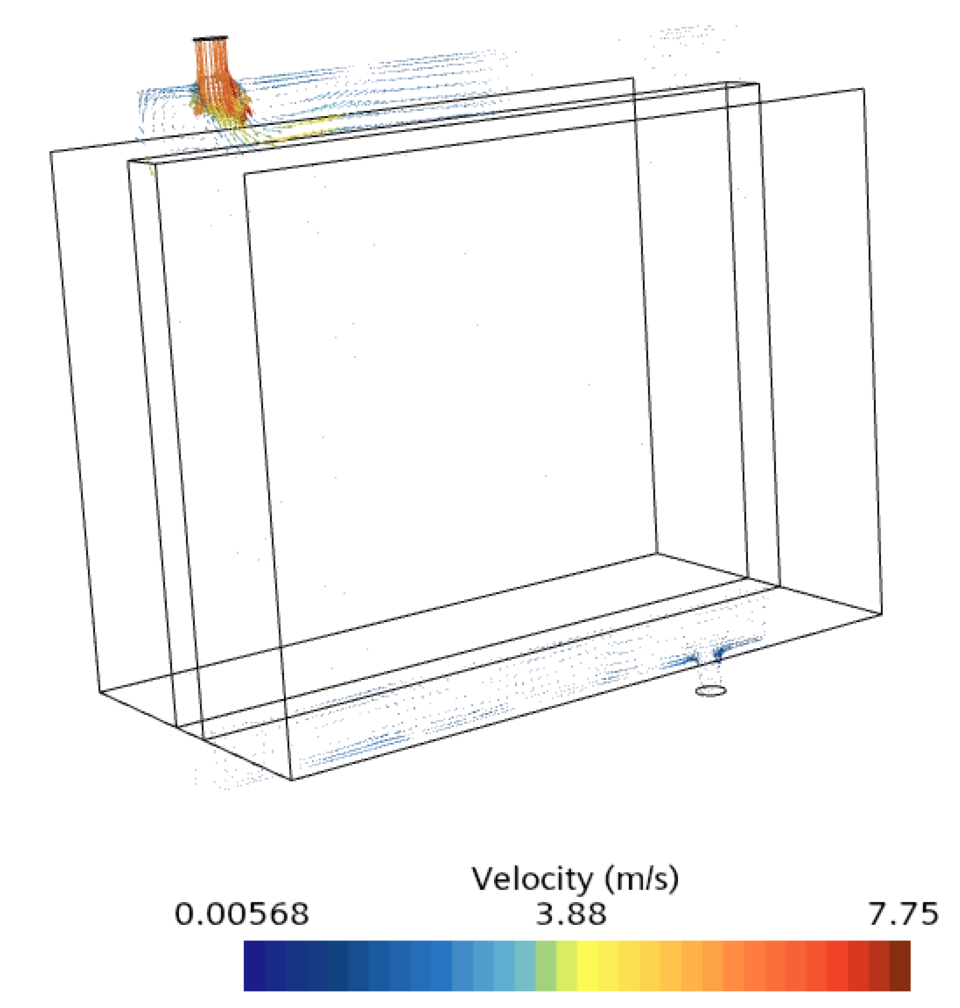
在标量图中将上面两个界面加载进去即可 再创建一个矢量图,把Section Coolant截面加载进去
运行及结果
在工具栏中点击运行按钮,开始计算 结果如下图所示
登录后免费查看全文
著作权归作者所有,欢迎分享,未经许可,不得转载
首次发布时间:2026-01-13
最近编辑:9月前

硕士
|
CFD工程师
CFD仿真、风机设计、二次开发


相关推荐
最新文章
热门文章
