首页/文章/ 详情

如何用AI+工具绘制漂亮流程图

8月前浏览1052
   

写论文、写方案、写项目总结报告,你老板审的时候是不是经常给你批注几条“请增加技术路线图、流程图、架构图...”?


    首先推荐一款免费好用的画图工具--Drawio


Drawio介绍


Drawio是一款开源免费的跨平台图表绘制与可视化工具,以高兼容性、强安全性和丰富功能,成为很多人绘制流程图等图表的首选。
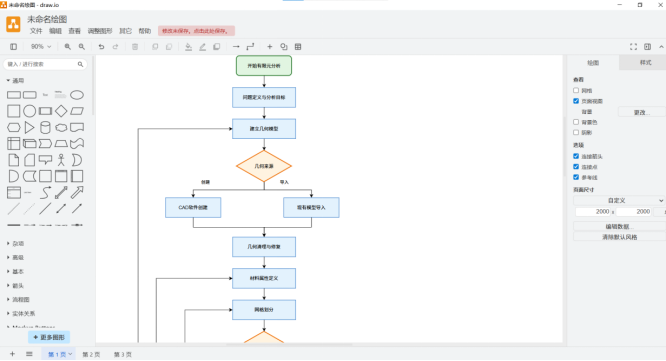
核心绘图能力
    它支持绘制的图表类型十分全面,涵盖流程图、UML 图、网络架构图、思维导图、ER 图、楼层平面图等多种专业图表。同时提供海量行业专用形状库和模板,还支持自定义图标导入、自动布局、图层管理等功能,用户可通过拖拽操作快速搭建图表,也能借助 AI 生成功能,通过文本描述快速生成图表,大幅提升绘图效率。
跨平台与使用灵活性
   该工具无需注册账号即可使用,既提供网页端在线编辑器,也有适配 Windows、MacOS 和 Linux 系统的离线桌面版。用户可自由选择存储位置,比如本地设备,或是谷歌云盘、微软 OneDrive、GitHub 等云平台,数据不会被工具本身存储,安全性拉满。
强大的集成与协作能力
   它能深度集成多种主流办公与协作平台,像 Atlassian Confluence、Jira,微软 Office 365、Teams,Notion 等,方便用户在常用工作场景中直接调用绘图功能。在协作方面,借助谷歌云盘、微软 OneDrive 等平台,多人可实时协作编辑图表,还能通过共享光标看到彼此操作,极大适配团队协作需求。
适用多场景需求
   其应用场景覆盖多个领域,软件开发中可绘制系统架构图、时序图;商业场景下能制作 SWOT 分析图、销售漏斗图;工程领域适合绘制电路图、机械设计图;此外还能满足敏捷开发复盘绘图、教学中的逻辑示意图绘制等需求。


   虽然这个工具功能丰富,蛋4,要画这些图,得你自己设计好才行,还是需要费脑子。Deepseek等AI工具的出现,就大大降低了我们动脑子的频率,我们可以让Deepseek来设计流程,然后在Drawio中实现。

   以下用简单的示例,教会你如何用deepseek+Drawio画流程图:


   在deepseek中输入你的需求,然后告诉它你要用哪种格式导入到Drawio中,比较好用的有两种方式,一是mermaid格式(早期的drawio导入mermaid可能存在不能编辑的问题),另外一个是xml格式。

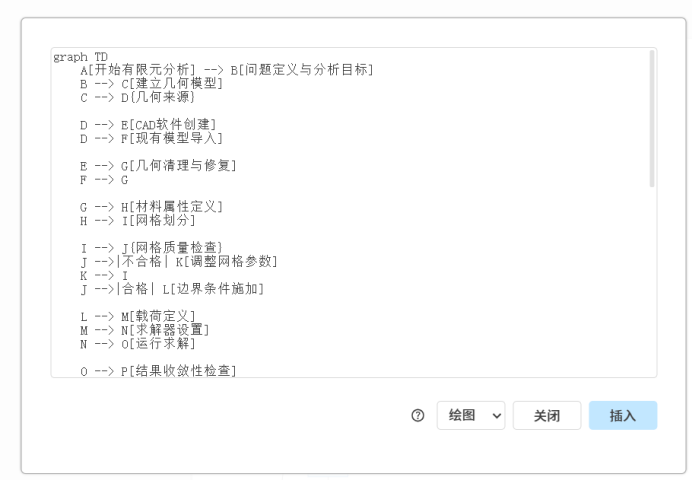
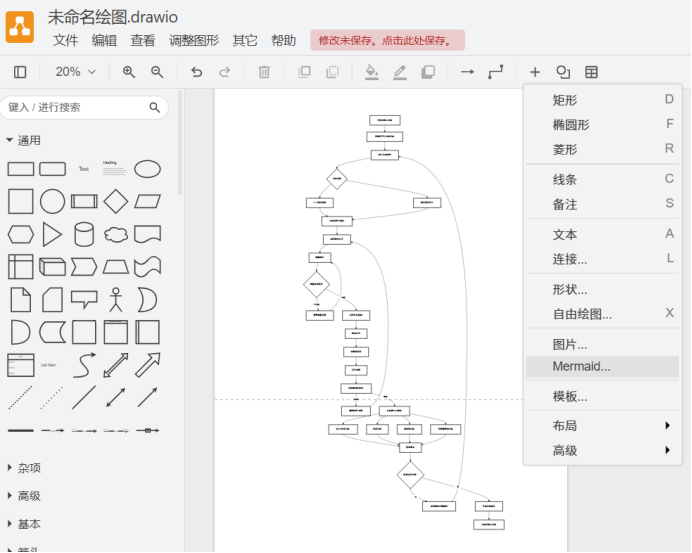
(1)以mermaid格式导入Drawio

   输入需求,让deepseek生成流程图,将其代码复 制。
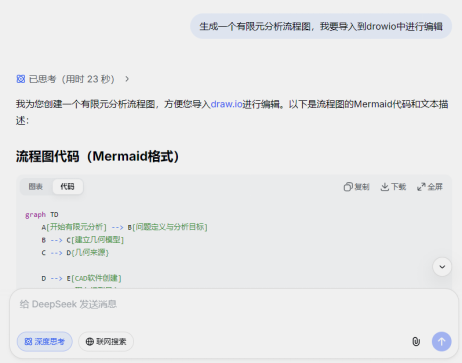


2以xml格式导入Drawio

    先让deepseek生成流程图,以xml生成。然后“下载”xml文件保存好。
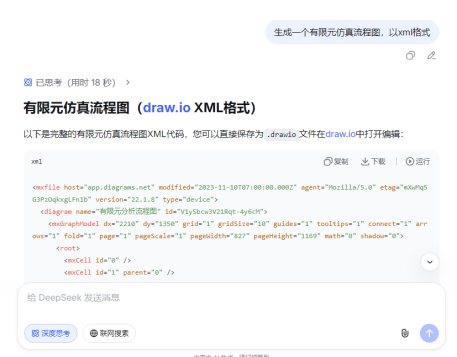


    在Drawio中,选择“文件->导入”,选择刚保存好的xml即可。
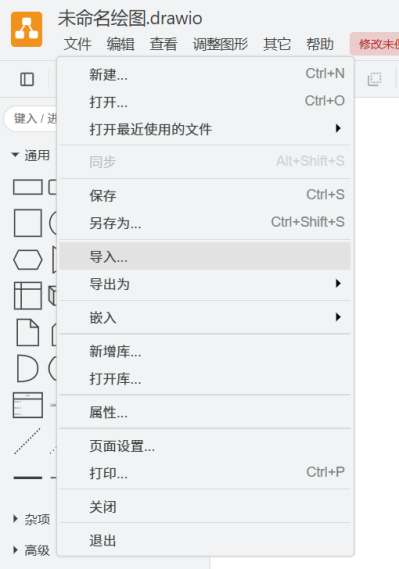


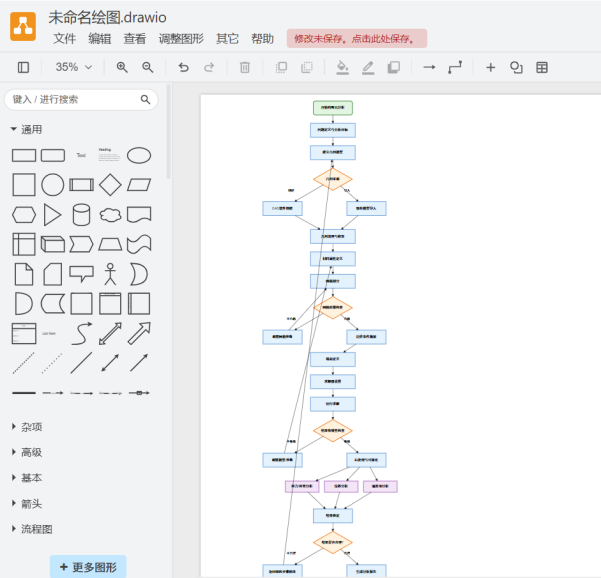
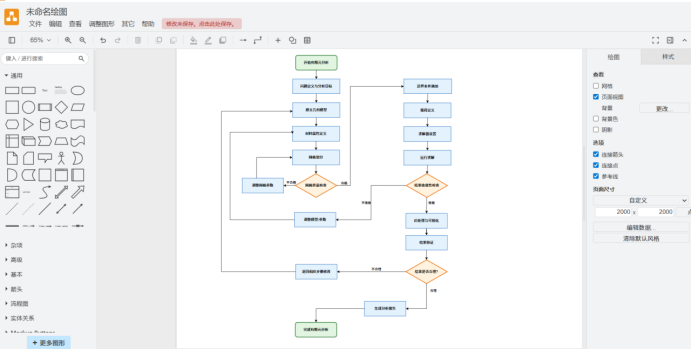
    导入到Drawio中的图形,可能没有那么好看,你可以任意拖动进行布局调整,更改图形和连线的样式,实现你想要的流程图绘制。


END


来源:一起CAE吧
电路UM
著作权归作者所有,欢迎分享,未经许可,不得转载
首次发布时间:2025-12-27
最近编辑:8月前
侠客烟雨
硕士 竹杖芒鞋轻胜马,一蓑烟雨任平生
获赞 126粉丝 161文章 197课程 0
点赞
收藏
作者推荐

一文弄懂如何在Ansys Mechanical中创建局部坐标系

在进行有限元分析时,时常会用到局部坐标系对复杂模型的载荷施加、约束定义及结果后处理进行简化表达,AnsysMechanical提供了丰富的局部坐标系定义工具供用户使用,今天带大家简单学习一下局部坐标系创建的一些操作。01创建局部坐标系创建局部坐标可以从以下两个位置开始:1.在菜单栏中,选择CoordinateSystems菜单页,点击CoordinateSystem,创建。坐标2.在浏览树中,右键单击CoordinateSystems→Insert→CoordinateSystem.从菜单栏创建从浏览树中创建局部坐标详细设置02坐标系原点定义坐标系原点定义有三种方式:GeometrySelection、NamedSelection、GlobalCoordinates。GeometrySelection、NamedSelection两种方式可以将坐标原点与模型关联,如果用户修改了模型尺寸,坐标原点会随着修改发生变化。GlobalCoordinates方式定义时,坐标原点与模型不发生关联。坐标原点定义方式1.GeometrySelection以图形方式选择几何图形(一个或多个顶点、边、面、圆柱、圆或圆弧)或一个节点或多个节点。点击“Apply”。所选内容的质心处会显示一个坐标系符号。质心被定义为几何选择中各个质心的简单平均值(不考虑长度、面积或体积的权重)。2.NamedSelection从“NamedSelection”下拉菜单中选择一个用户定义的命名选择。3.GlobalCoordinates将DefineBy设置为GlobalCoordinates,可以直接输入坐标原点在总体坐标中的值。也可以选择点、线、面、节点等元素,来定位坐标值,与上面选择几何和命名选择有区别的是这里仅仅是定义坐标值,坐标原点不与模型元素发生关联。GlobalCoordinates方式在进行坐标位置选择时,我们可以在选择过滤工具栏选择SmartSelect工具,软件会自动选中鼠标所到位置模型上的元素,而不需要我们指定选择点、线、面等类型。smartSelect工具03坐标系方向定义坐标系的定义涉及两个向量:主轴向量(PrincipalAxis)和绕主轴方向向量(OrientationAboutPrincipalAxis)。坐标系遵循由这两个向量构成的平面,并与主轴对齐。1.主轴定义(PrincipalAxis)主轴定义方式包括:GeometrySelection、GlobalXAxis、GlobalYAxis、GlobalZAxis、FixedVector、HitPointNormal。主轴定义方式GeometrySelection:将轴与模型中的拓扑特征关联对齐。当特征发生变化时,轴会自动更新以反映该变化。FixedVector:根据几何体选择的不同,此选项会保留当前的几何体选择,但不具有关联性。当特征发生更改时,轴线不会自动更新以反映该更改。Global(X\Y\Z)Axis:强制轴线与全局X、Y或Z轴对齐。HitPointNormal:将轴沿法线向量对齐,该向量表示命中点局部曲面曲率的法线方向。然后,在屏幕上选择一个点来定义命中点法线并确定主轴的方向。有关创建与命中点对齐的坐标系的信息,请参阅“基于曲面法线创建坐标系”。2.绕主轴方向向量(OrientationAboutPrincipalAxis)Axis选项:包括X(默认)、Y或Z。DefineBy选项:包括Default(default–free)、GeometrySelection、GlobalXAxis、GlobalYAxis、GlobalZAxis、FixedVector、HitPointCoordinate。提示:默认设置下,坐标系的方向未指定。建议用户检查“坐标轴矢量显示”中属性的值,以了解所定义的轴数据。04坐标变换变换功能允许对坐标系的原始位置和方向进行调整。可以选择在x、y和z轴方向上通过平移来偏移原点,也可以选择围绕三个轴中的每一个进行旋转。此外,还可以对每个轴进行翻转。进行坐标调整时,先在CoordinateSystems菜单页下的Transform中选择调整工具。然后在Detailsof“CoordinateSystems”的Transformations下输入相应的数值进行坐标变换调整,就可以对坐标系进行精准调整了。变换工具变换详细设置05坐标系的显示通过Display菜单页下的“Show→Triad”,可在窗口的右下角显示总体坐标系工具,但此时仅仅是显示坐标系的方向,具体的位置无法显示。Traid显示通过Display菜单页下的“Show→AllCoordinateSystems”,可显示所有已定义的坐标系。显示所有坐标系通过浏览树中选择CoordinateSystems下具体的坐标系,可以显示指定的坐标系(包括总体坐标系的位置显示)。显示指定坐标系来源:一起CAE吧

未登录
还没有评论
课程
培训
服务
行家
VIP会员 学习计划 福利任务
下载APP
联系我们
帮助与反馈