
simlab多工况教程:变速器的建模,预紧力模态,频响分析

本教学案例演示了如何通过将螺栓的预紧力效应作为预紧力来求解差速器壳体模型的模态频率响应分析。
在开始之前,请将本教程中使用的文件复 制到您的工作目录。
包括以下练习:
1·在SimLab中设置问题
2·应用载荷和边界条件
3·解决任务
4·查看结果
5·绘图
一、启动SimLab
1.启动SimLab。
二、导入模型
1.在菜单栏中,单击File>Import>Database。此时将打开Import File对话框。
2.从Differential_Housing.zip文件中选择保存到工作目录的Differential_Housing.gda文件。
3.单击Open。Differential_Housing.gda文件被加载到当前的SimLab数据库中。
三、设置问题
3.1创建用于装配的Solid Bolds
1.在菜单栏中,单击Advanced>Bolt Modeling。Bolt Modeling功能区随即打开。
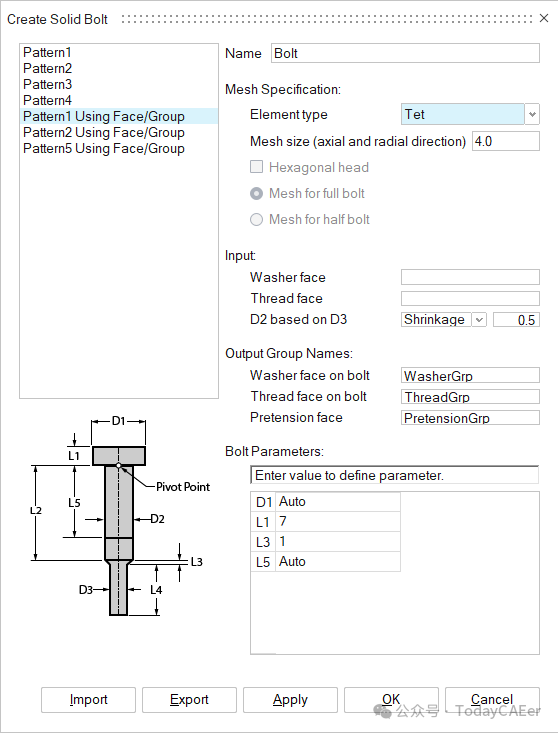
2.在Bolt Modelling功能区的3D Bolt组中,单击Create Bolt工具。将打开Create Solid Bolt对话框。
3.在Create Solid Bolt对话框中,输入如下所示的值。
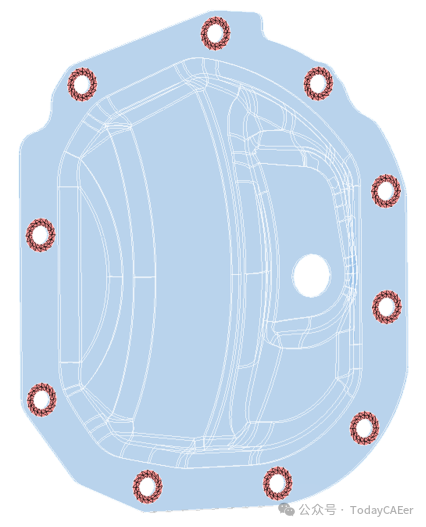
4.对于Washer face Input,在模型视窗中选择Cover body的盘面。
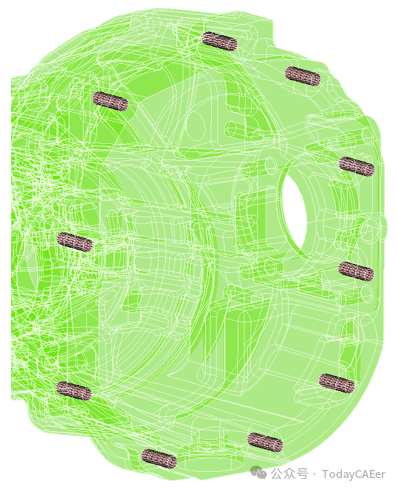
5.对于螺纹面输入,在模型视窗中选择载体体的圆柱面。
6.对于基于D3 的D2,将Shrinkage值设置为0,然后单击OK。将创建10 个实心螺栓。
7.在Model Browser的装配选项卡中,选择10 个实心螺栓,在模型视窗中右键点击,然后从右键菜单中选择Merge。在Model Browser的Assembly选项卡中,螺栓合并为一个Bolt。
8.合并程序集。
a)在Model Browser的装配选项卡中,选择Merged_Model.gda和Differential_Housing.gda装配。
b)在Geometry功能区中,单击模型组标签旁边的三角形,然后从上下文菜单中选择Merge模型。
所有实体都合并到一个装配体下。
3.2创建解决方案
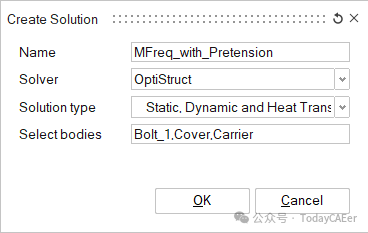
1.在Solutions功能区的Physics组中,单击Structural工具。此时将打开Create Solution对话框。
2.在Create Solution对话框中,定义以下选项:
a)对于Name ,输入MFreq_with_Pretension。
b)对于Solver,选择OptiStruct。
c)对于Solution type,选择Static, Dynamic and Heat Transfer Analysis。
d)对于选择主体,从Model Browser的装配选项卡中选择所有主体,然后单击OK。
3.3将属性分配给实体
在此步骤中,您将为Carrier和Cover实体分配Cast Iron属性,并为Bolt分配Steel属性。SimLab已定义默认材料,因此无需定义材料。
1.在Analysis功能区的Property组中,单击Property工具。此时将打开Analysis Property对话框。
2.在模型视窗中,选择Carrier body。
3.在Analysis Property对话框中,输入如下所示的值,然后单击Apply。 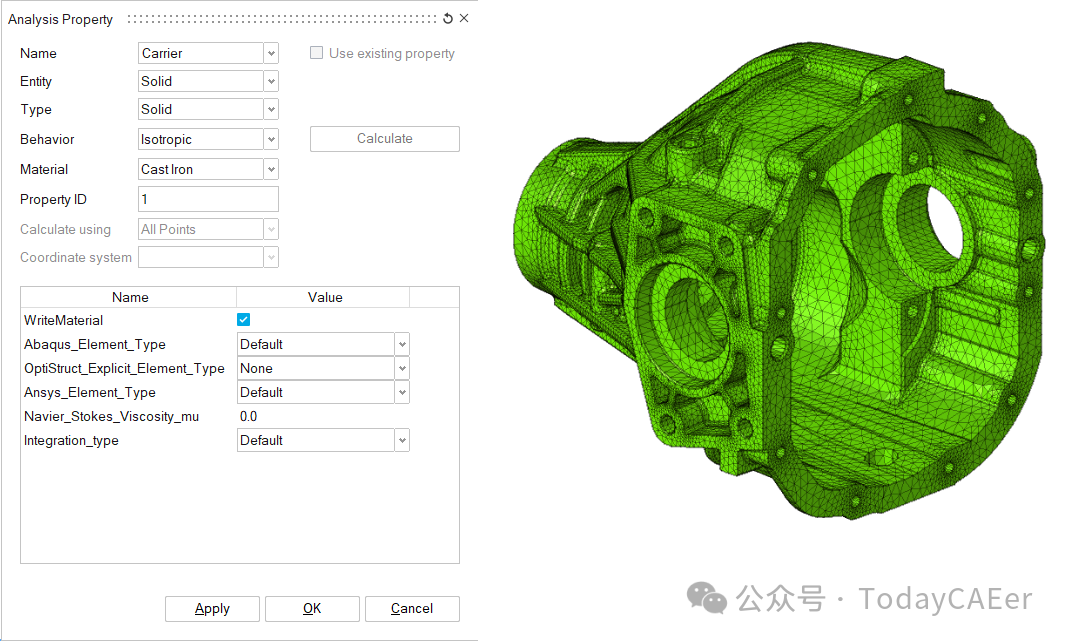
图5.Carrier Body属性
4.为Cover Body创建属性。
a)在模型视窗中,选择Cover Body。
b)在Analysis Property对话框中,输入如下所示的值,然后单击Apply。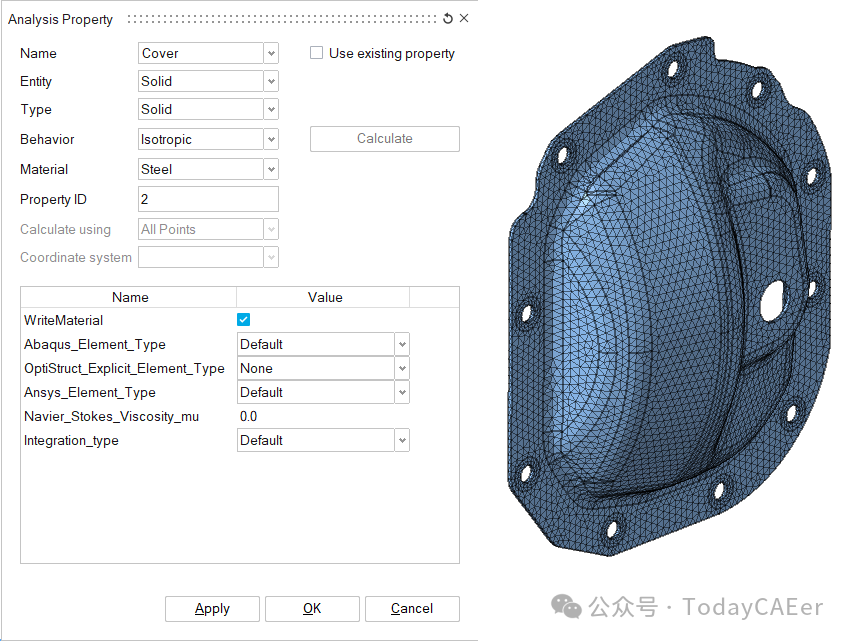
图6.盖体属性
5.为Bolt创建属性。
a)在模型视窗中,选择Bolts。
b)在Analysis Property对话框中,输入如下所示的值,然后单击OK。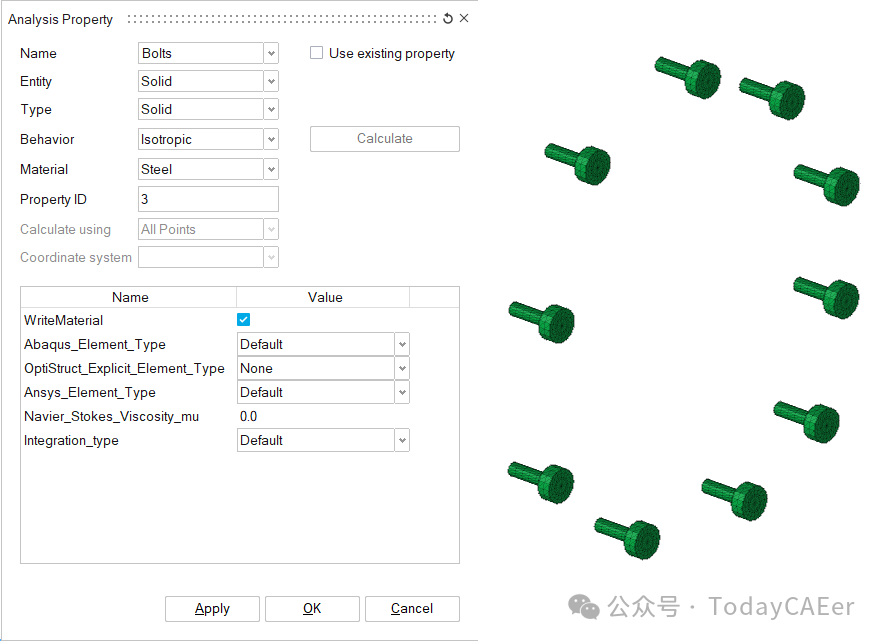
图7.Bolts属性
创建的属性将显示在Model Browser的Property选项卡中。
四、应用载荷和边界条件
第一种Load Case是nonlinear static力分析,其中对螺栓施加预紧力,在承载体的末端定义约束。第二种Load Case是模态频率响应分析,其中压力载荷施加在盖体的内表面,并使用压力载荷产生激励载荷。第一个Load Case中螺栓的预紧力效应包含在第二个Load Case中。在模型的每个部分之间创建接触。
4.1创建Loadcase
1.在Model Browser的Solutions选项卡中,右键单击MFreq_with_Pretension,然后从上下文菜单中选择Define使用载荷情况。LoadCase1 创建。
2.右键单击LoadCase1,从上下文菜单中选择Rename,然后输入Pretension_Case。
3.在Pretension_CaseLoad Case下,右键单击Type: Linear Static,然后从上下文菜单中选择Analysis type**>**Non Linear Static。
4.2创建预紧载荷
1.在菜单栏中,单击Advanced>Bolt Modeling。Bolt Modeling功能区随即打开。
2.在Bolt Modeling功能区的3D Bolt组中,单击Solid Pretension工具。Create Solid Pretension对话框打开。
3.在Create Solid Pretension对话框中,输入如下所示的值。
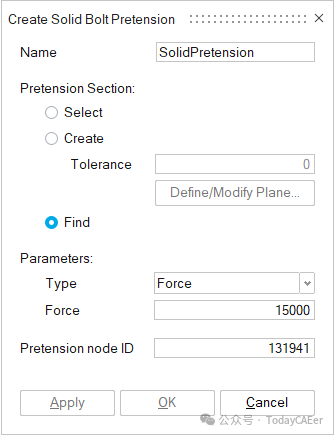
4.在模型视窗中,选择螺栓实体,然后点击Create Solid Pretension对话框中的OK。确定所选螺栓的预紧面并施加15000N的力。
4.3Create Constraints
1.在Analysis功能区的Loads和Constraints组中,单击Constraints工具。
2.从辅助工具集中,选择Fixed工具。 将打开Fixed Constraint对话框。
3.在Fixed Constraint对话框中,输入如下所示的值。
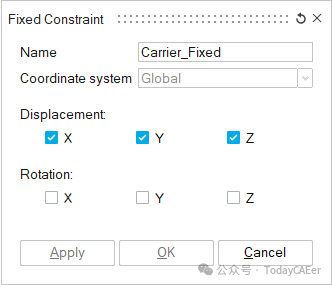
4.在模型视窗中,选择载体主体的圆柱面,然后点击OK Constraint对话框中的Fixed。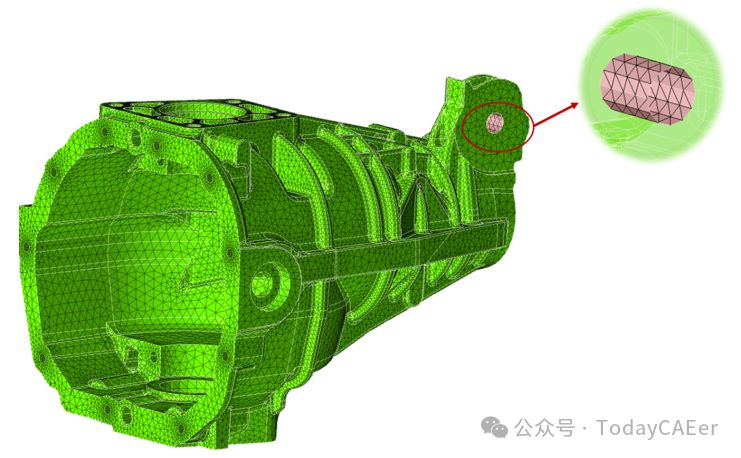
图10.选择固定约束面
4.4定义Loadcase参数
1.在Model Browser的解决方案选项卡中,右键单击Pretension_CaseLoad Case,然后从上下文菜单中选择Loadcase参数。
此时将打开Loadcase Parameters对话框。
2.在Loadcase Parameters对话框中,输入如下所示的值,然后单击OK。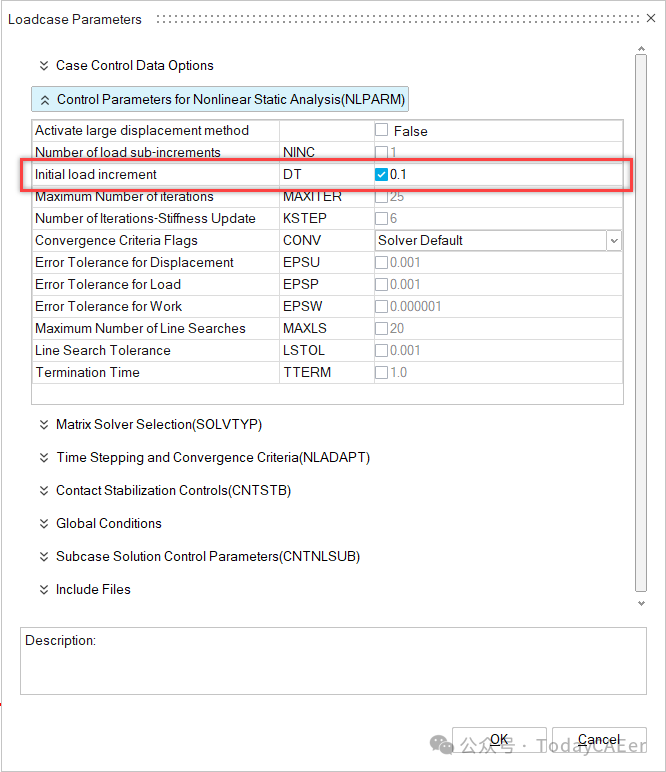
图11.Load Case参数非线性分析
4.5定义频率响应分析Load Case
1.在Model Browser的解决方案选项卡中,右键点击LoadCase,然后从上下文菜单中选择Create Loadcase。LoadCase2 是使用线性static分析创建的。
2.右键单击LoadCase2,从上下文菜单中选择Rename,然后输入Preloaded_MFreq。
3.在Preloaded_MFreqLoad Case下,右键单击Type: linear static,然后从上下文菜单中选择Analysis Type**>**Modal Frequency Response。
4.6创建压力载荷的面组
必须选择多个面才能在盖板实体的内表面创建压力载荷。
1.在模型视窗中,选择盖体中的面。
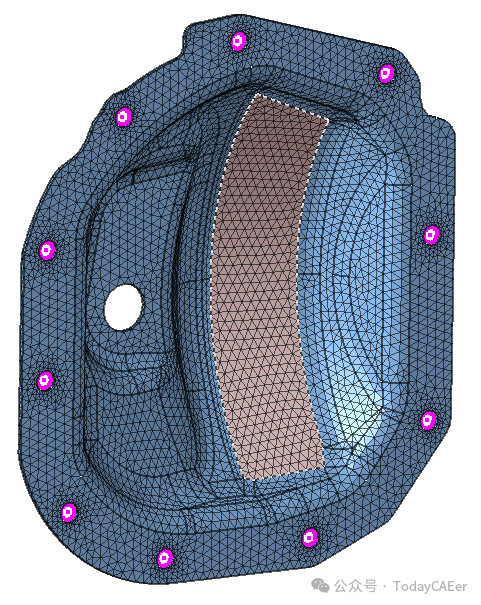
2.在模型视窗中右键点击,然后从右键菜单中选择Select Adjacent Layers。此时将打开Select Adjacent Layers对话框。
3.在Select相邻图层对话框中,启用Create组复选框,然后输入名称压力面。
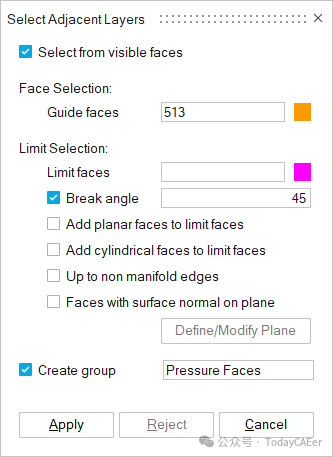
4.在模型视窗中,选择极限面,然后点击Apply Adjacent Layers对话框中的Select。 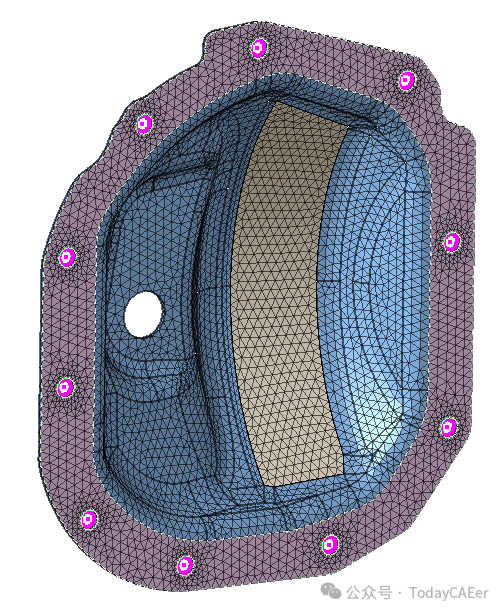
图14.选择Limit Faces
压力面组是在Model Browser的组选项卡中创建的。
4.7创建压力载荷
1.在Analysis功能区的Loads和Constraints组中,单击Loads工具。
2.从辅助工具集中,选择Pressure工具。此时将打开Pressure对话框。
3.在Pressure对话框中,输入如下所示的值。
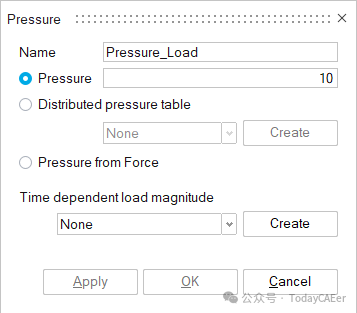
4.在Model Browser的组选项卡中,选择Pressure_Faces组,然后单击OK对话框中的Pressure。压力载荷将应用于组的实体。
4.8创建激励载荷
1.在Analysis功能区的Loads和Constraints组中,单击Loads工具。
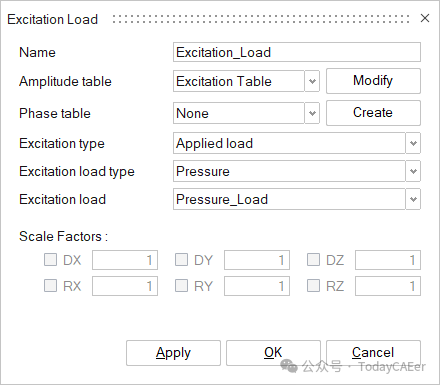
2.从辅助工具集中,选择Excitation工具。此时将打开Excitation Load对话框。
3.在Excitation Load对话框中,单击Amplitude table旁边的Create。此时将打开Create Table对话框。
4.在Create Table对话框中,选择Frequency-Amplitude作为Loading Typer,输入如下所示的值,然后单击OK。 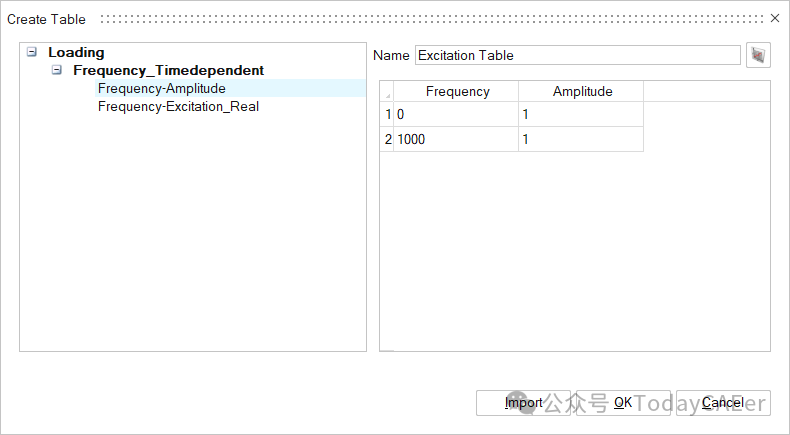
图16.定义激励载荷的振幅表
5.在Excitation Load对话框中,输入如下所示的值,然后单击OK。定义的Pressure_Load将自动设置为激励载荷。
4.9添加固定约束
在Model Browser的解决方案选项卡中,在Pretension_CaseLoad Case下,右键单击Carrier_Fixed约束,然后从右键菜单中选择Add to Current Loadcase。Carrier_Fixed约束将添加到Preloaded_MfreqLoad Case中。
4.10定义Loadcase参数和结果请求
1.在Model Browser的解决方案选项卡中,右键单击Preloaded_MFreqLoad Case,然后从上下文菜单中选择Loadcase参数。此时将打开Loadcase Parameters对话框。
2.在Loadcase Parameters对话框中,输入如下所示的值,然后单击OK。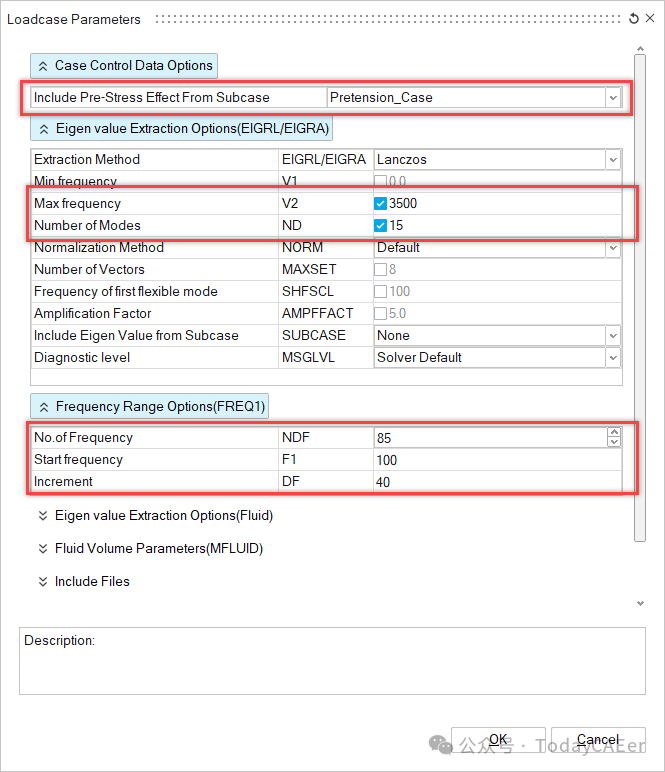
图18.Load Case参数频率响应分析
3.右键单击Preloaded_MFreqLoad Case,然后从上下文菜单中选择Result Request。此时将打开Result Request对话框。
4.在Result Request对话框中,输入如下所示的值,然后单击OK。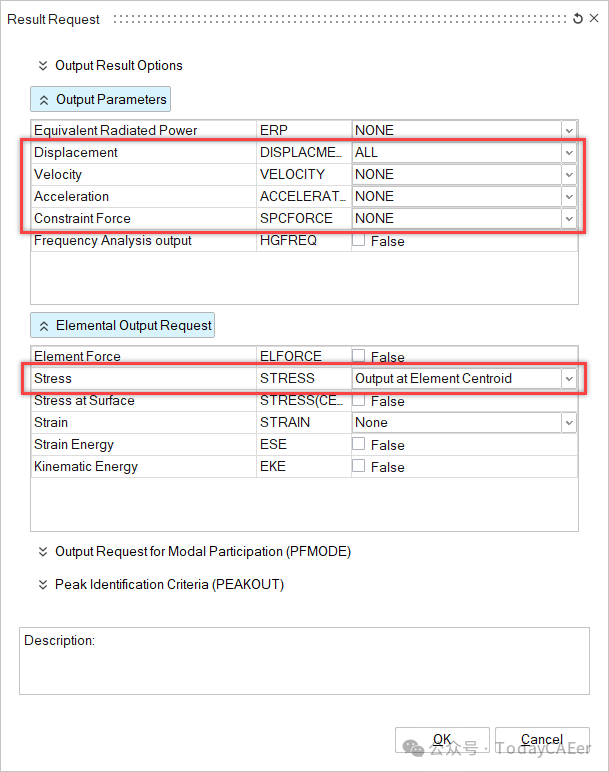
图19.频率响应分析的结果请求
4.11创建Contact
1.在Analysis功能区的Loads和Constraints组中,单击Contact工具。此时将打开Define Contact对话框。
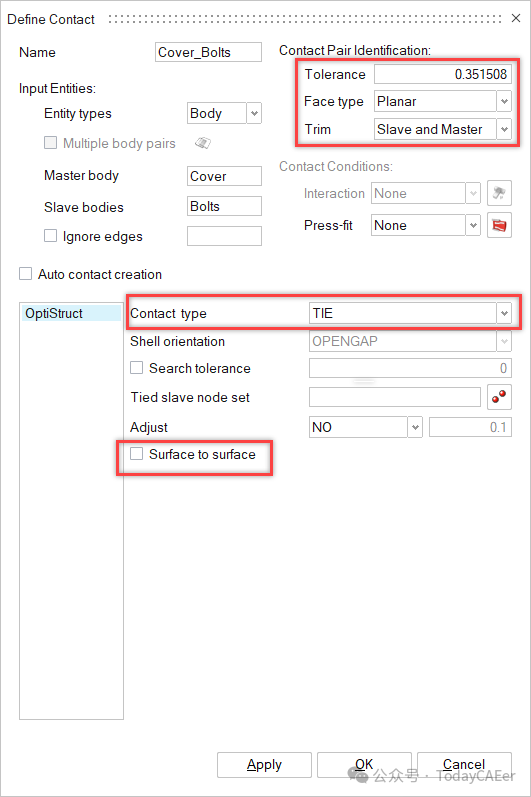
2.创建Cover_Bolts Contact。
a)在Define Contact对话框中,输入如下所示的值。
b)在模型视窗中,选择主体的Cover,然后选择次主体的Bolts。
c)在Define Contact对话框中,单击Apply
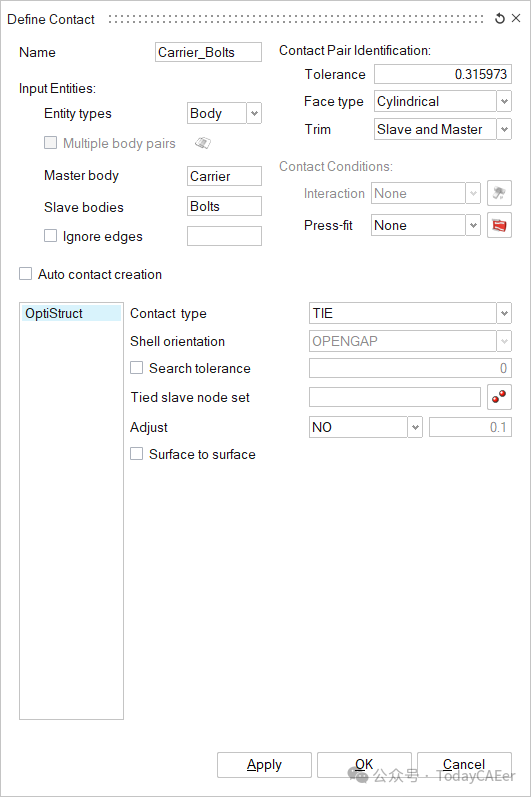
3.创建Carrier_Bolts Contact。
a)在Define Contact对话框中,输入如下所示的值。
b)在模型视窗中,选择主体的Carrier,然后为次主体选择Bolts。
c)在Define Contact对话框中,单击Apply。
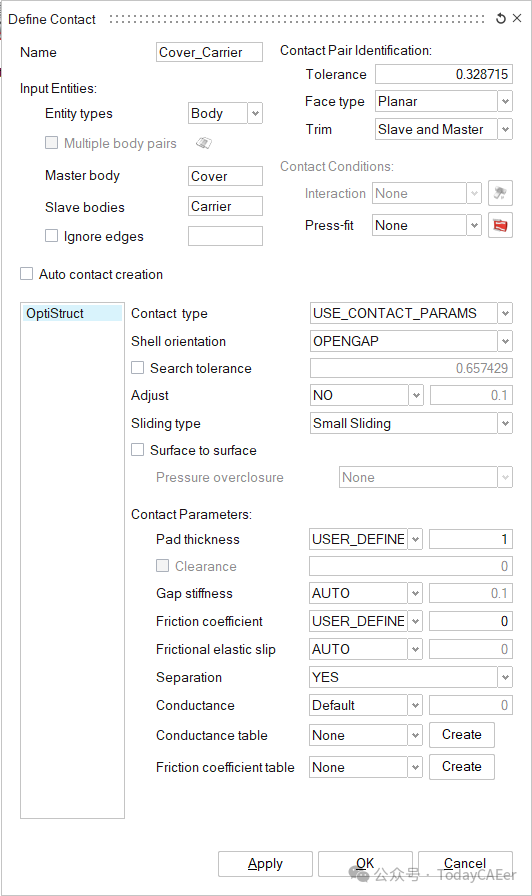
4.创建Cover_Carrier Contact。
a)在Define Contact对话框中,输入如下所示的值。
b)在模型视窗中,选择主体的Cover,然后为次主体选择Carrier。
c)在Define Contact对话框中,单击OK。
创建此触点是为了防止Carrier和Cover实体重叠。
五、求解并查看结果
5.1解决解决方案
在模型视窗的Solutions选项卡中,右键点击Results,然后从右键菜单中选择Update。Solution开始求解。
5.2解释结果
成功求解模型设置后,结果会自动附加到输入模型中。
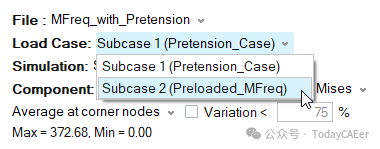
1.在Results面板中,更改Load Case以查看Preloaded_MFreq Load Case的结果。Simulation of Results面板列出了计算结果的所有频率。
2.使用Results面板更改结果component。图24 显示了Preloaded_MFreq在不同频率下的平均合位移结果。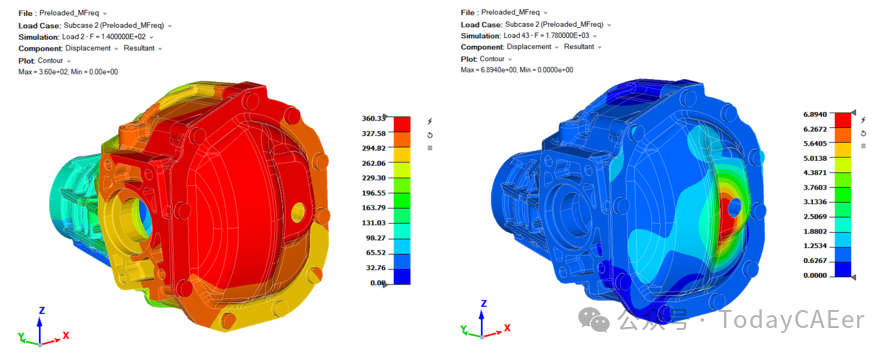
图24.位移结果示例
5.3绘图
在此步骤中,您将绘制Preloaded_MFreq SUBCASE在不同频率下的合成位移图。
1.在Results功能区的Results组中,单击XY Plot工具。此时将打开X Y Plot对话框。
2.在X Y Plot对话框中,将数据类型更改为Loadcase/Frequency。 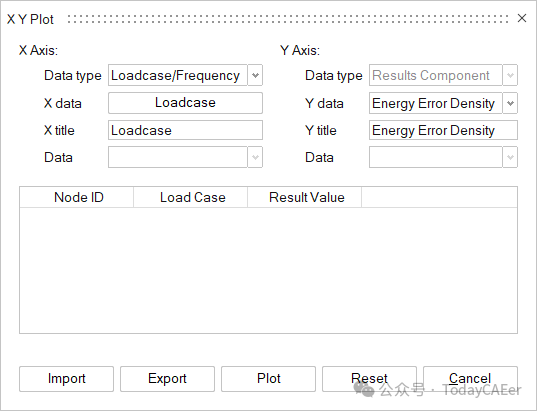
图25.更改数据类型
3.对于X Data,单击Loadcase。此时将打开Loadcase对话框。
4.在Loadcase对话框中,启用Subcase2 (Preloaded_MFreq)复选框,然后单击OK。 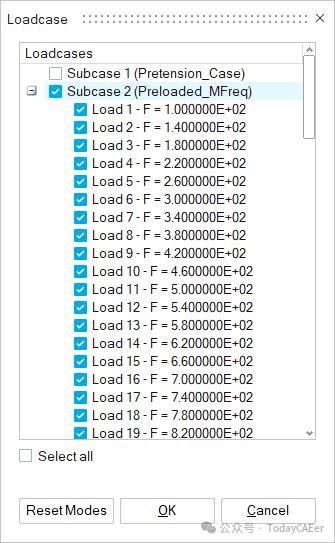
图26.选择SUBCASE以绘制图形
5.在模型视窗中,从模型中选择任意节点,然后点击X Y Plot对话框中的Plot。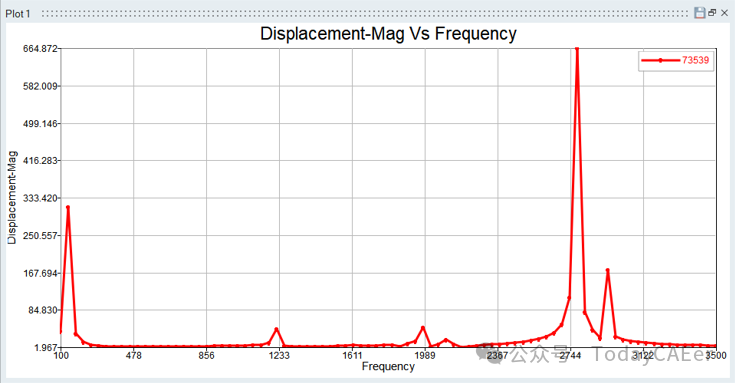
图27.示例图表



