首页/文章/ 详情

SolidWorks典型建模流程

11月前浏览1119

整体架构划分---命名规范---零件绘制---装配体组装---静态及动态检查---仿真分析---出工程图

4.1、整体架构划分

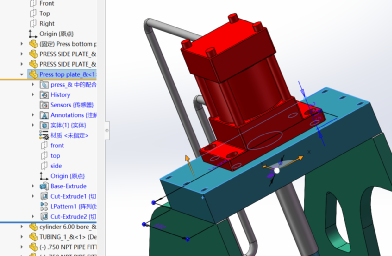
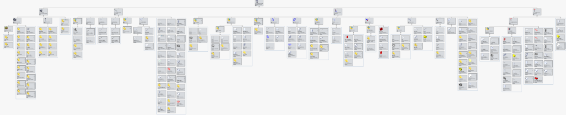
在 SOLIDWORKS 软件中构建模型之前,您可以利用 Treehouse 在图形用户界面中设置您的装配体层次结构。也可以查看到现有文件结构。
4.2、命名规范

命名规范主要指保存在计算机中的文档采用的保存和命名方式。SolidWorks 默认使用的规则是零件名称与文件名称相同,即保存在计算机中的文件名称与零件名称相同。

1、建议使用图号或“图号+图名”作为文件名。

例如,某零件的图号为“Q168-G1314”,图名为“带孔矩形板”,在保存时用“Q168-G1314”或“Q168-G1314带孔矩形板”作为文件名。

2、文件名称的唯一性可以避免错误的引用关系,从文件管理的角度来说,文件名称也应是唯一的。

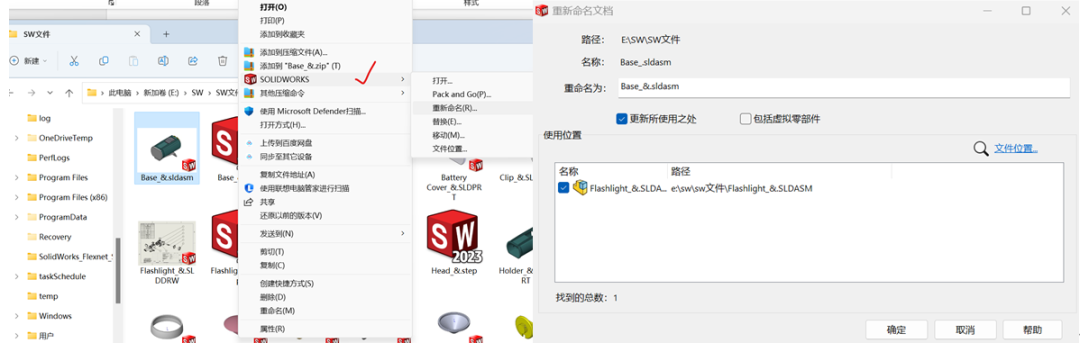
3、如果需要修改某文件名称,必须使用SolidWorks Explorer,从开始菜单中找到安装SolidWorks软件的目录下的SolidWorks Explorer工具,或在模型上右键,浏览到相关SolidWorks文件进行更名操作,只有这样才能确保文件的参考关系继续关联。
4.3、零件建模

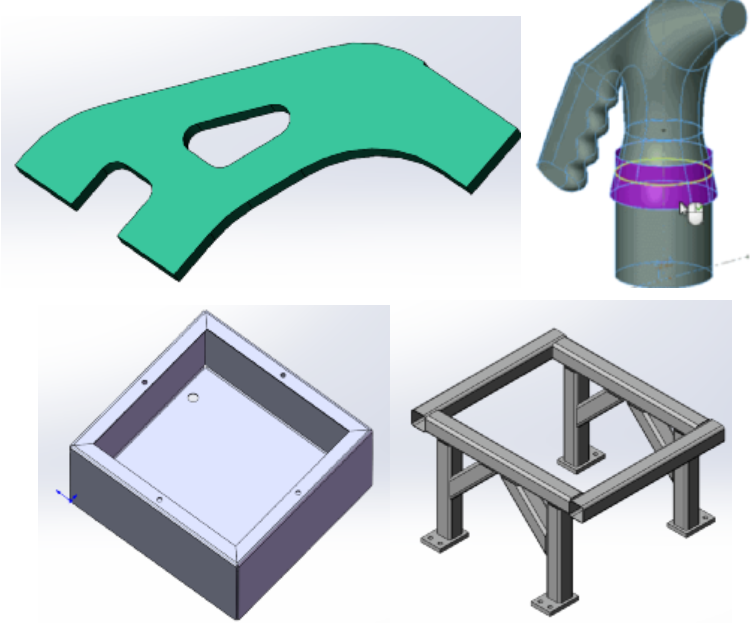
实体-曲面-钣金-焊件
4.4、装配体组装
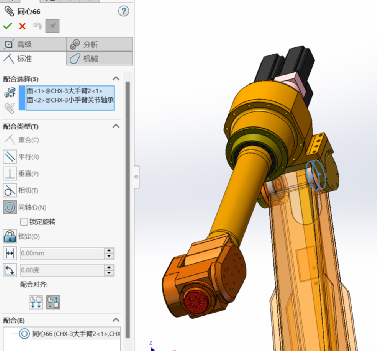
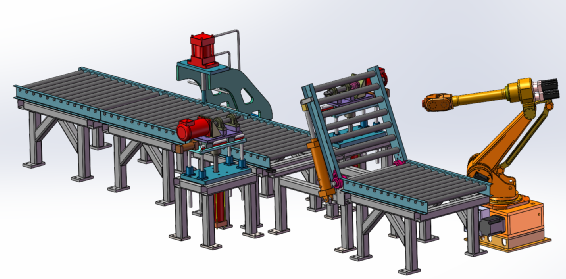
1、自底向上:零件之间相互独立,通过配合关系装配到位。
2、自顶向下:某些关系和尺寸是和同在一个装配体中的其它零部件相关联。
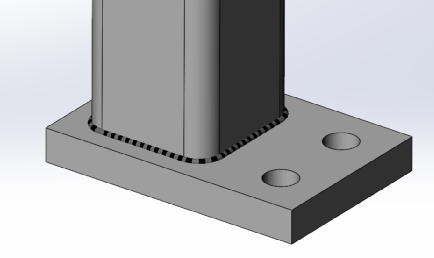
3、焊缝:您可以在焊件零件和装配体以及多实体零件中添加焊缝。

4.5、静态及动态检查。

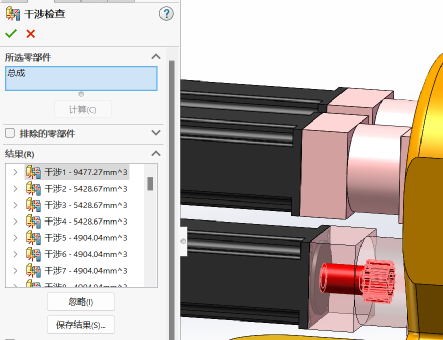
1干涉检查识别零部件之间的干涉,并帮助您检查和评估这些干涉。干涉检查对复杂的装配体非常有用。在这些装配体中,通过视觉检查零部件之间是否有干涉非常困难。
借助干涉检查,您可:
Ø确定零部件之间的干涉。
Ø将干涉的真实体积显示为上色体积。
Ø更改干涉和非干涉零部件的显示设定,以更好地查看干涉。
Ø选择忽略要排除的干涉,如压入配合以及螺纹扣件干涉等。
Ø隔离干涉,以便在图形区域中查看。
Ø选择包括多实体零件内实体之间的干涉。
Ø选择将子装配体作为单一零部件处理,因此不会报告子装配体零部件之间的干涉。
Ø区分重合干涉和标准干涉。
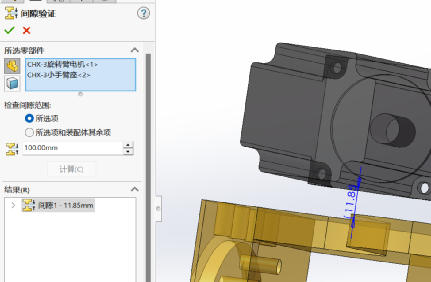
2间隙验证可以检查装配体中所选零部件之间的间隙。本软件可检查零部件之间的最小距离,并报告不满足指定的“可接受的最小间隙”的间隙。
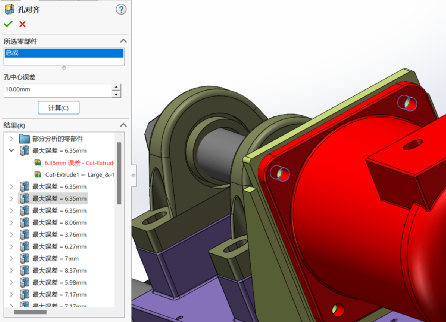
3孔对齐以特征为基础。检查异型孔向导孔、简单直孔和圆柱切除特征的对齐情况。孔对齐不会识别派生或输入实体中的孔或多边界拉伸中的孔。
         
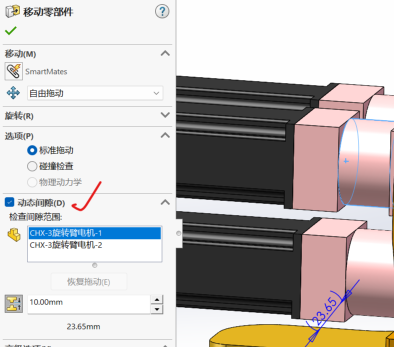
4动态检查:您可以在移动或旋转零部件时动态检查零部件之间的间隙及碰撞。

4.6、仿真分析

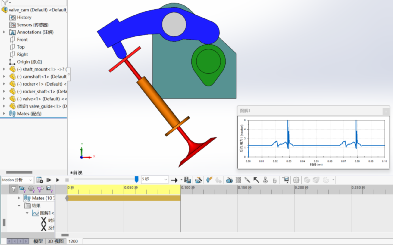
1、运动仿真:您可使用运动分析在装配体上精确模拟和分析运动单元的效果(包括力、弹簧、阻尼以及摩擦)。
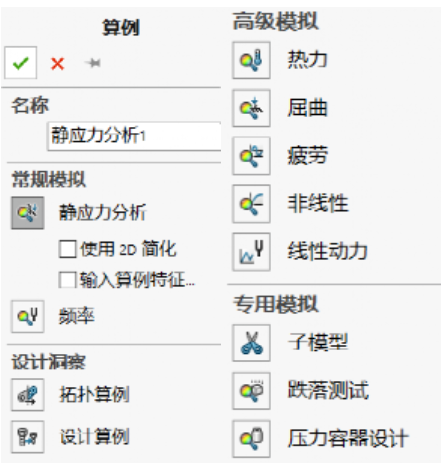
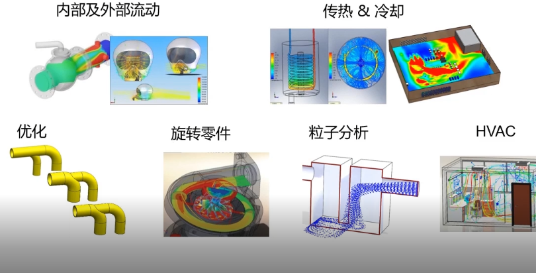
2、结构仿真:SOLIDWORKS Simulation 是一个与 SOLIDWORKS 完全集成的设计分析系统。SOLIDWORKS Simulation 为线性和非线性静态、频率、扭曲、热力、疲劳、压力容器、跌落测试、线性和非线性动态和优化分析提供了模拟解决方案。

4.7、出工程图

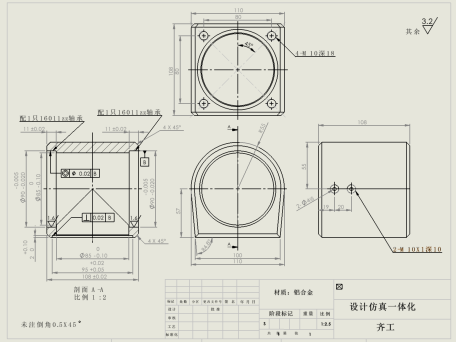
您可以为设计的 3D 实体零件和装配体生成 2D 工程图。零件、装配体和工程图是互相链接的文件;您对零件或装配体所做的任何更改会导致工程图文件的相应变更。
         

来源:设计仿真一体化
疲劳碰撞非线性SolidWorks SimulationSolidWorks钣金曲面
著作权归作者所有,欢迎分享,未经许可,不得转载
首次发布时间:2025-09-13
最近编辑:11月前
设计仿真一体化
本科 | 工程师 CAD&CAE
获赞 42粉丝 87文章 75课程 5
点赞
收藏
作者推荐

免费 5.0
未登录
还没有评论
课程
培训
服务
行家
VIP会员 学习计划 福利任务
下载APP
联系我们
帮助与反馈