快速学会一项分析-结构响应谱分析-OS-T:1375
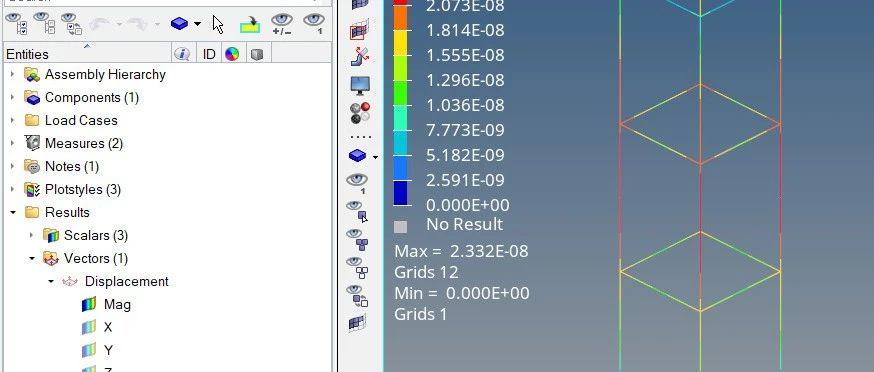
结构响应谱分析是一种用于评估结构在动态荷载作用下响应的工程技术。它通过将结构的各个模态与给定的动态荷载联系起来,计算结构在这些荷载下的最大响应,如位移、速度或加速度等。这种分析方法对于理解和预测结构在极端或未知荷载下的行为至关重要,特别是在地震工程和高层建筑的设计中。本教学案例演示如何对结构执行响应谱分析。在开始之前,请将本教程中使用的文件复制到您的工作目录。http://majorv.help.altair.com/minorv/simulation/tutorials/hwsolvers/optistruct/OS-T-1375/building_ResponseSpectrumAnalysis.zip这种分析提供了对受动态激励的结构的峰值结构响应的估计值。该分析使用指定动态载荷的响应谱和正则模态分析的结果来计算此估计值。在图1所示的模型中使用的模型中,使用具有实心圆形截面(即ROD类型)的CBEAM单元对建筑结构进行建模。建筑结构的底部所有dof将背约束,结构将在全局Z方向上激励。图1.建筑结构HyperMesh模型一、启动HyperMesh并设置OptiStruct用户配置文件1.启动HyperMesh。此时将打开UserProfile对话框。2.选择OptiStruct然后单击OK。这将加载用户配置文件。它包括相应的模板、宏菜单和导入阅读器,将HyperMesh的功能缩减为与生成OptiStruct模型相关的功能。二、打开模型1.单击File>Open>Model。2.选择保存到工作目录的building_ResponseSpectrumAnalysis.hm文件。3.单击Open。building_ResponseSpectrumAnalysis.hm数据库被加载到当前的HyperMesh会话中,替换任何现有数据。三、设置模型1233.1创建EIGRL的LoadStepInput定义EIGRL卡以计算模型的模态。1.在ModelBrowser中,右键单击并选择Create>LoadStepInputs。2.对于Name,输入eigrl_card。3.对于Configtype,选择RealEigenValueExtraction。4.对于Type,从下拉菜单中选择EIGRL。5.单击ND并输入值10。3.2CreateConstraints1.在ModelBrowser中,右键点击并从上下文菜单中选择Create>LoadCollector。默认LoadCollector显示在EntityEditor中。2.对于Name,输入constraints。3.单击Color并从调色板中选择一种颜色。4.对于CardImage,从下拉菜单中选择None。5.转到Analysis页面。6.单击constraints。7.在create子面板中,确认对象已设置为nodes,单击nodes并选择模型底部的4个节点,如图所示。图2.选择用于定义约束的节点8.检查所有dof(即dof1到dof6)的值为0,确认载荷类型已设置为SPC,然后单击create。约束的创建如下图所示。图3.为模型定义的约束9.单击return退出Constraints面板。3.3定义输入响应谱1.前往实用工具标签。如果未显示Utility菜单,请选择View>Browsers>HyperMesh>Utility。2.在Utility菜单的底部,单击FEA面板。3.在Tools下,单击TABLECreate。4.在Options下选择ImportTable并选择TABLED1在Tables下。5.单击Next。6.在Options下,选择CreateNewTable。7.对于Name,输入tabled1_card。8.单击Browse。9.对于文件类型:更改为CSV(*.csv),选择位于工作目录中的文件sourceFileTABELD1.csv(其中包含x和y值以定义输入响应谱,x轴为频率,y轴为加速度)。10.单击Open。如果ImportTABLED1GUI最小化,请在任务栏上单击它。11.在ImportTABLED1GUI中,单击Apply。将显示一条消息,指示已创建TABLED1卡片。12.单击OK可显示此消息。13.单击ImportTABLED1GUI上的Exit(如果您没有看到GUI,请检查任务栏并单击ImportTABLED1GUI)。14.要查看与上面创建的TABLED1卡相对应的绘图,请打开FEA面板上实用程序菜单上的TABLECreate。a).选择选项Create/EditTable。b).对于Tables,选择TABLED1。c).在Options下,选择EditExistingTable。d).在Select旁边,选择tabled1_card然后单击Plot。e).查看绘图后,单击Plot窗口中的Close,然后在Create/EditTABLED1GUI上Exit。图4.TABLED1牌的情节3.4定义DTI、SPECSEL卡片此卡片指定了与上一步中使用TABLED1卡定义的输入响应谱相关的谱类型和阻尼值。1.点击Model选项卡以调出ModelBrowser。2.在ModelBrowser中,右键点击并从上下文菜单中选择Create>LoadCollector。默认LoadCollector显示在EntityEditor中。3.对于Name,输入dti_card。4.对于CardImage,选择DTI。5.对于TYPE,选择A,因为输入响应谱是加速度与频率的关系图。6.单击Data字段旁边的Table图标。在弹出窗口中,为TID(1)选择tabled1_card,并为DAMP(1)输入0.02。阻尼值以临界阻尼的分数为单位。3.5定义RSPECLoadCollector此卡片提供响应谱分析的规格。1.在ModelBrowser中,右键点击并从上下文菜单中选择Create>LoadCollector。默认LoadCollector显示在EntityEditor中。2.对于Name,输入rspec_card。3.对于CardImage,选择RSPEC。4.对于定向组合方法DCOMB,选择ALG。5.对于模态组合方法MCOMB,选择SRSS。6.单击CLOSE并在输入框中输入值1.000。7.对于RSPEC_NUM_DTISPEC,输入1。8.单击Data旁边的。在弹出窗口中,为DTISPEC字段选择dti_card,并为SCALE输入值9800.0。9.由于结构的激励方向是全局Z方向,因此请分别为X(0)、0.0和1.0的X(0)和1.0的X(2)输入。10.单击Close退出窗口。3.6定义结构的模态阻尼1.在ModelBrowser中,右键单击并选择Create>Curve。此时将打开一个新的Curveeditor窗口。2.对于Name,输入tabdmp1_card。3.在窗口中为x(1)、y(1)、x(2)和y(2)分别输入值0.0、0.02、50.0和0.02。4.单击Close退出窗口。5.在ModelBrowser的Curves下,选择tabdmp1_card。6.对于CardImage,选择TABDMP1。7.对于TYPE,选择CRIT。3.7定义PARAM卡1.在分析页面上,单击controlcards面板,单击next两次,然后单击PARAM面板。2.向下滚动可用参数列表,选中COUPMASS旁边的框,然后对于值,选择YES,以便使用耦合质量矩阵方法进行特征值分析。3.向下滚动可用参数列表,选中EFFMASS旁边的框,然后对于值,选择YES,以便计算模态参与因子和有效质量并将其输出到.out文件。4.单击return退出面板。3.8定义输出请求默认情况下,将输出位移。1.要从Analysis页面输出应力,请进入controlcards面板。2.单击next到具有GLOBAL_OUTPUT_REQUEST面板的页面。3.点击GLOBAL_OUTPUT_REQUEST,向下滚动列表以STRESS并检查它。4.对于OPTION(1),选择ALL。5.单击return两次以退出控制卡面板。3.9定义响应谱分析LoadStep1.在ModelBrowser中,右键单击并从关联菜单中选择Create>LoadStep。2.对于Name,输入response_spec。3.单击Analysistype并选择Responsespectrum从下拉菜单中。4.对于SPC,请单击Unspecified>Loadcol。5.在SelectLoadcol对话框中,从LoadCollector列表中选择constraints,然后单击OK。6.对于RSPEC,请单击Unspecified>Loadcol。7.在SelectLoadcol对话框中,从LoadCollector列表中选择rspec_card,然后单击OK。8.对于METHOD(STRUCT),单击Unspecified>Loadstepinputs。9.在SelectLoadstepinputs对话框中,从loadstepinputs.列表中选择eigrl_card,然后单击OK。10.对于SDAMPING(STRUCT),单击Unspecified>Curves。11.在SelectCurves对话框中,从曲线列表中选择tabdmp1_card然后单击OK。12.单击return退出Loadsteps面板。13.在Analysis页面中,输入OptiStruct面板。14.单击inputfile:字段后面的Saveas。此时将打开Savefilebrowser窗口。15.选择要写入文件的目录,然后在Filename:字段中输入文件的名称。Note:将文件保存在与AltairSimulation安装文件夹下的文件夹不同的文件夹中。16.单击Save。Note:文件的名称和位置显示在inputfile:字段中。17.设置导出选项:切换至all。18.设置运行选项:切换至Analysis。19.设置内存选项:切换至memorydefault。20.单击OptiStruct。这将启动OptiStruct作业。21.如果作业成功完成,则可以在写入OptiStruct模型文件的目录中看到新的结果文件。如果存在任何错误,.out文件是查找错误消息的好地方,这将有助于调试输入模型,这可以通过单击OptiStruct面板中的view.out按钮来完成。四、提交作业1.在Analysis页面中,单击OptiStruct面板。图5.访问OptiStruct面板2.单击saveas。3.在SaveAs对话框中,指定写入OptiStruct模型文件的位置,并在文件名中输入building_ResponseSpectrumAnalysis。对于OptiStruct求解器模型,建议使用.fem扩展名。4.单击Save。inputfile字段显示在SaveAs对话框中指定的文件名和位置。5.将导出选项切换设置为all。6.将runoptions切换设置为analysis。7.将memoryoptions切换设置为memorydefault。8.单击OptiStruct以启动OptiStruct作业。如果作业成功,则新的结果文件应位于写入building_ResponseSpectrumAnalysis.fem的目录中。如果存在任何错误,building_ResponseSpectrumAnalysis.out文件是查找错误消息的好地方,这些消息可以帮助调试输入模型。五、查看结果1.在OptiStruct面板中,单击HyperView。HyperView将启动并加载结果。此时将显示一个消息窗口,告知模型和结果文件已成功加载到HyperView中。2.在HyperViewResultsBrowser中,展开Results文件夹,然后在Displacement下选择Mag来展开Vector文件夹和云图位移结果。图6.位移云图3.要对应力进行云图设置,请展开Results下的Scalar文件夹,展开ElementStresses(1D)并绘制要查看的应力的Contour。下图是CBAR/CBEAMLong.StressSAMAX的云图。图7.应力云图来源:TodayCAEer