abaqus 界面美化科研绘图

零
概述

有限元结果展示是后处理中的重要步骤,一图胜万言,在与人讨论分析计算结果的时候,一个清晰美观的abaqus可视化界面使工作事半功倍;在正式的学术场合公开自己的研究成果的时候,一个符合学术要求的图片更加重要。因此,无论是展示结果还是公开研究成果,对abaqus的可视化界面进行适当的调整是有必要的,本着这个目的,帖子分享一些具体的调整技巧。
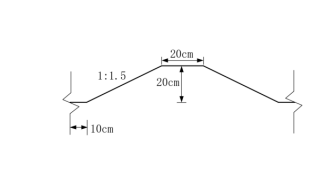
帖子以一个涉及到接触非线性的问题为例,讲解一系列的操作。算例为两个含有槽口的模型受动荷载作用下接触的odb文件,单个槽口的尺寸为
整体模型的几何图形为
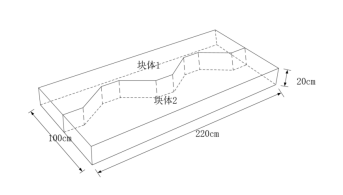
荷载和边界条件为
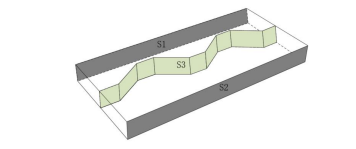
其中,S1界面为固定边界,S2为施加面荷载的边界,S3为接触界面。
对两个块体采用非匹配网格离散,计算模型为
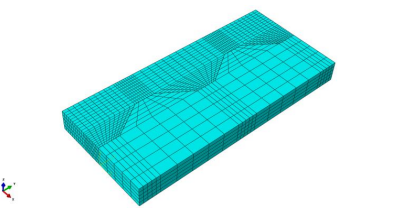
下面以该算例的odb为例子讲解若干个abaqus可视化界面的调整技巧。

背景调整

abaqus界面默认的是灰色渐变颜色,没有调整之前为
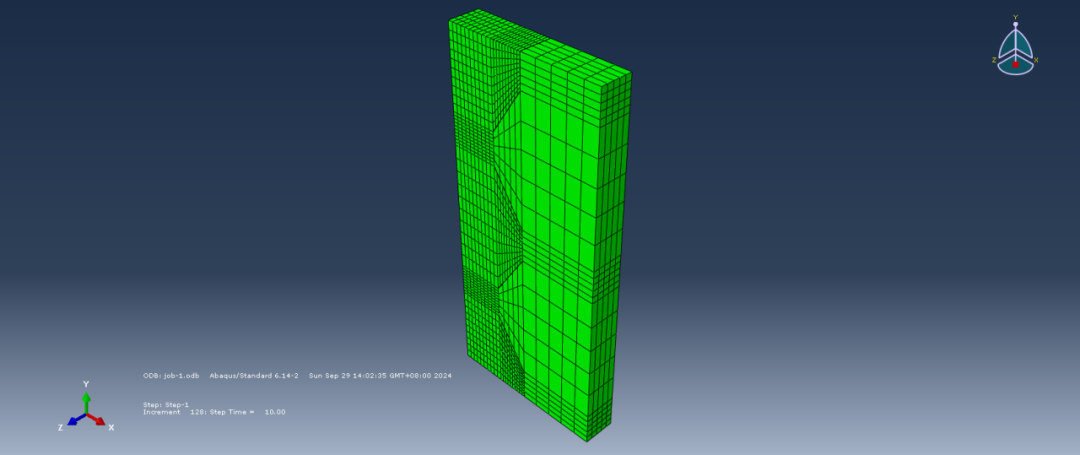
如果需要调整背景颜色,在上部菜单栏依次点击1-Views,选择下拉菜单中2-Graphics Options,弹出3-graphics options
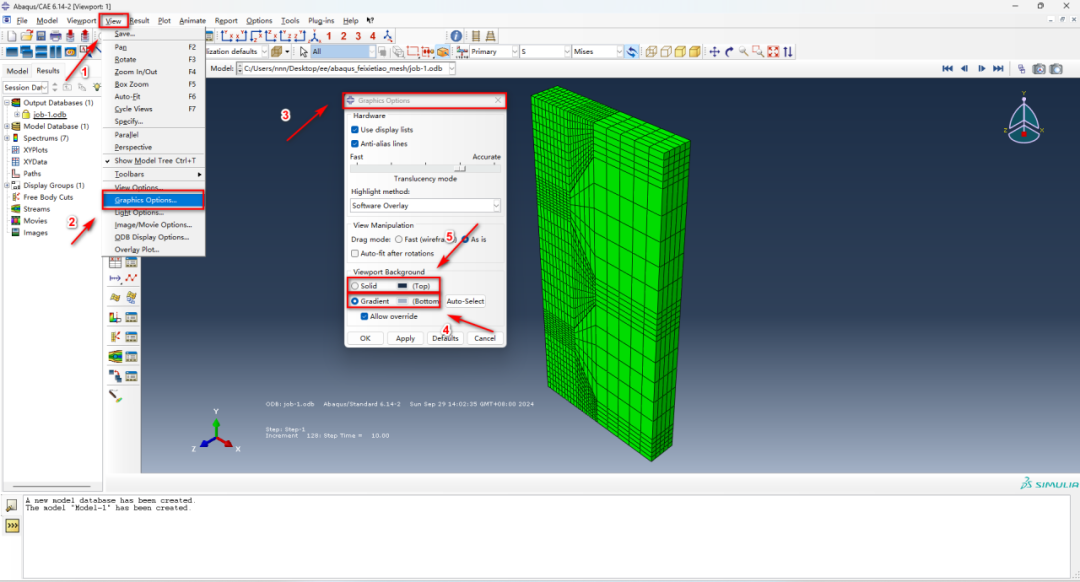
可以看到,abaqus中默认的颜色是4-gradient,即灰色渐变。
我们将颜色调整为纯白色,需要点击上面图片里的5-solid,弹出界面6-select color
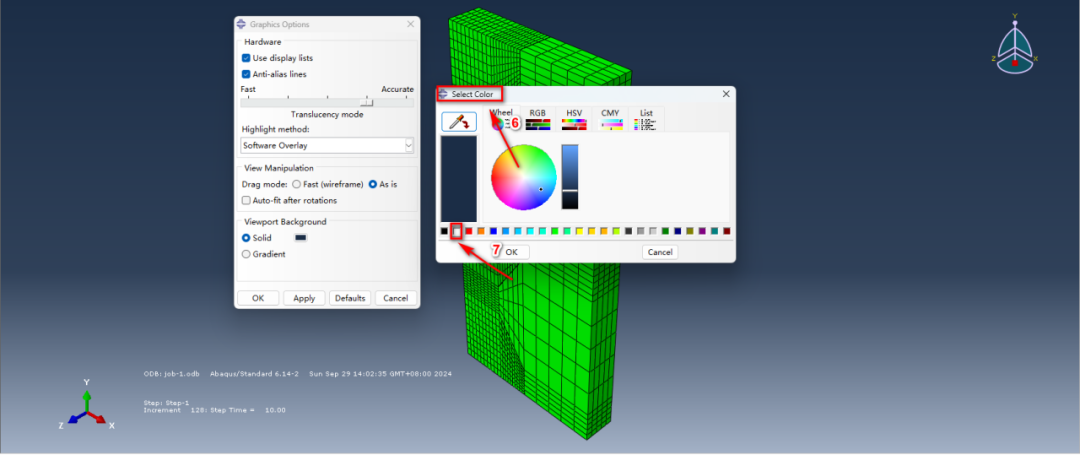
选7中的白色,点击ok即将背景调整为白色。如图
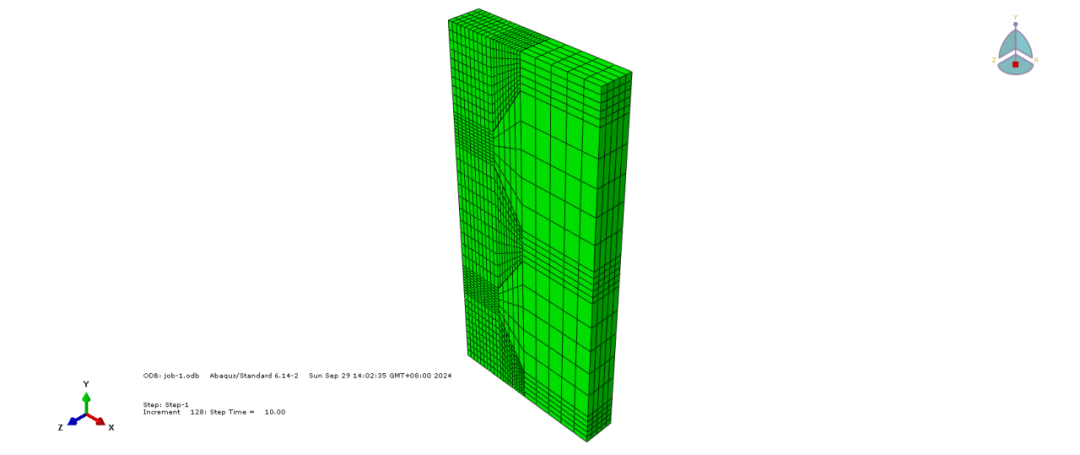
界面文字调整
显示该算例的应力云图(显示什么不重要,只为了展示)为
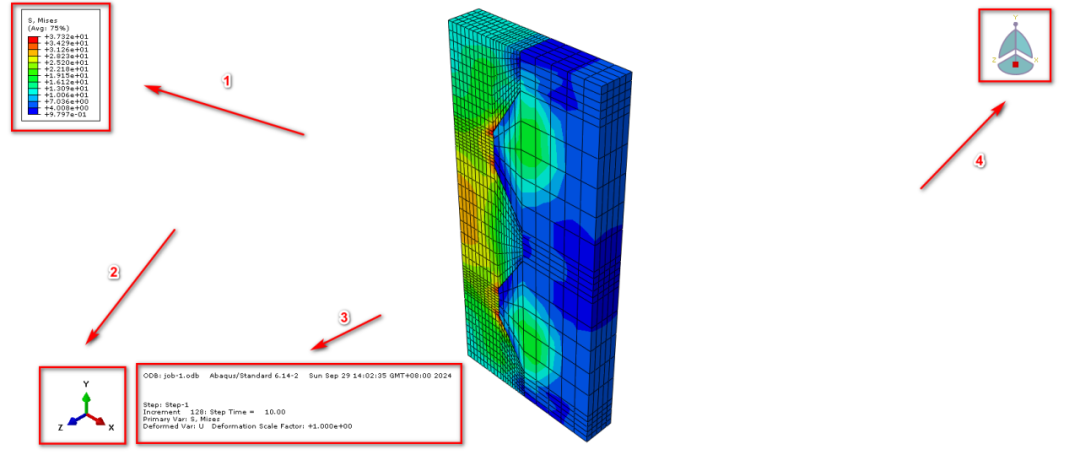
首先说1部分的文字内容修改,我们将1部分修改为罗马字体,并且修改字体的大小。
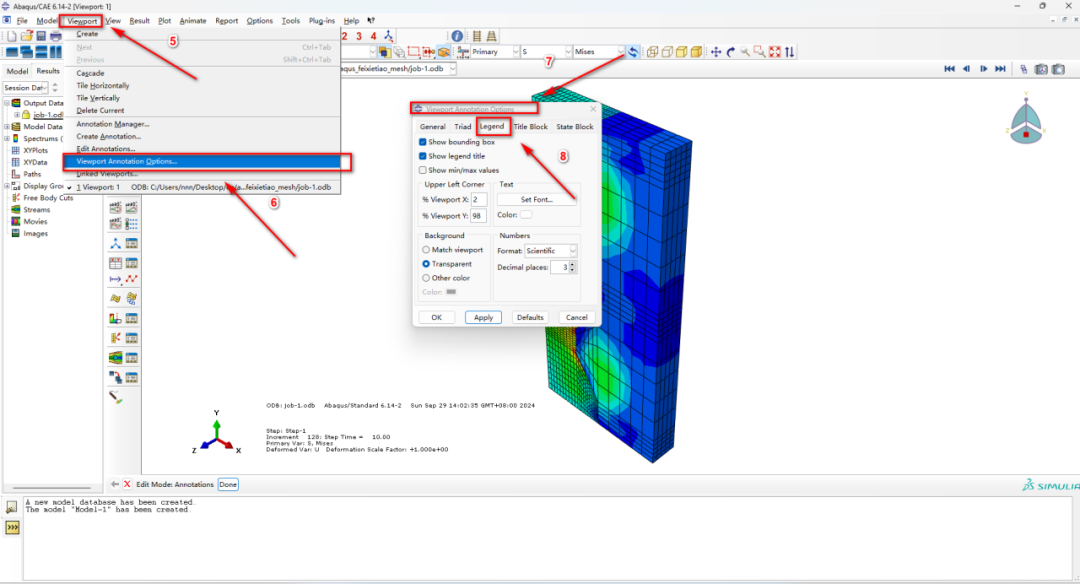
在上部菜单栏点击5-viewport,选择下拉框的6-viewport...,弹出7-viewport...,再选择8-legend,调整下面的内容即可,包括字体种类、字体大小等等。这里展示了调整后的效果。
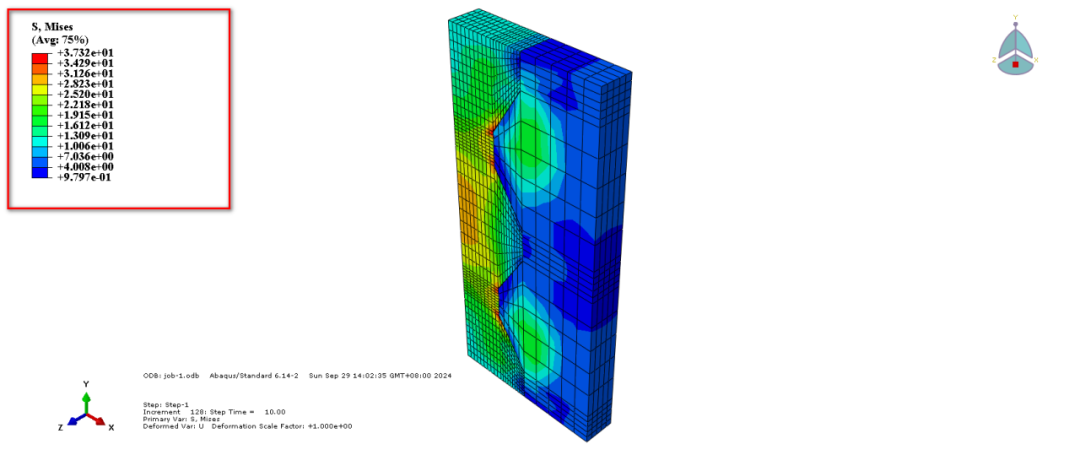
将字体修改为罗马字体,修改了字的大小,隐藏了原有的框框,加粗了字体。效果还是可以的。
对于云图下方的一些文字,有一些是不需要的,如下图
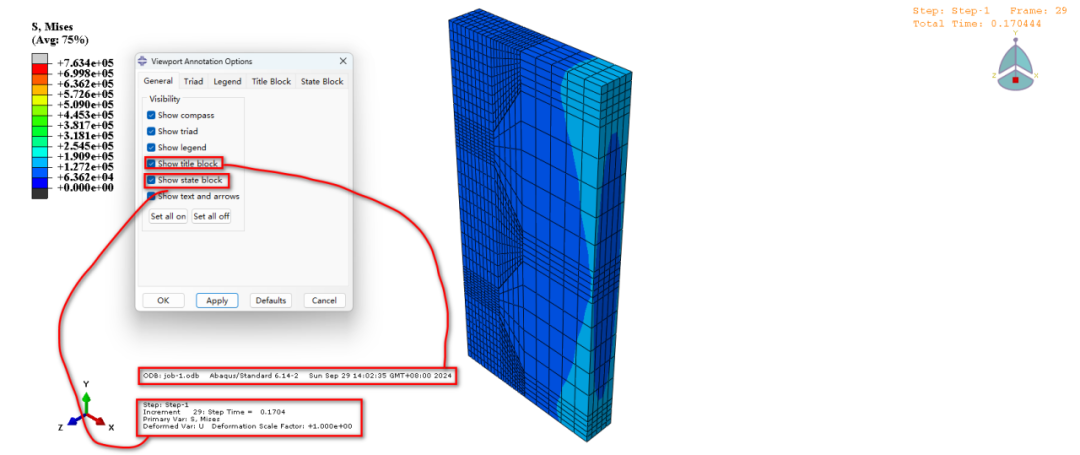
红线表示了对应的关系,上图是显示了数据,如果将不勾选相应的框框,下面的内容也会隐藏。如图
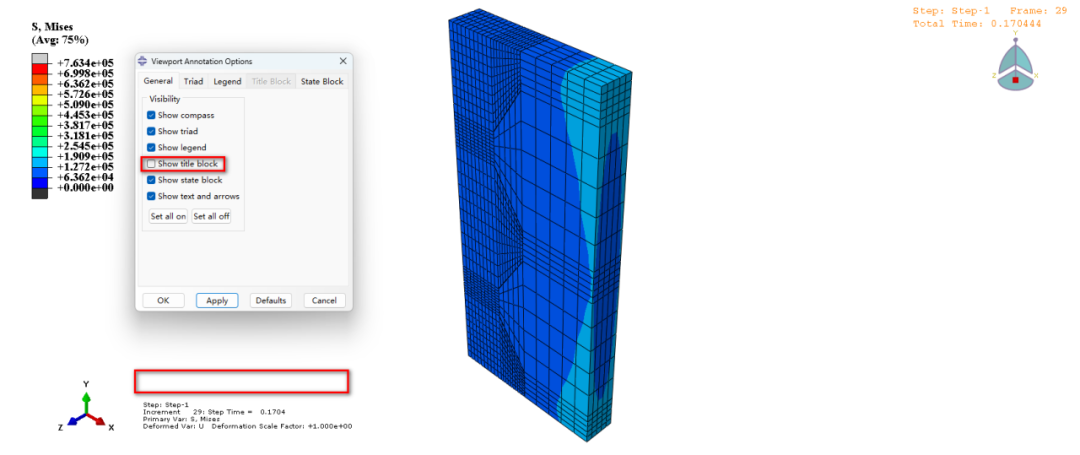
迭代信息是需要查看的,因此上图保留了迭代计算信息。
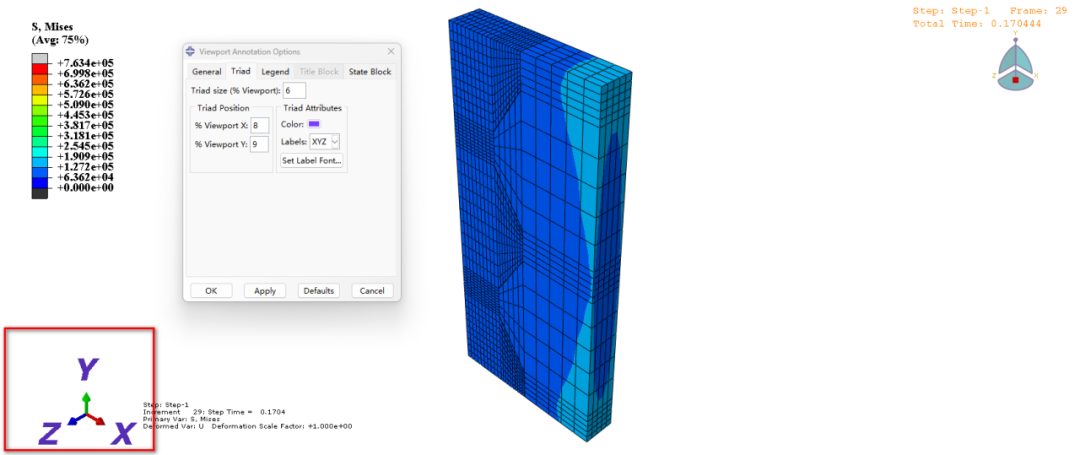
至于左下角和右上角的坐标轴,也是在viewport...界面里面显示和隐藏的。坐标轴的xyz字体也是可以调节的,如图把坐标轴的xyz调整的很大,修改了颜色且设置了粗斜体。
变形因子
下图显示的是未经调整的云图(文字经过了调整)
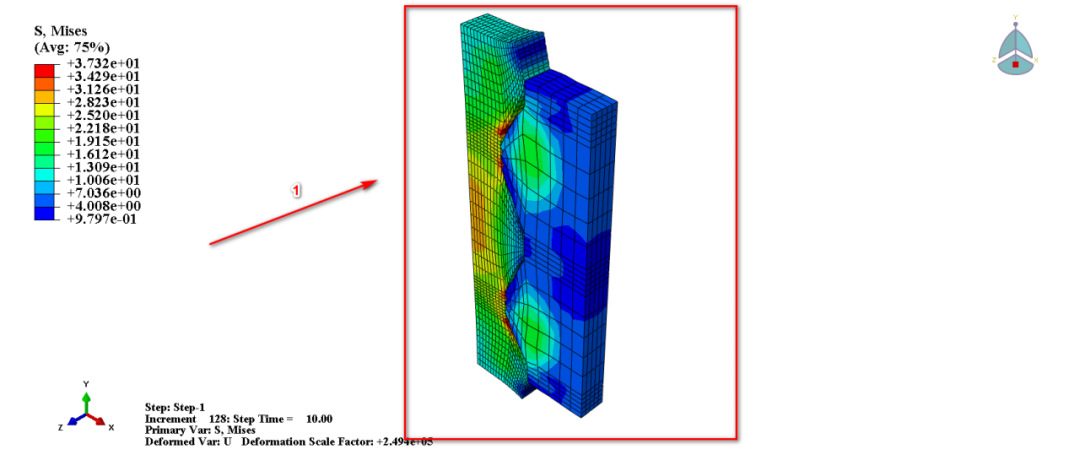
这部分主要解决变形因子的调整。
变形因子是abaqus缩放真实变形的一个参数,有时候模型的变形非常的大或小,就得对模型进行缩放以进行更好的观察模型的变形情况。
在odb窗口的左侧选择1-common plot options,弹出2-common plot options窗口,可以看到3-auto-compute是默认的选择,abaqus给我们的模型设置的默认变形因子为249410(这个数字随模型不同而不同)。
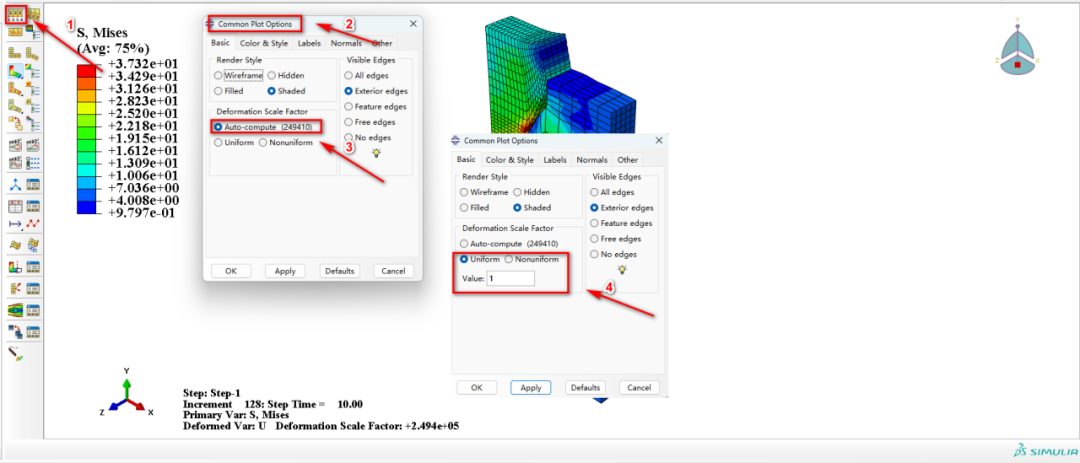
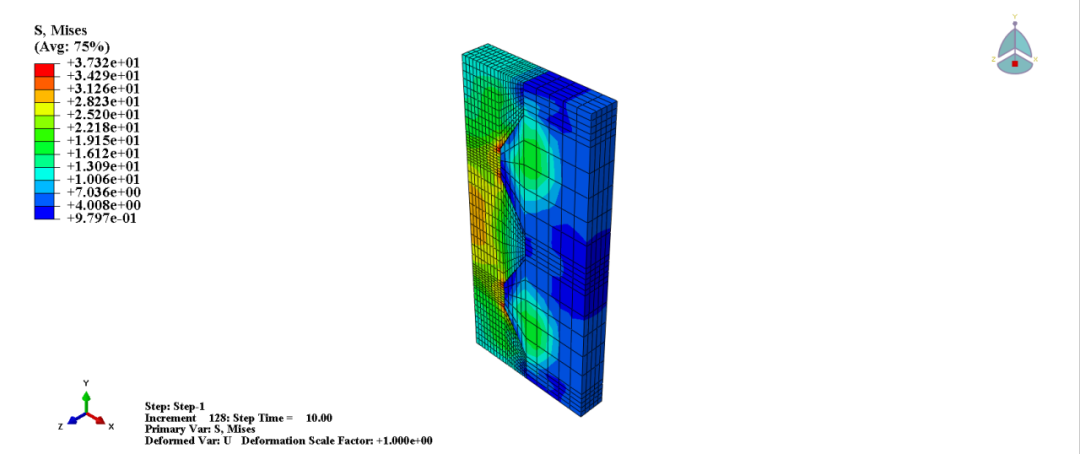
我们选择4-unifom,在下面自己设置变形因子,这里将变形因子设置为1,即真实变形,设置后的变形为
云图连续显示
abaqus默认的云图不是连续显示,相当于在等值线的基础上给不同的区域设置了颜色,不同数值的界面颜色不是渐变的,如
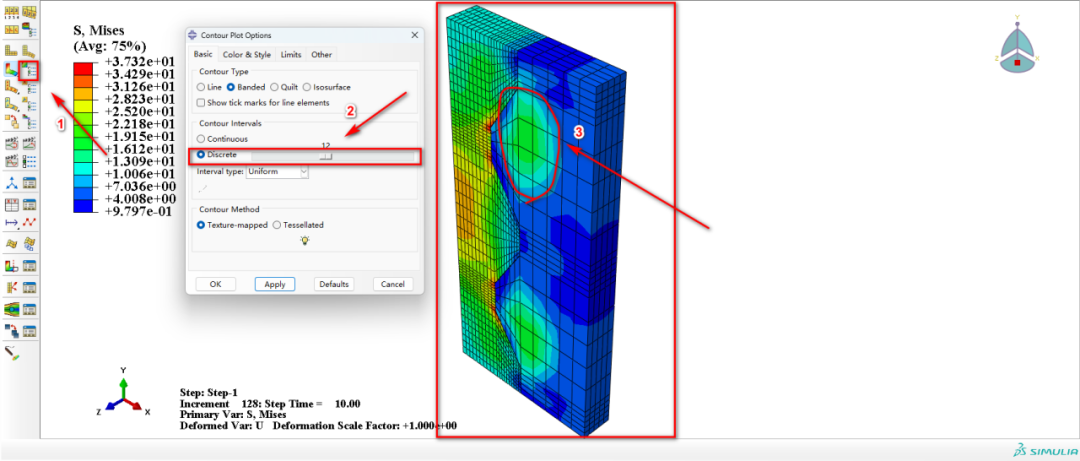
在odb界面左侧点击1-contour options,弹出contour plot options窗口,可以看到abaqus的默认设置为2-discrete,云图中的数值3显示的是不连续的云图,默认设置不是很美观,abaqus提供了选项设置渐变云图,如
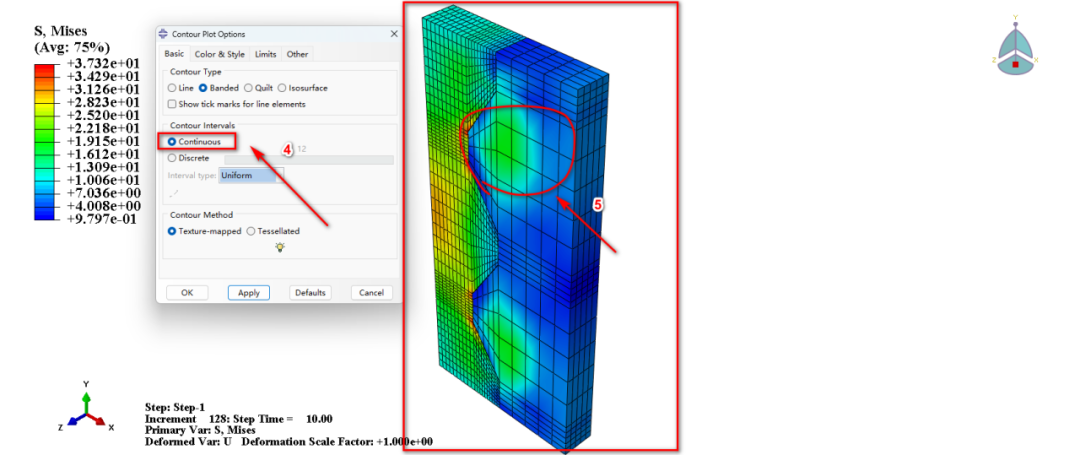
在contour plot options中选择4-continue,再查看数字5指示的云图,已经变为连续,相较美观一些。
隐藏网格
abaqus默认的是显示网格,如
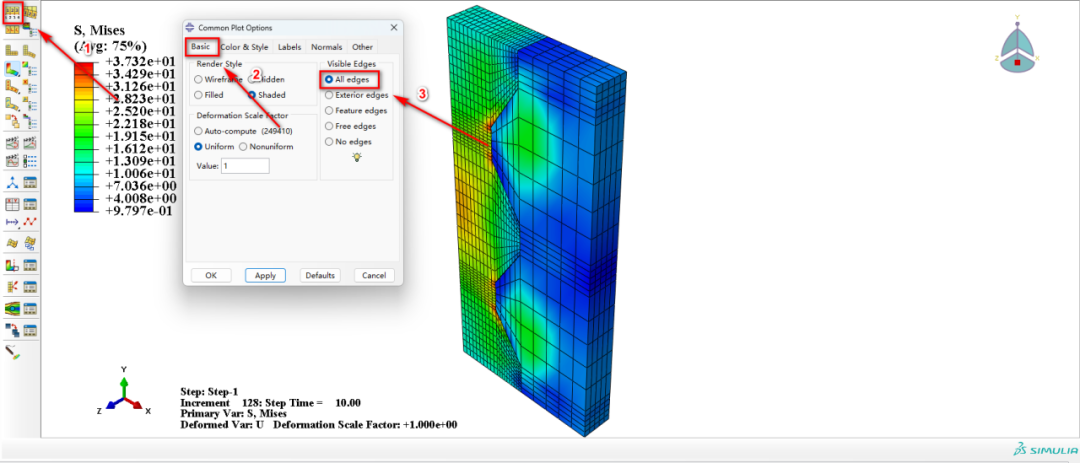
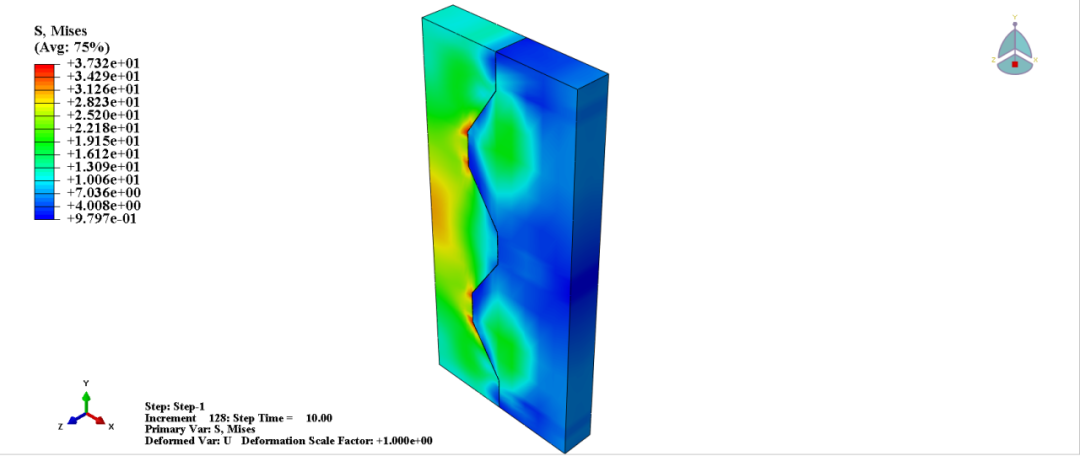
在odb界面的左侧选择1-common options,弹出窗口2-common plot options,abaqus默认的选择是3-all edges,下面也给出了很多的选项,我们点击下面的feature edges选项,即只显示模型的结构线,隐藏所有内部的网格线,修改后的效果为
多窗口显示
上面显示的都是一个odb模型,当需要多个odb模型对比数据的时候,abaqus提供了多个odb模型同时显示的功能,如下图
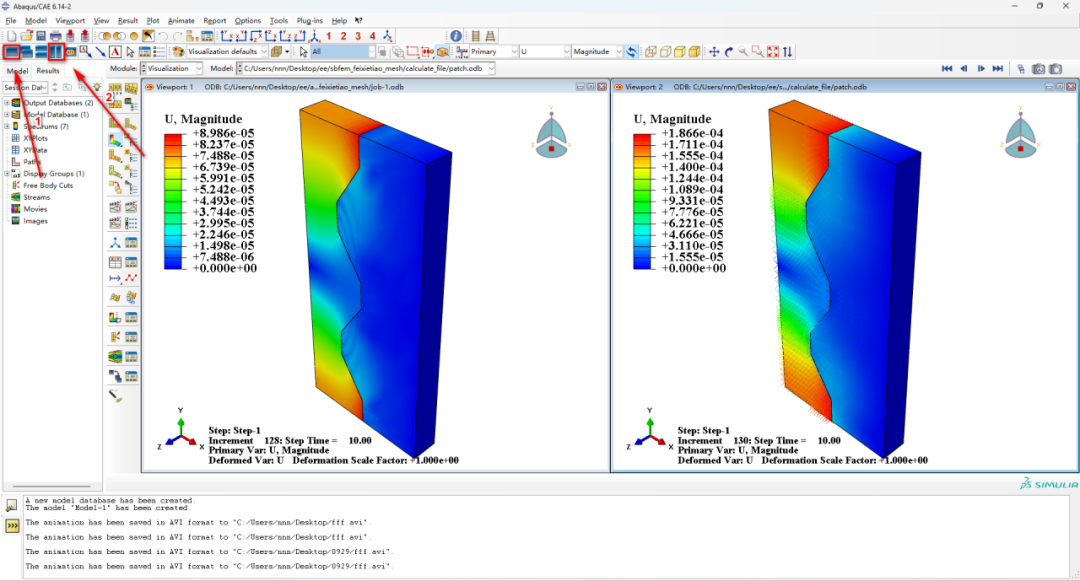
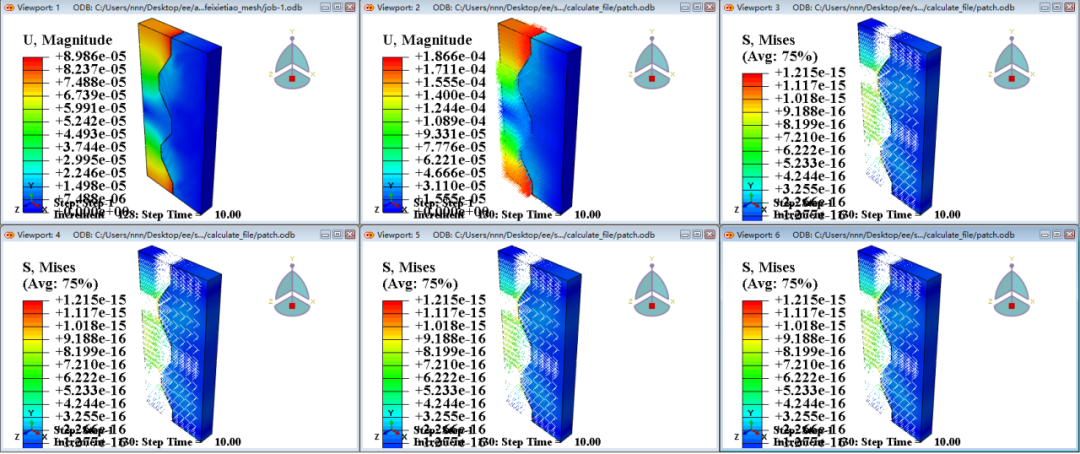
点击上方的1-create viewport,创建一个窗口,然后点击2-tile viewport vertically将所有的窗口按照平行排列,这样就能比较不同odb的计算结果。也可以显示多个odb,如
总结
帖子分享了一些调整abaqus可视化界面的一些小技巧,包括调整背景颜色、文字方面的调整、网格的显示与隐藏、云图的连续设置以及变形因子调整等等,类似的操作还有很多,其中每一个二级菜单里面都有很多的功能,有待探索,只要花时间调整,abaqus基本能满足大部分用户的需求。
点击卡片 关注我们