Fluent Tutorials|07 再入舱高超声速流动
- 作者优秀
- 优秀教师/意见领袖/博士学历/特邀专家
- 平台推荐
- 主编推荐/内容稀缺

本文摘要(由AI生成):
本文介绍了在仿真软件中进行高超声速流动模拟的步骤。首先,在TUI窗口中激活高速数值格式,并设置Methods面板中的相关参数。接着,设置Controls面板中的最大静态温度,并定义升力和阻力监测。然后,调整残差控制标准,并采用Standard Initialization和fmg初始化进行初始化。最后,进行计算,并展示对称面上的马赫数分布、再入舱表面上热流密度分布以及对称面上平移旋转温度与振动电子温度比值的物理量分布。这些步骤和结果有助于分析和理解高超声速流动的特性。
本教程演示利用Fluent计算再入舱返回时其外部的高超声速流动。
1 案例介绍
本案例中模拟的再入舱速度及环境条件为其在大约50 km高度地球大气层的条件。
本文演示以下操作:
使用watertight工作流创建计算网格 用高速数值模拟方法,用 two-temperature模型模拟能量,用appropriate模型模拟空气特性使用SST k-omega湍流模型 使用密度基耦合求解器
2 模型描述
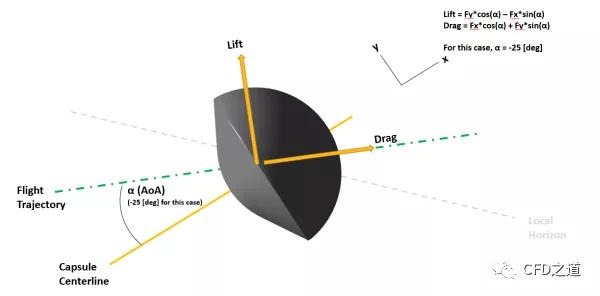
该问题考虑攻角α=-25°及自由流马赫数17.0时再入舱周围的流动。再入舱的几何形状如图所示,图中还表示了给定情况下的升力和阻力方向。在本教程中,假设再入舱周围的流动是对称的。
3 计算网格
在Fluent Meshing中生成计算网格。
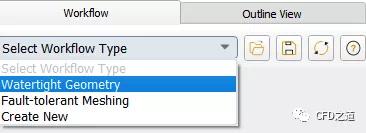
启动Fluent Meshing,选择使用Watertight Geometry工作流程,如下图所示
模型树节点如下图所示
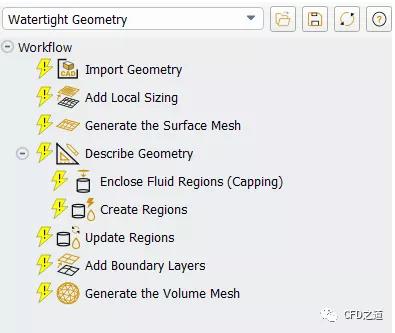
导入CAD几何模型 选择 Import Geometry节点选择 Units为m指定几何文件CapsuleFlow.scdoc 点击按钮Import Geometry导入几何模型
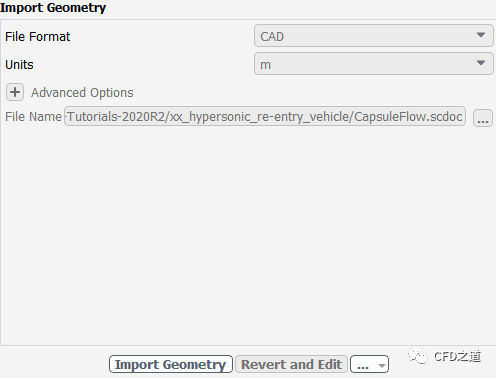
注意:再入舱的几何被包围在一个合适的流体域内,该流体域为一系列攻角提供不同的流入和流出区域,并避免在这种流中形成的弓形激波与流入面接触..
”
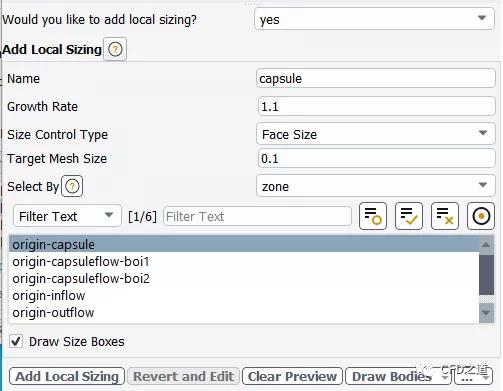
设置 Local Sizing指定局部网格尺寸激活 Add Local Sizing指定 Name为capsule指定Growth Rate为1.1 指定 Target Mesh Size为0.1选择区域为origin-capsule 点击按钮Add Local Sizing
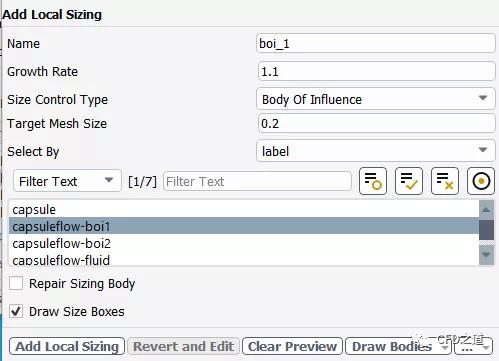
添加BOI网格控制 指定 Name为boi_1指定Growth Rate为1.1 指定 Size Control Type为Body Of Influence指定 Target Mesh Size为0.2选择区域为capsuleflow-boi1 点击按钮Add Local Sizing
添加BOI网格控制 指定 Name为boi_2指定Growth Rate为1.1 指定 Size Control Type为Body Of Influence指定 Target Mesh Size为0.05选择区域为capsuleflow-boi2 点击按钮Add Local Sizing
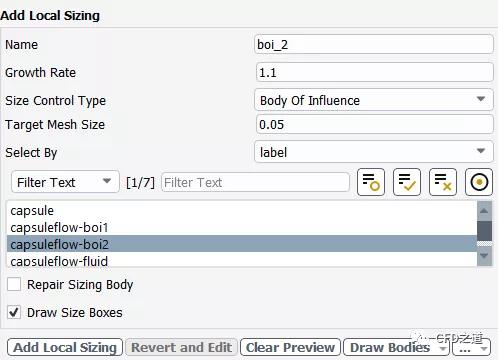
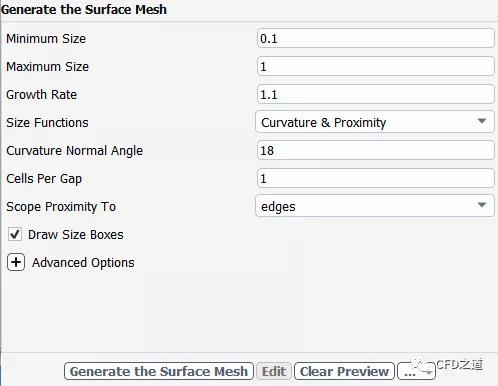
生成面网格 进入面板Generate the Surface Mesh 指定 Minimum Size为0.1指定 Maximum Size为1指定 Growth Rate为1.1点击按钮Generate the Surface Mesh生成面网格
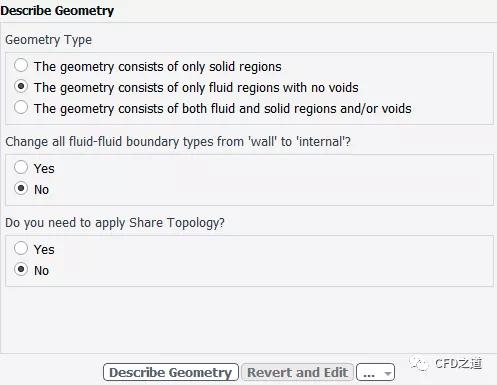
描述几何模型 选择选项 The geometry consists of only fluid regions with no voids其他参数保持默认设置
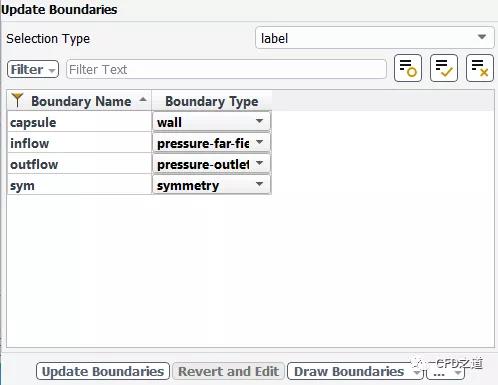
进入面板 Update Boundaries,如下图所示
进入面板 Update Regions,如下图所示设置
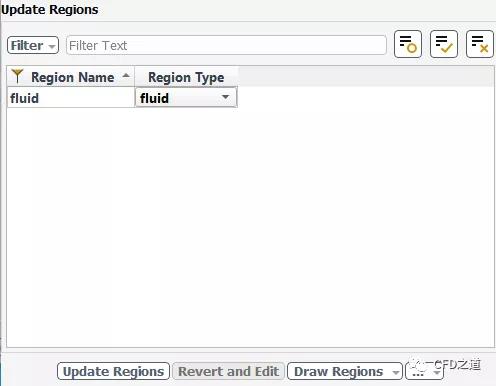
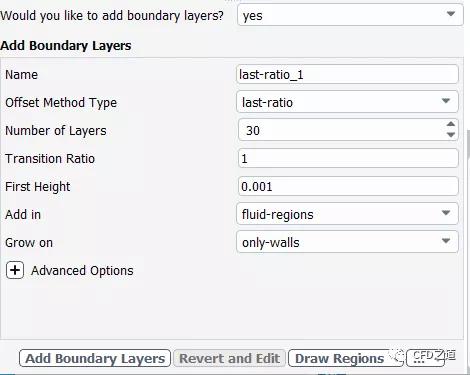
添加边界层参数 指定参数 Offset Method Type为last-ratio指定参数 Number of Layers为30指定参数 Transition Ratio为1指定参数 First Height为0.001点击按钮Add Boundary Layers
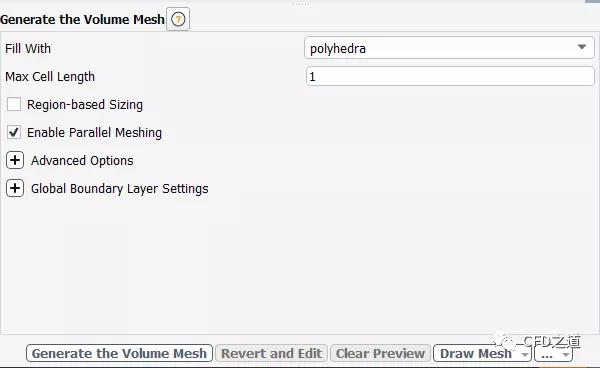
进入面板Generate the Volume Mesh生成计算网格 选择参数 Fill With为 polyhedra指定参数 Max Cell Length为1点击按钮 Generate the Volume Mesh生成计算网格
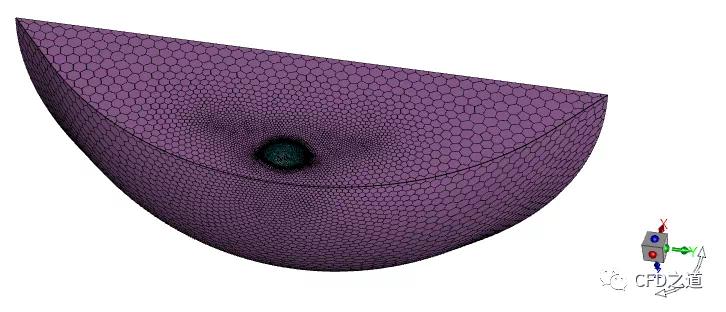
生成计算网格如下图所示。
**File→ Write → Mesh…**保存网格文件 Switch to Solution进入求解模式
4 Fluent设置
4.1 General设置
采用Density-Based求解器
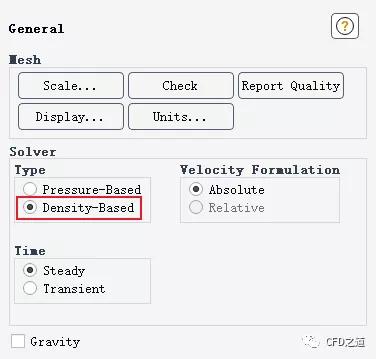
注:高超声速模拟通常选用密度基求解器。
”
4.2 Models设置
激活能量方程,选中选项Two-Temperature Model
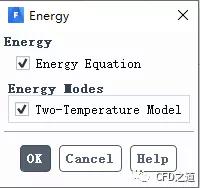
注:当使用基于密度的求解器时,双温度模型可用于模拟高超音速流动中的非平衡热现象。其模拟了流动中的能量弛豫过程,并提供了比单温度模型更好的流场预测。
”
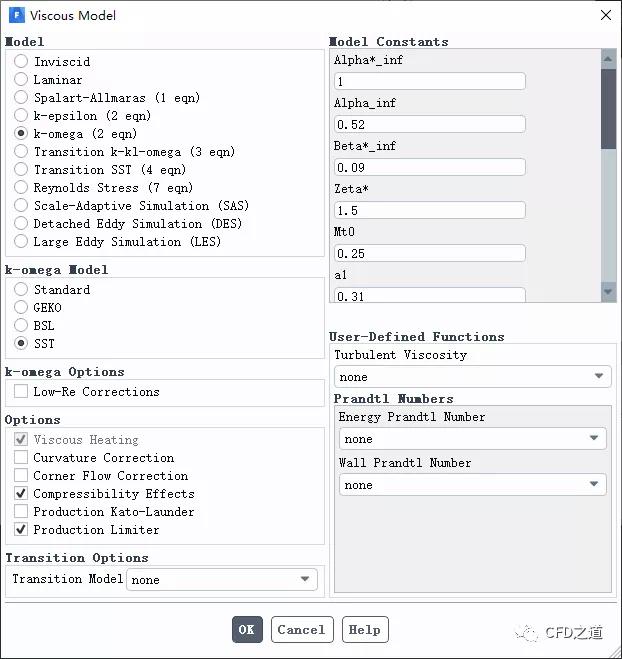
选择使用SST k-omega湍流模型,激活选项Compressibility Effects
4.3 Materials设置
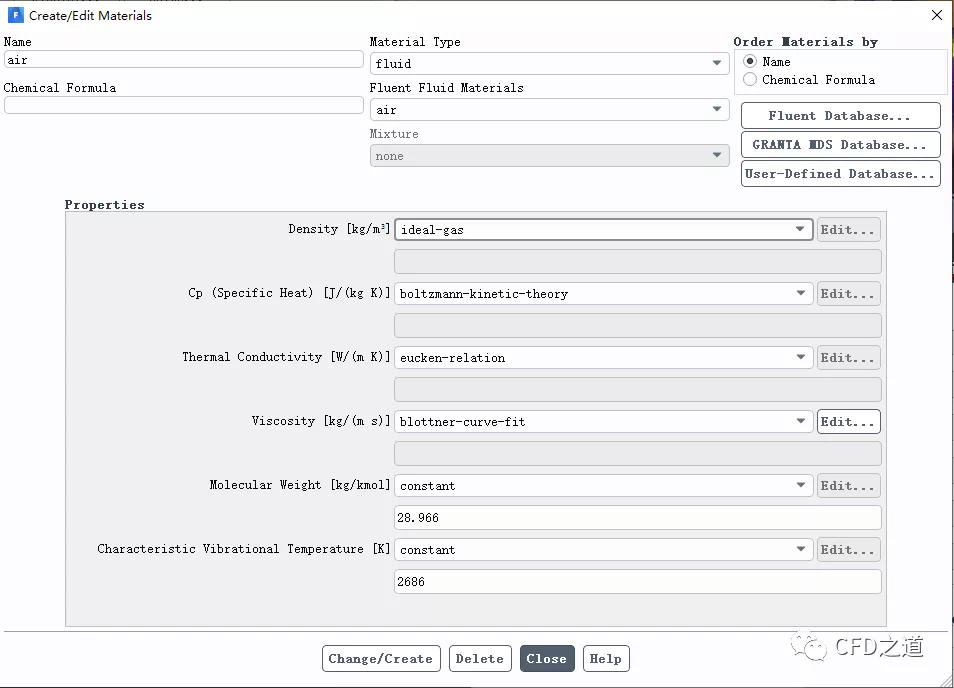
如下图所示指定空气的介质属性,修改 Density为ideal-gas,其他参数保持默认设置
4.4 操作条件设置
指定 Operating Pressure为0 Pa
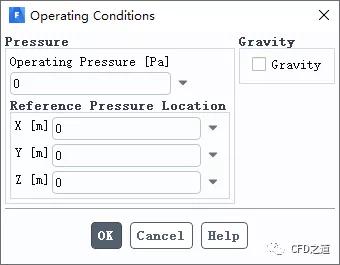
注:在流体介质选用理想气体模型时,常将操作压力指定为零,这样计算域中的压力为绝对压力。
”
4.5 边界条件设置
设置入口inflow的边界条件 指定 Gauge Pressure为25 Pa指定 Mach Number为17指定 X-Component of Flow Direction为0.90630778指定 Y-Component of Flow Direction为-0.42261826
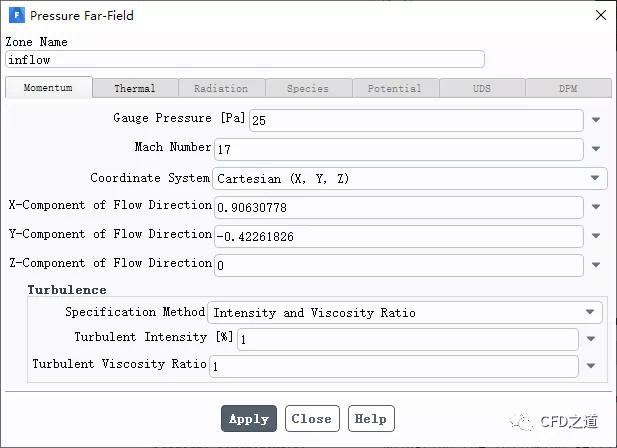
注:x方向分量为cos(-25°),y方向分量为sin(-25°)
”
指定 inflow边界的温度为250 K
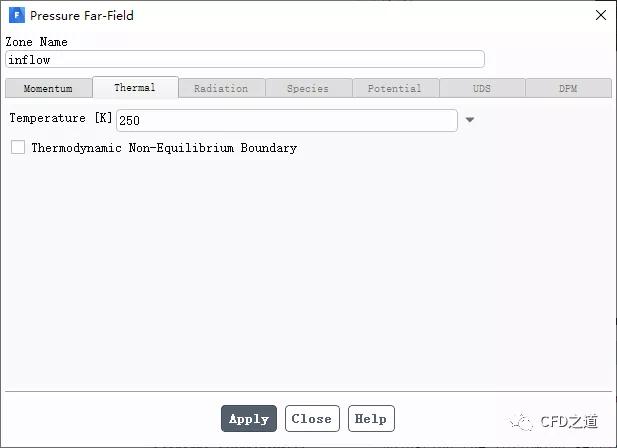
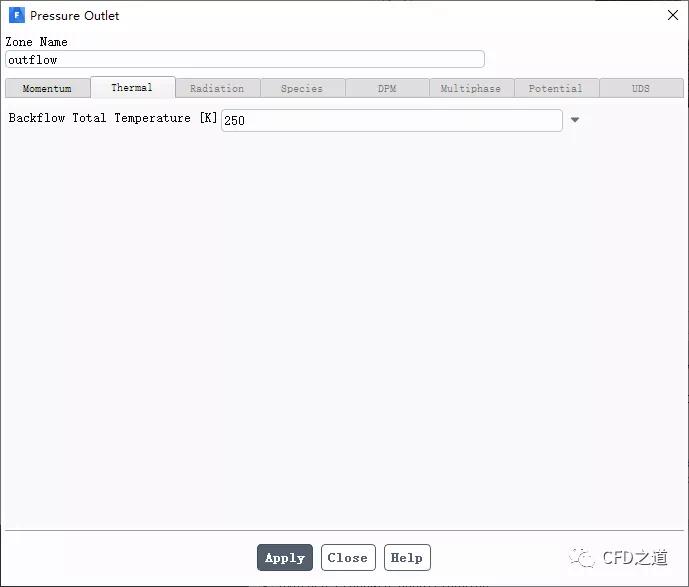
指定出口边界 outflow的边界条件指定 Gauge Pressure为25 Pa激活选项 Average Pressure Specification,选择Averageing Method为Weak
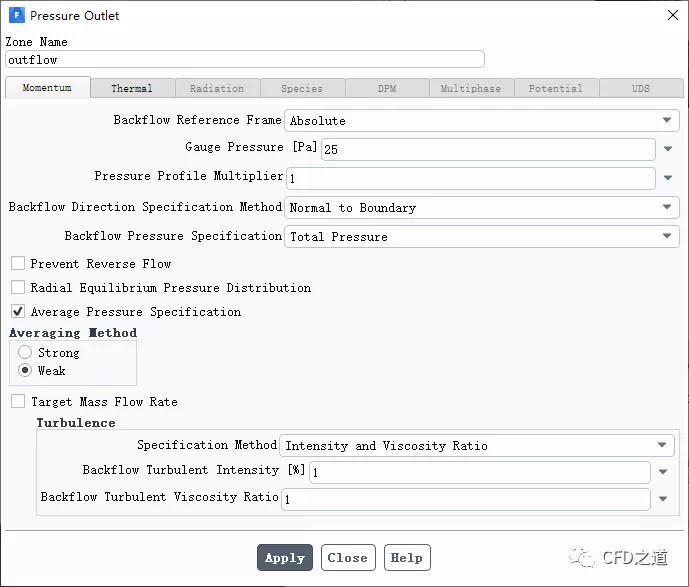
指定出口回流温度为250 K
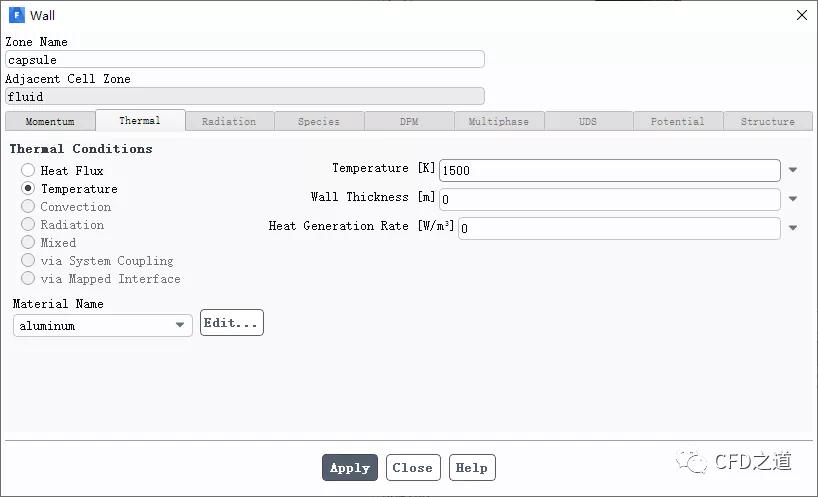
指定壁面 capsule的温度为1500 K
4.6 Methods
在TUI窗口中输入下面的命令以激活高速数值格式
/solve/set/high-speed-numerics/ enable? y
如下图所示。

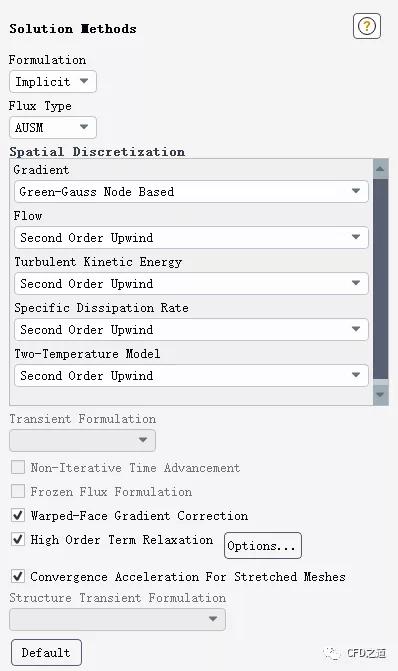
进入 Methods设置面板,如下图所示进行设置指定 Formulation为Implicit指定 Flux Type为AUSM指定 Gradient为Green-Gauss Node Based激活选项 Convergence Acceleration For Stretched Meshes
4.7 设置Controls
打开 Controls面板,点击Limits...按钮打开对话框指定 Maximum Static Temperature为20000 K

4.8 设置监测升阻力
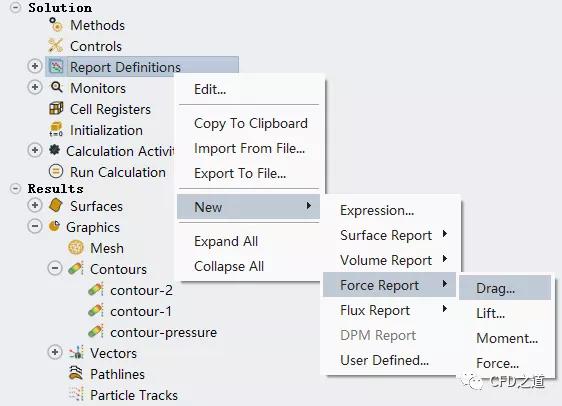
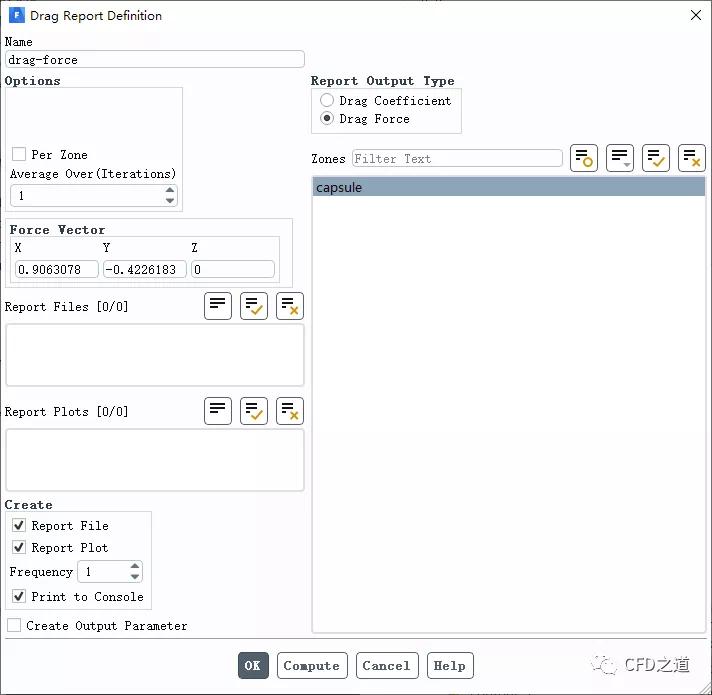
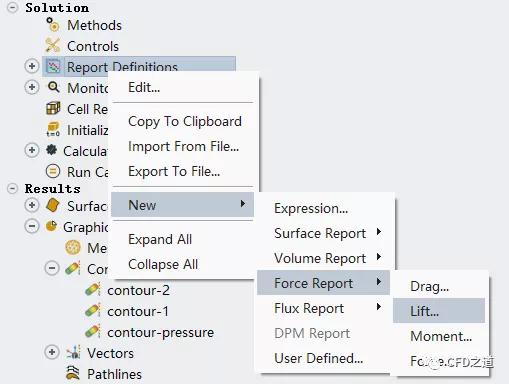
右键选择模型树节点 Report Definitions,点击弹出菜单项New → Force Report → Drag…打开定义对话框
 img
img
如下图所示设置阻力监测
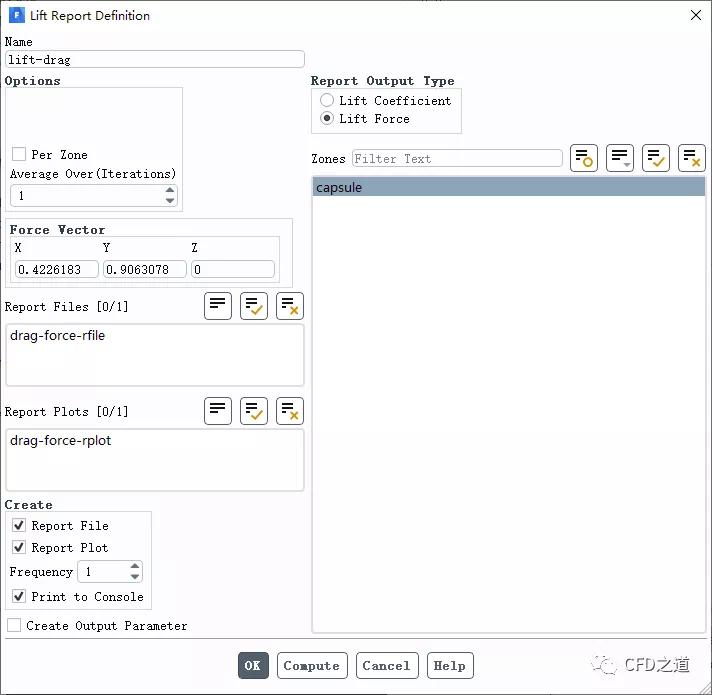
添加升力监测定义
如下图所示设置参数
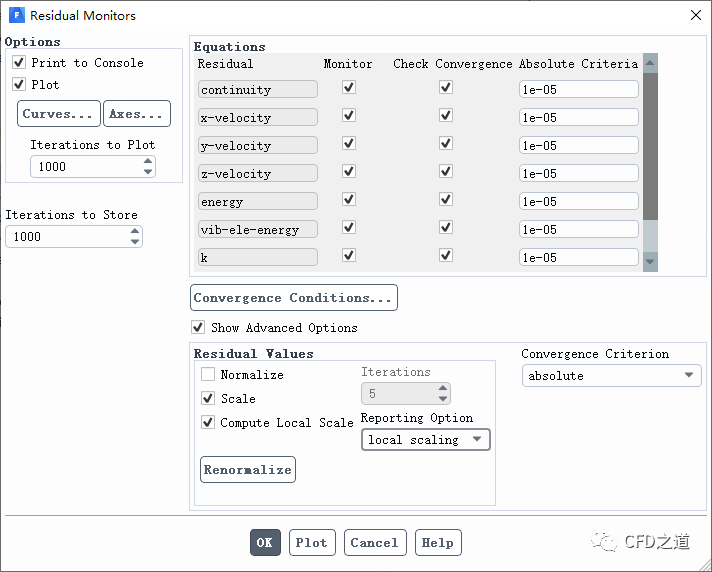
4.9 残差控制
如下图所示修改残差标准
4.10 初始化
采用 Standard Initialization进行初始化利用入口 inflow进行初始化
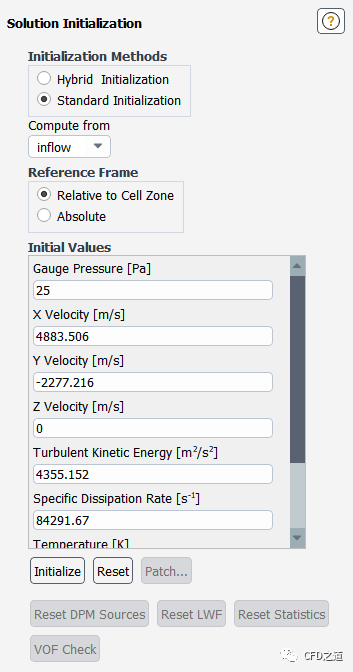
进行 fmg初始化设置及初始化,如下所示
solve/initialize/set-fmg-initialization

Customize your FMG initialization:
set the number of multigrid levels [5] 3
set FMG parameters on levels ..
residual reduction on level 1 is: [0.001]
number of cycles on level 1 is: [10] 200
residual reduction on level 2 is: [0.001]
number of cycles on level 2 is: [50] 400
residual reduction on level 3 [coarsest grid] is: [0.001]
number of cycles on level 3 is: [100] 1000
Number of FMG (and FAS geometric multigrid) levels: 3
* FMG customization summary:
* residual reduction on level 0 [finest grid] is: 0.001
* number of cycles on level 0 is: 1
* residual reduction on level 1 is: 0.001
* number of cycles on level 1 is: 200
* residual reduction on level 2 is: 0.001
* number of cycles on level 2 is: 400
* residual reduction on level 3 [coarsest grid] is: 0.001
* number of cycles on level 3 is: 1000
* FMG customization complete

set FMG courant-number [0.75] 0.25
enable FMG verbose? [no] yes

solve/initialize/fmg-initialization
Enable FMG initialization? [no] yes
注:对于高超声速流动,采用FMG初始化有利于提高收敛性。
”
4.11 计算
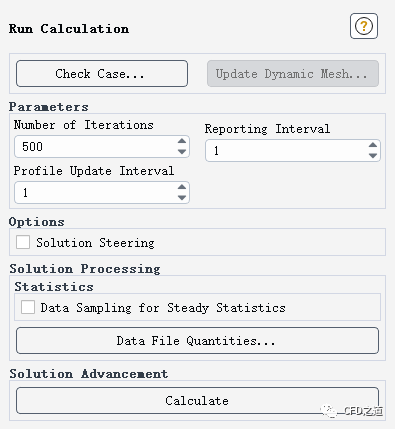
设置迭代 150次
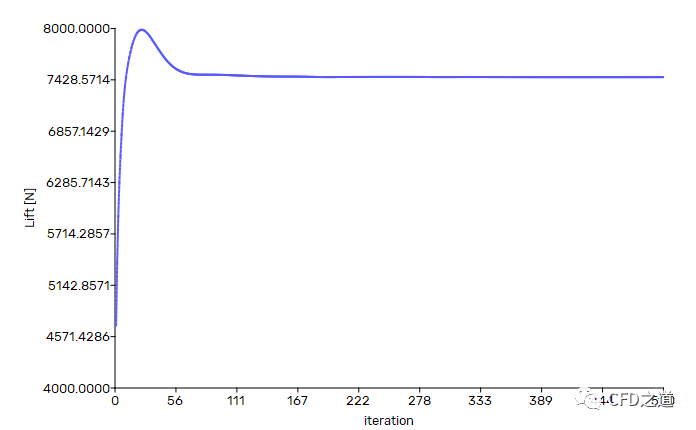
升力监测曲线如下图所示
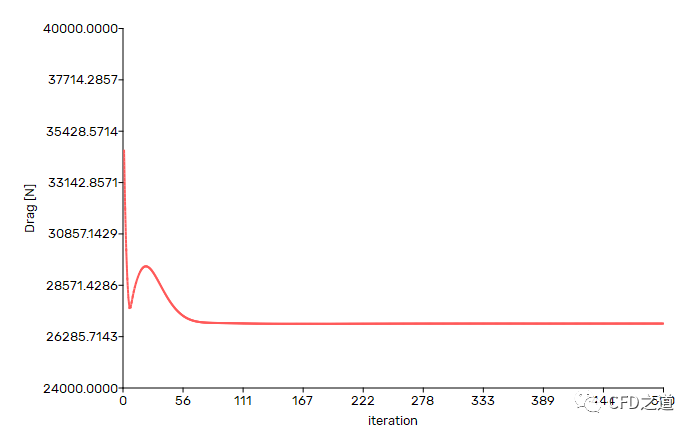
阻力监测曲线如下图所示
5 计算结果
对称面上的马赫数分布

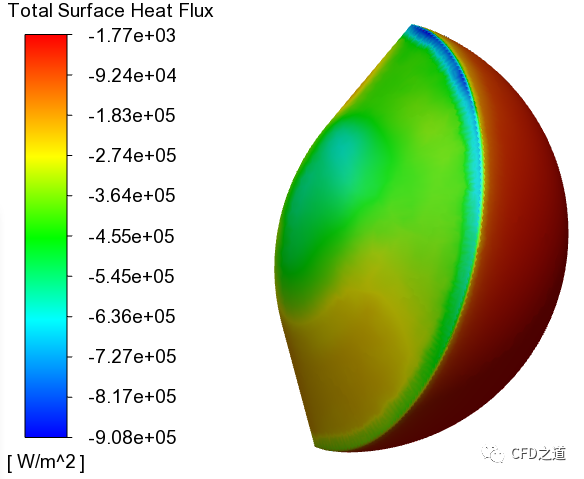
再入舱表面上热流密度如下图所示
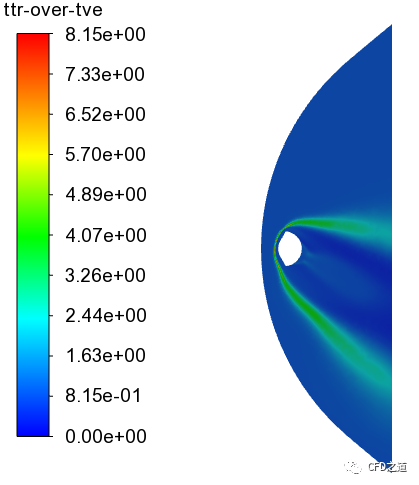
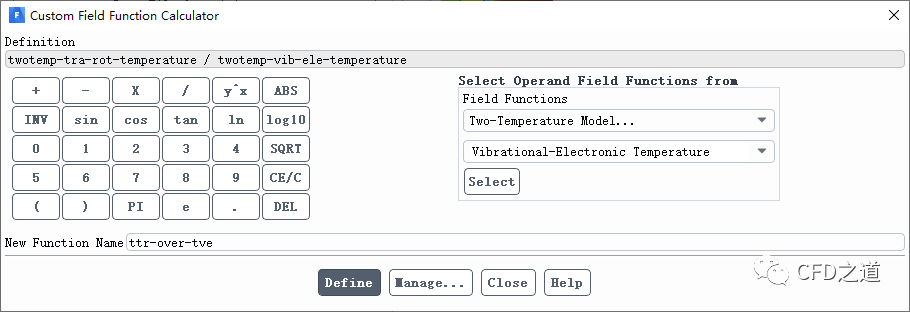
在对称平面上绘制平移旋转温度与振动电子温度的比值。这给出了流动中热不平衡区域的指示,这可以用双温度模型来考虑。
定义变量 ttr-over-tve,定义为平移旋转温度除以振动电子温度,如下图所示
查看对称面上该物理量的分布
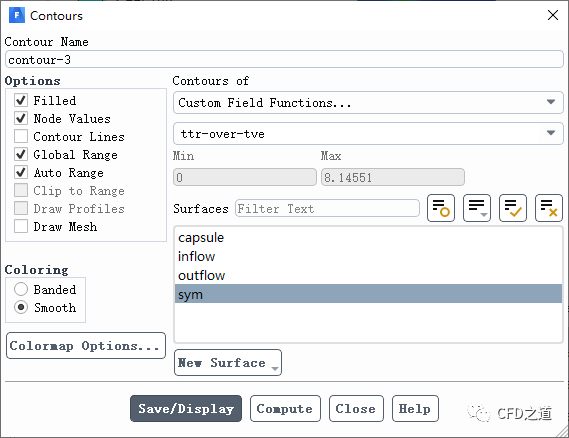
物理量分布如下图所示