
Fluent Tutorials|04 跨声速机翼外流场
文章亮点
- 作者优秀
- 优秀教师/意见领袖/博士学历/特邀专家
- 平台推荐
- 主编推荐/内容稀缺

本算例演示利用Fluent计算非零攻角下通过跨音速机翼的湍流流动。
1 问题描述
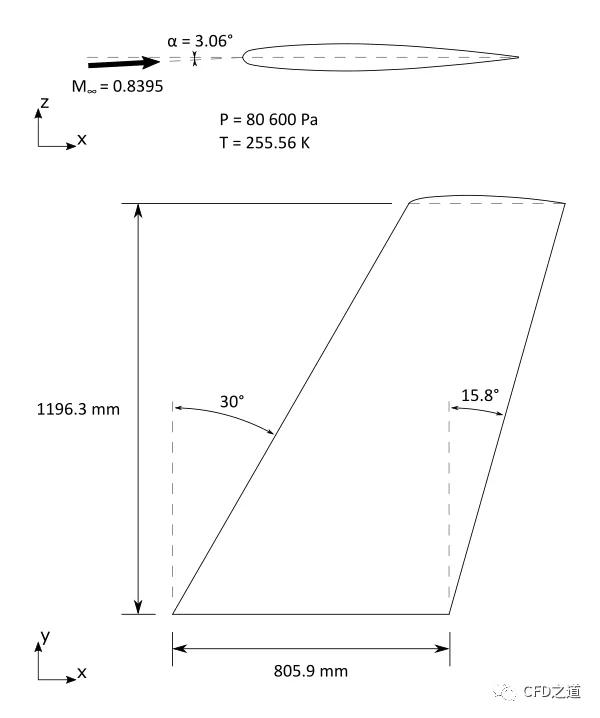
该问题考虑了迎角α= 3.06°和自由流马赫数为0.8395时绕机翼的流动。机翼上的流动状态为跨音速,在机翼的上弦(吸力面)的中弦(x/c 0.20)附近存在激波。机翼的平均气动弦长为0.64607米,翼展为1.1963米,展弦比为3.8,根梢比为0.562。机翼的几何形状如图所示。
2 网格生成
本算例利用Fluent Meshing生成计算网格。
进入Fluent Meshing,选择使用Watertight Geometry工作流程
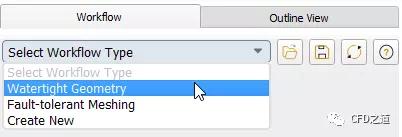
工作流程节点如下图所示。

导入CAD几何模型 选择模型树节点 Import Geometry选择 Units为mm选择几何模型文件wing.scdoc
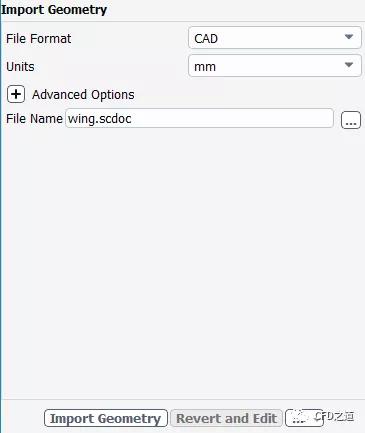
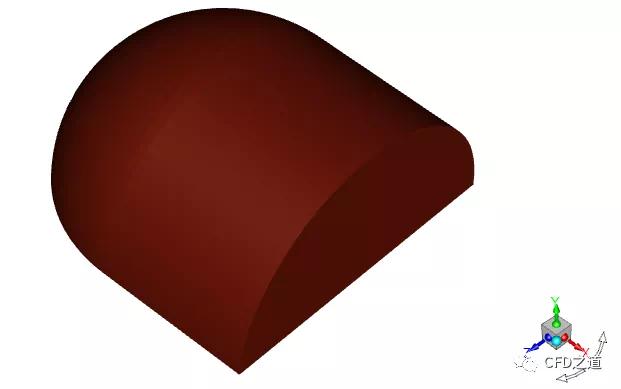
导入的几何模型如下图所示。
进入 Add Local Sizing面板,如下图所示设置设置 Name为wing-facesize指定 Target Mesh Szie为10指定几何面为wing_bottom与wing_top 点击按钮 Add Local Sizing创建局部尺寸
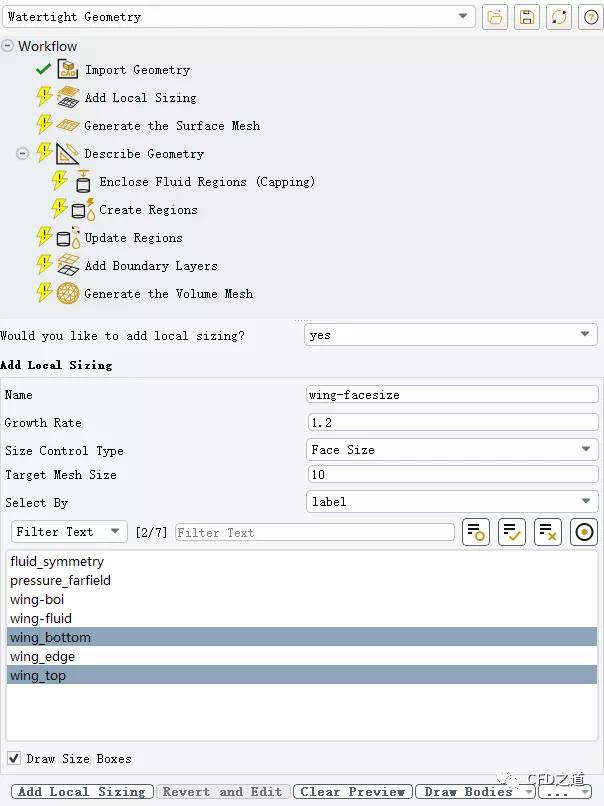
注:对于本算例中的几何,其长度尺度相差较大,往往需要进行局部尺寸控制。
”
如下图所示指定局部尺寸wing-edge-facesize 指定 Name为wing-edge-facesize指定 Target Mesh Size为2指定加密边界为wing-edge
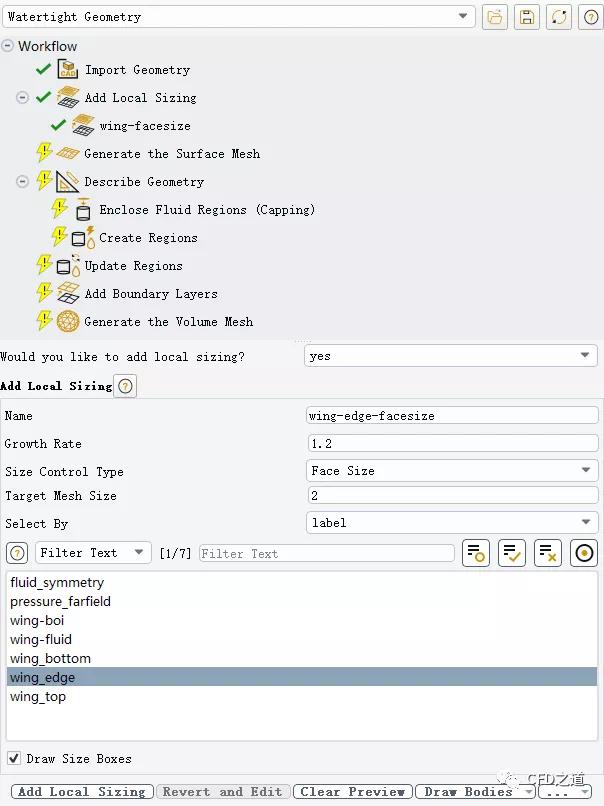
如下图所示指定BOI设置 指定 Name为wing-boi指定 Size Control Type为Body Of Influence指定 Target Mesh Size为5指定区域为wing-boi
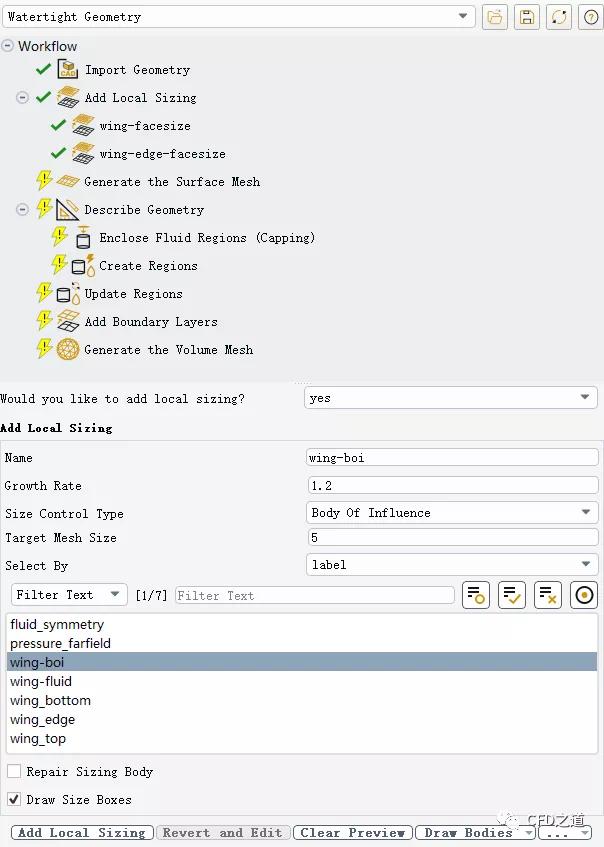
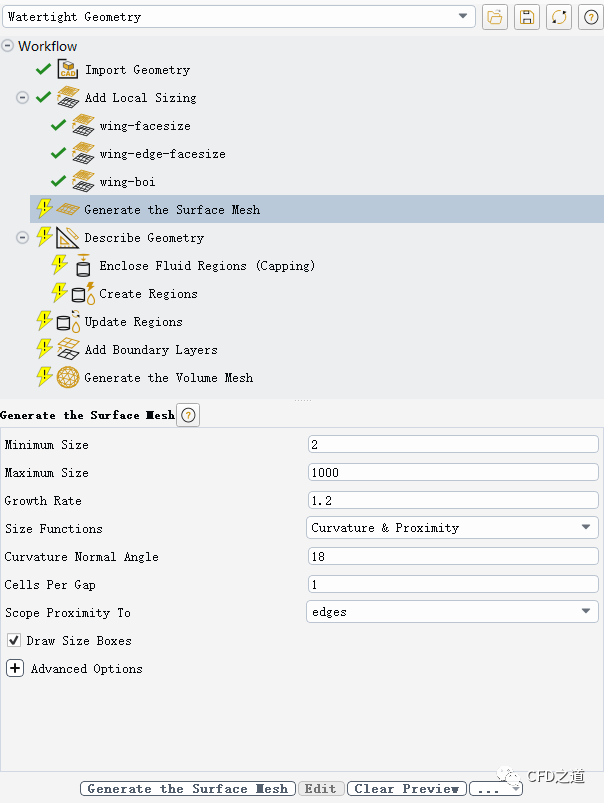
进入节点 Generate the Surface Mesh设置 Minimum Size为2设置 Maximum Size为1000点击按钮Generate the Surface Mesh生成面网格
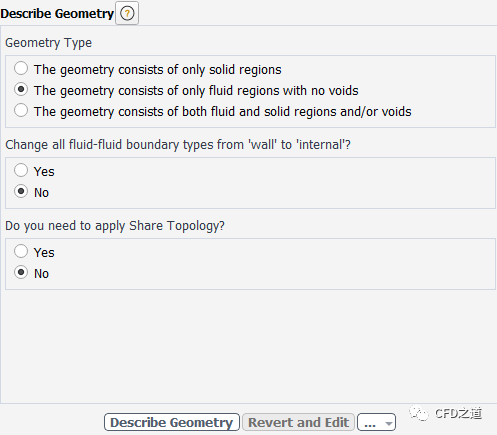
进入 Describe Geometry节点,采用如下图所示设置
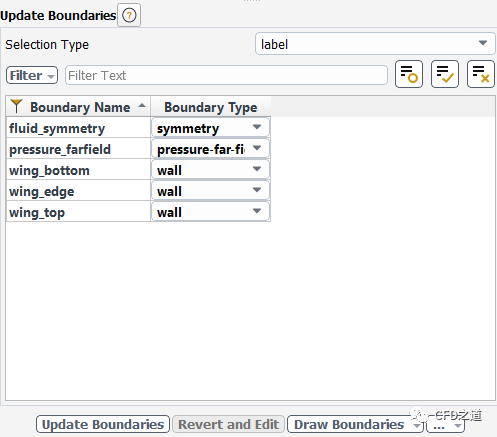
进入 Update Boundaries节点,如下图所示设置边界类型
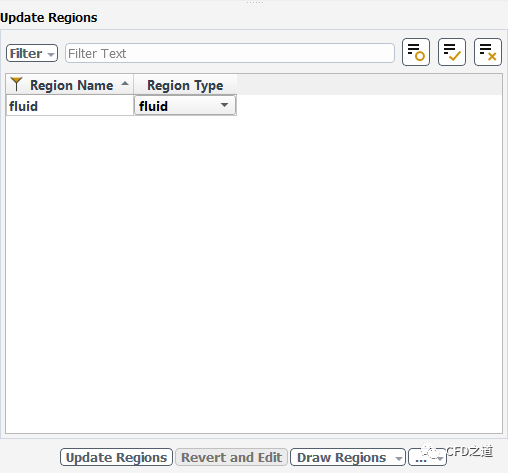
进入 Update Regions节点,采用默认设置
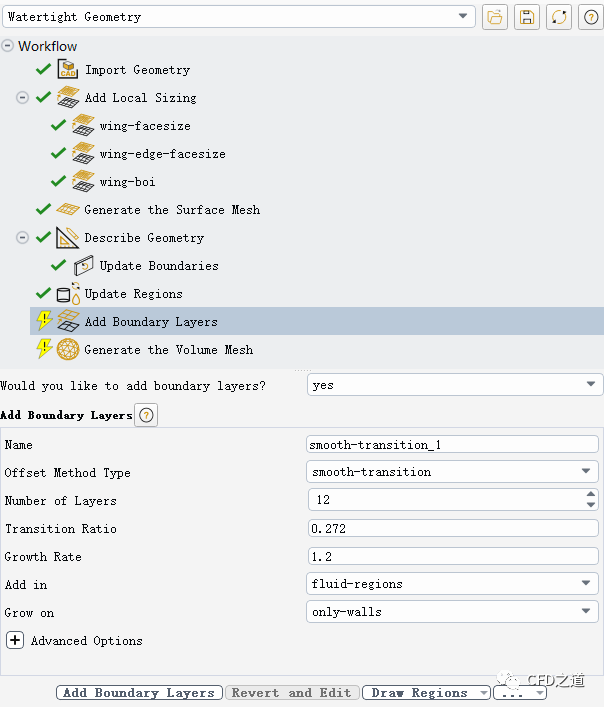
进入 Add Boundary Layers节点指定参数 Number of Layers为12其他参数采用默认设置
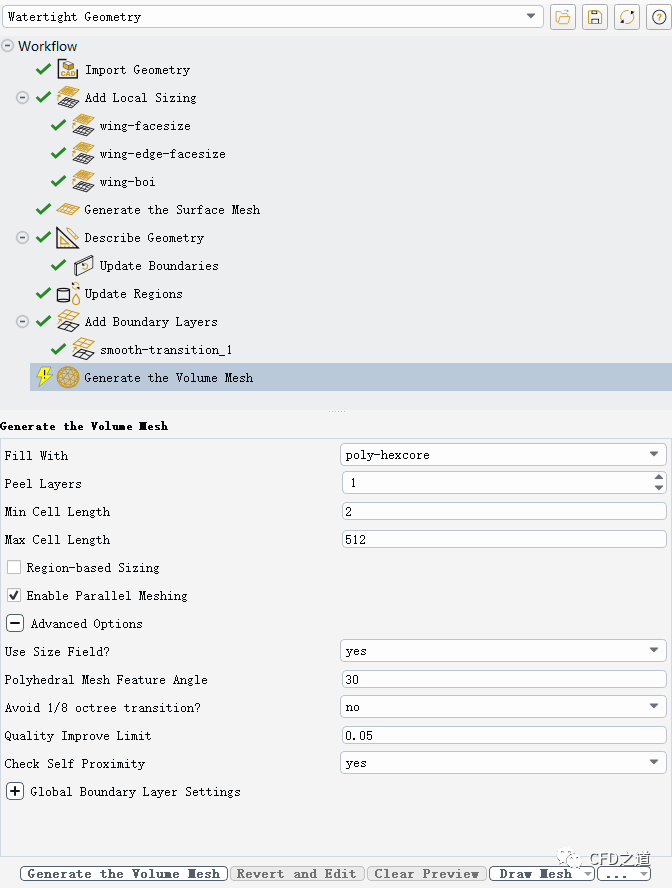
进入节点 Generate the Volume Mesh设置 Fill With为poly-hexcore指定 Max Cell Length为512设置 Check Self Proximity为yes点击按钮Generate the Volume Mesh生成体网格
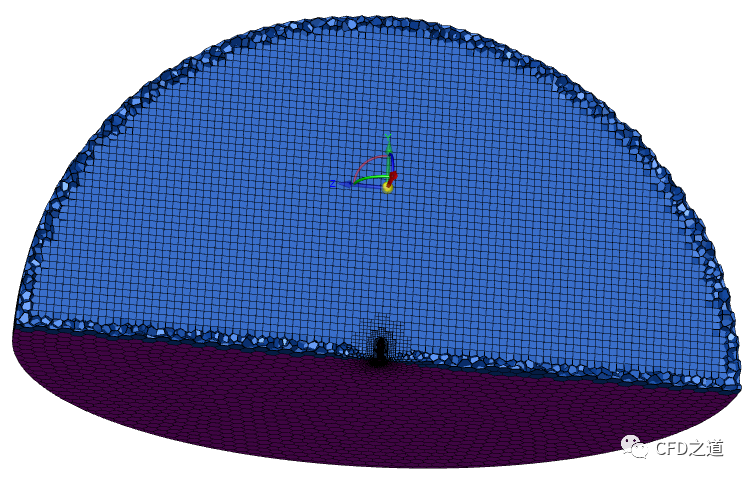
生成计算网格如下图所示。
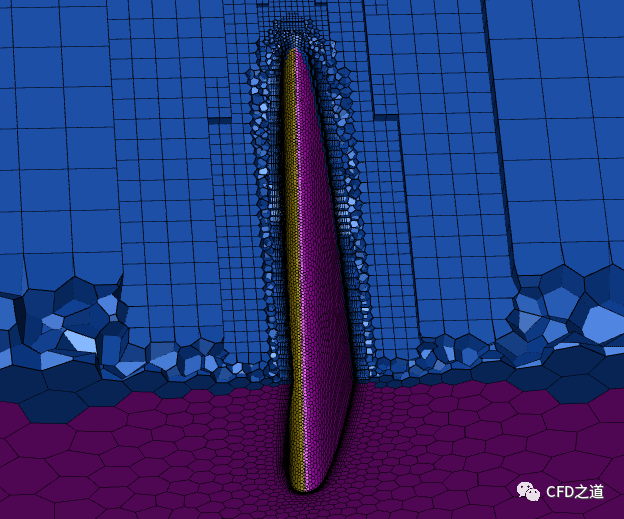
机翼位置网格如下图所示。
利用菜单File→ Write → Mesh…保存网格文件 Switch to Solution进入求解模式
3 Fluent设置
3.1 General设置
General面板采用默认设置
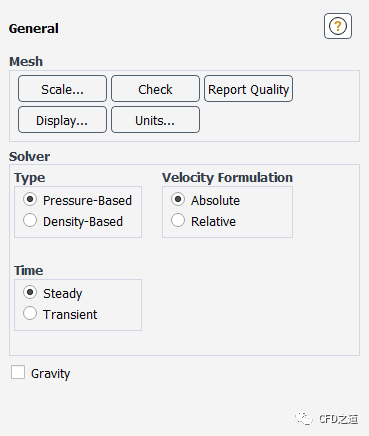
注:涉及到高速空气动力学与激波问题时,常采用密度基求解器。不过也可以使用压力基求解器配合Coupled算法进行计算。
”
3.2 Models设置
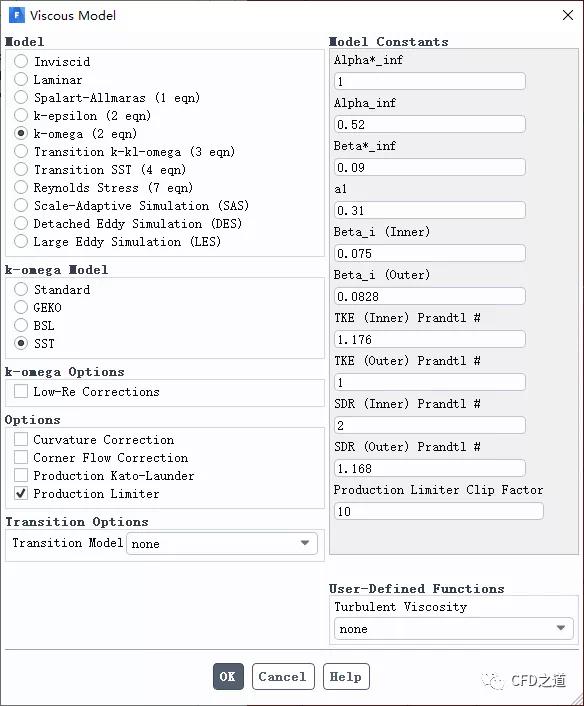
如图所示,选择使用SST k-omega湍流模型
3.3 Materials设置
如下图所示修改材料参数 指定 Density为ideal-gas指定 Viscosity为sutherland,采用默认参数
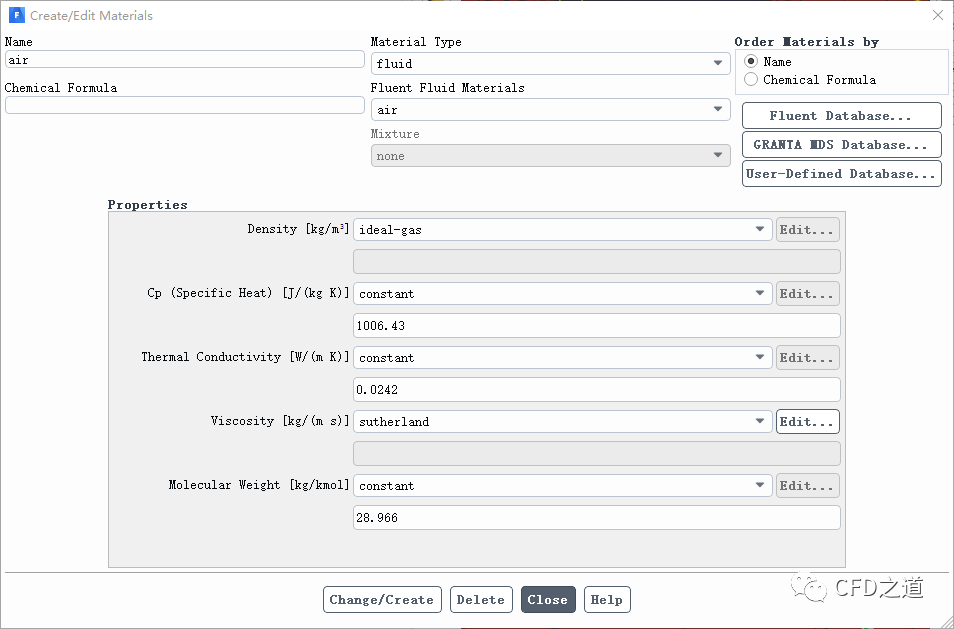
注:对于高速流动,常将物性设置为温度的函数。
”
3.4 边界条件设置
指定 pressure_farfield的边界条件指定 Gauge Pressure为0 Pa指定 Mach Number为0.8395指定 X-Component of Flow Direction为0.998574指定 Z-Component of Flow Direction为0.053382
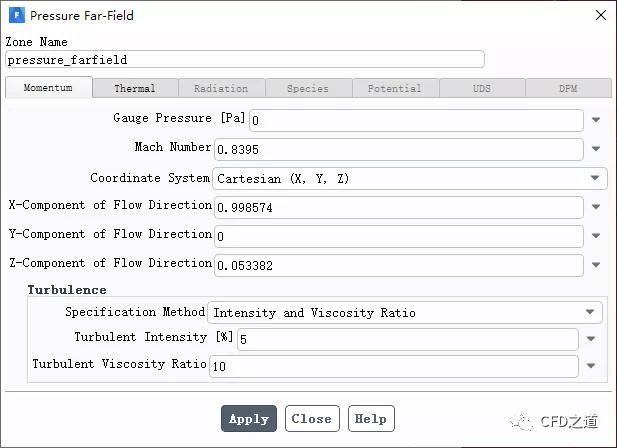
注:这里x方向向量为cos(3.06),z方向向量为sin(3.06)
”
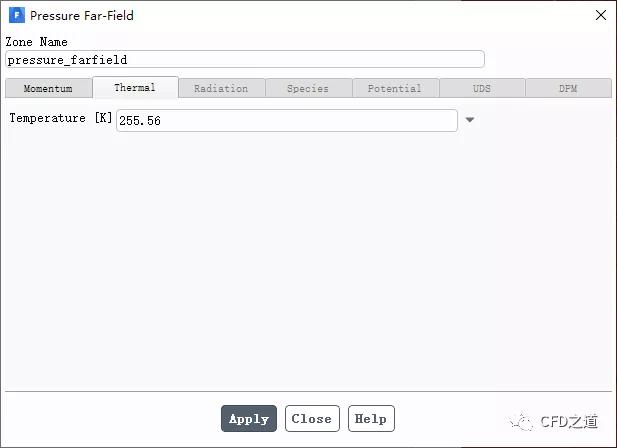
指定边界温度为255.56 K
3.5 指定操作压力
指定操作压力为80600 Pa
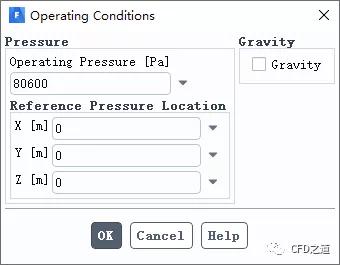
注:操作压力应设置为有意义的值,以避免舍入误差。对于可压缩流,绝对压力必须大于零。如果要用绝对压力来指定边界条件,可以将操作压力设置为零。
”
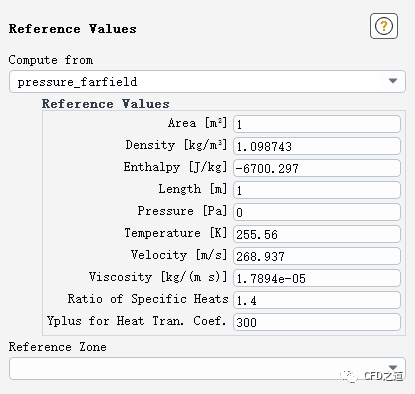
3.6 设置参考值
如下图所示设置参考值
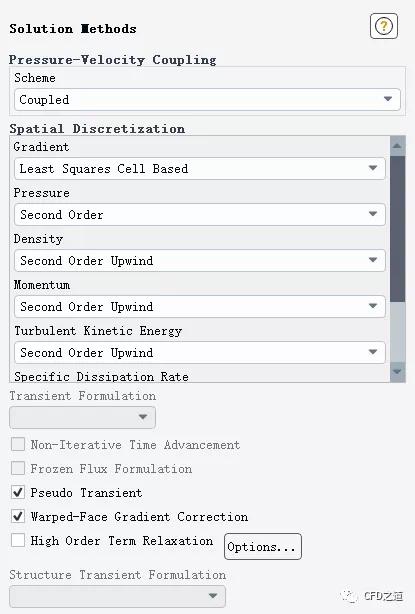
3.7 Methods设置
采用默认设置
3.8 监测升阻力
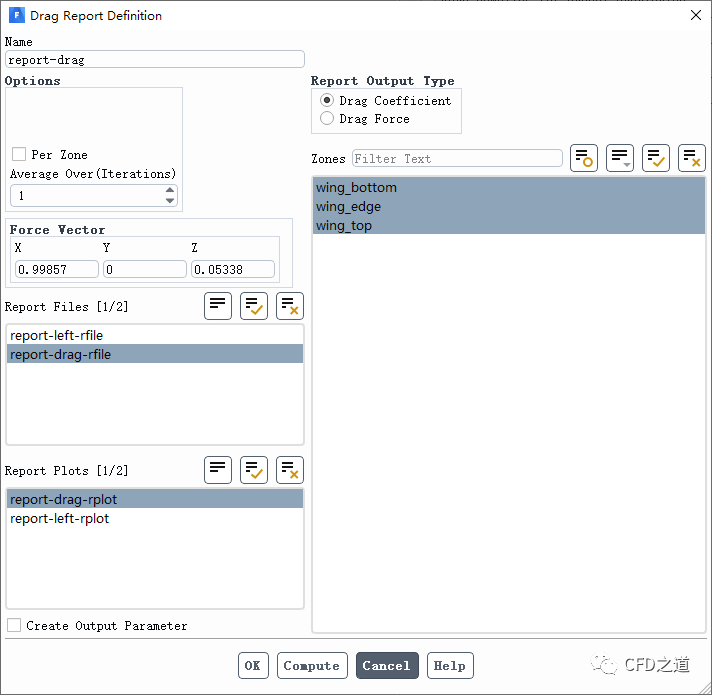
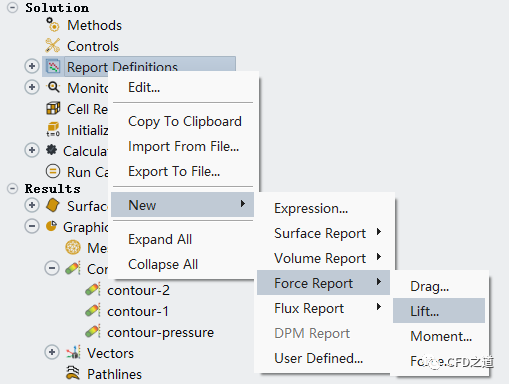
右键选择模型树节点 Report Definitions,点击弹出菜单项New → Force Report → Drag…打开定义对话框
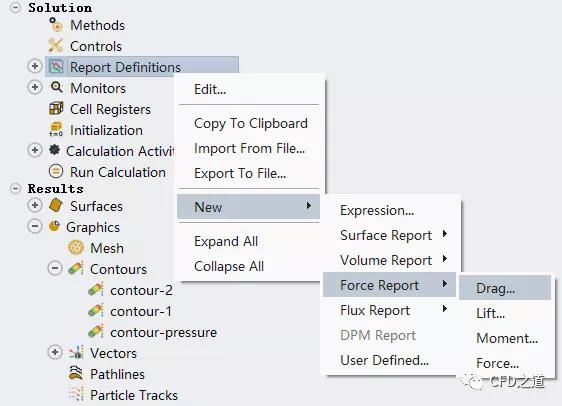
如下图所示设置阻力系数监测定义
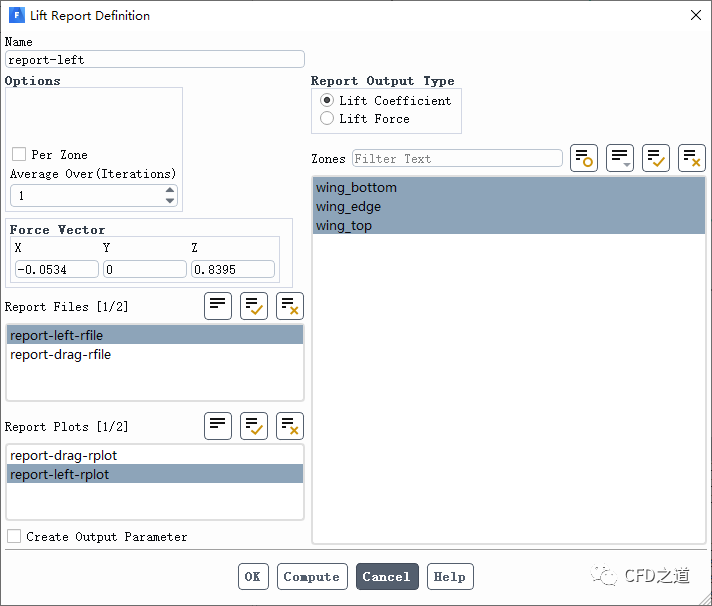
添加升力系数监测定义
如下图所示设置参数
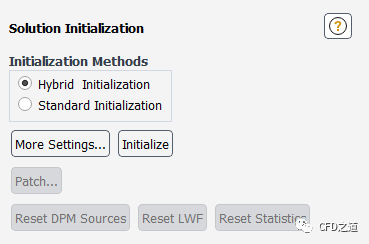
3.8 初始化
采用 Hybrid Initialization方法进行初始化
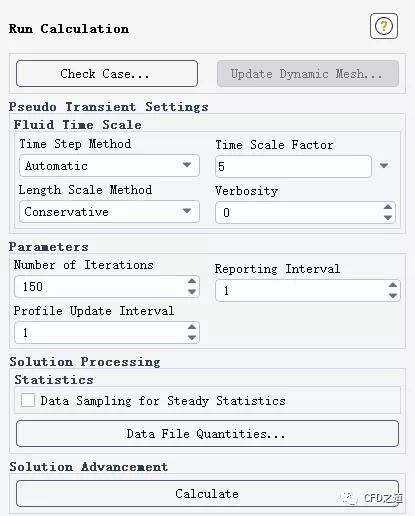
3.9 设置迭代参数
设置迭代计算150步,进行计算
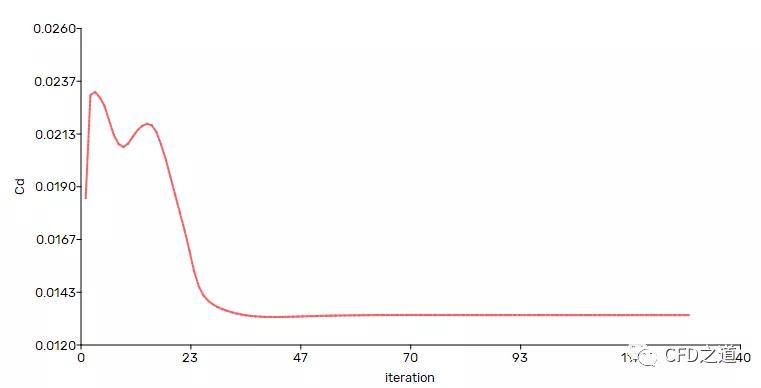
阻力系数监测曲线
升力系数监测曲线
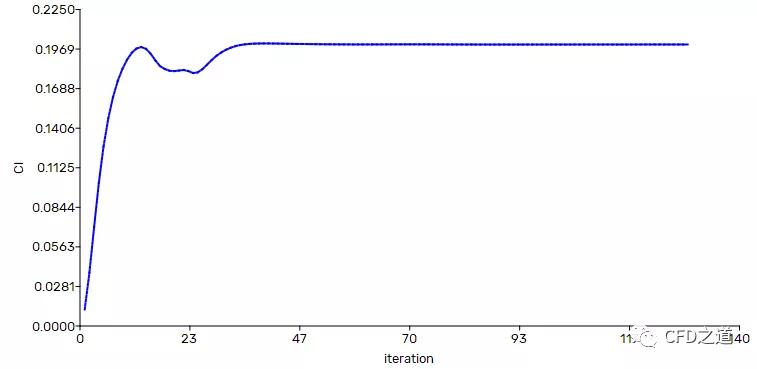
从TUI窗口可以看到升力系数为2.0013e-01,阻力系数值为1.3321e-02。
4 计算结果
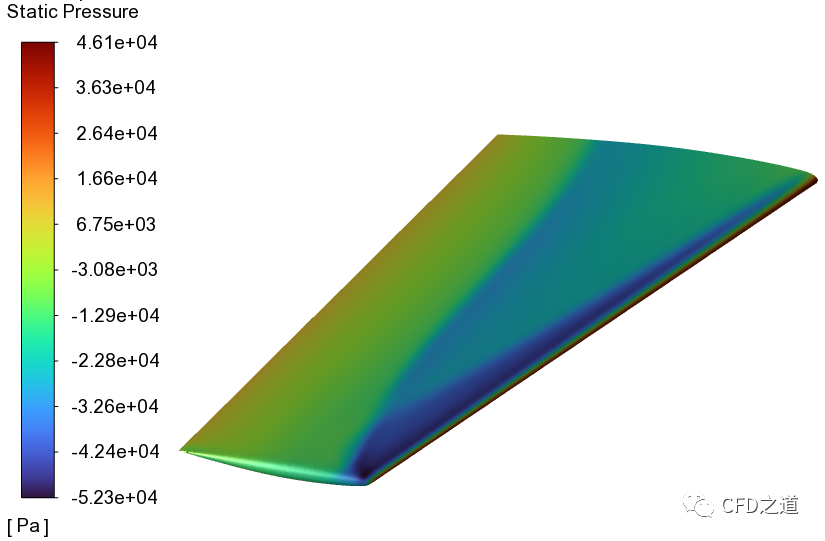
机翼上的压力
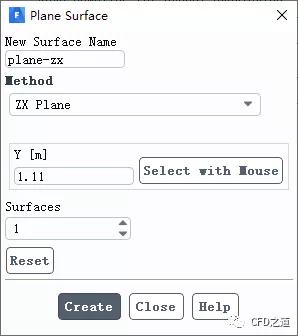
创建Y=1.11 m的平面
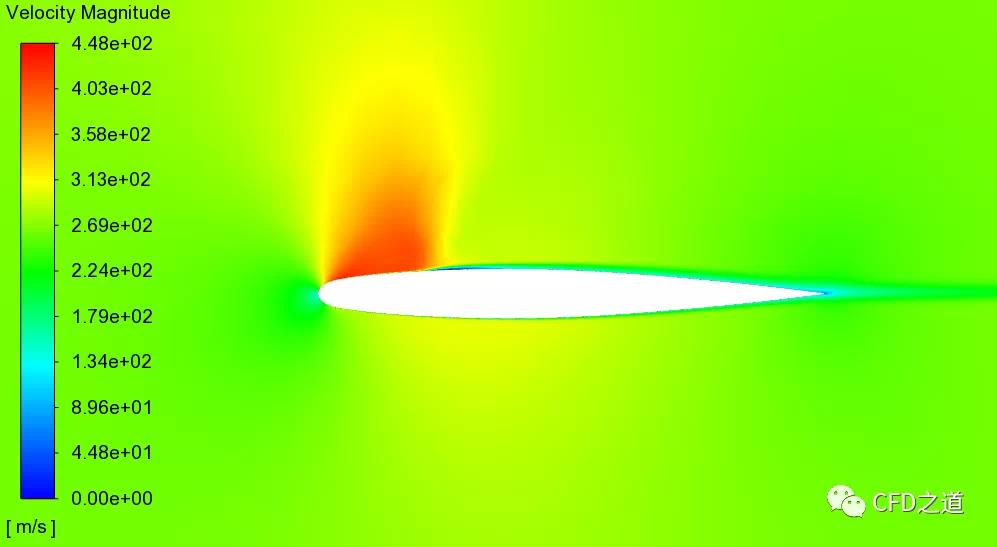
平面上速度分布如下图所示
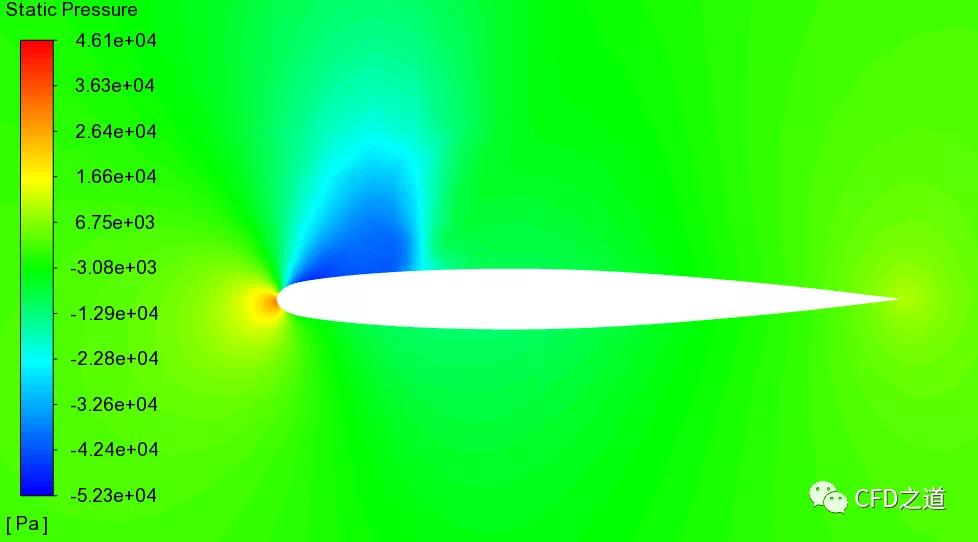
平面上压力分布
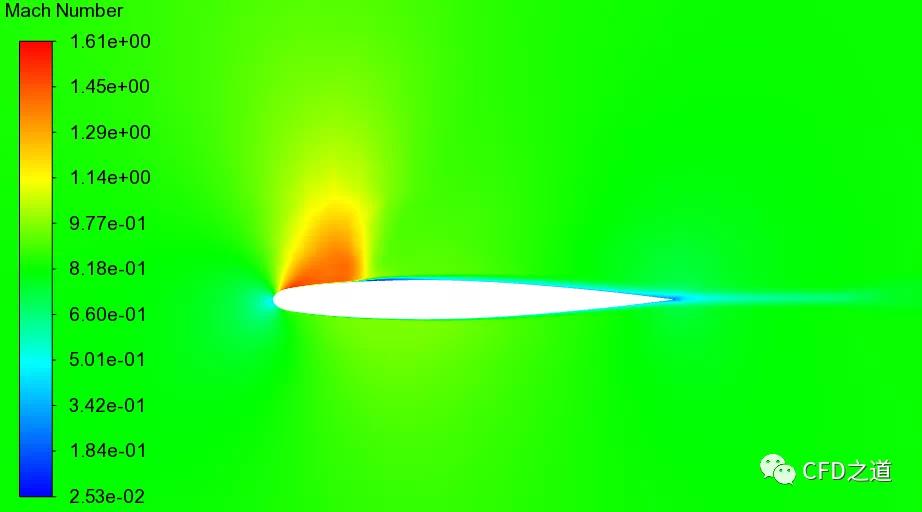
平面上马赫数分布
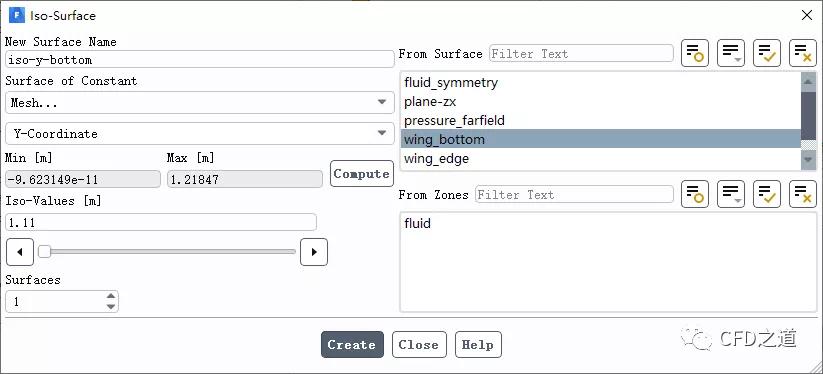
在边界wing-bottom上创建Y=1.11 m的等值线
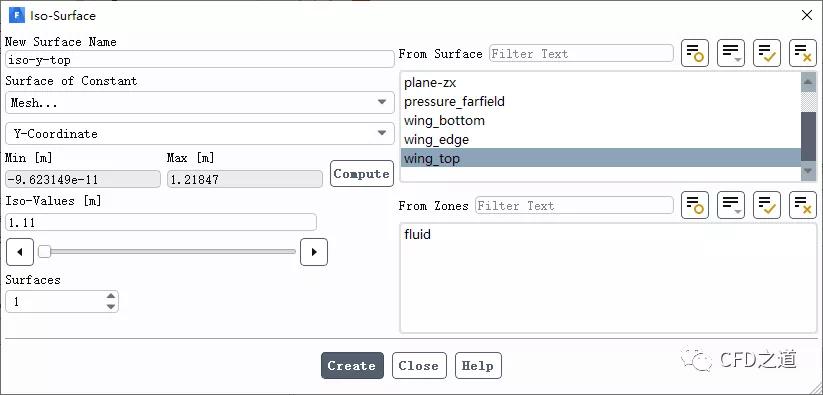
在边界wing-top上创建Y=1.11 m的等值线
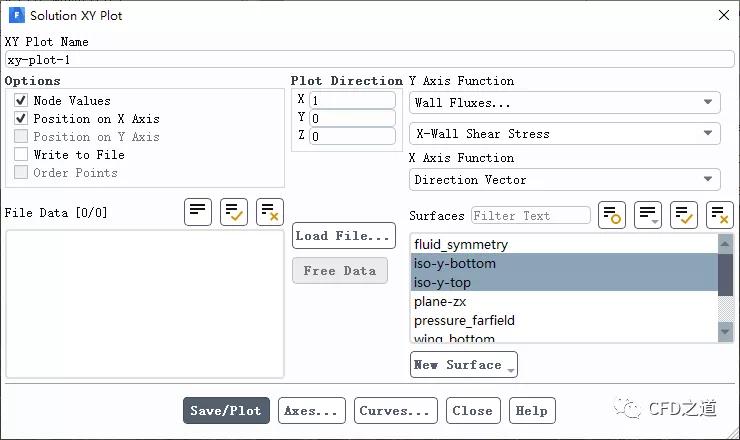
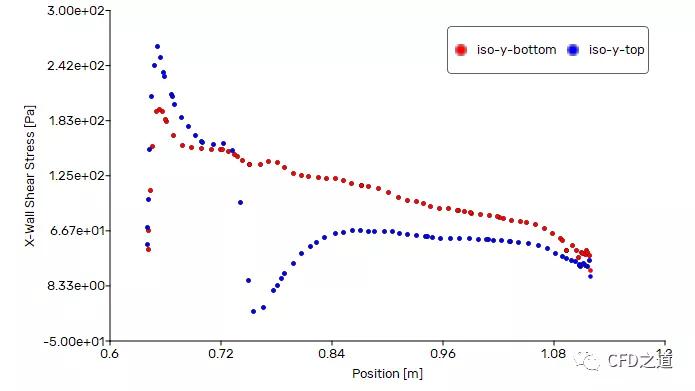
绘制两条等值线上x方向剪切应力分布曲线
等值线分布如图所示
登录后免费查看全文
著作权归作者所有,欢迎分享,未经许可,不得转载
首次发布时间:2021-05-12
最近编辑:5年前

博士
|
教师
探讨CFD职场生活,闲谈CFD里外

相关推荐
最新文章
热门文章
