首页/文章/ 详情

COMSOL带有界面过渡区的多边形骨料长方形纤维圆形孔隙混凝土细观二维模型

47分钟前浏览0

COMSOL 混凝土细观模型

—— 基于 CAD 模型导入的二维几何建模方法

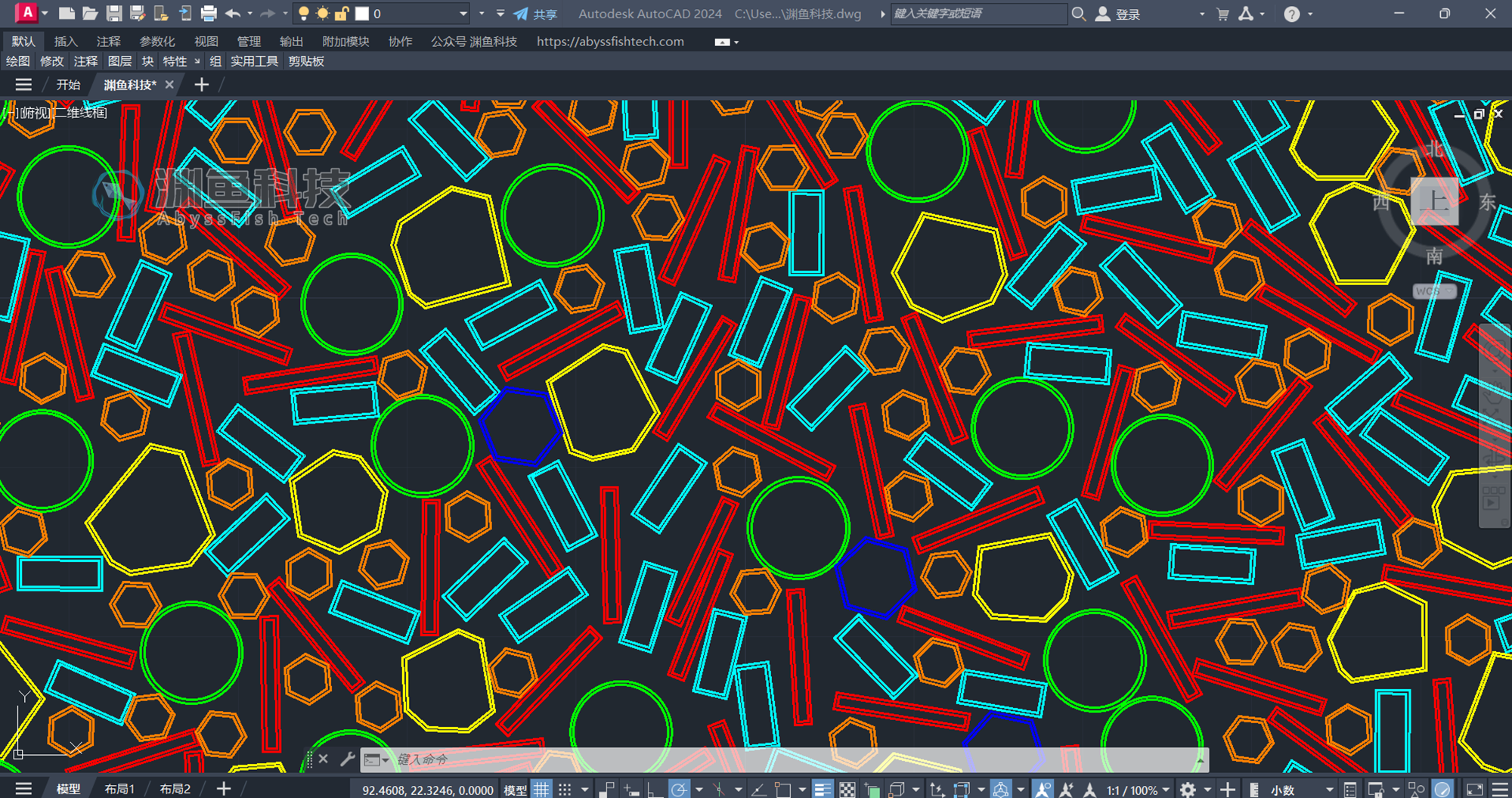
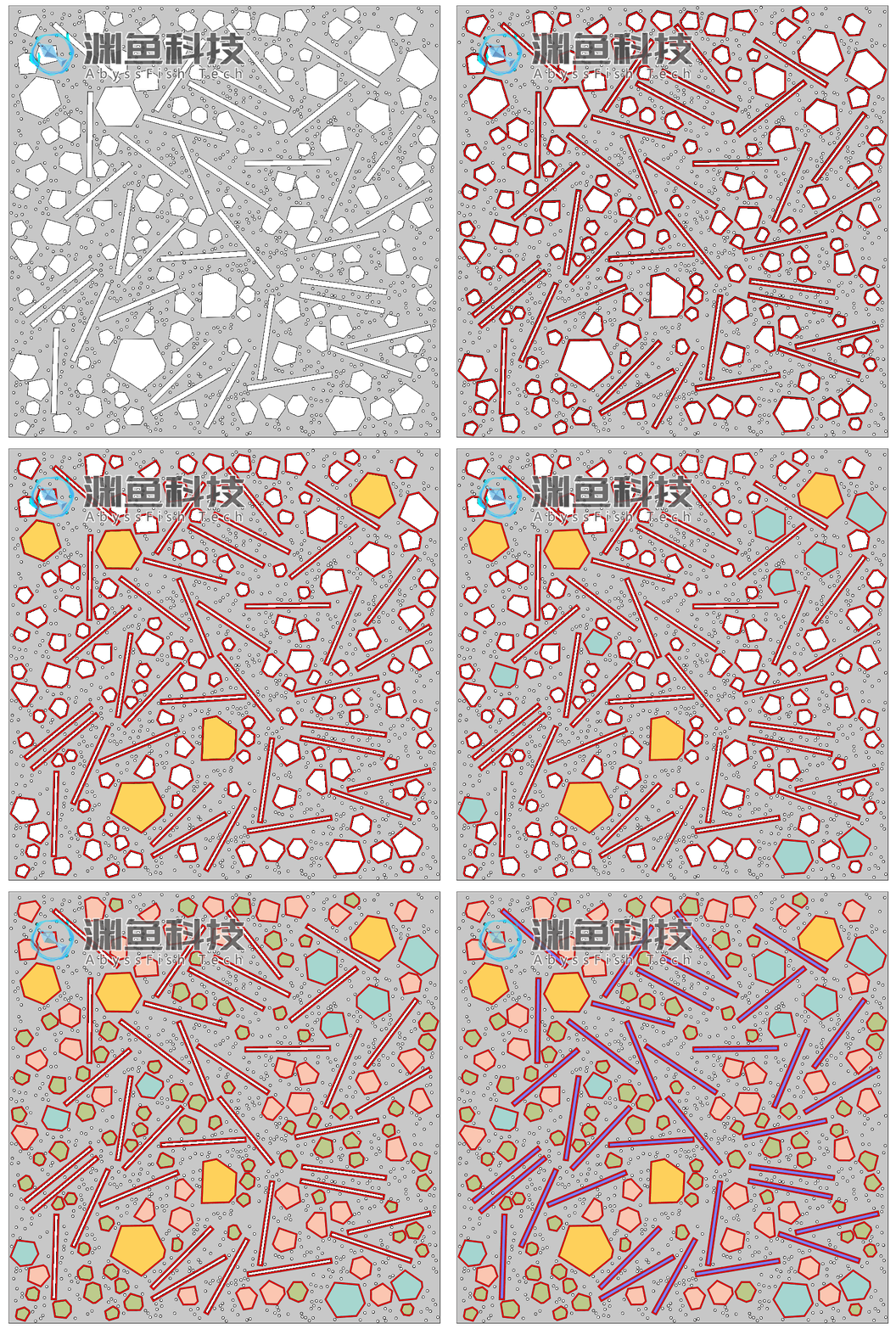
本案例介绍在 COMSOL 内通过 CAD 模型导入 的方式建立复杂的混凝土细观二维几何模型。模型包含 多边形粗骨料、长方形纤维 以及 圆形孔隙 结构,同时建立包裹在纤维及骨料外侧的 界面过渡区(ITZ) 部件。
图片1 COMSOL混凝土细观模型.gif

图 1  COMSOL 混凝土细观模型

01  插件生成 CAD 细观模型

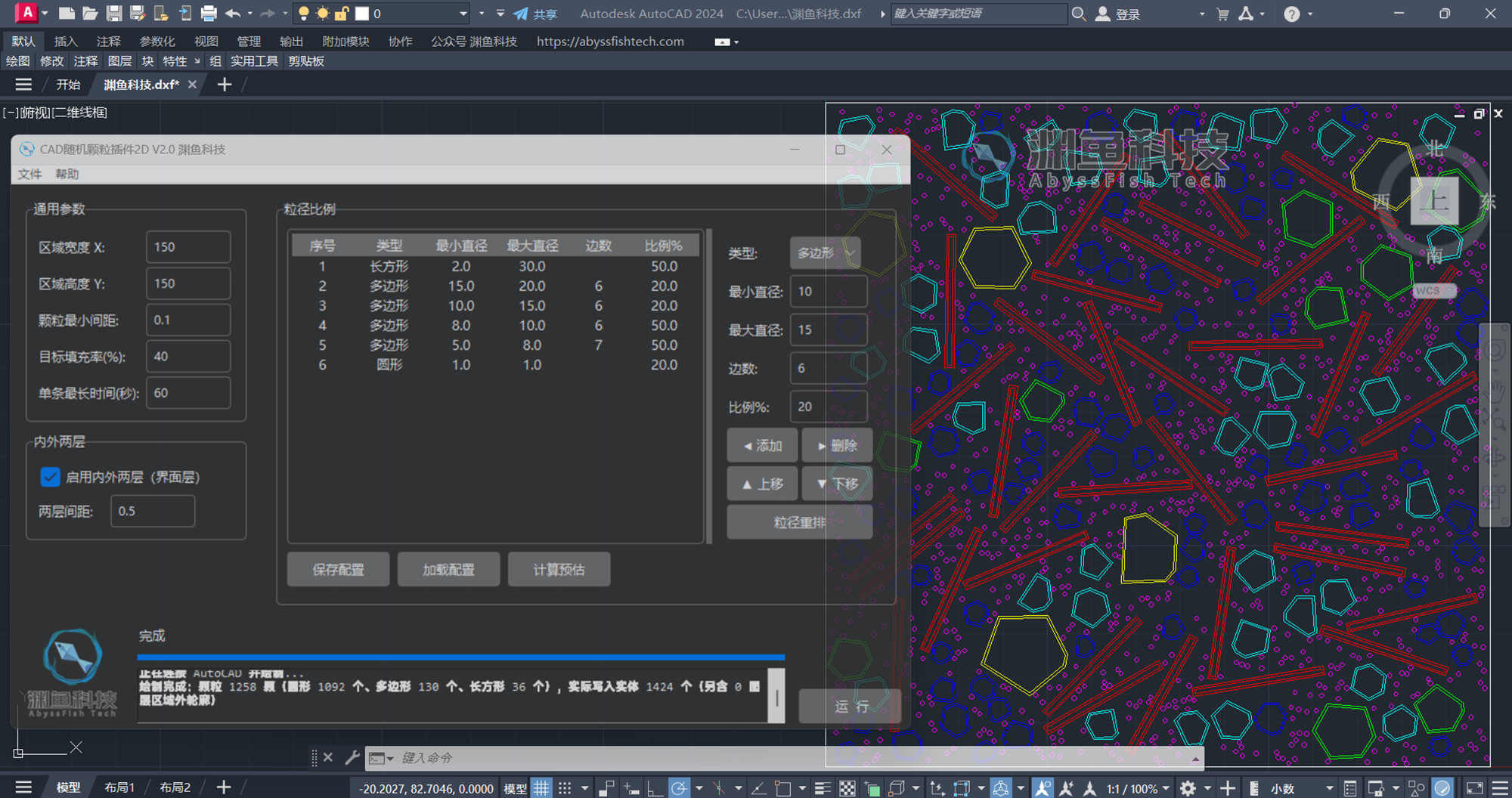
混凝土细观模型采用 CAD 随机颗粒插件 2D 生成。在插件内设置好模型参数后,点击运行即可在 AutoCAD 内建立对应参数的混凝土细观文件,然后将 CAD 混凝土细观图纸另存为 dxf 格式 文件备用。
图片2 通过CAD随机颗粒插件建立混凝土细观模型.png

图 2  通过 CAD 随机颗粒插件建立混凝土细观模型

02  DXF 文件导入 COMSOL

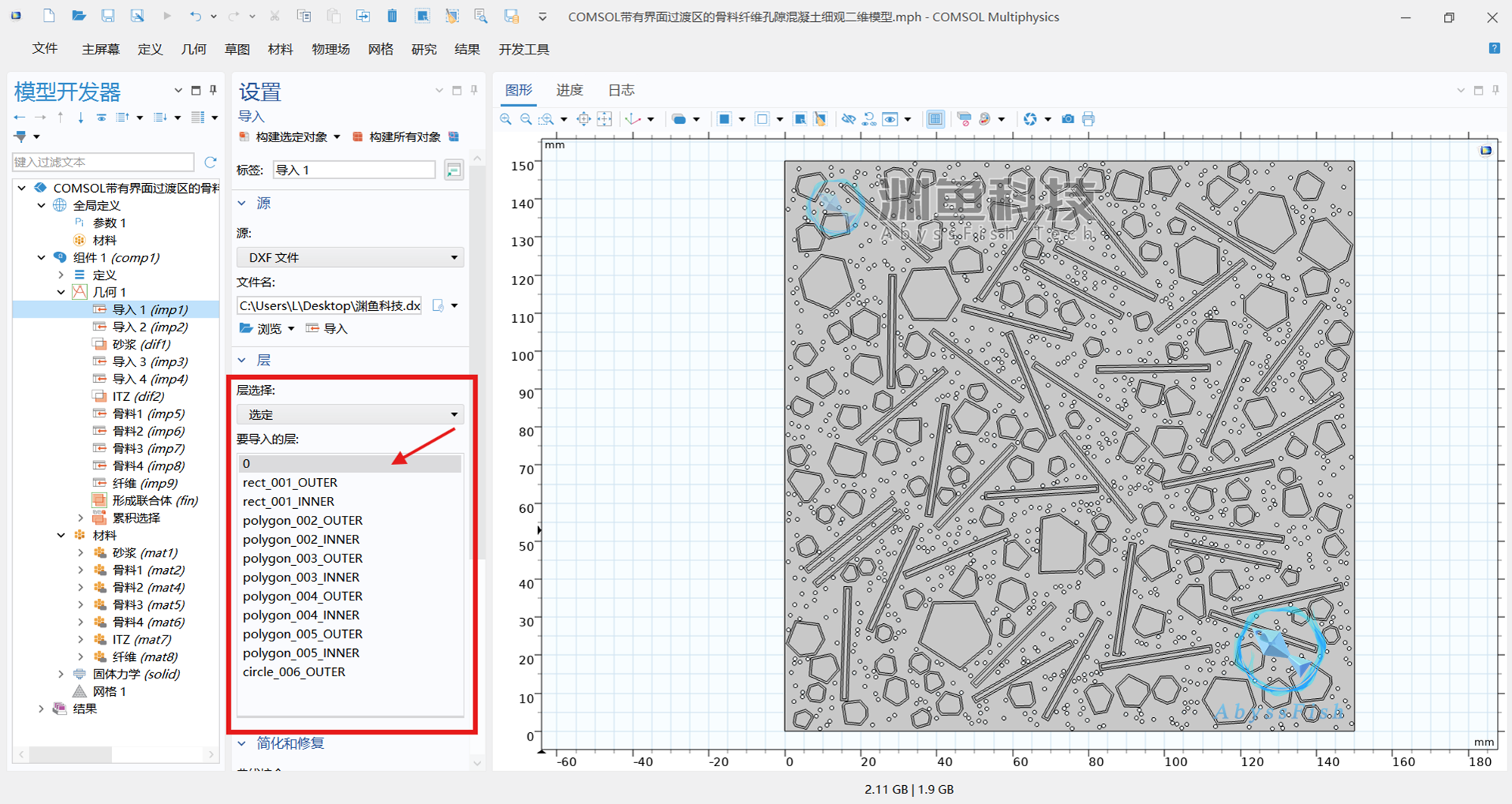
在 COMSOL 内新建 二维模型,在「几何」中选择导入保存的 dxf 文件。
导入的层选择 选定,建议分别导入 砂浆、骨料、纤维、ITZ 及孔隙 层,以确保能分组批量完成混凝土细观模型的材料设置。
图片3 CAD混凝土模型导入COMSOL.png

图 3  CAD 混凝土模型导入 COMSOL

03  分组建模与材料设置

对混凝土细观模型中的不同组分 分别设置材料。其中,孔隙部分通过 留空 来实现,无需为孔隙指定材料。
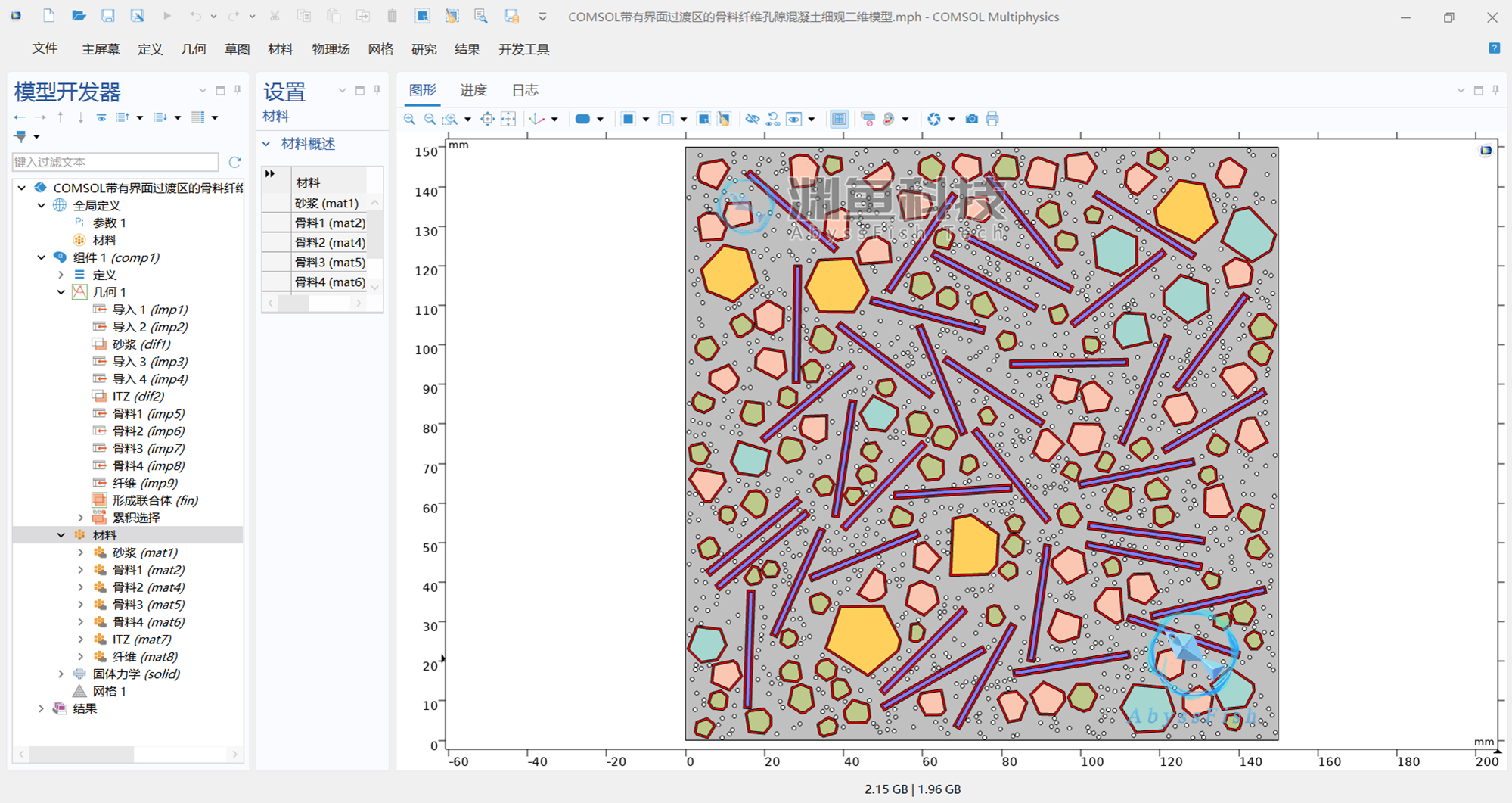
图片4 COMSOL混凝土细观材料设置.png

图 4  COMSOL 混凝土细观材料设置

04  多材料扩展

如需多种不同材料的骨料或纤维,只需在插件中 分条设置、分别导入 即可。插件可支持 任意多种不同组 的颗粒生成,灵活适配多相细观建模需求。

05  模型细节展示
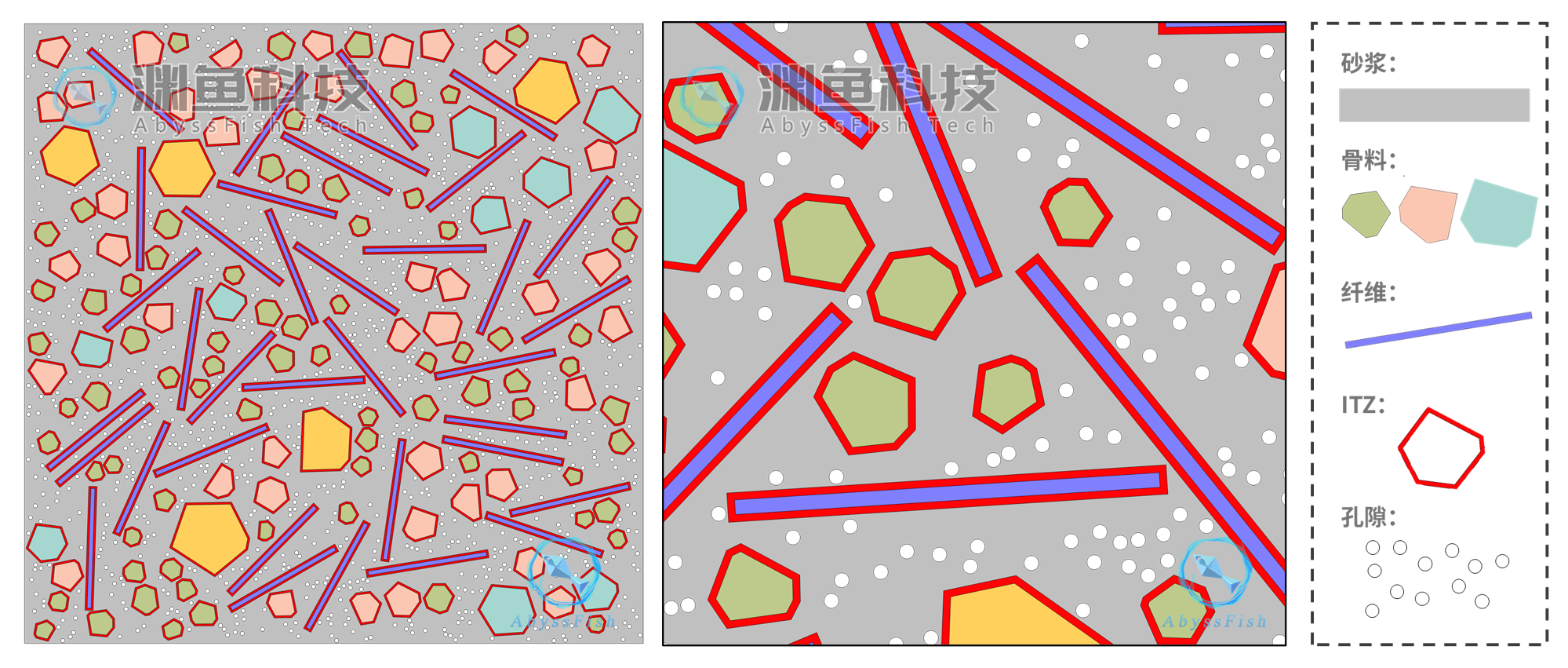
图片5 COMSOL混凝土细观模型细节展示.png

图 5  COMSOL 混凝土细观模型细节展示


📌 流程小结

插件生成 CAD 图纸 → 另存 DXF → COMSOL 分层导入 → 分组建模 → 材料赋值(孔隙留空)→ 完成细观模型。

—  END  —

ComsolAutoCAD材料
著作权归作者所有,欢迎分享,未经许可,不得转载
首次发布时间:2026-10-14
最近编辑:47分钟前
渊鱼
硕士 渊鱼科技
获赞 457粉丝 126文章 258课程 7
点赞
收藏
作者推荐

CAD随机颗粒插件2D V2.0更新说明

CAD随机颗粒插件2DV2.0新增功能说明1 概述CAD随机颗粒插件2D是一款运行在AutoCAD上的二维随机颗粒投放工具:只需设定区域尺寸、粒径区间、各档比例与目标填充率,即可在图纸上自动生成互不重叠、间距可控、分布随机的颗粒集,并按级配自动分层管理。本次V2.0在V1.0基础上新增/改进四项功能。本文逐一说明每项功能的用途、操作方法与注意事项。序号新增/改进功能性质1长方形颗粒类型新增2粒径比例表行序调整(上移/下移/粒径重排)新增3删除「投放优化」参数,投放顺序统一由表格行序决定移除4图纸中实际生成数量与提示数量一致修复2 新增功能一:长方形颗粒类型2.1 功能用途支持矩形骨料、片状或条状颗粒、规则板块等建模场景,可与圆形、多边形、正多边形在同一张图上任意混合投放。2.2 操作步骤在【粒径比例】表右侧输入区,将「类型」下拉框选择为「长方形」;「最小直径」列填写长方形的宽度,「最大直径」列填写长度;填写该档在总面积中的比例(%);点击「◀添加」,该档即加入粒径比例表;(可选)用「▲上移/▼下移」或「粒径重排」调整行序。2.3 尺寸与生成规则宽度取自「最小直径」列,长度取自「最大直径」列,同一档内尺寸固定;摆放朝向随机,可任意角度摆放;宽度等于长度时为正方形,同样允许;两列须满足0<最小值≤最大值;选择「长方形」时「边数」输入框自动禁用(仅多边形与正多边形需要边数)。2.4 图层命名长方形所在档的图层前缀为rect。例如粒径比例表第3行为长方形时:图层名含义rect_003_OUTER该档长方形的外层轮廓rect_003_INNER该档长方形的内层轮廓(仅启用内外两层时生成)3 新增功能二:粒径比例表行序调整3.1 功能用途允许用户自定义各档粒径的排列顺序,使「表格序号=日志条项编号=CAD图层编号」三者完全一致,便于逐条对照与核对。3.2 操作步骤▲上移/▼下移:选中某一行后点击,将该行向上或向下移动一位(仅支持单行选择);粒径重排:一键将整张表按「最大直径」从大到小排列;移动到首行或末行时自动忽略,不会越界。3.3 编号联动规则调整顺序后,表格序号自动从1开始重排;运行日志中的「条项N」与CAD图层名中的三位编号同步变化,始终与表格序号一致。3.4 配置持久化保存配置时会记录每一行的序号,重新加载后行序完整还原。对于未记录序号的旧版(V1.0)配置文件,将按「圆形→多边形→正多边形→长方形」的分组顺序显示,功能不受影响。4 移除功能三:删除「投放优化(大粒径优先)」参数4.1 移除原因V2.0的「粒径比例表行序调整」已经能够直接表达「大粒径优先」这一诉求:点一次「粒径重排」即可让表按粒径最大值从大到小排列,投放顺序随之变为大粒径优先。原先的「投放优化」开关与新功能职责重叠,故将其删除,使投放规则变得更单一、直观。4.2 投放顺序规则投放顺序的规则唯一化:一律按粒径比例表从上到下的行序投放,第1行先放、依次往下;想要「大粒径优先」:点击「粒径重排」,表格按「最大直径」从大到小排列即可;想要自定义先后:用「▲上移/▼下移」自由调整任意两行的位置。4.3 界面与日志变化界面上原「投放优化(大粒径优先)」复选框已移除;运行日志中不再出现「投放优化:开/关」与「投放次序」字样,起始行仅说明「投放顺序:按粒径表行序」。4.4 兼容性旧配置文件(含optimize_order字段)仍可正常加载,程序会自动忽略该字段,功能不受影响。【如何实现大粒径优先】先点「粒径重排」让表格按粒径最大值降序排列,再点「运 行」;此时第1行为最大粒径,投放顺序即为大粒径优先。5 修复与改进:数量一致性5.1 问题现象CAD图纸中实际生成的长方形等颗粒数量,与插件提示的数量不一致。5.2 原因分析完成提示只给出颗粒总数,未按类型区分;启用内外两层时,图层中的实体数约为颗粒数的2倍,与提示口径不同;个别实体绘制失败时被静默跳过,未给出任何提示。5.3 修复内容绘制过程精确统计实际成功写入CAD的实体数量;完成提示与运行日志按类型分别给出实际数量:圆形、多边形、正多边形、长方形各多少个;同时给出「实际写入CAD实体」总数,并说明启用内外两层时实体数约为颗粒数的2倍;如有实体绘制失败,明确给出「警告:N个实体绘制失败被跳过」,不再静默丢失。【核对方式】完成提示中的数量即为图纸中实际生成的数量;可与日志中的「条项N(类型)」逐条核对。5.4 日志示例========================================================开始投放:区域200×200(左下角0,0),投放顺序:按粒径表行序,目标填充率30%,最小间距2.00生成完成:312颗,实际填充率28.7%(目标30%)条项1(圆形):投放60/60颗,耗时0.8s条项2(正多边形):投放45/45颗,耗时0.6s条项3(长方形):投放118/118颗,耗时3.2s正在连接AutoCAD并绘制...绘制完成:颗粒312颗(圆形60个、正多边形45个、长方形118个),实际写入实体624个(另含0图层区域外轮廓)6 快速上手示例以「区域200×200、颗粒最小间距2、目标填充率30%、启用内外两层、两层间距1.5」为例,依次添加五档粒径:序号类型最小直径最大直径边数比例%1圆形510—102圆形1018—103多边形8156204正多边形10185205长方形(宽6/长14)614—20在左栏填写区域尺寸、最小间距、目标填充率与单条最长时间;勾选「启用内外两层」,两层间距填1.5;按上表逐行填充并点「◀添加」;(可选)点「粒径重排」让表格按粒径最大值降序排列;点「计算预估」查看各类型预估颗数;点「运 行」,完成后在弹出的提示框中核对各类型实际数量,并在AutoCAD中查看结果。【快捷方式】可直接点「加载配置」载入随包的config_example.json,一次性填入一套示例参数(含长方形档),再按需修改。注意:插件售价为单机许可的价格,无法更换计算机使用。V1.0版本功能请查看:CAD随机颗粒插件2D

有附件
未登录
还没有评论
课程
培训
服务
行家
VIP会员 学习计划 福利任务
下载APP
联系我们
帮助与反馈