CAD提效 | 3个插件搞定文字/图块/圆统计,一键出表

CAD图纸上的数据,大多要落到表格里才算完成交付——文字要汇总、图块要清点、几何参数要登记,人工整理不仅耗时,还容易错漏。
今天,望Sir为大家带来了3个中望CAD统计出表提效工具,覆盖文字数据汇总、几何对象统计、树块苗木统计3大高频场景,帮你效率翻倍。
话不多说,马上来看看👇

统计文字出表
勘测图纸上的标注、设计说明里的字段,常常需要以表格形式汇总——管线编号、设备型号、房间编号、面积标注,挨个复 制粘贴太繁复。
中望CAD提效工具——【统计文字出表】插件(命令:CSV),专项针对文字数据的批量汇总,支持将选中的文字对象批量写入CSV表格,自行指定保存路径,帮设计师省去复 制粘贴的冗杂环节。
步骤指引
步骤1:打开中望CAD,在命令行输入【APPLOAD】,加载插件"CSV统计文字.vls";
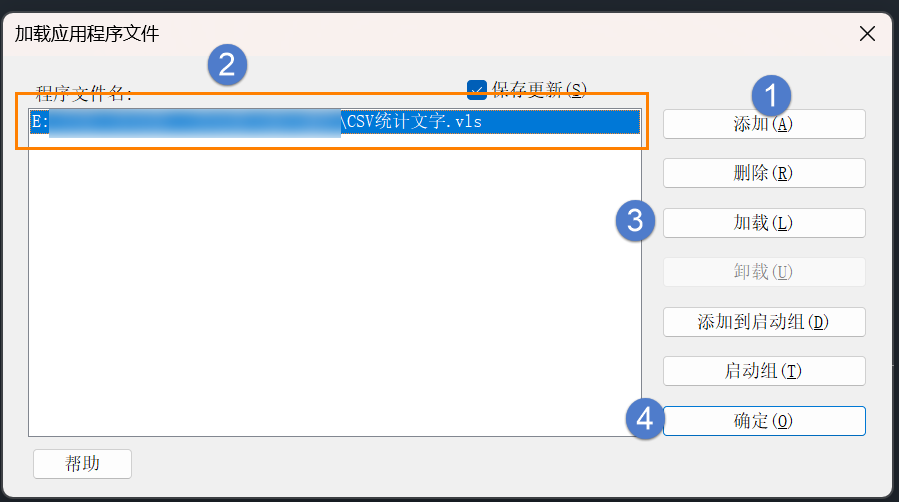
步骤2:加载成功后在命令行输入快捷键命令【CSV】,选择需要统计的对象,然后点击【空格键】或【回车键】确认命令;
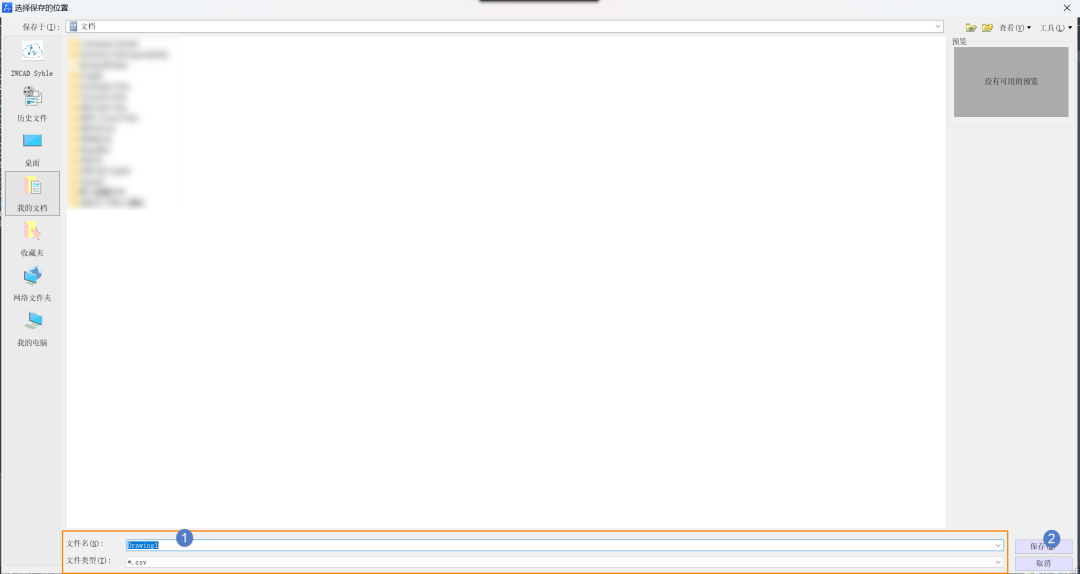
步骤3:选择文件保存的名称和路径,点击【保存】即可完成。
⚠温馨提示:选择的对象必须是单行文字属性,多行文字不在统计范围内。
统计圆出表
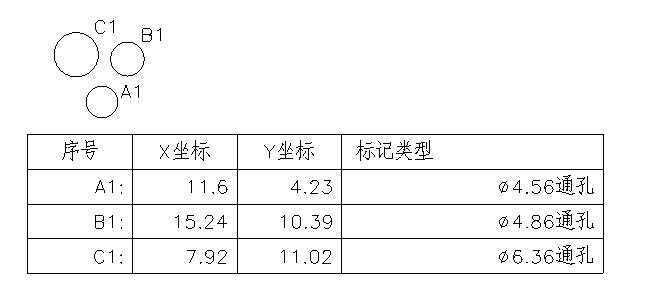
机械图、管道图、平面布置图里,圆是高频出现的几何对象——孔位、轴段、管径、布置点位往往以圆表达。工作场景中经常需要把这些圆的圆心坐标、直径大小整理成表格,逐个选中、查看特性面板、记下数值再填进表格。
中望CAD的提效小插件——【统计圆出表】插件可以直接提取坐标与尺寸,按命令行提示操作,统计表自动生成。
步骤指引
步骤1:打开中望CAD,命令行输入【APPLOAD】或执行【工具】-加载应用程序;
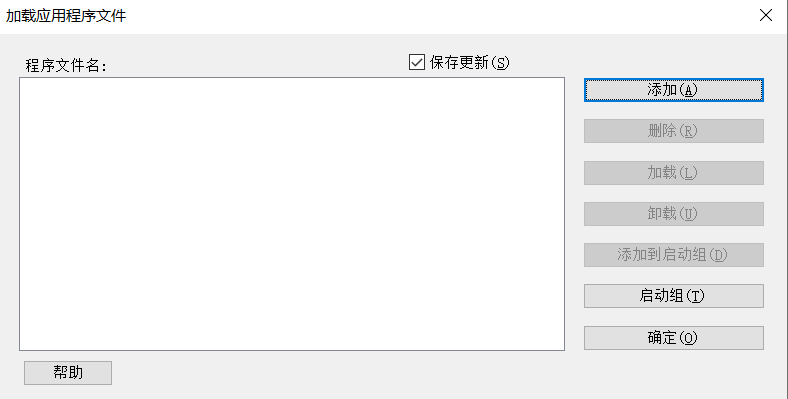
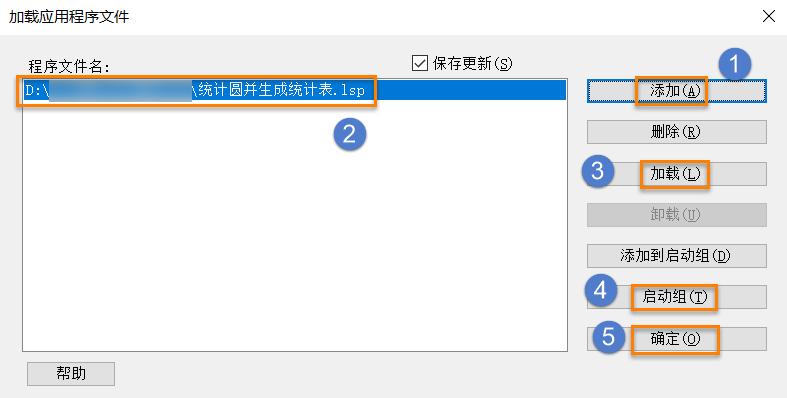
步骤2:执行【添加】,加载"统计圆并生成统计表.lsp",执行【加载】,点击【添加到启动组】,点击【确定】;
步骤3:命令行输入【dorlist】,根据命令行提示,生成统计表。
统计树块生成苗木表
景观图纸的苗木配置,按图块逐一统计是基本功:每种苗木多少棵、规格如何、合计多少。靠人工清点图块再逐行填表,不但要花费不少时间,数错一列全表重核;图纸修改后还要重新清点。
中望CAD的提效小插件——【统计树块生成苗木表】插件让制表跟着清点走,选中要统计的块定义对象,进入苗木表对话框即可生成苗木表。
温馨提示:该插件不仅支持统计树块苗木,也支持计算面积、周长
步骤指引
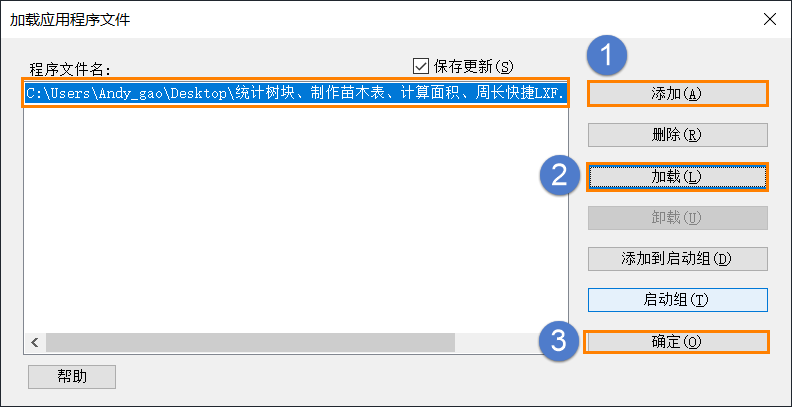
步骤1:打开中望CAD,执行【APPLOAD】命令,加载"统计树块、制作苗木表、计算面积、周长快捷LXF"插件;
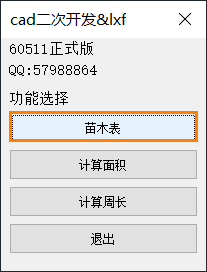
步骤2:执行【lxf】命令,在弹出的对话框中选择"苗木表";
步骤3:选择需要统计的块定义对象,点击右键,进入苗木表对话框;
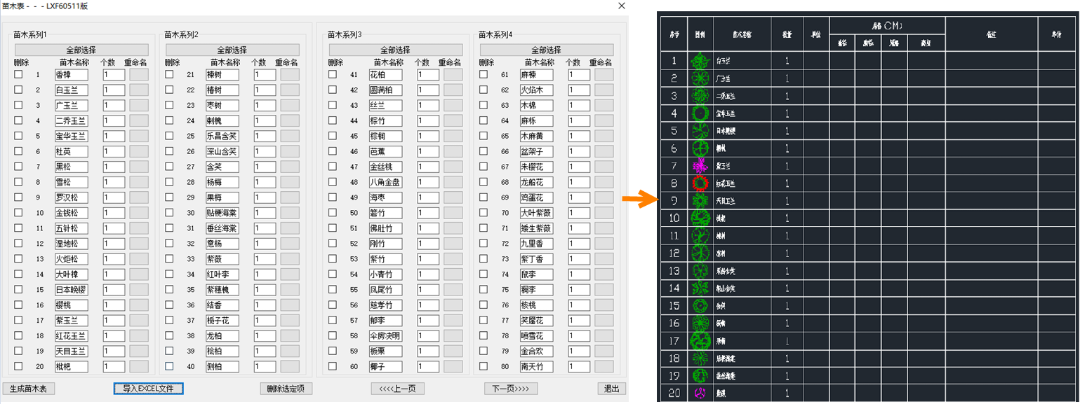
步骤4:选择"生成苗木表",指定插入位置,苗木表生成完毕。