
工况循环(Duty Cycle)分析

工况循环(Duty Cycle)分析
在地面车辆行业,一个部件的寿命必须通过代表真实使用条件的试验场(Proving Ground)测试。试验场定义的载荷是各种事件的组合,每个事件有相应的重复次数,被称为工况循环(Duty Cycle)或耐久性计划。在航空航天领域,类似的概念被称为飞行谱(Flight Spectra)。这些事件通常定义为时间历程,但也可以使用其他载荷表示方式,如恒定幅值载荷。
Duty Cycle分析是疲劳耐久性评估中最贴近实际服役场景的分析方法。它将多个事件的疲劳损伤通过线性损伤累积原理进行组合,还能考虑跨越事件的循环造成的损伤。本节教程将带您从创建CAE Duty Cycle文件开始,完成流程配置、运行分析、选择临界位置、设置Duty Cycle属性并评估不同分析选项的影响。
本节学习目标
• 使用ScheduleCreate工具创建CAE Duty Cycle
• 加载已有流程,完成设置并运行Duty Cycle分析
• 选择临界位置进行进一步分析
• 设置定义Duty Cycle分析方式的属性并查看其效果
• 使用其他技术定义Duty Cycle
演示文件准备
文件位于nCode安装文件夹下的 \demo\designlife\06_DutyCycleAnalysis\ 目录中,所需文件包括:
• Event_A.rsp / Event_B.rsp / Event_C.rsp — 三个事件的载荷时间历程
• Ex_DutyCycle.flo — 预设流程文件
• shock.op2 — NASTRAN FE结果文件
工程背景:Duty Cycle概念
线性损伤累积原理在Duty Cycle分析器中用于组合多个结果。此外,还有一个选项可以考虑跨越事件的循环造成的损伤。Duty Cycle分析通常使用多个同时的FE载荷工况,与多组载荷时间历程相关联。瞬态分析的结果也可用于处理如坑洞事件等场景。
在本例中,车辆结构的前纵梁和减震器塔部分承受三个载荷(x、y、z方向),通过FE分析施加。FE载荷作为独立的载荷工况施加,以给出每个载荷独立产生的应力。实测时间历程载荷以RPCIII格式提供,定义每个事件的载荷。为简化分析,Duty Cycle仅包含三个不同事件。这些文件包含多个通道——本例中为三个,以匹配三个静态FE载荷工况。
创建CAE Duty Cycle
在DesignLife中有多种创建Duty Cycle的方法。本例将使用ScheduleCreate工具。
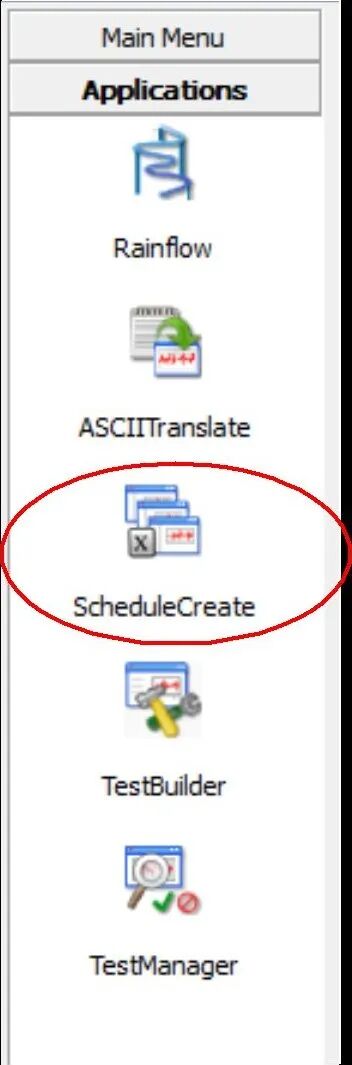
步骤1 在nCode Desktop中,点击Applications菜单上的ScheduleCreate按钮

步骤2 选择Create New并点击Next按钮创建新的Duty Cycle
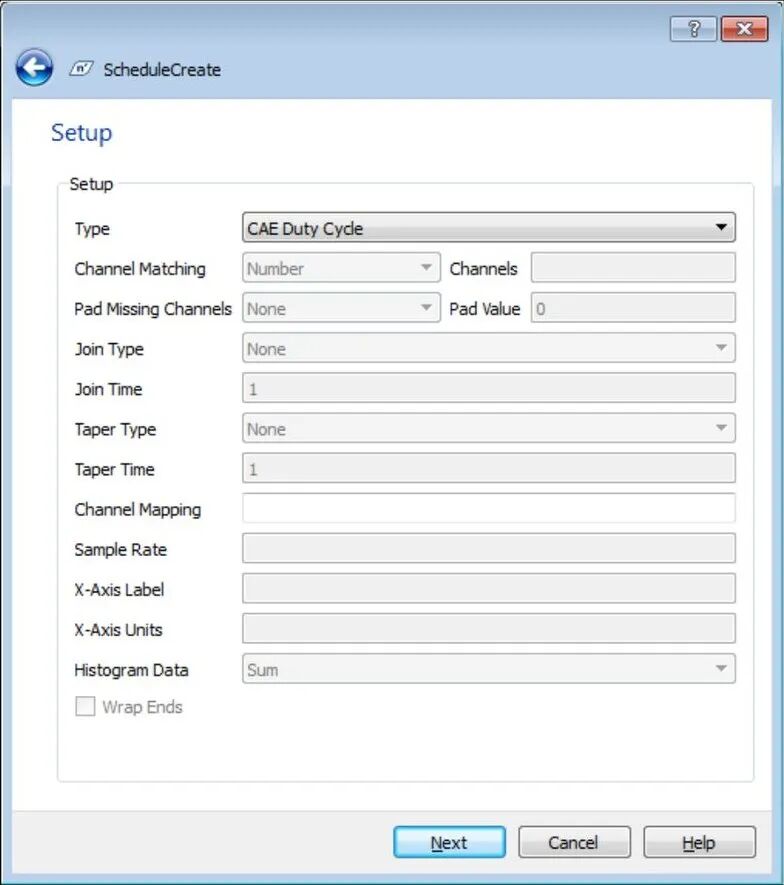
步骤3 Setup对话框打开。选择schedule Type = CAE Duty Cycle
对于本例,CAE Duty Cycle是唯一需要选择的项目,因为您将使用默认通道映射。
计划文件与通道映射
CAE Duty Cycle是CAE应用的首选计划文件类型,因为它提供的功能。除了CAE Duty Cycle文件外,DesignLife还接受Time Series计划文件(通常用于测试应用)。
不同的文件扩展名用于区分计划文件类型:
• CAE Duty Cycle文件:.dcy
• Time Series计划文件:.sch
功能差异提醒
如果使用Time Series计划文件,会丢失一些CAE应用特有的功能。例如,通道映射仅在CAE Duty Cycle文件中可用。
ScheduleCreate Setup对话框底部的Channel Mapping输入用于更改FE载荷工况与时间序列输入文件之间的默认通道映射。默认情况下,映射按顺序配置(1,2,3,...)。但如果您想交换通道2和3,则在通道映射字段中输入1,3,2。
步骤1 完成Setup页面后,点击Next打开Events对话框。下一步是添加各个时间序列事件
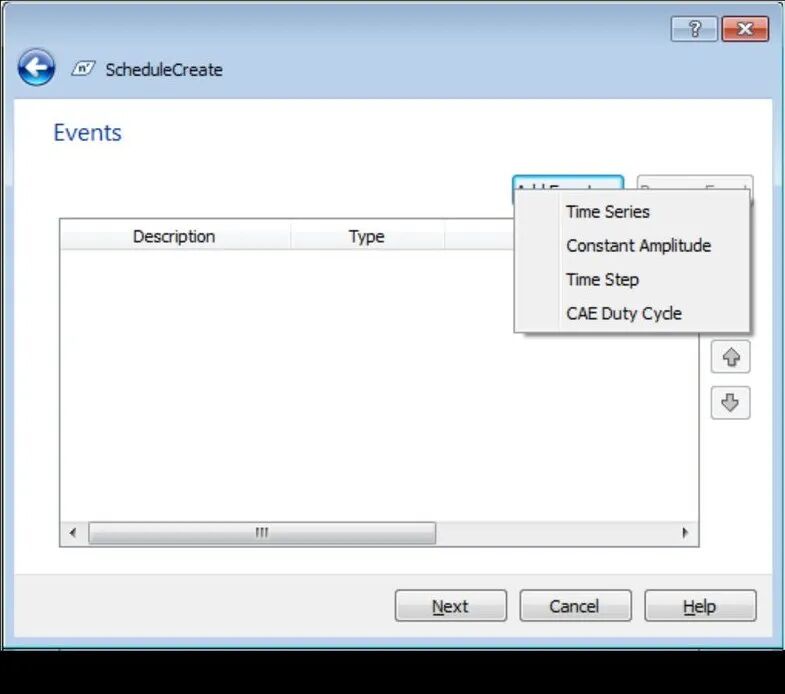
步骤2 选择Add Events > Time Series
除了基于Time Series的事件外,您还可以添加Constant Amplitude histories、Time step results和CAE Duty Cycles作为事件。也就是说,CAE Duty Cycles允许嵌套Duty Cycle。
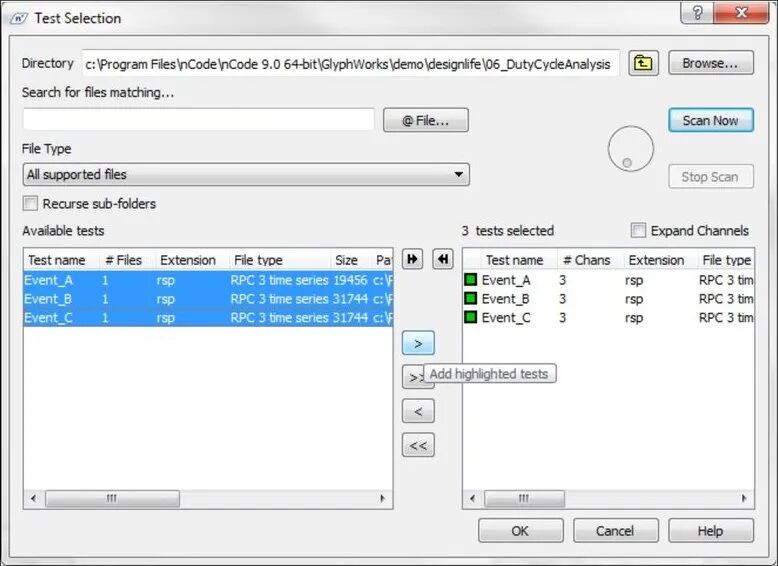
步骤3 (可选)如果需要从其他位置添加文件,选择Browse并导航到目标文件夹,然后点击Scan Now
步骤4 在Available tests区域高亮三个事件的时间序列文件:Event_A、Event_B、Event_C。点击>按钮将高亮的测试添加到Tests selected区域,然后点击OK
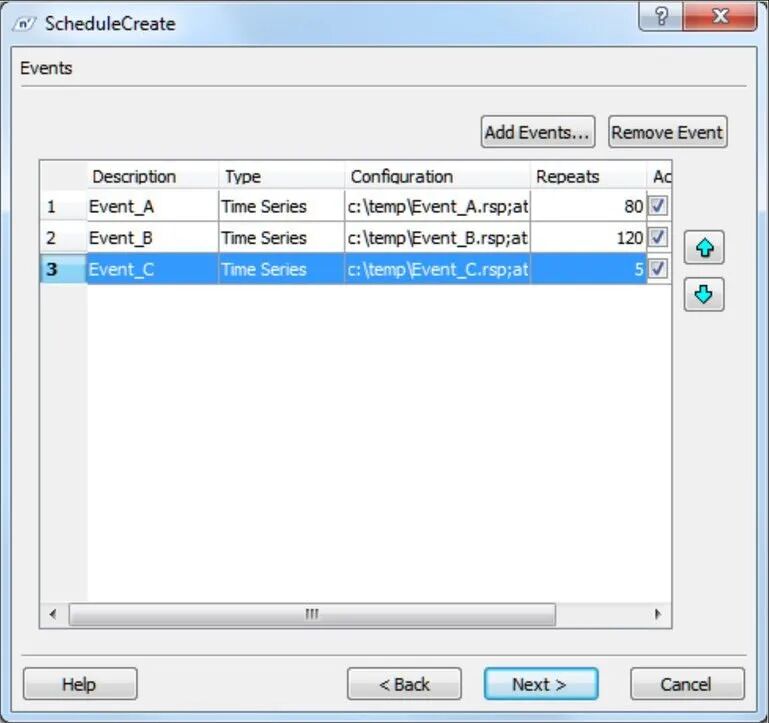
步骤5 三个事件已添加到事件列表中,输入每个事件的重复次数。本例中重复因子为:Event_A = 80、Event_B = 120、Event_C = 5
关于事件数量
为简化示例,事件数量已减至最少。在实际应用中,Duty Cycle可能相当复杂,包含许多事件,且事件可以嵌套。
步骤6 点击Next
步骤7 最后一步是将CAE Duty Cycle文件保存到工作文件夹。输入名称Schedule1并点击Finish。文件扩展名.dcy将自动添加,ScheduleCreate将关闭
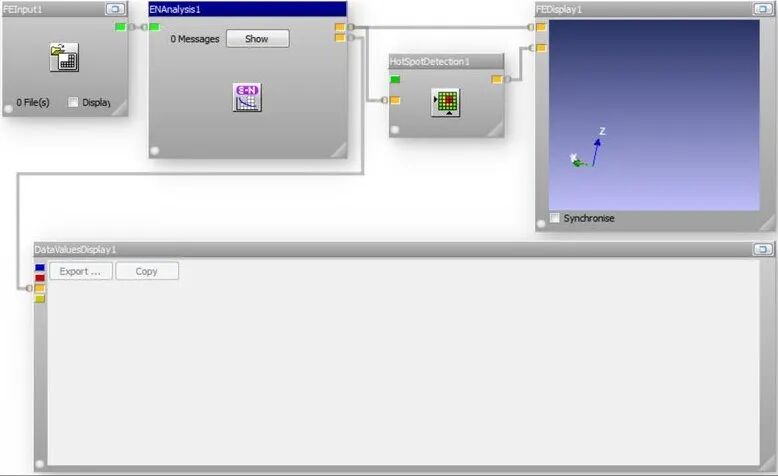
启动GlyphWorks并设置Duty Cycle分析
Duty Cycle文件创建完成后,需要启动GlyphWorks运行分析。
步骤1 从Main Menu启动GlyphWorks
步骤2 加载预设流程Ex_DutyCycle.flo
该流程设置了五个Glyph并按图示连接。注意,EN CAE Fatigue Glyph(名为ENAnalysis1)没有Time Series输入端口,因为CAE Duty Cycle文件将直接读入EN CAE Fatigue Glyph。
为使本例专注于Duty Cycle,ENAnalysis1的某些属性已修改以加快分析速度并简化输出。以下更改已包含在流程中:
FE Results设置
SelectionGroupType: Property; GroupNames: Shell_111; ShellLayer: Top。GroupType和GroupNames属性将分析限制在特定区域(本例中为减震器塔顶部)。ShellLayer限制结果表中的输出量。
Loading设置
Loading Type: Duty Cycle(在LoadProviderDutyCycle中设置)
ENEngine与材料设置
MultiaxialAssessment: None; DefaultMaterial: Hot Rolled HSLA Steel HSLA4。Multiaxial Assessment限制结果表中的输出量(一般不建议,但本例为限制输出量而设置)。
此外,以下参数已在Properties对话框中暴露,供没有Advanced Edit访问权限的用户使用:
• ENEngine_EventProcessing
• ENEngine_OutputEventResults
完成流程配置
步骤1 从GlyphWorks的Available Data窗口展开FE Models部分,将NASTRAN结果文件shock.op2拖到FEInput1上
步骤2 右键点击ENAnalysis1 Glyph并选择Edit Load Mapping
步骤3 系统提示是否运行流程到此点。由于只需输入CAE Duty Cycle文件名,不需要输入端口的信息,点击No。保持Configuration Method=From File
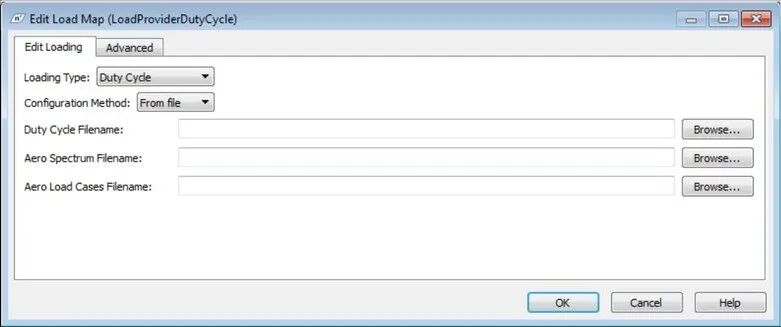
步骤4 在Duty Cycle Filename处点击Browse,选择之前创建的CAE Duty Cycle文件(Schedule1.dcy)
步骤5 点击OK接受文件名并返回工作区。现在可以运行分析了
运行CAE Duty Cycle分析
步骤1 点击Run按钮运行分析
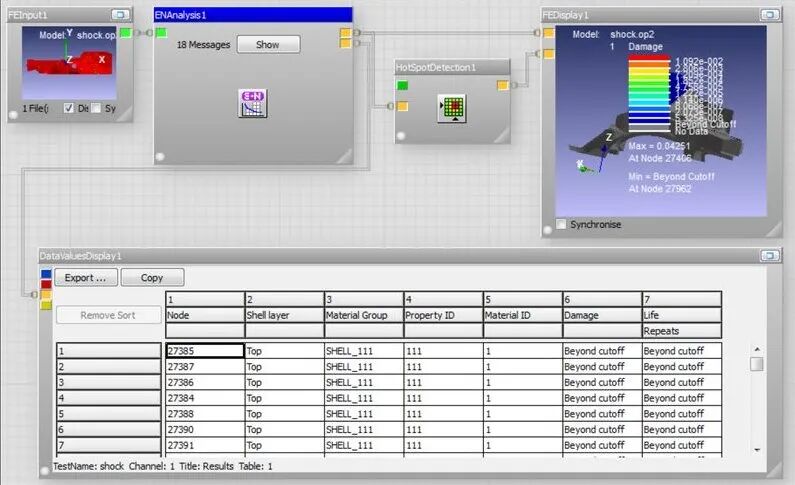
FE Display Glyph高亮显示节点27406为临界位置,完整Duty Cycle的损伤值为0.04251。让我们集中关注此节点,查看各种Duty Cycle属性如何影响该位置的损伤。首先需要将分析设置为仅关注此节点。
选择临界位置
访问权限说明
如果没有Advanced Edit的访问权限,将无法完成此步骤,但可以继续并按节点ID排序表格结果来定位感兴趣的节点。
步骤1 右键点击ENAnalysis1 Glyph并选择Advanced Edit。选择No运行流程到此点,打开DesignLife Configuration Editor
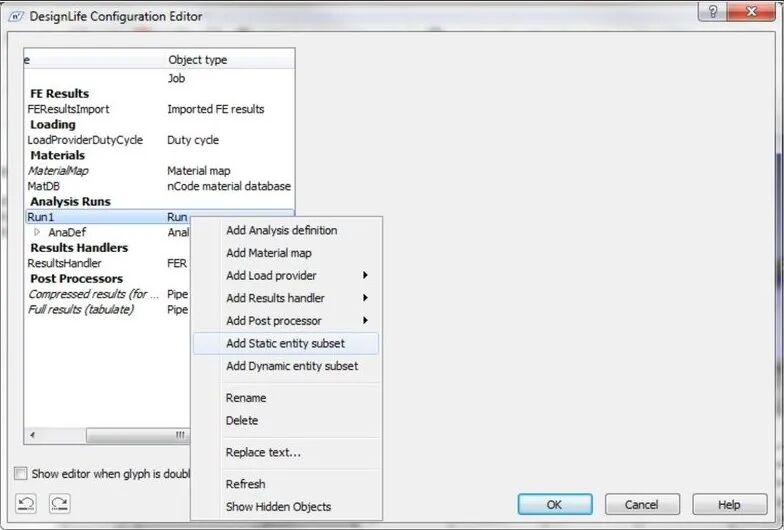
步骤2 右键点击Analysis Runs: Run1并选择Add Static entity subset

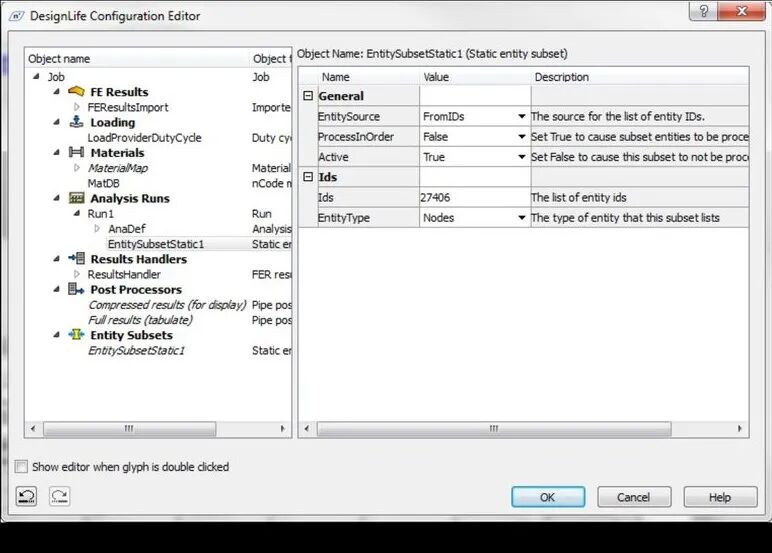
步骤3 在Run1下将添加一个名为Entity Subset Static1的条目。点击此项,右侧出现对话框。保持EntityType为Nodes,将Ids设置为临界位置27406
关于多个节点
通常,您会输入由Hot Spot Detection Glyph识别的多个节点。
Duty Cycle属性详解
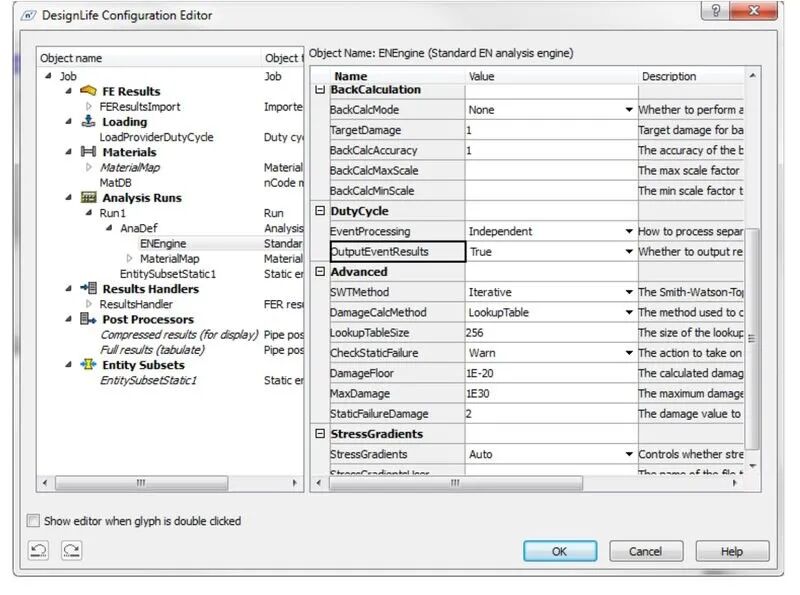
Duty Cycle属性在Advanced Edit(或Properties页面)中的ENEngine下设置,位于AnaDef > Run1 > Analysis Runs路径下。有两个Duty Cycle属性:
• EventProcessing:定义分析的执行方式。默认为Independent,意味着每个事件的损伤独立计算,所有雨流循环在每个事件内闭合。Duty Cycle损伤是每个事件的损伤乘以重复次数之和
• OutputEventResults:确定是否输出每个事件的表格结果。这使您能够查看哪些是临界位置的重要事件,以及哪些事件不产生损伤,可以在未来的分析或测试中消除以加快速度
步骤1 将Analysis Runs: Run1: AnaDef: ENEngine: OutputEventResults属性设置为True
步骤2 点击OK并重新运行流程。由于仅分析单个节点,分析速度非常快
步骤3 点击第7列Event name对结果进行排序
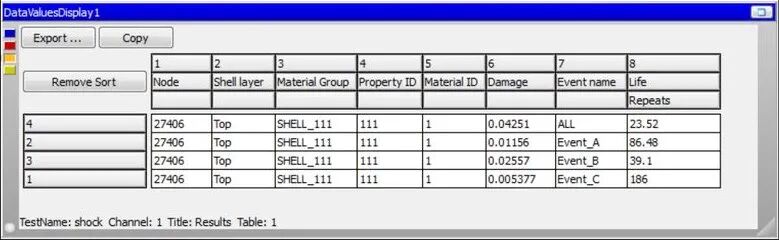

结果仅针对节点27406,显示每个事件的损伤和Duty Cycle的损伤。每个事件的损伤包含重复因子,可以看到Event_B造成的损伤最大。
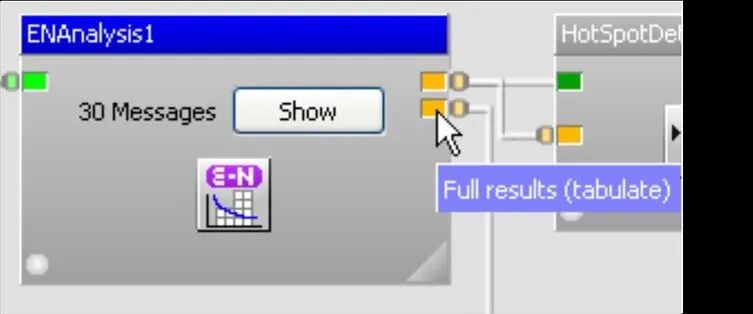
CAE Fatigue Glyph输出端口
默认情况下,CAE Fatigue Glyph提供两个输出端口:Compressed results和Full results。将光标移动到每个端口上可以查看名称。
Compressed results主要用于图形显示目的,因为每个节点(或单元)只给出一组结果。在Duty Cycle分析中,图形显示中只有完整Duty Cycle的结果可用。要获取如上表所示的每个事件的详细信息,必须将Data Values Display连接到Full results输出端口。还应注意的是,您可以在Advanced Edit中更改发送到输出端口的数据或添加更多输出。
EventProcessing选项对比
EventProcessing有三个选项:Independent、CombinedFast和CombinedFull。
Independent(独立):关闭每个事件内的所有循环。即每个事件的损伤独立计算,如同事件从绝对最大值开始重复直到失效。这意味着残余在事件内闭合。Duty Cycle损伤是每个事件的损伤乘以重复因子,并在所有事件上求和。
CombinedFast(快速组合):考虑跨越事件的损伤。例如,最大的循环在Event_B中有最大值,在Event_C中有最小值。CombinedFast计算每个事件的损伤和相应的重复因子。所有事件的残余被组合以处理跨越事件的循环。之所以称为快速分析,是因为每个事件只处理一次。它比独立分析更准确,因为它考虑了跨越事件的循环,但包含一些假设,因此不会给出与完整分析相同的答案。
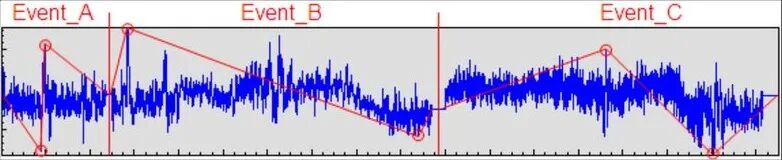
CombinedFull(完整组合):将事件(包括重复因子)连接起来。对于大的重复因子,这会导致非常长的时间历程,分析时间可能相当长。分析从绝对最大值开始。
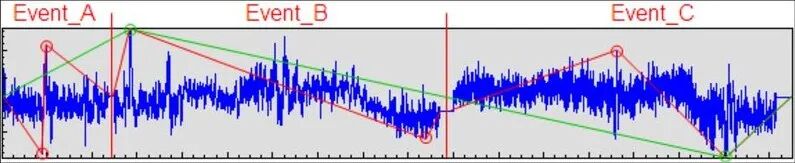
请注意,这假设所有事件A先重复,然后是B,最后是C,因为这是输入中指定的顺序。如果要先完成部分A、B和C的选择,再完成剩余的A、B和C,则需要使用前面提到的嵌套Duty Cycle功能。
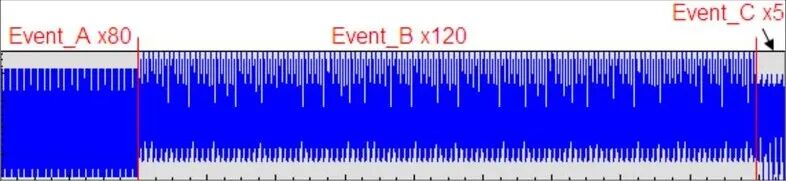
结果显示,对于此Duty Cycle,差异很小。Fast和Full方法无论Duty Cycle如何都会给出相似的答案,但在某些条件下独立方法可能给出不保守的答案,特别是当跨越事件的循环造成的损伤占总损伤的显著比例时。这发生在事件之间的极限差异较大且事件相对较短时。
独立分析: Damage=0.04251, Life=23.52
快速组合: Damage=0.04187, Life=23.88
完整组合: Damage=0.04263, Life=23.46
创建计划的其他方法
我们使用了ScheduleCreate创建CAE Duty Cycle文件。DesignLife还提供了其他处理和创建Duty Cycle的方法,包括Advanced Edit、文本编辑器和Time Series计划文件。
在Advanced Edit中,您可以定义完整的CAE Duty Cycle,包括ScheduleCreate中不可用的附加选项。
步骤1 点击Advanced Edit打开DesignLife Configuration Editor
步骤2 右键点击Loading并选择Add Load Provider: Duty Cycle Load Provider
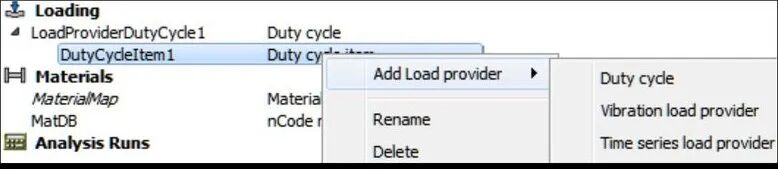
步骤3 在其下的LoadProviderDutyCycle1上,添加Duty Cycle Item
步骤4 在DutyCycleItem1上,通过选择Add Loadprovider: Time Series Load Provider添加时间序列载荷提供者
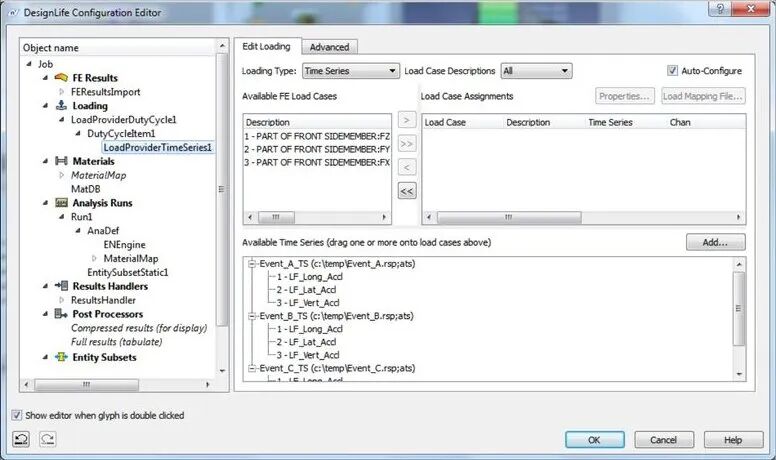
步骤5 添加实际的时间历程
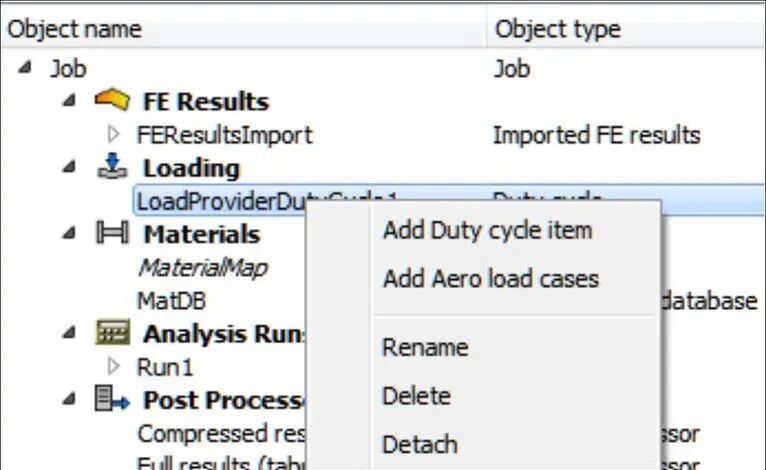
以这种方式创建Duty Cycle时有很多功能可用,例如仅为一个事件交换通道、对特定通道应用缩放或偏移,以及许多其他自定义需求。还可以通过右键点击LoadProviderDutyCycle并选择Save Duty Cycle来创建CAE Duty Cycle文件。
CAE Duty Cycle文件(*.dcy)是XML文件,可以在文本编辑器中创建或修改。文件格式在File Formats PDF中提供。
也可以使用Time Series计划文件,但会丢失一些重要功能,如通道映射和对特定事件或通道的修改。Time Series计划文件可以通过管道作为Time Series引入,也可以在CAE Fatigue Glyph的Load Mapping中指定。如果计划文件通过管道引入,则不作为Duty Cycle处理;相反,连接的完整时间序列在Time Series Input Glyph中创建并作为单个时间序列引入。对于大型Duty Cycle,这可能是一个非常耗时的分析,并给出与EventProcessing选项CombinedFull相同的结果。
本节小结
✅ 掌握使用ScheduleCreate工具创建CAE Duty Cycle文件的完整流程
✅ 理解CAE Duty Cycle文件(.dcy)与Time Series计划文件(.sch)的区别
✅ 学会配置Duty Cycle分析流程并选择临界位置进行深入分析
✅ 掌握EventProcessing三种模式(Independent、CombinedFast、CombinedFull)的原理与差异
✅ 了解通过Advanced Edit、文本编辑器等方式创建Duty Cycle的替代方法
✅ 理解CAE Fatigue Glyph输出端口(Compressed results与Full results)的区别



