
SolidCAM 2023破解版下载

一、软件简介:
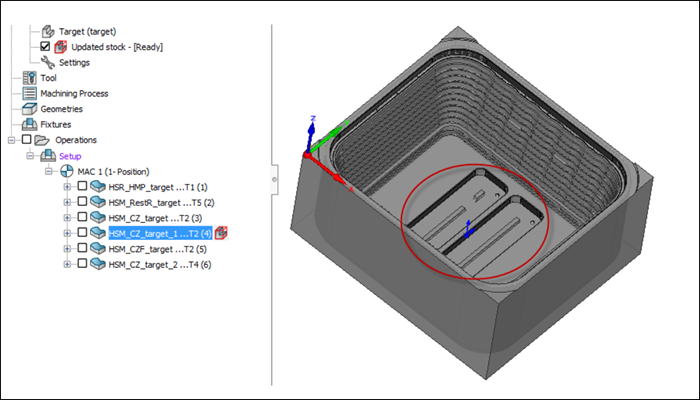
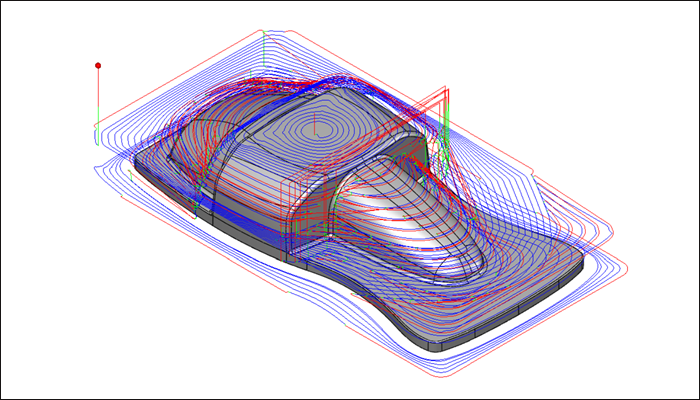
SolidCAM是SolidCAM公司推出的CAD/CAM系统,具有全系列CNC机床编程软件解决方案,在机械、电子、消费品、医疗、机床设计、航空以及工模具和快速原型等领域得到了广泛的应用。SolidCAM一直是SolidWorks系列的黄金合作伙伴,能无缝集成于与SolidWorks2012~SolidWorks2016中。所有产品都直接运行在SolidWorks中,为用户提供了真正的“SolidWorks外观”,便于使用和最大限度地提高效率,且与CAD模型完全相关联,当模型发生改变,相应的刀路也会自动更新,非常实用。
登录后免费查看全文
著作权归作者所有,欢迎分享,未经许可,不得转载
首次发布时间:2026-10-10
最近编辑:34分钟前

本科
传播知识生态,赋能工业软件

还没有评论
相关推荐
最新文章
热门文章
