电气图纸中的"设备关联参考",该怎么看?
.png?imageView2/0/w/120/h/120)
例如继电器 KA1,线圈是一个主功能符号,常开、常闭触点则是辅助功能符号。它们分散在图纸的不同位置,却必须能够快速确认彼此之间的归属关系。
这时,就用到了"设备的关联参考"。
设备的关联参考,表示一个电气设备的主功能与辅助功能,在不同符号之间的关联信息,也称为交叉引用关联参考信息。
交叉引用信息怎么看
交叉引用信息怎么看
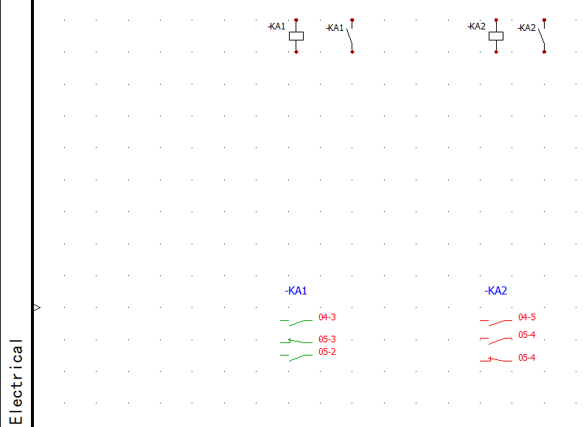
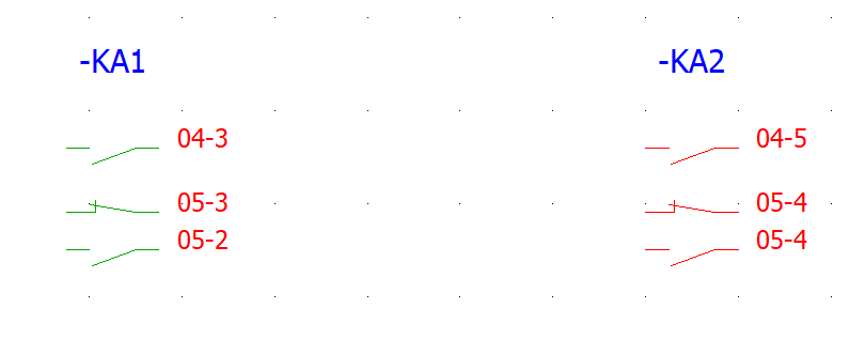
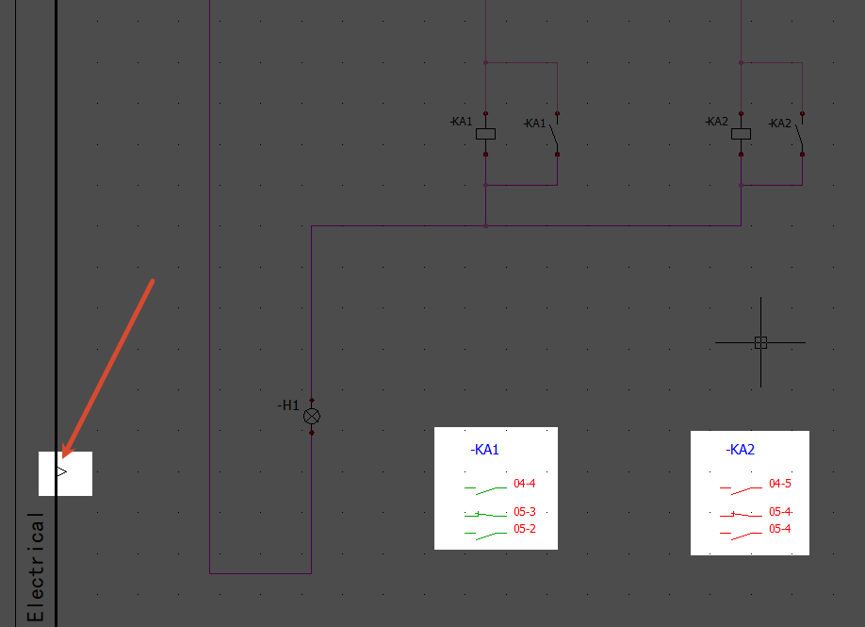
以继电器 KA1 和 KA2 为例,线圈符号下方通常会显示对应的交叉引用信息。这些信息用于表示各自继电器辅助触点的引用状态。
不同颜色代表不同状态。
绿色:该触点已经正确关联部件选型,并且已经在原理图中使用。
红色:该触点未正确关联部件选型,但在图中使用,属于设备型号缺失。
因此,通过颜色可以快速判断一个设备的触点是否已经完成选型、是否已经被图纸使用,以及是否存在尚未使用的预留触点。
如何查看同一个设备的其他触点
如何查看同一个设备的其他触点
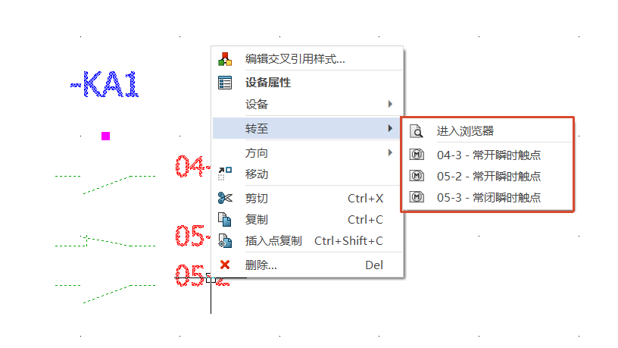
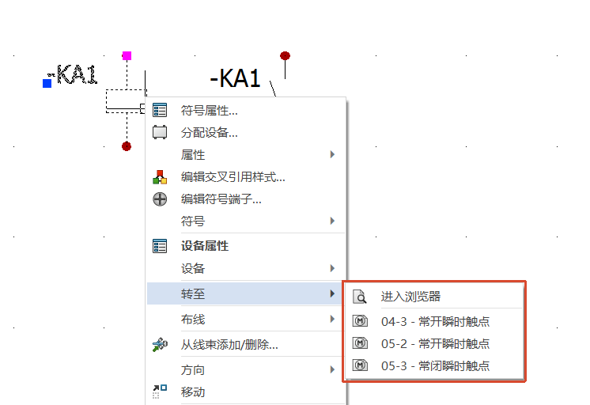
当需要查看某个继电器关联的其他触点时,有三种常用方式。
选中继电器线圈符号,点击右键。
选中该设备的交叉引用信息,点击右键
在【转至】菜单中选择对应命令。
通过以上任一方式,均可查看该继电器所关联的其他触点。
这个功能可以避免在图纸中反复搜索,尤其适合检查多触点继电器的触点使用情况,以及排查触点关联是否完整。
图纸左下角区域的作用
图纸左下角区域的作用
不论是原理图、布线方框图,还是 2D 布局图,每张打开的图纸左下角通常都会有一个设备关联参考图标。
该图标下方的图纸行区域,用于自动生成设备关联参考的交叉引用信息。
需要注意的是,这个区域不仅用于显示交叉引用信息,也可以用于绘制图纸内容。因此,在绘图和排版时,必须提前考虑该区域可能自动生成的交叉引用内容。
由于交叉引用信息会自动生成在对应符号的正下方,符号之间的距离、上下布局以及图纸行空间的预留,都会直接影响最终图纸是否清晰、是否容易阅读。
绘图时的几个注意点
绘图时的几个注意点
第一,符号下方应预留足够空间,避免自动生成的交叉引用信息与其他图形重叠。
第二,注意交叉引用信息的颜色变化。绿色表示已经使用,蓝色表示选型完成但尚未使用,两者表达的含义不同。
第三,检查触点时,可以直接通过线圈符号或交叉引用信息使用【转至】功能,提高核对效率。
第四,绘制原理图、布线方框图或 2D 布局图时,都应考虑左下角图纸行区域以及自动生成的关联参考内容,避免后期因信息生成而破坏原有布局。
设备关联参考并不是简单的附加信息,而是连接主功能符号与辅助功能符号的重要索引。
理解它的含义和显示规则,可以让图纸检查、触点核对和后续设计修改更加高效,也能减少因设备关联不完整而带来的设计风险。
.png?imageView2/0/w/90/h/90)