汽车刹车片热力耦合分析之ABAQUS设置
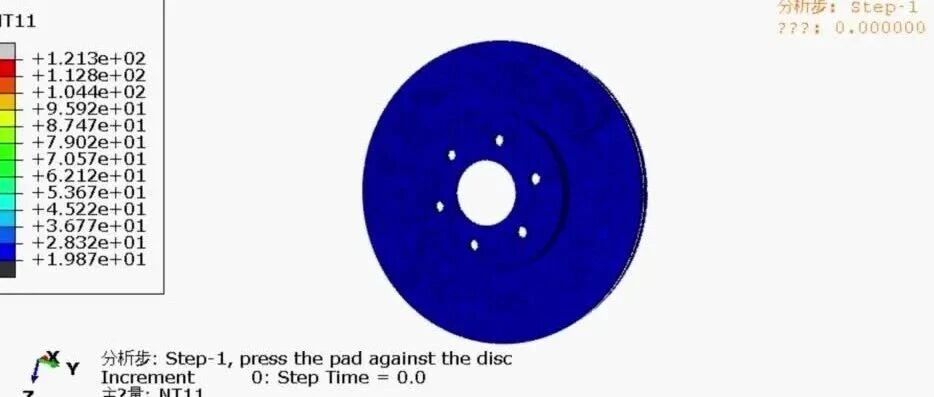
问题:分析减速过程中,刹车器与制动盘之间摩擦时的温度场以及制动盘动能消耗完时转动的角度。本篇文章采用的模型及材料参数参考江丙云、孔祥宏等老师编著的《ABAQUS分析之美》这本书。模型几何参数有所改动。通风式制动器的刹车过程是一个非常典型的完全热力耦合分析。其运动过程:制动器以200rad/s的速度旋转,两侧刹车片受10MPa均布压力,与制动器表面发生摩擦,进而实现减速。本次模型对以下两方面进行仿真分析:1)摩擦过程中产生的热量对系统造成的热、力分布情况;2)通过摩擦来对制动器动能进行消散完全,最终制动盘转过多少角度。模型如下图:01 仿真分析流程 不同于热力顺序耦合分析过程,本例需要使用温度-位移耦合分析步。并且作用时间较短,采用动力显式分析。分析摩擦过程中产生的热量对系统造成的热、力分布情况时的仿真过程:通过设置转速和限制自由度,模拟旋转工况,创建各表面热接触属性,分析步1对刹车片加压,分析步2实现制动盘转动,最终分析出热、力分布;分析制动器动能进行消散完全,最终制动盘转过多少角度的仿真过程:首先分析制动盘无摩擦作用下的旋转过程,然后将此过程以预定义场的方式加载到热力耦合分析模型中,模拟旋转工况,创建各表面热接触属性,分析步1设置制动盘转动,分析步2对刹车片加压,当动能完全耗尽计算出转动角度。本文旨在介绍摩擦生热过程以及如何计算旋转角度,所以省略了对流换热,辐射换热等边界条件。02 仿真过程 01热、力分布分析打开软件,点击菜单栏——文件,在下拉菜单选择设置工作目录。在弹出的对话框——新工作目录栏,点击后面的文件夹图标,对工作目录进行设置。①部件点击菜单栏——文件——导入——部件,选择要导入的文件。②属性创建材料。由于ABAQUS不显示单位,所以需要自己规划好单位制。我这里采用mm-ton-N-s单位制。依次在工具栏向下点击按钮,进行创建截面、赋予截面操作。指派截面,选择元件,不勾选创建集 合,点击确定。③装配装配所有部件。点击工具栏左上角第一个,在弹出的对话选中部件,点击确定。④分析步1)创建分析步step1。点击工具栏左上角第一个,在弹出的对话框选中通用——动力,温度-位移,显式。定义这个分析步为0.001s,用来实现对刹车片加压。其他的参数默认。2)创建分析步step2点击工具栏左上角第一个,在弹出的对话框选中通用——动力,温度-位移,显式。根据想要的旋转角度定义分析步时间,本例设置旋转角度为60°。其他的参数默认。⑤相互作用切换至相互作用模块。1)设置热接触属性点击创建相互作用属性图标,类型选择接触。按照图示设置参数。2)创建通用接触将创建的接触属性为所有面添加通用接触。3)创建绑定约束为除刹车片外的接触表面之间添加绑定约束。点击查找接触对命令,在弹出的对话框,按图示操作可批量添加约束。4)创建耦合约束创建参考点,将参考点与部件进行耦合。后续对部件边界条件的设置都通过操作参考点实现。⑥边界条件切换至载荷模块。1)对两侧的刹车片从step1开始分别施加压力载荷。2)对两侧刹车片从step1开始限制垂直于转动轴的平动自由度。3)在step2对制动盘施加转动操作,在step1约束所有自由度,方便压力载荷加载。4)定义初始温度场为所有零件添加20℃的初始温度。点击创建预定义场——其他——温度。⑦网格划分网格。切换网格单元类型为适合该分析步的网格类型。其中复杂的结构体可进行拆分,方便网格划分。⑧作业创建作业job-scp。提交作业。⑨可视化显示云图。查看温度与应力分布云图。02制动盘停止时转动的角度计算接下来进行制动盘从旋转到停止的过程分析。首先进行制动盘旋转的稳定分析。将刚才的模型另存为一个新模型。①部件不改动。②属性不改动。③装配将刹车片两个部件删除。④分析步删除原来的动力,温度-位移,显式分析步。创建温度-位移分析步,并选择稳态分析。与之前分析步相关的边界条件会一并抑制。创建这个类型分析步,是为了在下一个分析过程顺利导入预定义场。⑤相互作用不改动。⑥边界条件1)为制动盘添加旋转速度。点击创建载荷——力学——旋转体力。进行图示设置。2)对制动盘限制垂直于转动轴的平动自由度。3)定义初始温度场不改动。⑦网格切换网格单元类型为适合该分析步的网格类型。 ⑧作业创建作业job-scp_xz。提交作业。得到结果文件job-scp_xz.odb。接下来进行制动盘刹车过程的仿真。同样的将最开始分析的模型另存为一个新模型。①部件不改动。②属性不改动。③装配不改动。④分析步1)修改分析步时长。2)为参考点RF创建历程输出,便于后处理绘制曲线。⑤相互作用不改动。⑥边界条件切换至载荷模块。1)对两侧的刹车片从step2开始分别施加压力载荷。点击右移,修改载荷作用的分析步。2)对两侧的刹车片在step1限制所有平动自由度,在step2释放垂直于转动轴的平动自由度。3)从step1开始限制制动盘垂直于转动轴的平动自由度。4)在step1为制动盘施加旋转速度,在step2释放该自由度,使其转速随能量消耗而不断减小。5)抑制原温度场,通过导入旋转稳态分析结果导入制动盘的温度场。6)此时还剩刹车片初始温度场未定义。按图示设置。7)创建初始速度。8)增加“当角速度小于1时,停止计算”的判断条件。点击模型——编辑关键字——选择当前模型,弹出的对话框中在图示位置添加如下语句。⑦网格不改动。⑧作业创建作业job-scp_angle。提交作业。⑨可视化显示云图。查看结果。查看角速度-时间曲线。找到RF VR1的历程输出结果,绘制曲线。调整横坐标使其从0.0005s开始,得到的曲线图。若要求角度,只需要将角速度对时间进行积分。按照图示进行操作。通过查看XY数据可知,最终角度为0.684613弧度,即39.2°。03 提炼一些注意事项 1)做分析计算时,合理规划分析步,有助于分析过程的理解以及工况的施加。例如本例将刹车片加压和旋转施加在不同分析步,有助于收敛;2)如果只分析刹车过程中系统的温度分布,可以将约束中参考点与制动盘的耦合约束换为刚体约束,温度云图差别不大,同还可提高求解效率;3)在使用预定义场导入其他分析结果时,需要保证两者网格类型设置一致,否则会出现无法导入的报错;4)在使用预定义场导入其他分析结果时,需要保证两者分析步内几何非线性开关一致,若需要打开则均打开,否则会出现不允许传输的报错;5)一般在建立作业时,可以使用多个处理器,提高求解效率。其中使用GPGPU加速只适合Abaqus/Standard模块。但在求解最终角度的Abaqus/Explicit模块分析中使用多个处理器,则会报错:Extreme value output can not be used in combination with domain decomposition,应该和显式求解的拓展域计算方式有关系,此处最好默认设置;6)在求解最终旋转角度的分析中,由于导入的结果是旋转状态,与将进行的热力耦合分析边界初始状态不一致,需要在预定义场中需要定义一个初始转速使其边界条件连贯。如果不设置,导致其求解过程不对,如下图。7)划分网格后,一定要对网格的单元属性进行设置,设置为符合当前分析步的族。8)在框选作用区域时,参考点和几何元素不能同时选择,会报错:无效选择。如需要,可以分别选择进行设置。来源:仿真老兵