汽车外流场CFD分析

空气以10m/s的速度从边界表面的左侧流入域内。在右侧边界设置参考压力0[Pa]。z轴为垂直方向,过程中考虑阻力系数和升力系数。
1.分析模型
1.分析模型
分析模型:如图1所示。
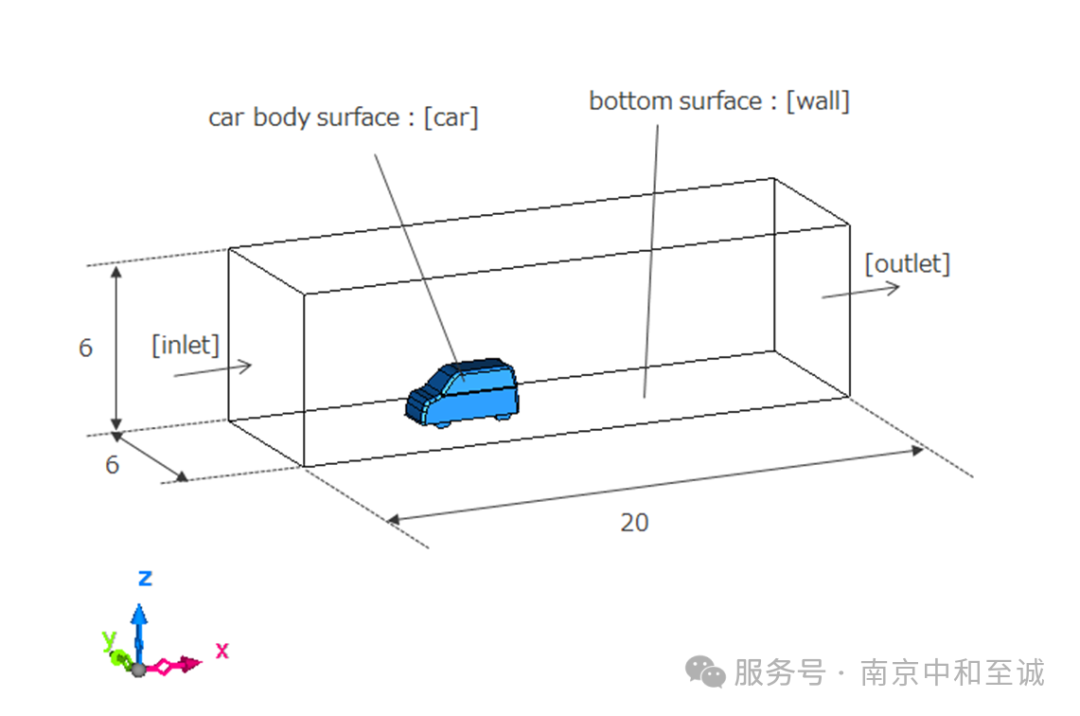
图1分析模型
2.启动scFLOW前处理
2.启动scFLOW前处理
选择scFLOW,点击scFLOW前处理,如图2所示。
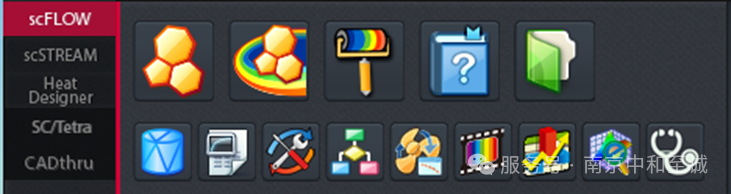
图2启动前处理
3.准备零件
3.准备零件
点击【导入零件文件】按钮,选择【exA14-1.x_t】文件进行导入。如图3所示,导入后的零件模型如图4所示。
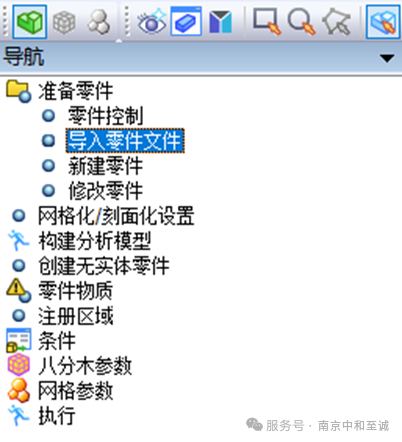
图3导入模型
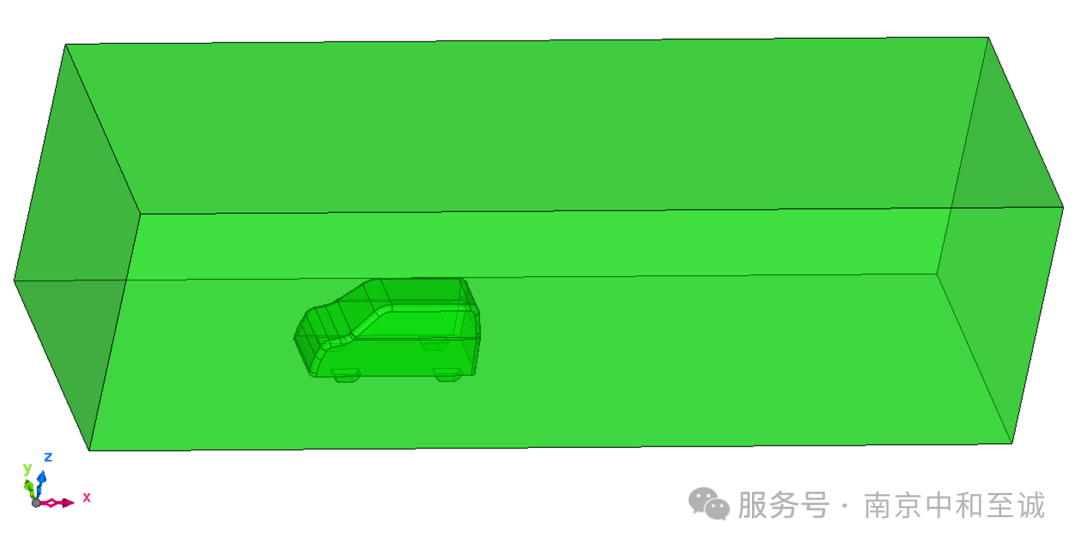
图4模型
点击【修改文件】按钮,选择【编辑实体】,点击【偏移面】,点选【汽车尾部面】,厚度输入【18】m,点击执行。如图5所示。
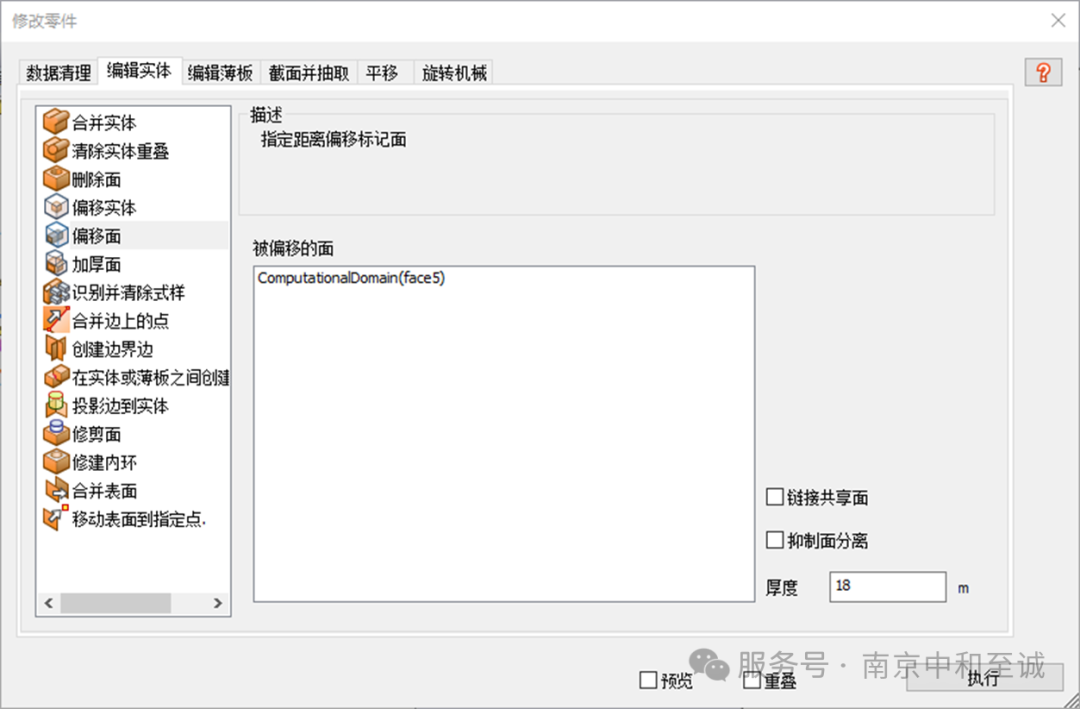
图5偏移面
4.构建分析模型
4.构建分析模型
导入零件后,点击【构建分析模型】按钮,进入分析模型界面,如图6所示。在该界面,可以对零件模型进行分析设置,生成分析的模型如图7所示。
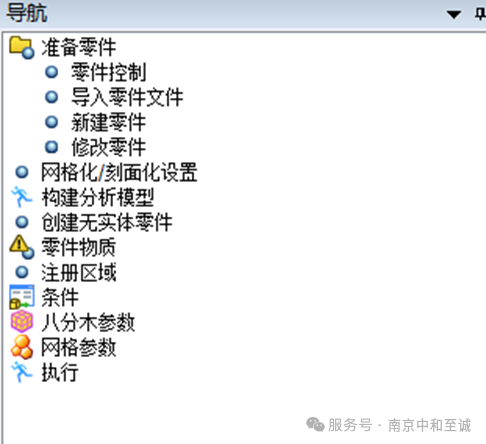
图6构建分析模型
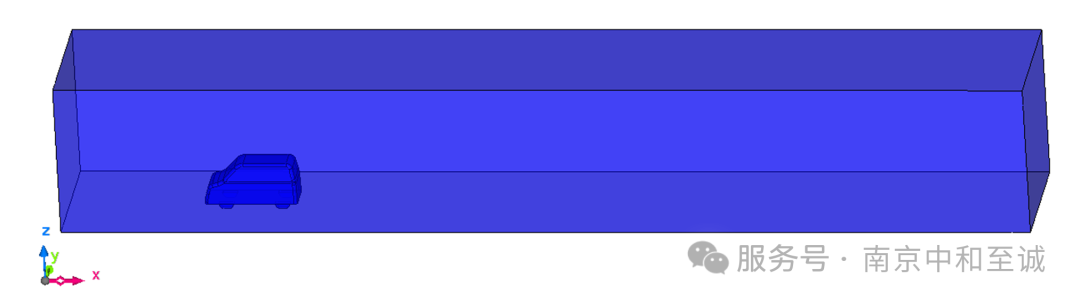
图7分析模型
5.设置材料
5.设置材料
构建完分析模型后,选择【零件物质】,如图8所示。
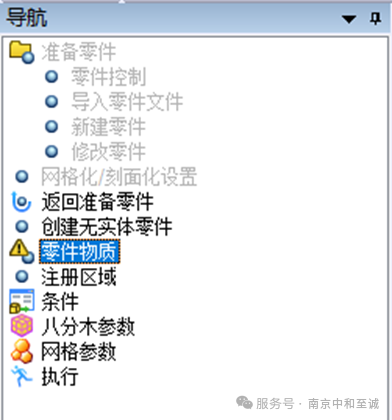
图8零件物质
零件选择【ComputationalDomain】,属性选择【流体】,材料选择【gas(incompressible)】—【air(incompressible/20℃】,点击【应用】,如图9所示。
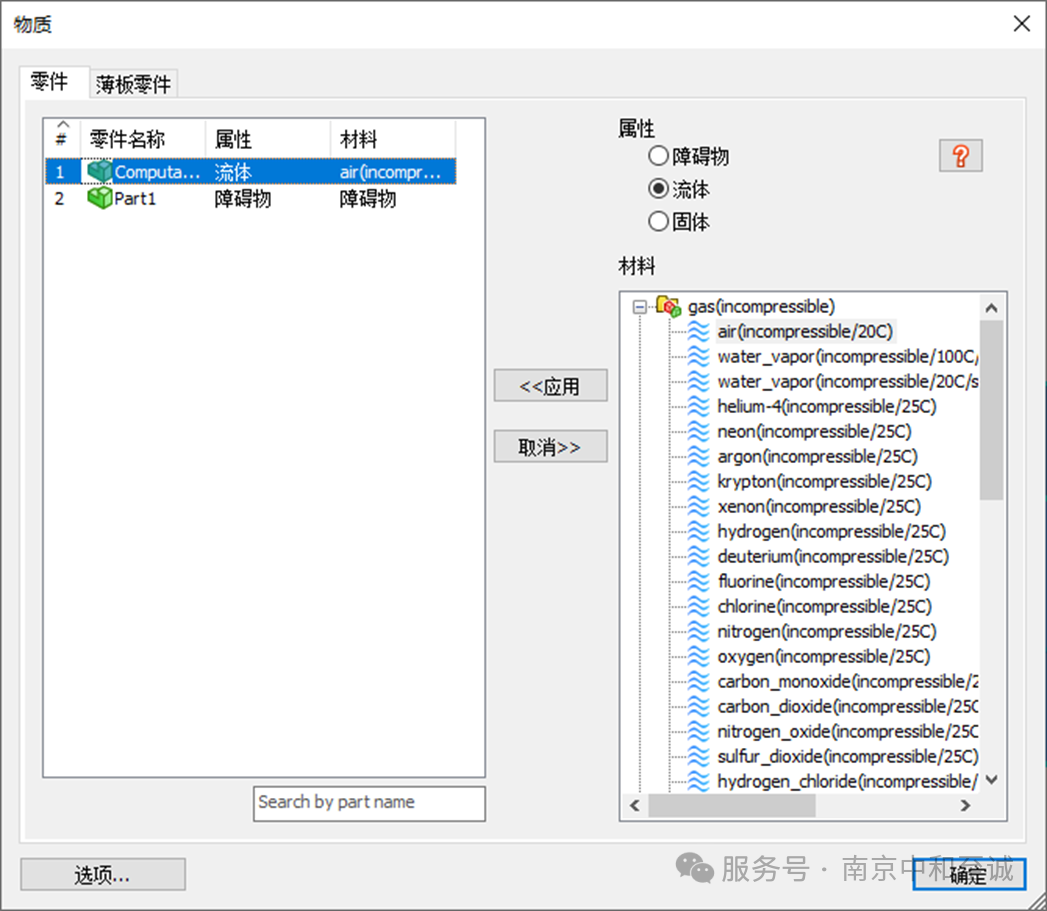
图9设置材料物质
6.注册区域
6.注册区域
设置完模型材料后选择【注册区域】如图10所示。
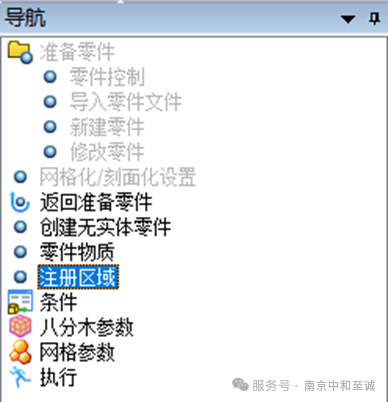
图10注册区域
点击【注册区域】,打开【注册区域】对话框,选择零件【ComputationalDomain】对应的外表面,输入区域名称【inlet】,点击【注册】;选择零件【ComputationalDomain】对应的外表面,输入区域名称【outlet】,点击【注册】;选择零件【ComputationalDomain】对应的下表面,输入区域名称【wall】,点击【注册】;右键点选零件【Part】,点选【选择零件的表面】,名称输入【car】,点击注册。图11,图12所示。
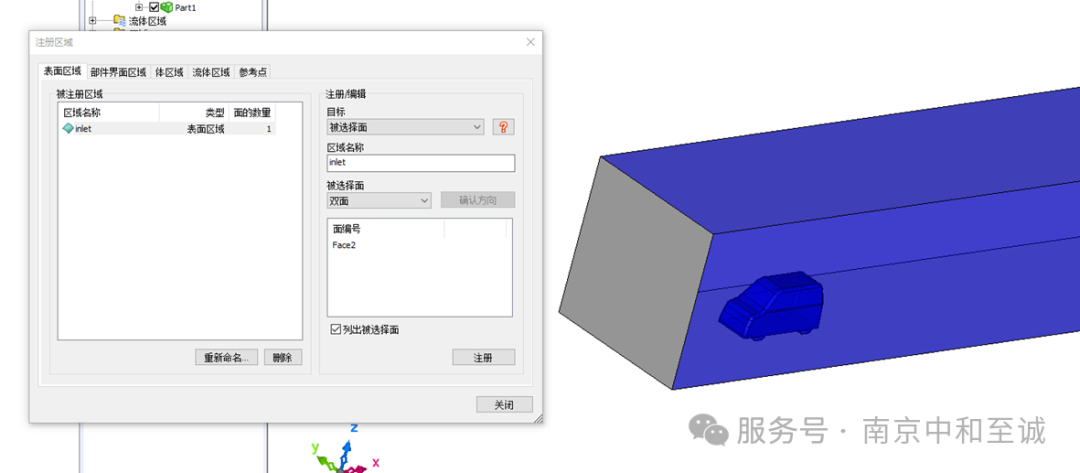
图11 inlet区域
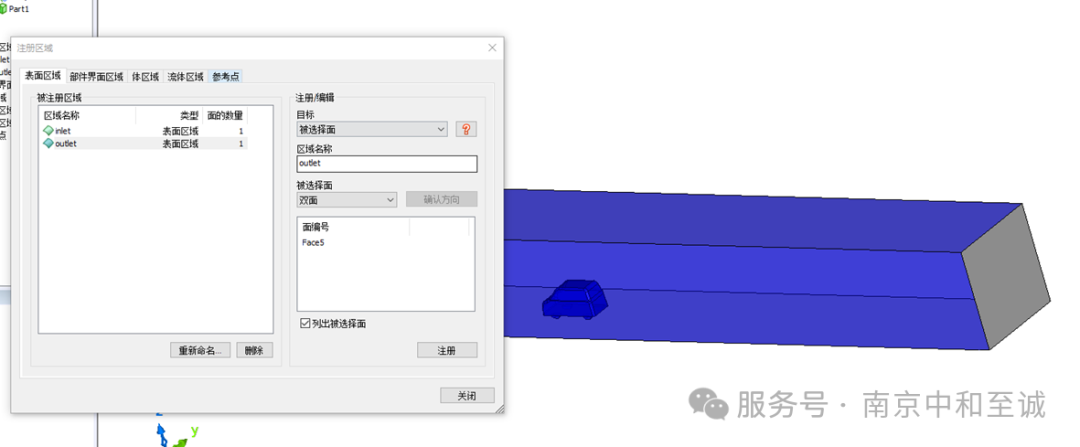
图12outlet区域
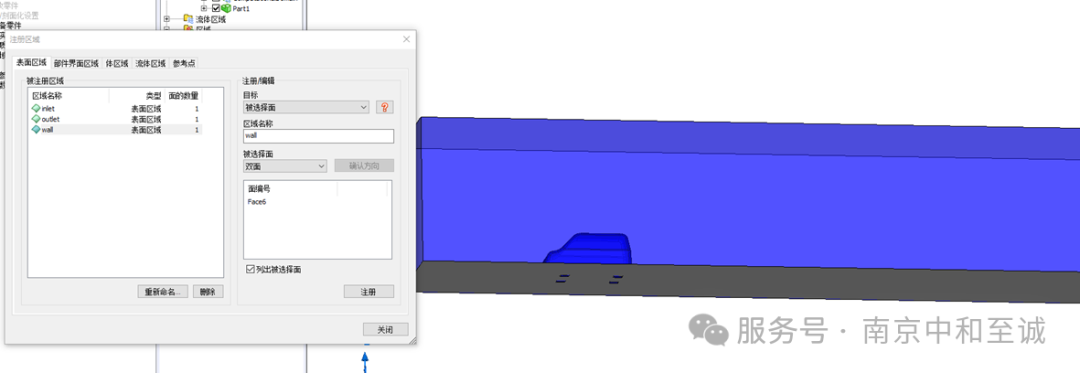
图13wall区域
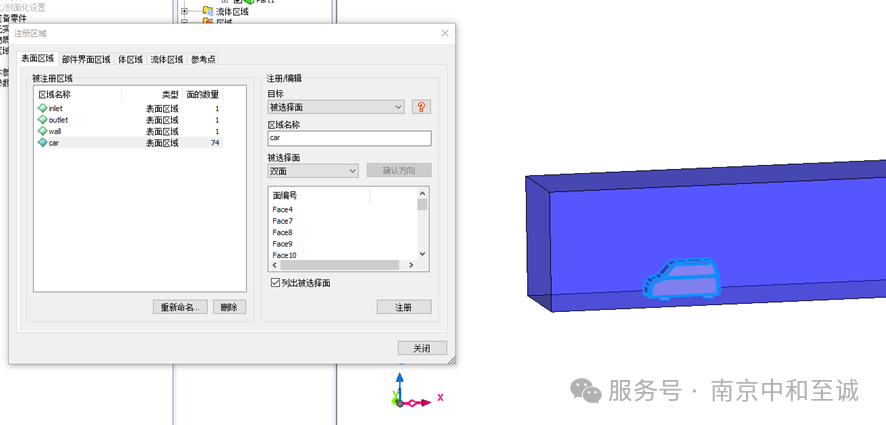
图14car区域
7.条件设定
7.条件设定
注册完区域后选择导航栏中的【条件】,打开条件向导窗口。如图15所示。
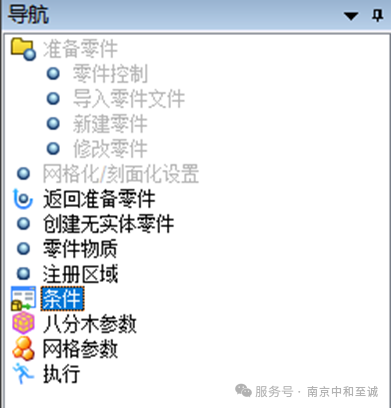
图15设置条件
单击导航栏中的【条件】。在【分析类型】板块,检查【流动】是否勾选,点击【方法设定】,【湍流模型】选择【Standard k-EPS模型】。如图16所示。
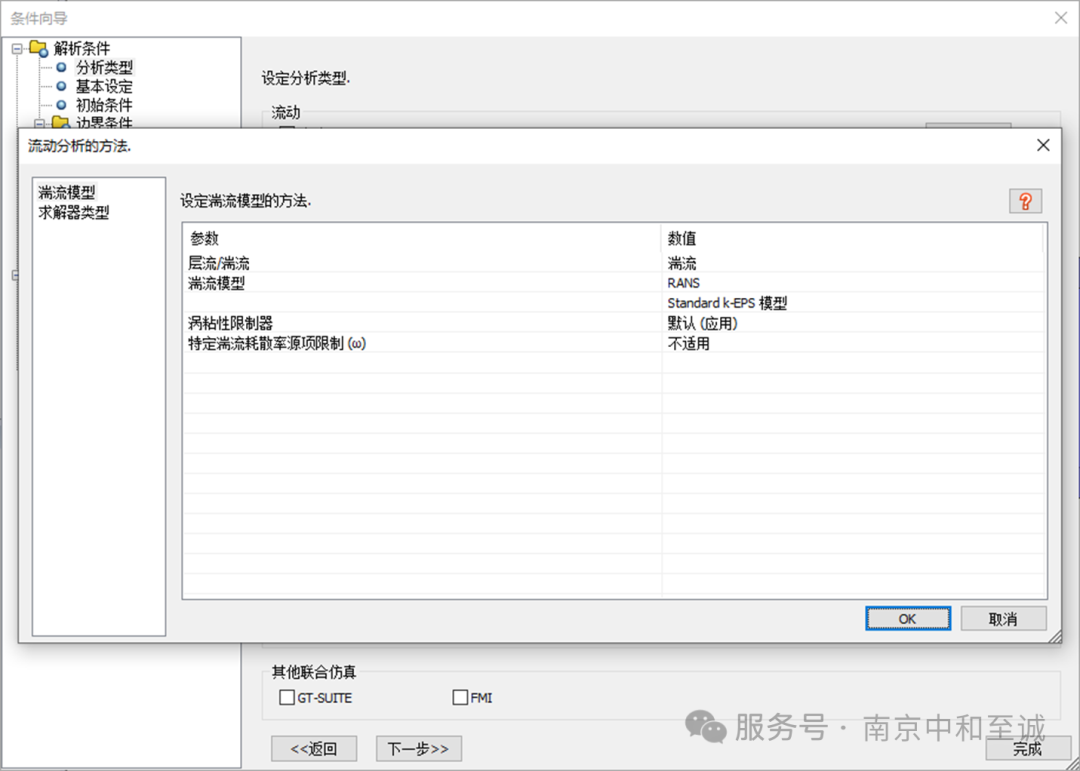
图16设置分析类型
点击【流动边界】,选择【inlet】,点击【入流和出流条件】,【类型】选择【法向速度】,【法向速度】输入【10】m/s,点击【设定】;选择【outlet】,点击【入流和出流条件】,【类型】选择【静压(出流)】,【压力】输入【0】Pa。如图17,18所示。
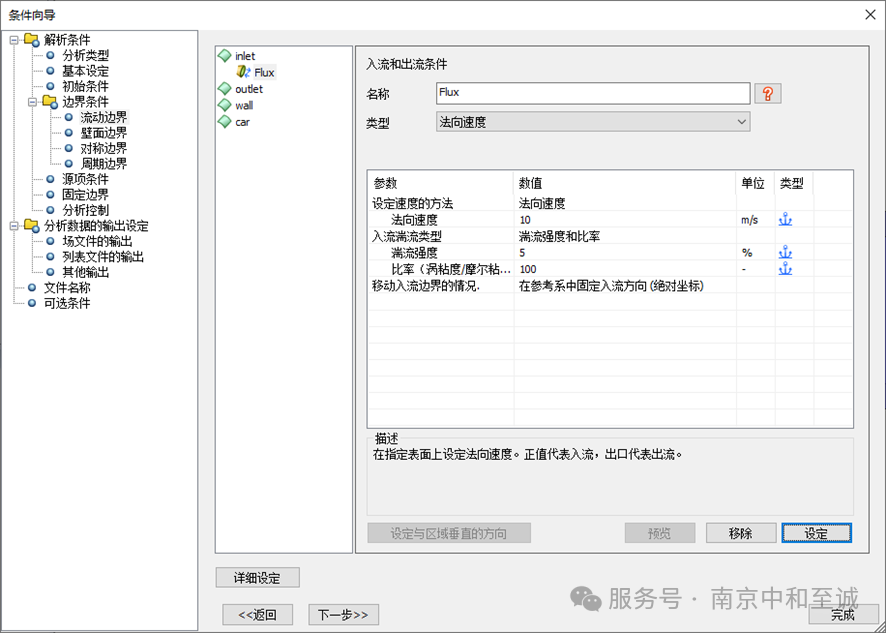
图17设置inlet流动边界
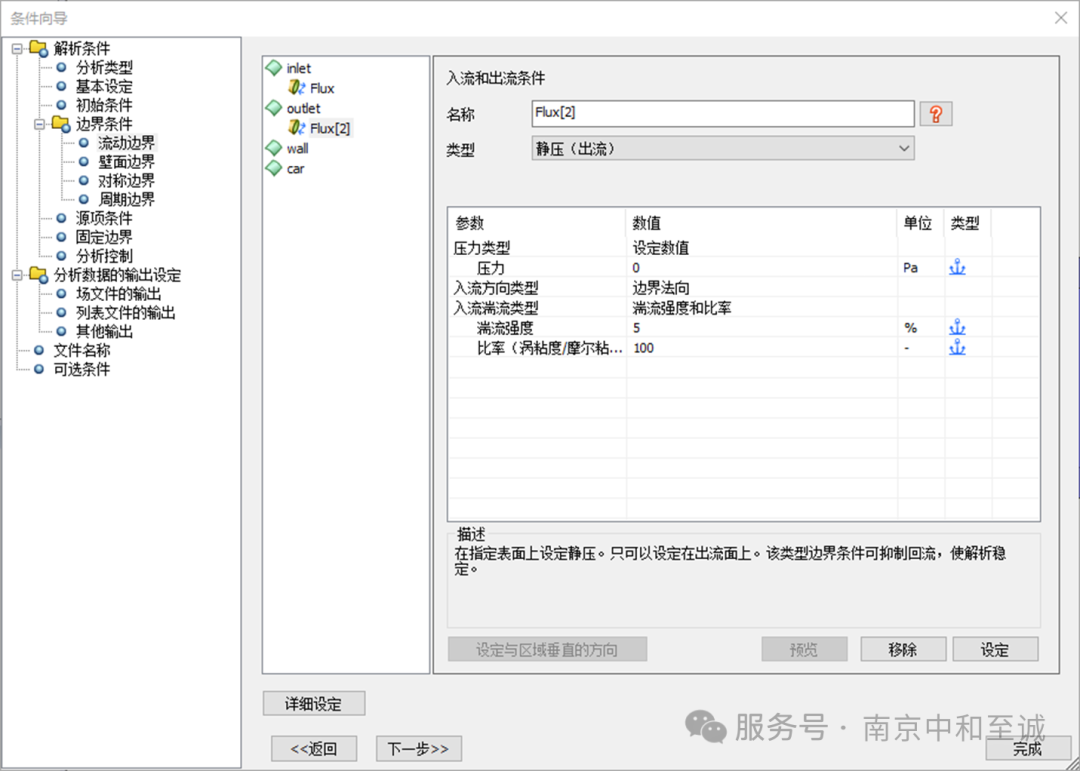
图18设置outlet流动边界
点击【壁面边界】,点击【wall】,点击【壁面切应力条件】,选择【无滑移】,点击【设定】;点击【car】,点击【壁面切应力条件】,选择【无滑移】,点击【设定】;点击【未定义(应力:所有流体边界)】-【默认条件(应力:所有流体边界)】,应力选择【自由滑移】,点击【设定】。如图19,图20所示。
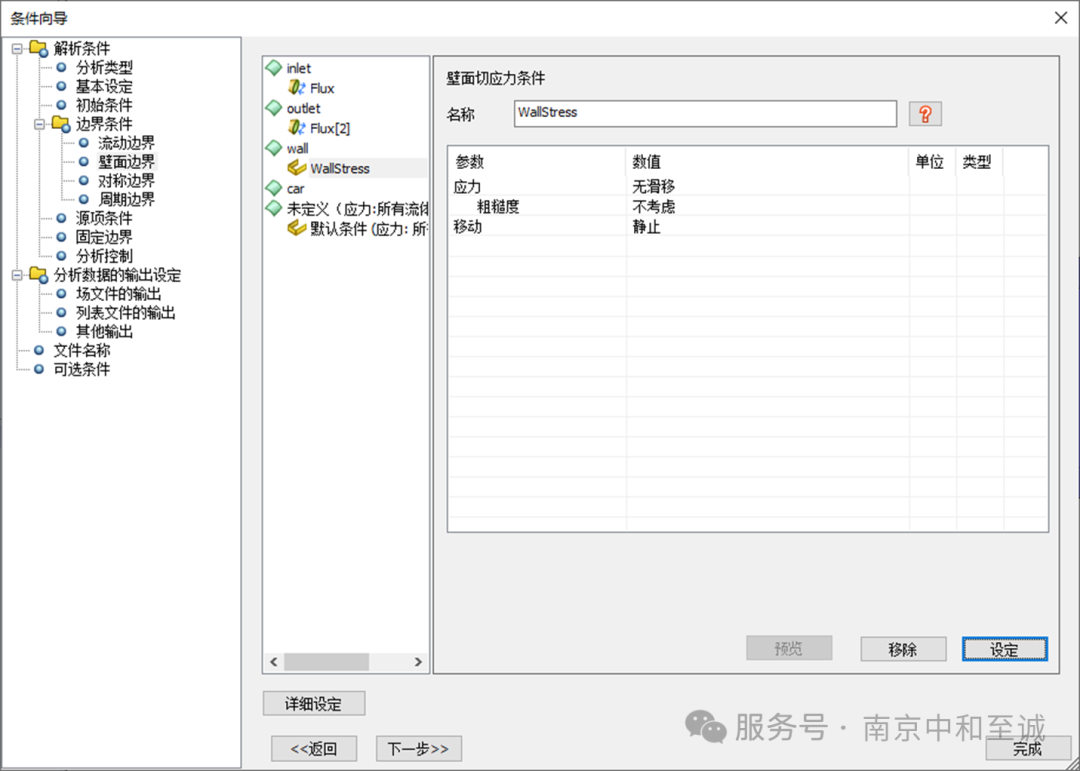
图19设置wall壁面边界
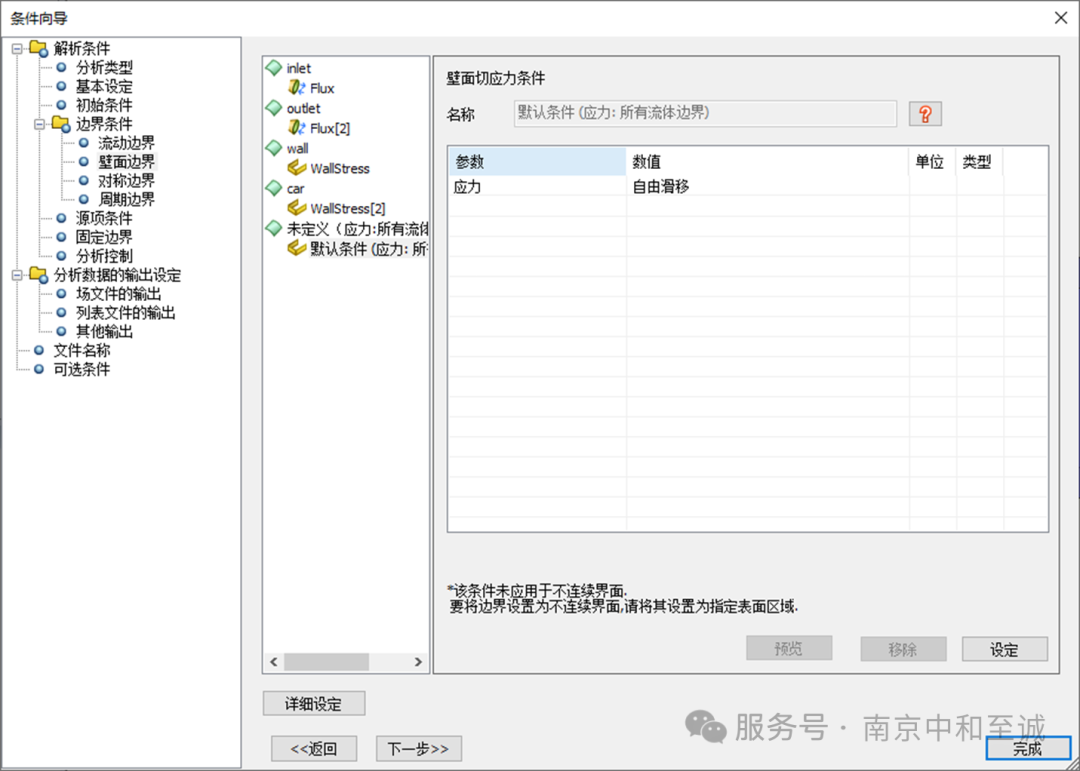
图20设置未定义壁面边界
点击【列表文件的输出】,点击【输出表面力】,点击【新建】,勾选【car】,点击【确定】。如图21所示。
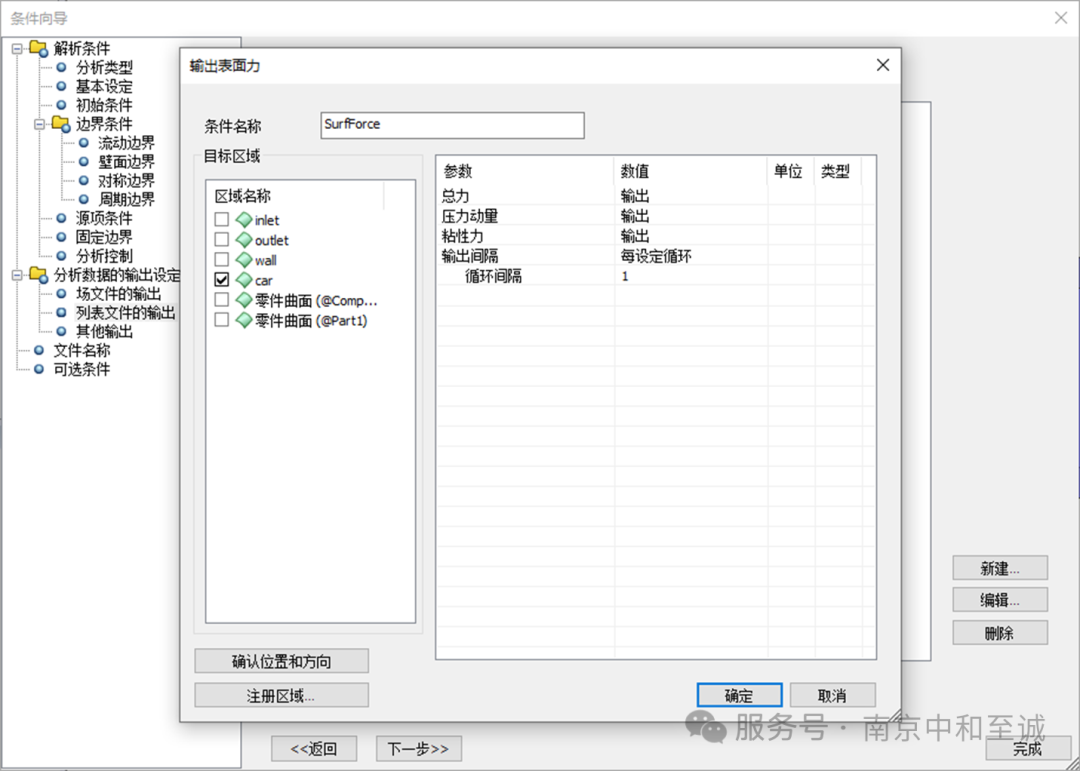
图21设置输出表面力
点击【文件名称】选项卡,在【项目(PPH)文件】一栏输入【运动物体碰撞分析】,点击【应用以下文件名称】,点击完成。如图22所示。
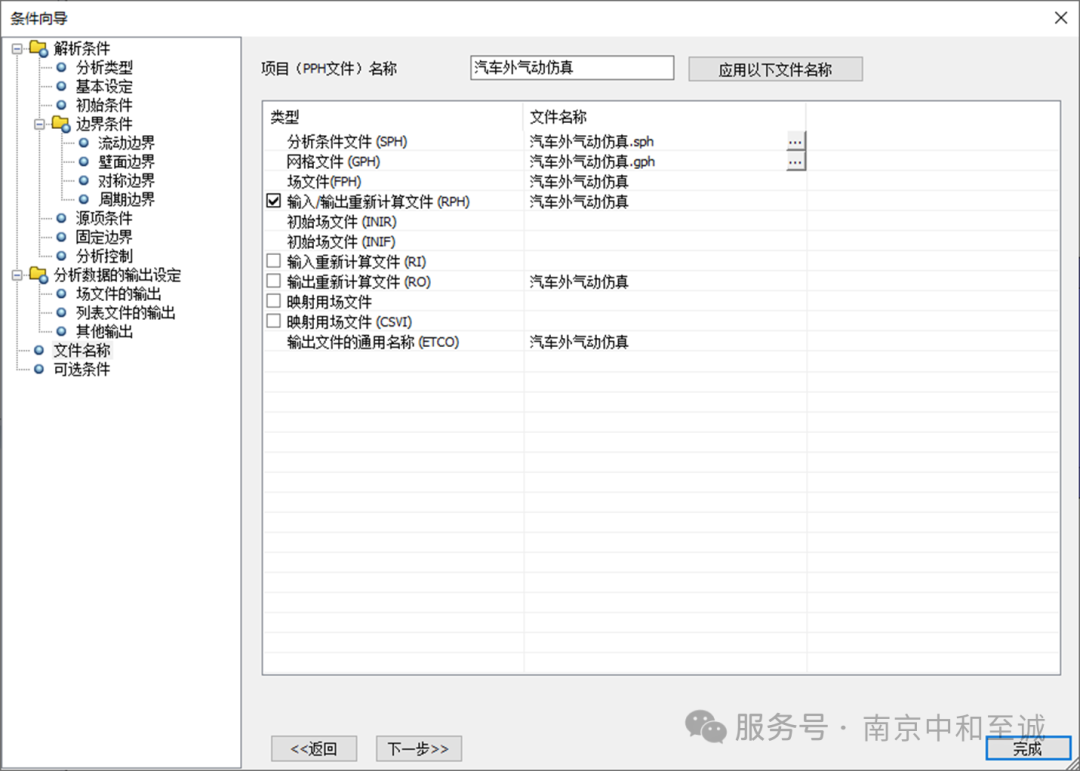
图22设置文件名称
8.创建八分木
8.创建八分木
点击【导航栏】的【八分木参数】,点击【MeshingUnit】打开八分木参数选项,如图23所示。
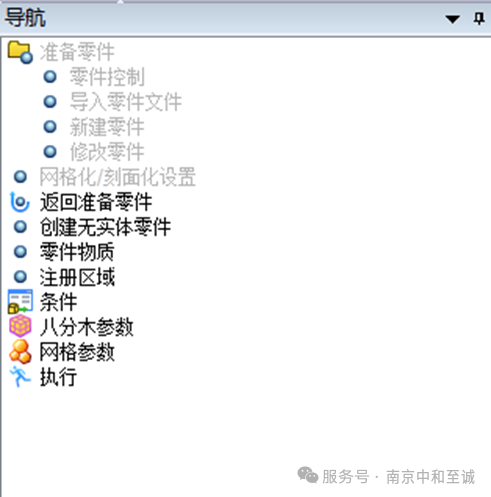
图23创建八分木
点击【八分木参数】—【MeshingUnit】,点击【详情】,勾选【Restrict maximum octant size】,为【Minimum octant size】和【Maximum octant size】输入【0.5】,再点击【Size Settings to Region】,选择【car】,【Size】输入【0.0625】,【influence range】输入【2】,点击【apply】,再点击【创建】。如图24,图25;创建完成的八分木如图26所示。
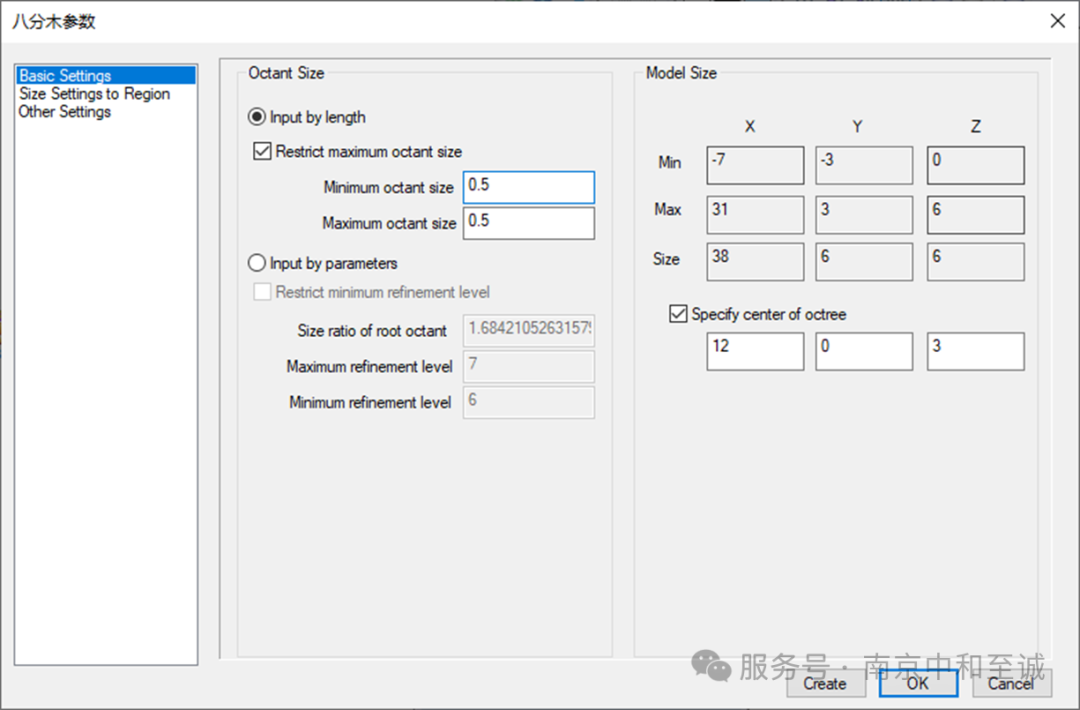
图24创建八分木
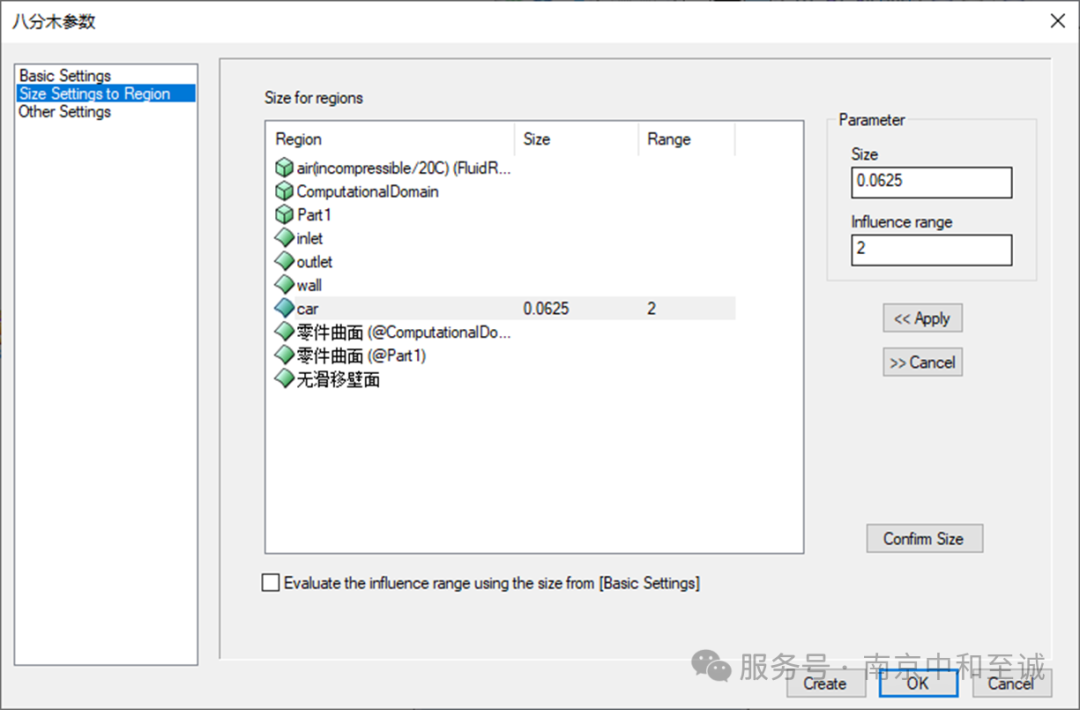
图25创建八分木
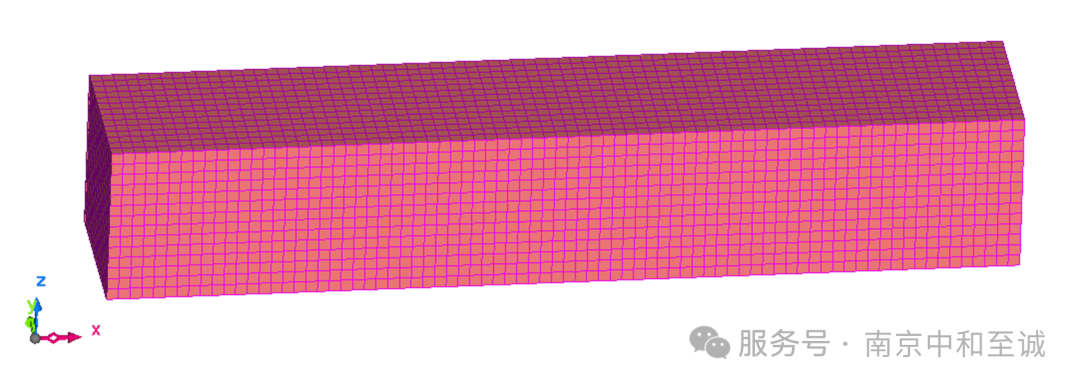
图26创建八分木
9.创建网格
9.创建网格
点击【网格参数】,点击【详情】,选择【wall】、【car】,点击【apply】,再点击【创建网格】,如图27所示,创建完成的网格如图28所示。
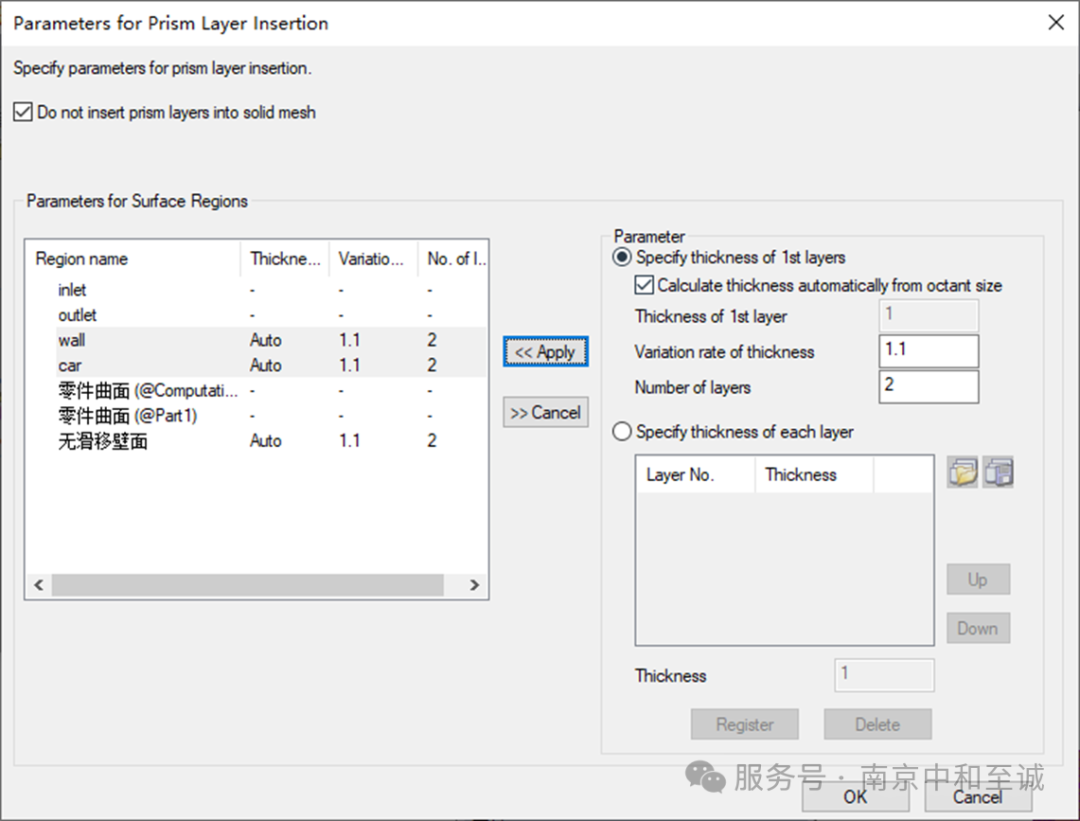
图27创建网格
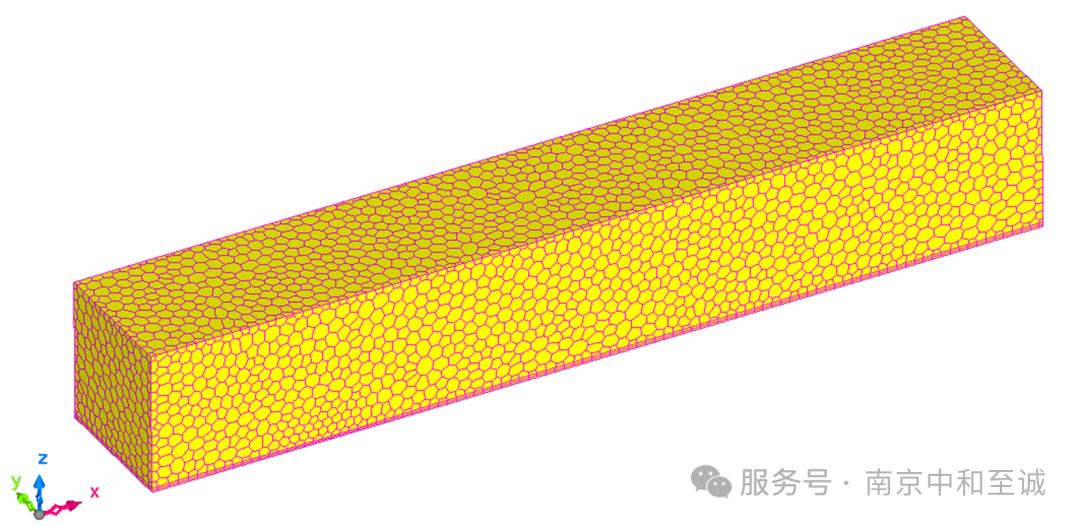
图28创建网格
点击执行,如图29所示。
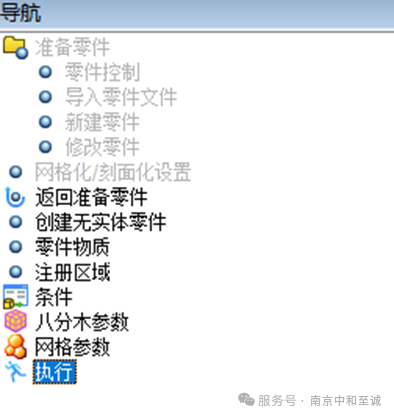
图29执行
点击执行后将出现如图所示界面,勾选【执行求解】,点击【确定】,如图30所示。
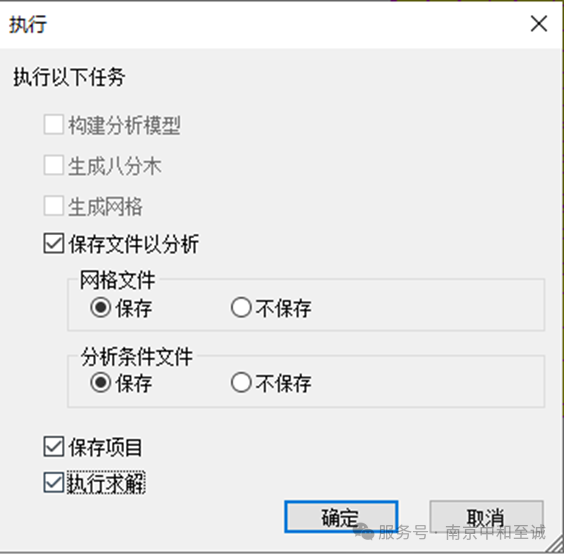
图30执行求解
10.求解结算
10.求解结算
在求解器界面中,点击【执行】,计算过程监控如图31所示。
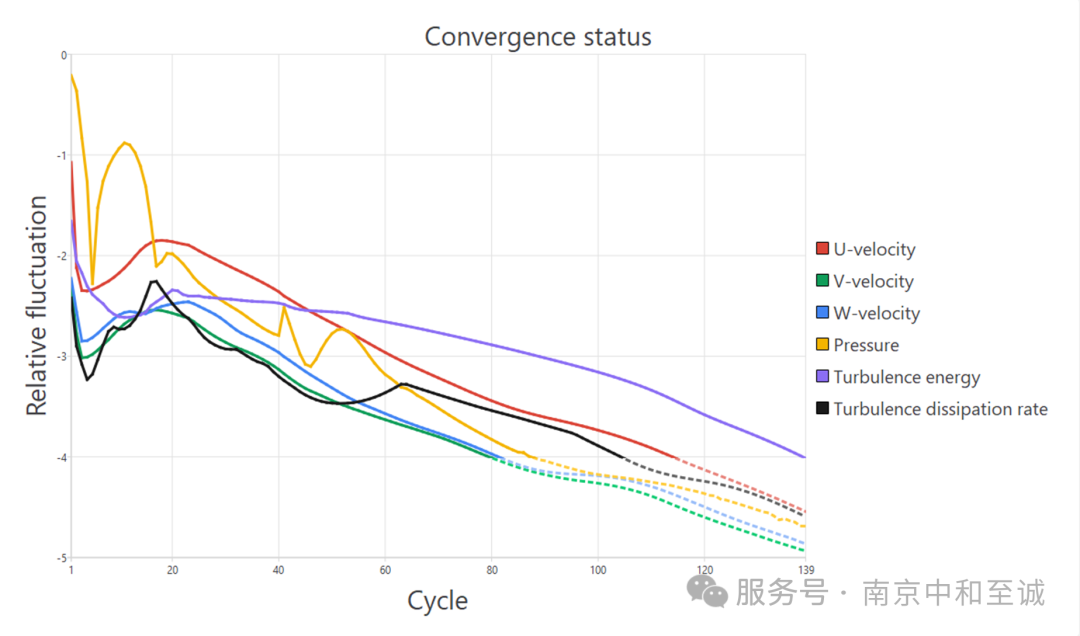
图31计算过程监控