CAD提效 | 5个钢筋绘制插件,正负筋/配筋/符号替换/字体修复一站配齐

做结构设计的工程师,画钢筋是绕不开的日常:画筋、配筋、改筋、校筋,环节多、操作碎,件件都是高频重复劳动。
今天,望Sir为大家带来了5个中望CAD钢筋绘制提效工具,覆盖板正筋绘制、板负筋绘制、基坑配筋、钢筋等级批量代换、钢筋字体修复5 大高频场景,帮你效率翻倍。

绘制板正筋
土建楼板的配筋图中,需要绘制大量的正筋——每块板都要逐根绘制,直径、强度等级、钢筋间距一项项手动输入,遇到大面积楼层平面,光画正筋就要耗掉大半天,改起版来更是苦不堪言。
想要正筋绘制快人一步?中望CAD的提效小插件——【绘制板正筋】插件就能帮忙——输入板钢筋的直径、强度等级和间距,即可快速出筋,绘图效率直线提升。
步骤指引
步骤1:打开中望CAD,在命令行输入【APPLOAD】,加载插件"[B2]绘制板正筋.lsp";
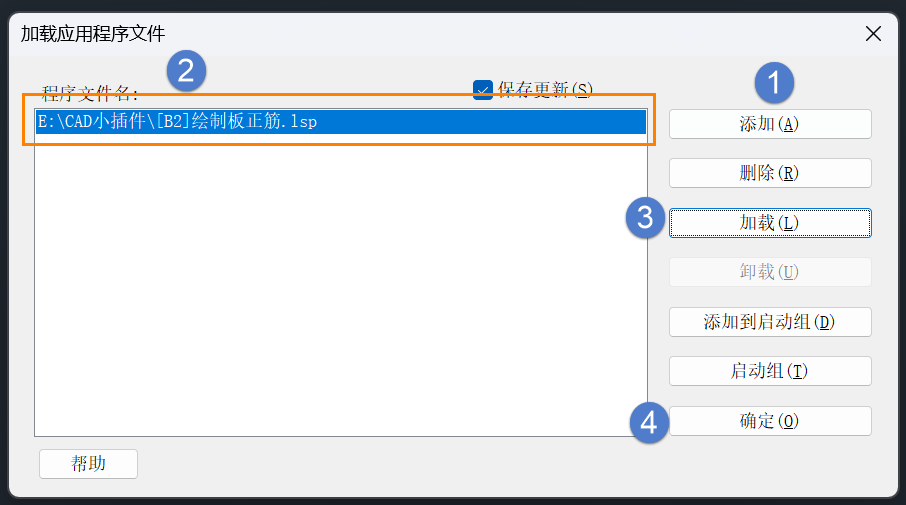
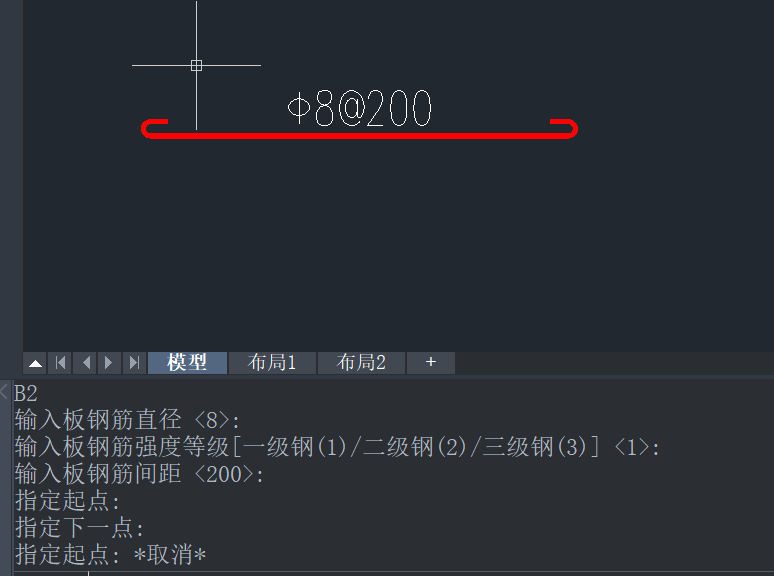
步骤2:加载成功后,在命令行输入快捷键命令【B2】,并输入板钢筋的直径、钢筋强度等级和钢筋间距,绘制出正筋即可,如下图所示。
绘制板负筋
楼板支座处的负筋数量多、分布密,一根根绘制,需要点击成百上千次,而且不同位置的负筋参数(直径、等级、间距)常常各不相同,频繁切换输入,手酸不说还容易输错,后期校对费时费力。
中望CAD的提效小插件——【绘制板负筋】插件,支持快速绘制板负筋,只需输入直径数值、强度等级和钢筋间距即可直接出筋,让高频重复的负筋绘制一键搞定。
步骤指引
步骤1:打开中望CAD,在命令行输入【APPLOAD】,加载插件"[B1]绘制板负筋.lsp";
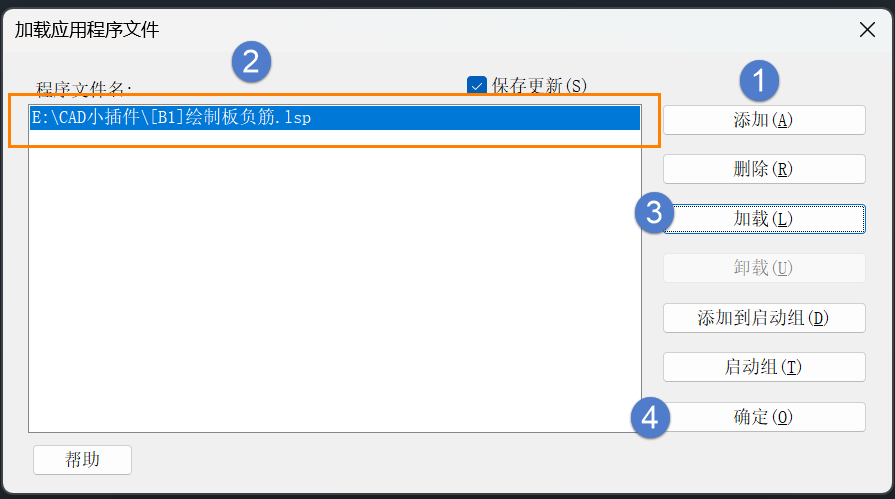
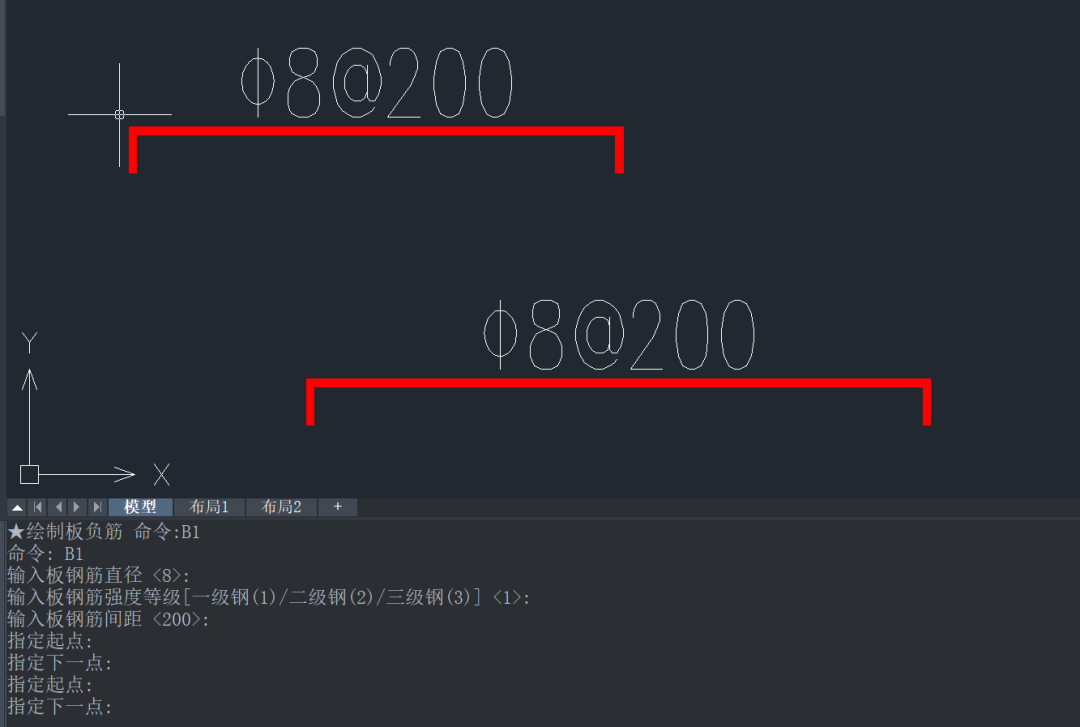
步骤2:加载成功后,在命令行输入快捷键命令【B1】,并输入板钢筋的直径数值、强度等级和钢筋间距,绘制出钢筋即可,如下图所示。
基坑配筋
基坑支护配筋,钢筋位置要沿基坑边逐段布置,手动绘制既费时又难以保证规整,多边形基坑更是工作量翻倍。
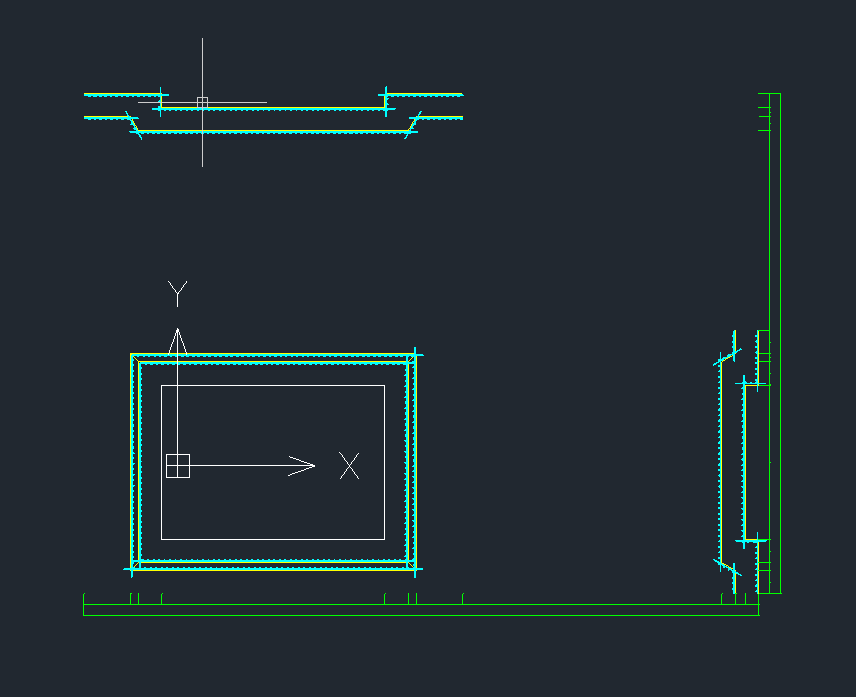
此时可以借助中望CAD的提效小插件——【基坑放样和配筋】插件来减轻工作量:只需选择基坑内部点,一键即可完成配筋,还附带基坑放样功能,一款插件双重提效。
步骤指引
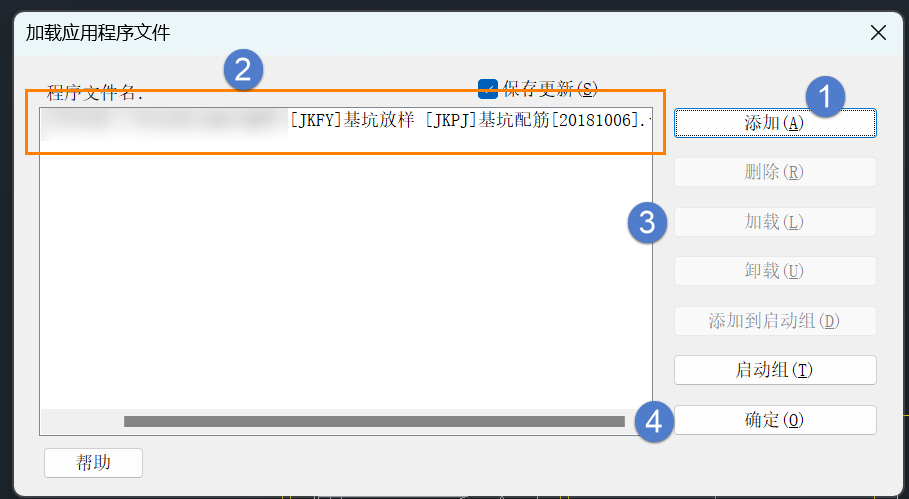
步骤1:打开中望CAD, 在命令行输入【APPLOAD】,加载插件"[JKFY]基坑放样[JKPJ]基配[20181006].vls";
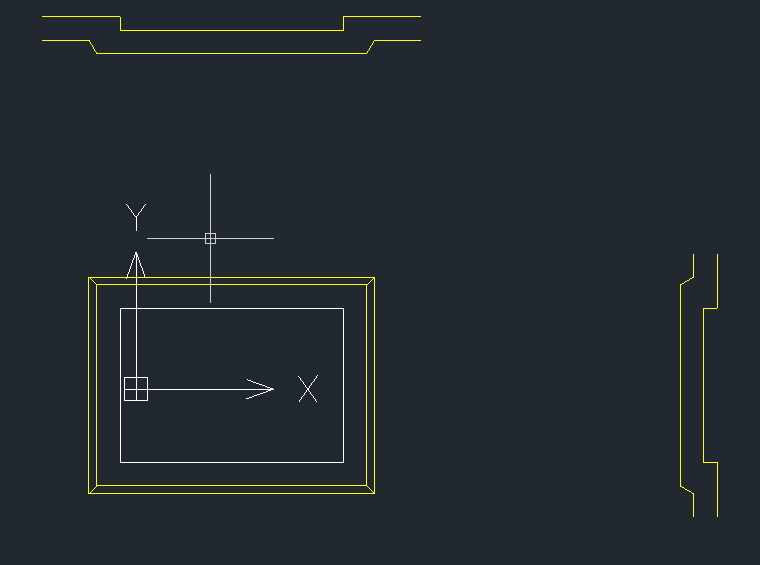
步骤2:在命令行输入快捷键命令【JKFY】,选择基坑,点击【空格键】/【回车键】确认,一键生成放样;
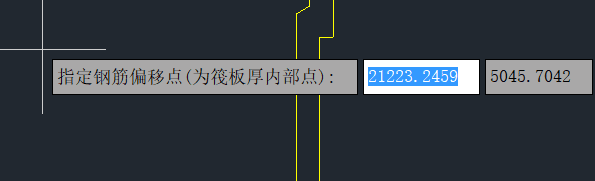
步骤3:放样完成后输入快捷命令【JKPJ】,选择基坑内部点,点一下即可完成配筋。
批量修改钢筋符号
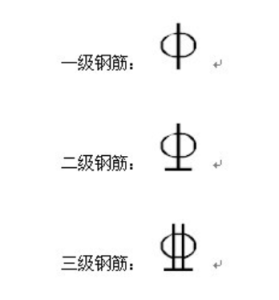
图纸评审后,设计变更正式获批——变更单下来了,钢筋等级全图调整就得执行。不同位置的钢筋符号样式各不相同,一个个手动修改几百个符号,极易漏改错改。
快来试试中望CAD的提效小插件——【批量修改钢筋符号】插件,支持设置目标钢筋等级后一键批量代换,从此告别逐个替换的重复劳动。
步骤指引
步骤1:打开中望CAD,在命令行输入【APPLOAD】,加载插件"[myReinReplace]板钢筋等级批量代换.vls";
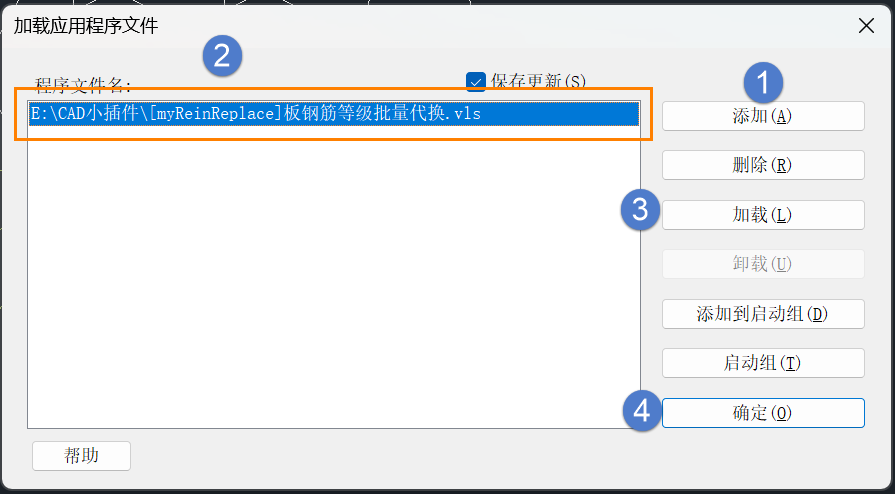
步骤2:加载成功后,在命令行输入【myReinReplace】,按提示设置目标钢筋等级的数字(1=一级、2=二级、3=三级);
步骤3:确认后,框选选择需要更改的对象,再点击【空格键】/【回车键】确认即可。
钢筋字体修复
使用结构插件画的图纸,打开后钢筋符号经常因为字体或样式不对应,显示成问号或乱码,导致钢筋信息看不清,校对审图全被卡住。
处理乱码问题,中望CAD的提效小插件——【钢筋字体修复】插件有妙招:支持批量修改多个钢筋字体,让问号乱码一次恢复正常。
💡 温馨提示:该插件仅针对TSSD2016钢筋字体环境(如探索者等结构插件出图)。
步骤指引
步骤1:打开中望CAD,在命令行输入【APPLOAD】命令,加载文件"[TTSS]TSSD2016钢筋字体正常化[20190523].zelx";
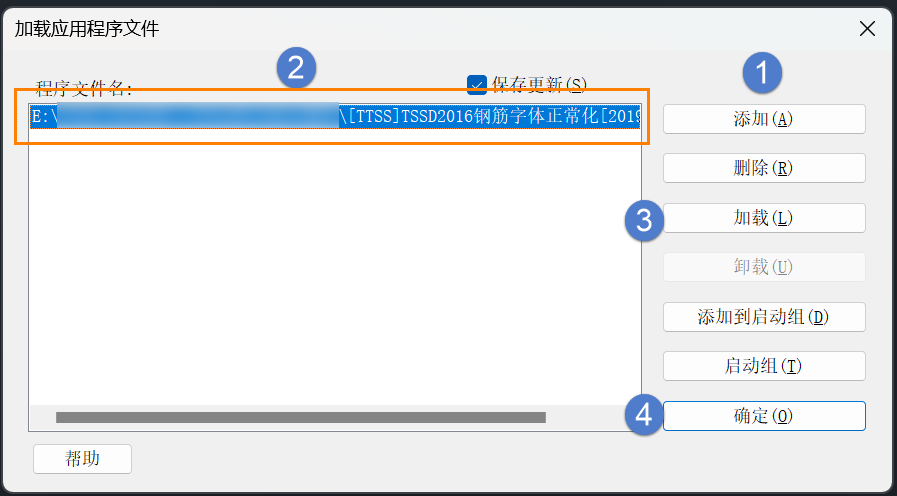
步骤2:加载成功后,在命令行输入快捷命令【TTSS】;然后选择需要修改的对象,再点击【空格键】/【回车键】确认命令即可。
来源:中望软件技术