
DesignLife入门:S-N疲劳分析基础教程

在工程设计中,疲劳分析是确保结构安全的关键环节。无论是汽车零部件、航空航天结构还是运动器材,工程师都需要回答一个核心问题:这个设计在反复载荷下能使用多久?
本教程以 山地车车架 为案例,介绍如何使用 nCode DesignLife 进行基于应力-寿命(S-N)方法的疲劳分析。S-N方法通过名义应力与失效循环次数的关系来预测疲劳寿命,适用于高周疲劳(>10³次循环)场景,是汽车、轨道交通、消费电子等行业最常用的疲劳评估方法之一。
📌 应用场景
山地车在骑行过程中承受复杂的动态载荷——路面冲击、骑手体重、刹车力等反复作用。车架若在设计阶段未充分评估疲劳寿命,可能在服役中发生断裂,造成安全事故。通过 DesignLife 的 S-N 疲劳分析,工程师可以在产品开发早期快速识别薄弱区域,优化结构设计。
在本教程中,您将完成以下任务:
① 创建 DesignLife 分析流程,从 ANSYS .rst 文件读取应力结果
② 配置恒幅载荷输入,执行应力寿命疲劳计算
③ 生成损伤云图和数据表格,后处理疲劳结果
④ 添加热点检测(Hot Spot Detection)工具,自动识别最危险区域
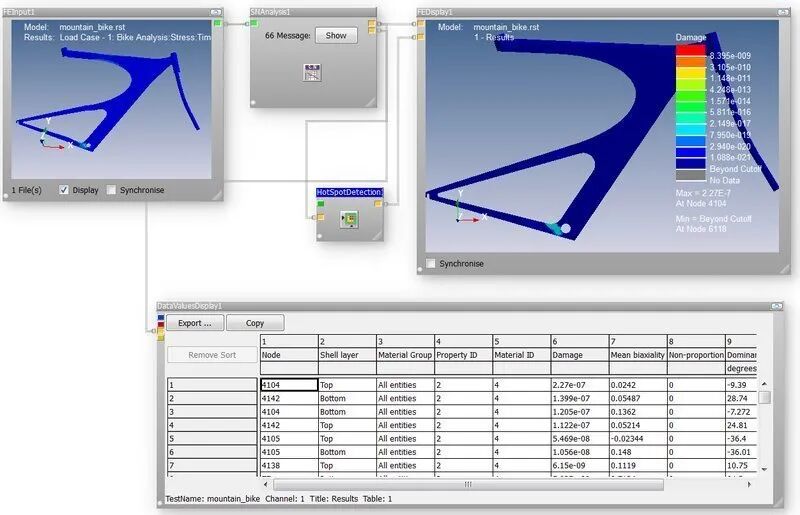
图1 完成后的S-N疲劳分析流程
一、演示文件准备
本教程的演示文件位于 nCode 安装目录下:
\demo\designlife\01_SimpleSNAnalysis\mountain_bike.rst 💡 请将文件复 制到工作文件夹中,使用副本进行操作,并确保对该文件夹有写入权限。
二、设计问题概述
本案例使用 ANSYS 建立的山地车车架模型,承受结构载荷。模型由壳单元(Shell Element)组成,利用对称性使用半模型。分析单位为 SI 制(m-kg-s)。
车架各部位厚度不同:
• 大部分区域:壳单元厚度 1mm(ANSYS 实常数 2,SHELL_2)
• 头管、座管、后叉钩爪:厚度 2mm(实常数 3,SHELL_3)
载荷条件为骑手体重分布在座垫、踏板和车把上,前叉和后叉钩爪以及中轴外壳处被约束。车架材料为钢合金,杨氏模量 213 GPa。

图2 山地车结构示意图
三、疲劳分析的核心框架:"五框法"
无论采用哪种疲劳分析技术,所需的输入类型是相似的。这些输入可以用"五框法"(5-Box Trick)来概括:
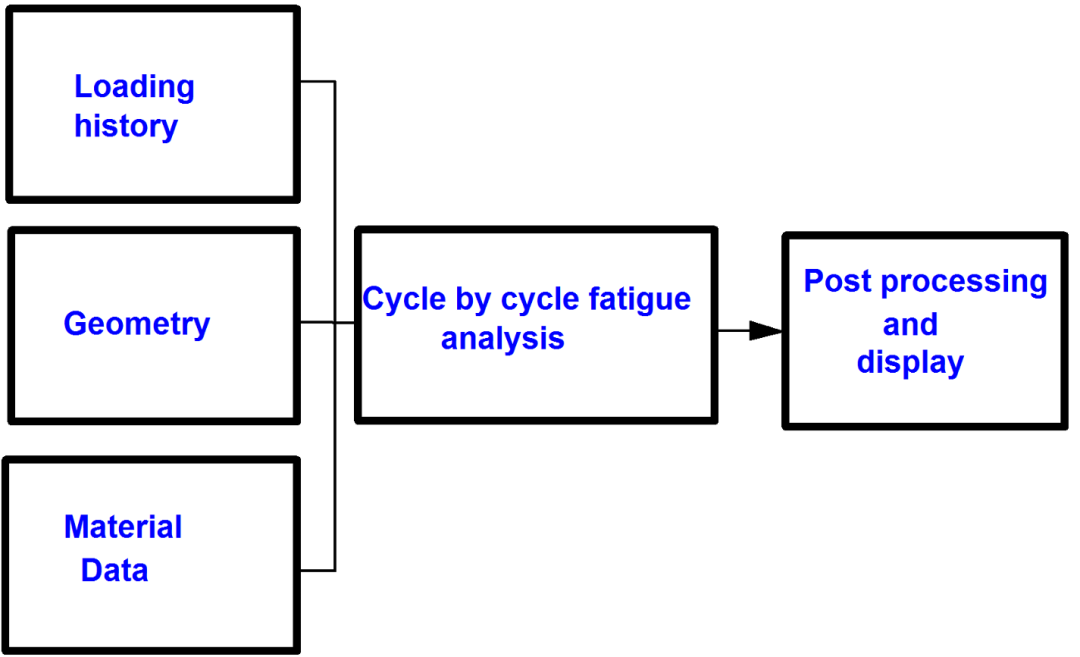
图3 疲劳分析"五框法"
载荷历史(Loading History):定义结构所承受的载荷环境
几何(Geometry):提供几何因子,如疲劳强度降低系数 Kf、柔度函数 Y,或 FE 分析结果
材料数据(Material Data):定义材料对循环载荷的响应,如 S-N 曲线、应变-寿命曲线等
循环分析 → 后处理:将上述输入组合进行逐循环分析,并对结果进行后处理
初步结果应视为初步性的,因为每个输入都存在统计变化。通常建议对结果进行敏感性分析,以了解输入变化对疲劳寿命的影响范围。
四、构建 Glyph 分析流程
为完成五框法分析,需要使用以下 Glyph(功能模块):
🔹 FE Input — 输入 FE 模型
🔹 SN CAE Fatigue — 逐循环疲劳分析
🔹 Hot Spot Detection — 识别关键区域
🔹 FE Display / Data Values Display — 图形和表格显示
4.1 拖放 Glyph 到工作区
操作步骤:
步骤1 从 Input 选项板中,拖放一个 FE Input Glyph 到分析工作区
步骤2 从 DesignLife 选项板中,拖放一个 SN CAE Fatigue Glyph 到工作区
步骤3 从 Display 选项板中,拖放 Data Values Display 和 FE Display Glyph 到工作区
连接 Glyph 有两种方式:
• 点击连接:点击一个 Glyph 的端口,再点击另一个 Glyph 的兼容端口。移动光标时,兼容端口会显示黄色圆圈
• 拖放连接:将选项板中的 Glyph 直接拖放到工作区中已有 Glyph 的端口上
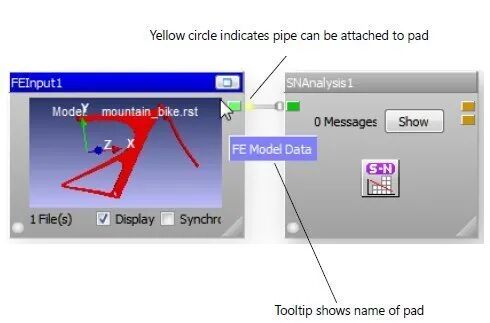
图4 Glyph连接端口颜色含义
连接好各 Glyph 的输入输出端口后,从 Available Data 窗口中将 mountain_bike.rst 拖放到 FEInput1 Glyph 上。此时 Glyph 会显示"1 File(s)"。
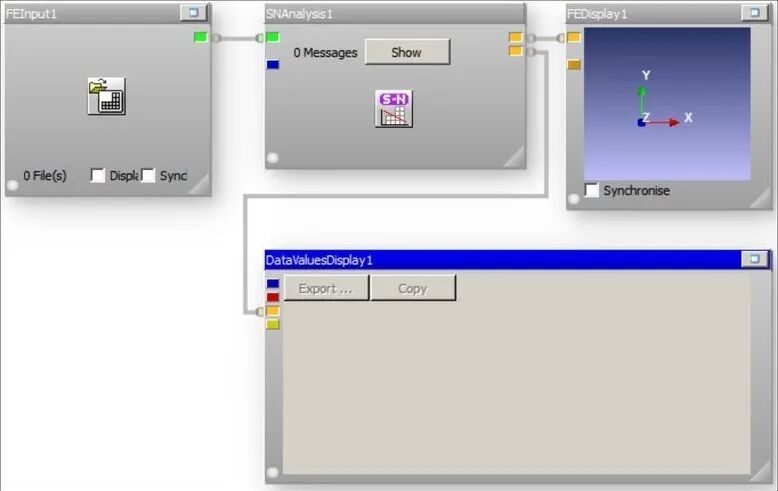
图5 连接后的输入输出端口
💡 提示:也可以直接将 FE 模型数据文件拖放到工作区,GlyphWorks 会自动检测格式并创建正确类型的输入 Glyph。
4.2 查看 FE 模型
操作步骤:
步骤1 在 FEInput1 Glyph 上勾选 Display 复选框,显示 FE 模型。点击最大化按钮展开视图
步骤2 右键点击显示区域,选择 Properties,在 FE Display 选项卡中设置 Plot Type 为 Mesh,点击 Apply
步骤3 在 Groups 对话框中,勾选 Immediate Update,选择 Group Type=Property,可看到 SHELL_2 和 SHELL_3 两个厚度组
步骤4 双击 Colour 列的单元格可修改颜色,例如将 SHELL_3 设为黄色以提高对比度
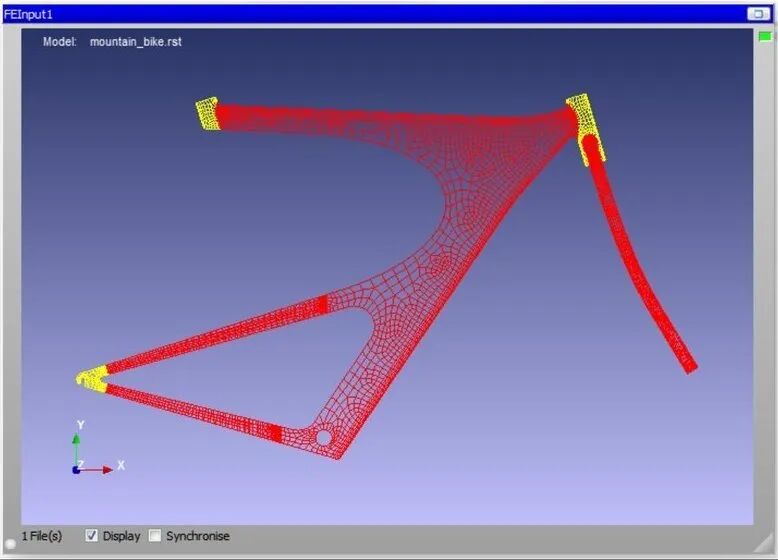
图6 网格显示模式下的模型
4.3 查看应力结果
在 FE Display > Results Legend 中选择结果工况,可以叠加 ANSYS 求解器的应力结果:
• 选择位移结果(Translation Magnitude),可看到车架上管最大位移约 2mm
• 选择 Von Mises 应力,最大值 433.5 MPa 出现在节点 92(后叉区域)
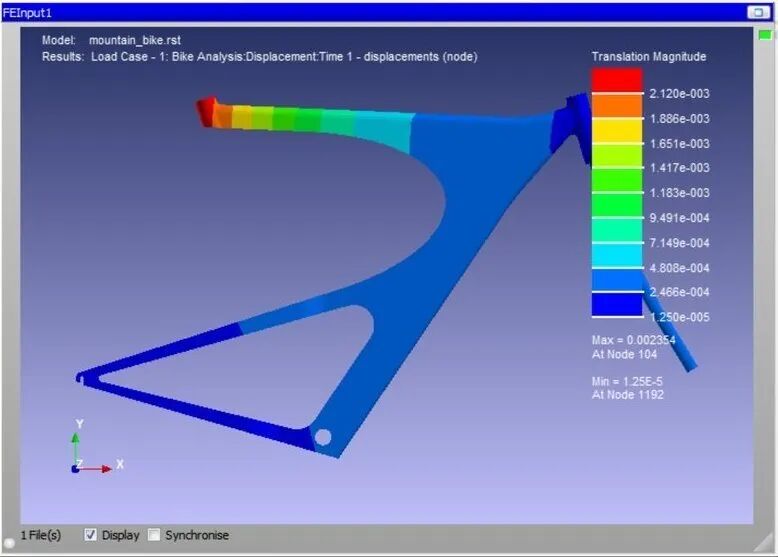
图7 位移云图
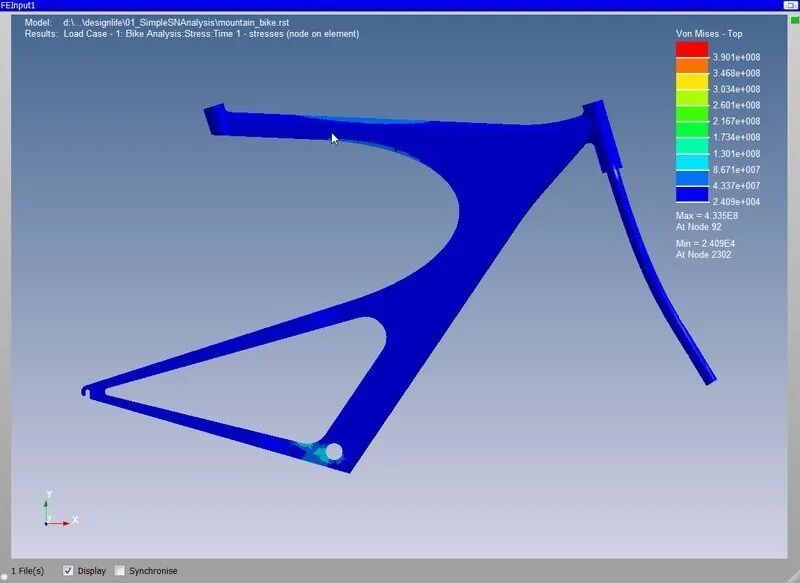
图8 Von Mises应力云图
⚡ 查看技巧
使用 Find/Label: Node by ID 按钮可标注特定节点。支持多种缩放方式:Ctrl+中键滚轮缩放、Shift+右键画框缩放、Shift+左键光标缩放、Shift+中键矩形缩放。
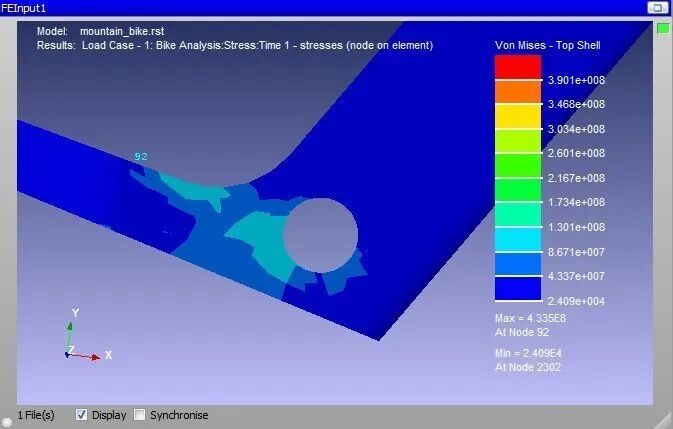
图9 放大查看节点区域
五、配置 SN 疲劳分析
5.1 设置分析参数
右键点击 SN Analysis Glyph,选择 Properties,设置以下参数:
AnalysisGroup_StressUnits = Pa
SNEngine_MeanStressCorrection = Goodman
AnalysisGroup_SolutionLocation = AveragedNodeOnElement
Run1_TimeHistoryCompression = None
⚠️ 重要提示
AveragedNodeOnElement 是 DesignLife 的默认结果位置,与 FEA 后处理最常用方式一致。但使用平均节点结果会平滑单元间应力,可能掩盖网格质量差的影响。在实际分析中,建议使用非平均节点或单元质心结果进行网格收敛性研究。
5.2 设置材料属性
右键点击 SN Glyph,选择 Edit Material Mapping:
步骤1 在弹出的 Run Flow? 对话框中点击 No(使用默认材料即可)
步骤2 在 Select material to assign 窗口中,找到 SAE Steel Grade 4130 Al_Rc46
步骤3 将其拖放到 Default Material 行,点击 OK

图10 运行流程对话框
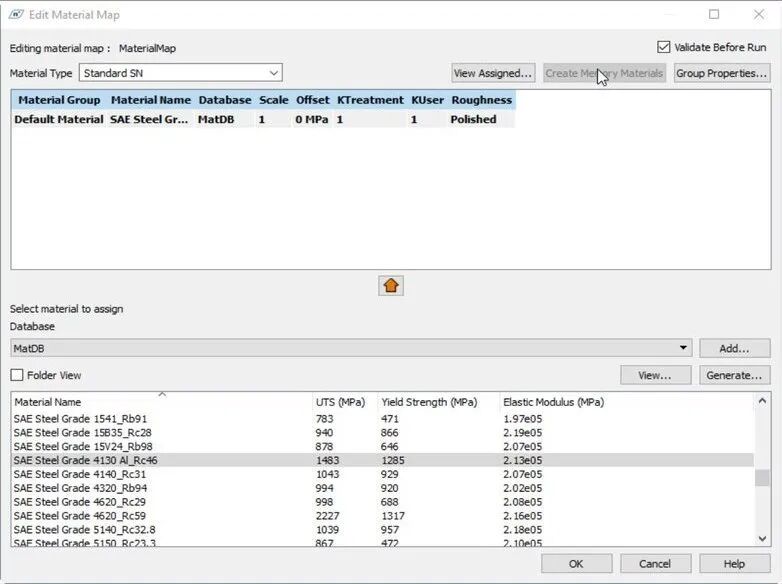
图11 拖拽材料到默认行
5.3 设置载荷
右键点击 SN Glyph,选择 Edit Load Mapping:
步骤1 在 Run Flow? 对话框中点击 Yes(需要基于 FE 结果进行选择)
步骤2 设置 Loading Type = Constant Amplitude(恒幅)
步骤3 取消勾选 Auto-Configure
步骤4 设置 Max Factor = 3,Min Factor = 0
步骤5 点击 OK,保存流程
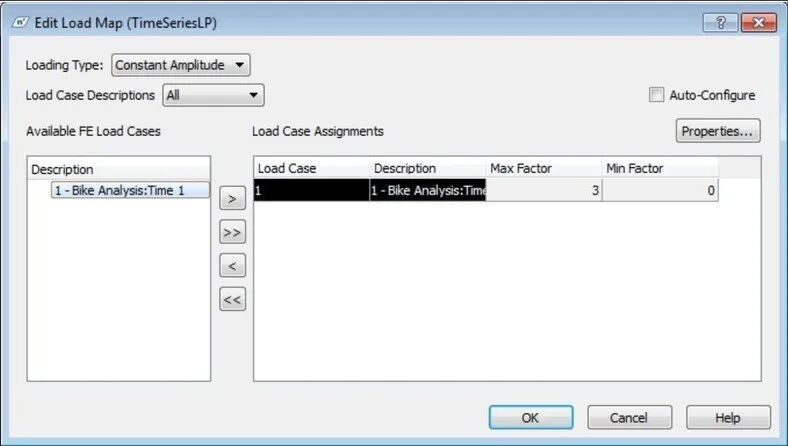
图12 编辑载荷映射(恒幅)
💡 载荷说明
载荷在 0 到 3g 之间变化,模拟山地车在下坡赛道上的真实受力:3g 代表骑手高速落地冲击,小于 1g 表示骑手处于腾空状态。在实际工程中,也可以使用应变片采集的真实赛道数据作为载荷输入(后续教程将介绍此类场景)。
六、运行分析与结果查看
点击 Run 按钮运行分析。FE Display Glyph 会标识出损伤最大的节点(节点 4104,damage=2.27E-7)。使用 Find/Label > Node by ID 可标注该节点并放大查看。
Data Values Display Glyph 提供所有节点/单元的详细结果列表。点击列标题可排序,再次点击可切换升序/降序。默认情况下,结果按损伤最大位置排在顶部。
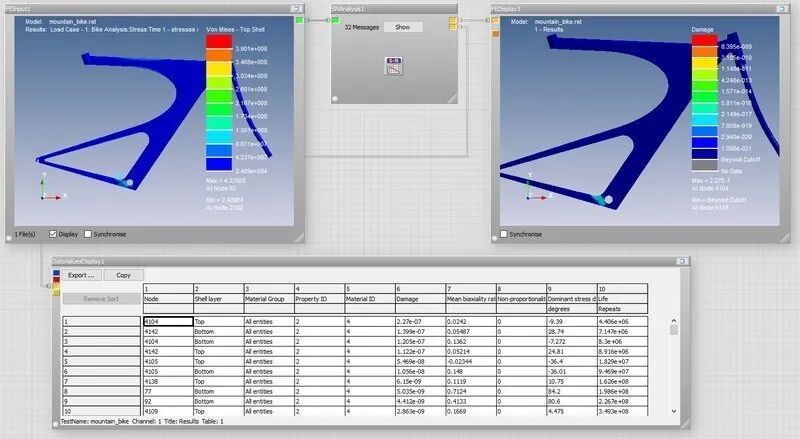
图13 完成后的分析结果
七、添加热点检测
在实际工程中,我们通常只关注最可能失效的少数区域。Hot Spot Detection Glyph 可以自动识别模型中损伤最严重的 Top N 个区域(通过 MaxNumHotSpots 属性设置数量)。
操作步骤:
步骤1 从 DesignLife 选项板拖放 Hot Spot Detection Glyph 到工作区
步骤2 将 SN Analysis Glyph 的顶部输出端口连接到 Hot Spot Detection 的底部输入端口
步骤3 将 Hot Spot Detection 的输出端口连接到 FE Display 的底部输入端口
步骤4 重新运行分析
步骤5 在 FE Display 工具栏中点击 Show/Hide Feature List 按钮
步骤6 在 Sub List 中选择 Hot Spot List,即可查看 10 个最危险区域
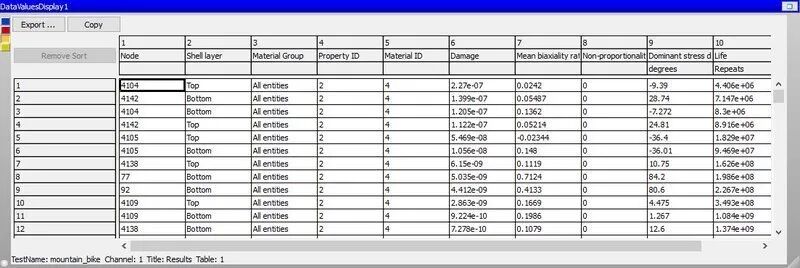
图14 热点检测Glyph连接到流程中
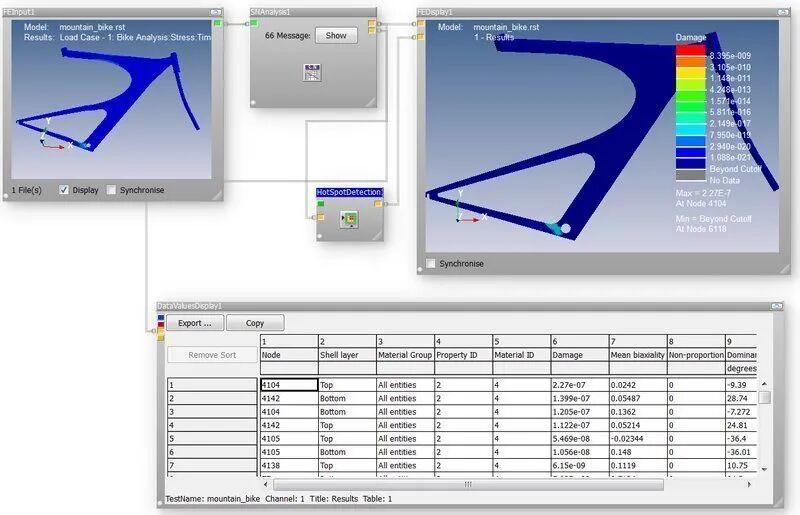
图15 热点特征列表
点击 Feature List 中的条目,FE Display 会在模型上标注该特征。如果勾选 Rotate model to selected feature,模型会自动旋转到所选热点的表面法线方向,提供最佳查看视角。
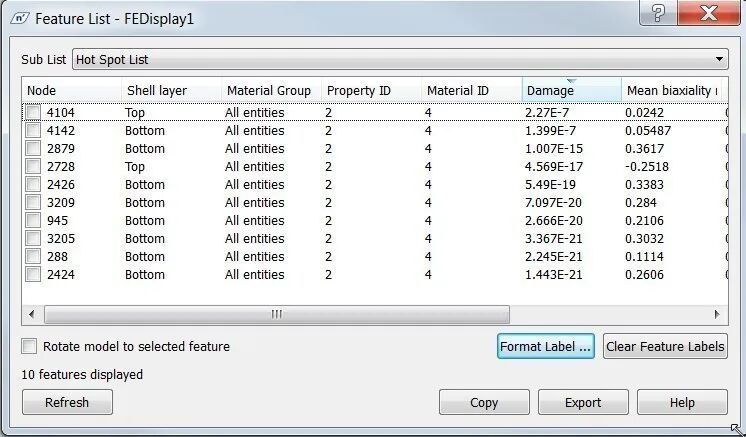
图16 热点特征标注
小结
通过本教程,您已经掌握了 DesignLife S-N 疲劳分析的基本流程:
✅ 使用"五框法"理解疲劳分析的输入框架
✅ 构建 Glyph 流程,连接 FE Input → SN Analysis → Display
✅ 配置材料属性(SAE Steel 4130)和恒幅载荷(0~3g)
✅ 运行分析并查看损伤云图和数据表
✅ 使用 Hot Spot Detection 自动识别最危险区域
在后续教程中,我们将介绍更复杂的疲劳分析方法,包括 E-N(应变-寿命)分析、点焊结构疲劳分析、多轴安全系数分析等。
关注我们,获取更多 CAE 仿真教程
nCode DesignLife 系列教程 · 持续更新中



