08 Fluent教程 | Fluent meshing图形界面简介(3)
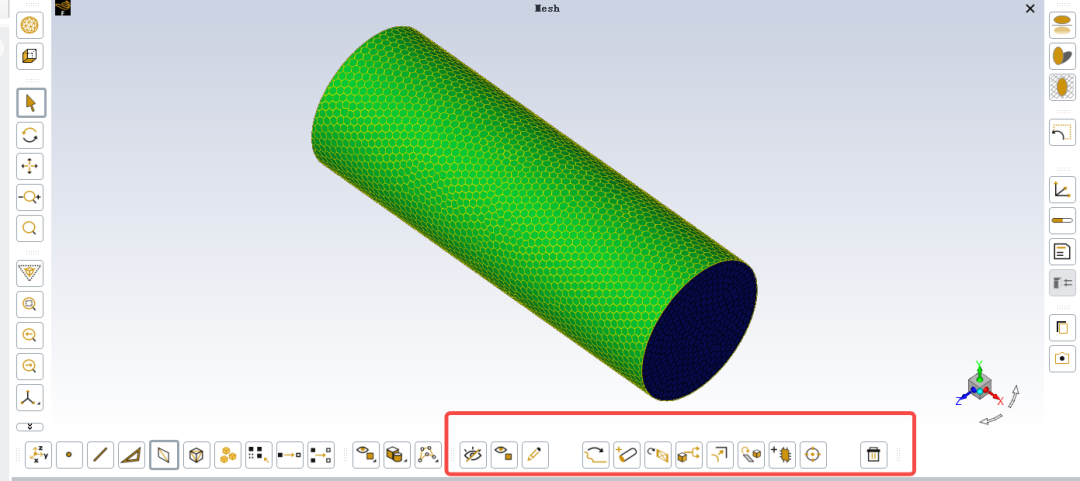
1 工具栏
用户界面包含多个工具栏,用于提供执行常用操作的快捷方式。你可以启用或禁用图形界面中各工具栏的显示,也可以将工具栏停靠在图形窗口四周,或设为浮动状态放置在界面任意方便位置。
标准工具栏包含控制界面布局和查找额外资源的选项。
单击 Ansys 标志,可在默认浏览器中打开 Ansys 主页。
使用排列工作区菜单中的选项控制应用程序窗口布局。你还可在此菜单中启用或禁用各界面组件的显示。
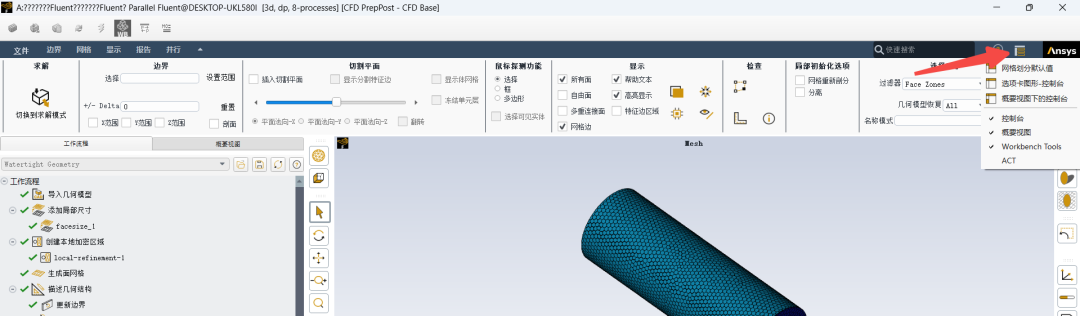
用户界面组件的最近一次布局会保存到用户主目录下的 .cxlayout 文件中,下次启动 Ansys Fluent 时将自动恢复该布局。
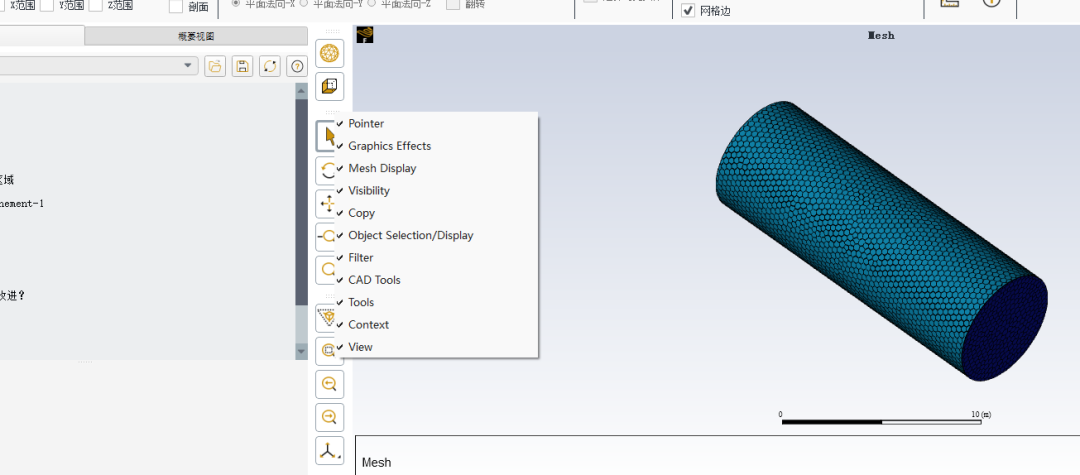
标准工具栏主要用于界面布局管控与资源查询,支持打开ANSYS官方主页、自定义工作区布局、开关各类界面组件,同时集成帮助文档、许可证信息、软件版本查询等功能。网格划分模式下不建议开启多个图形窗口,避免操作异常。
软件窗口四周分布上下文关联工具栏,可右键快速设置显示状态,按需调取对应工具组。
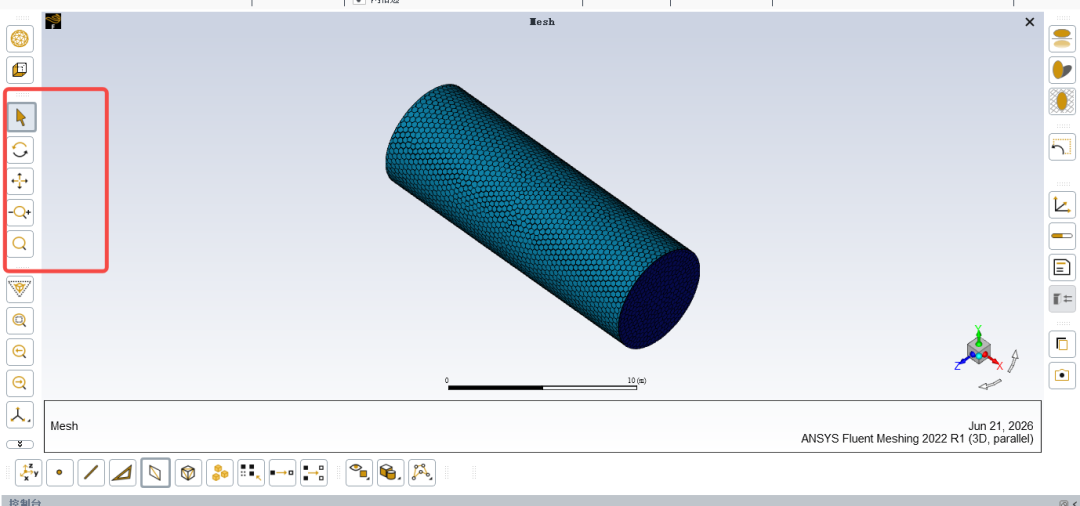
1.1 指针工具
用于自定义鼠标左键功能,适配不同模型操作需求,包含五种核心模式:
框选:按住鼠标左键拖动,选取模型曲面;
旋转视图:分配左键为视图旋转功能;
平移:分配左键为视图平移功能;
缩放:通过鼠标滚轮实现视图缩放;
区域缩放:框选指定区域,完成局部视图放大。。
1.2 视图工具
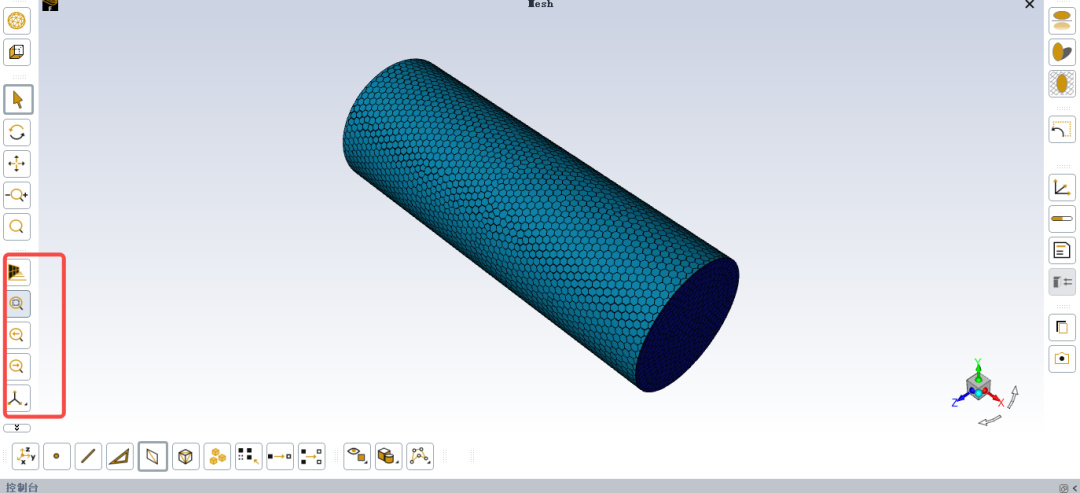
你可以通过视图工具工具栏快速切换、调整模型显示视角与视图模式,核心功能如下:
视图模式切换:3D模式下支持透视视图(模拟人眼真实观感)与正交视图(比例精准、可用于测量);正交视图可手动开启标尺工具。
视图快捷操作:包含适应窗口、恢复上一视图、返回下一视图功能。
标准视图设置:一键切换等轴测视图及六个正交视角,也可点击窗口坐标轴快速切换、反向视图。
1.3 图形效果工具
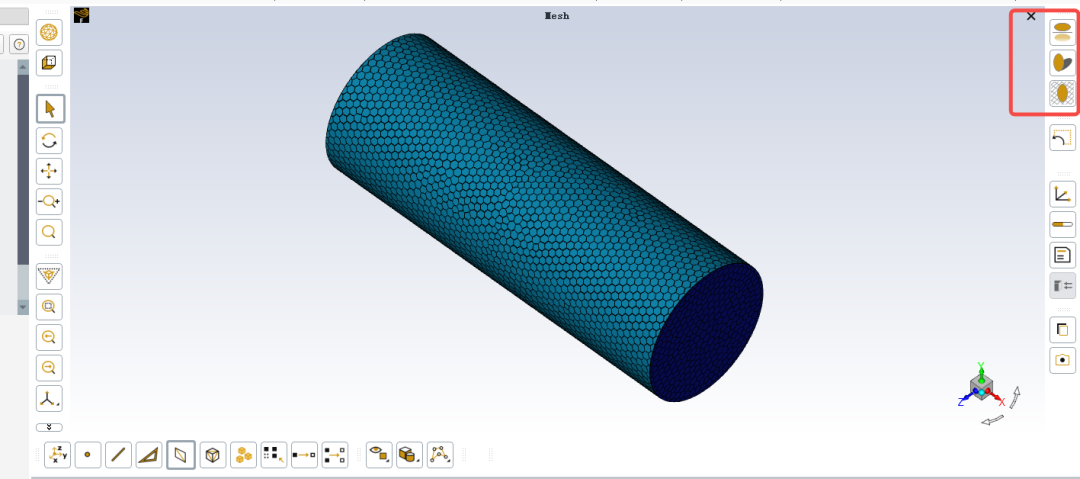
图形效果工具用于控制图形窗口中显示的视觉效果。
反射:重新显示所有隐藏曲面;
阴影:支持静态地面投影、动态模型自投影,动态阴影会轻微降低图形性能;
网格平面:显示/隐藏模型底部参考网格平面
1.4 显示工具
专门用于网格可视化设置,两大核心功能:
网格显示:快速打开网格显示设置对话框,自定义网格展示样式;
正面透明:将模型前表面设置为透明状态,便于观察内部网格与结构。
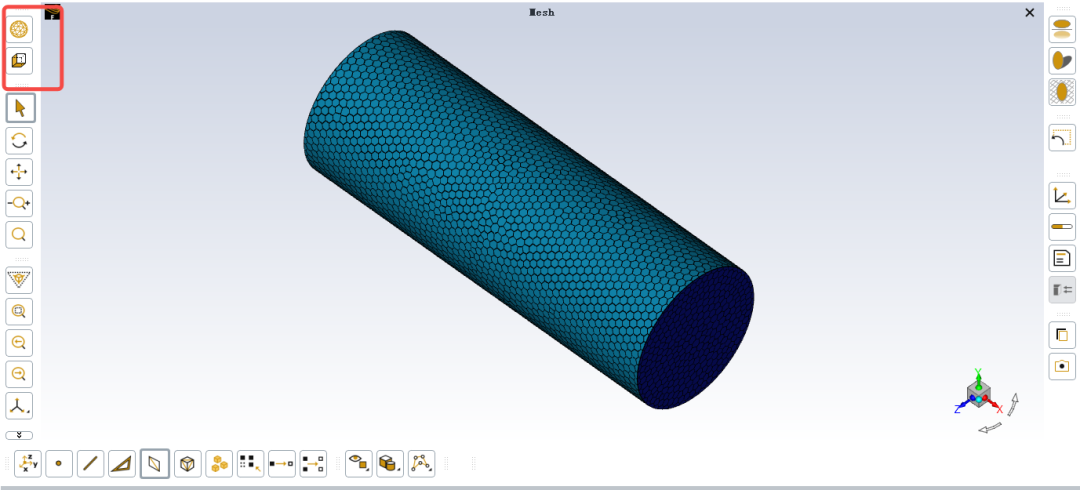
1.5 可见性工具
控制界面各类元素的显示与隐藏:
坐标轴、标尺、窗口标题的开关控制,开启标尺会自动切换至正交视图;
边界标记:可显示/隐藏模型进出口标记,该功能仅求解模式可用,网格划分模式无效。
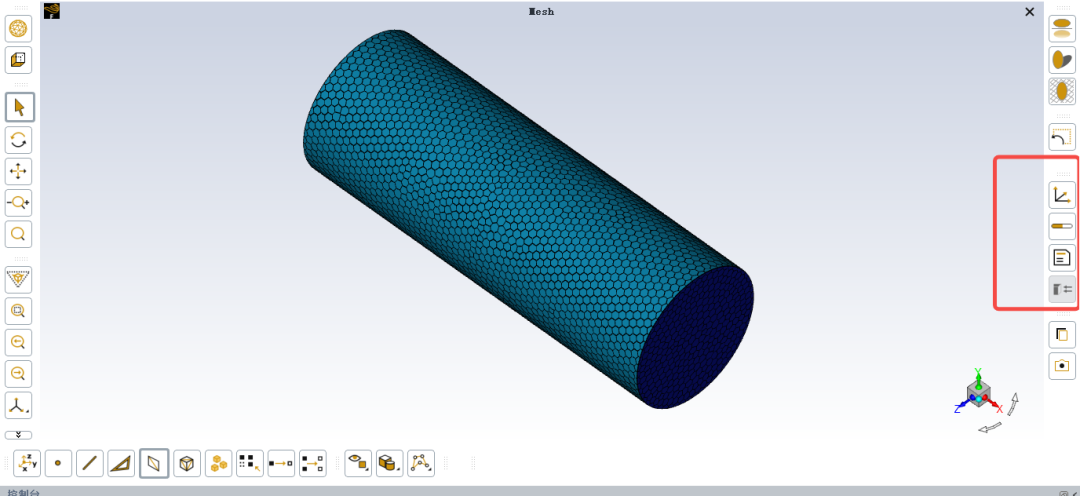
1.6 复 制工具
用于快速捕获、保存图形窗口画面:
复 制到剪贴板:一键复 制当前窗口画面,可直接粘贴使用;
保存图片:导出当前模型视图图片,支持多格式保存。
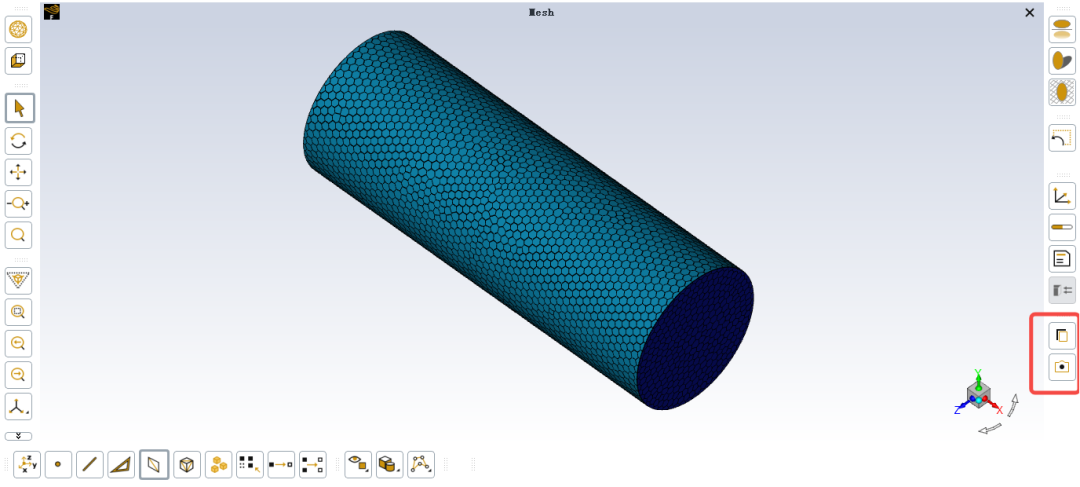
1.7 对象选择/显示工具
管理模型对象的选中与显示状态,常用功能:取消选中曲面、显示全部隐藏模型、隐藏指定选中曲面,灵活管控模型可视范围。
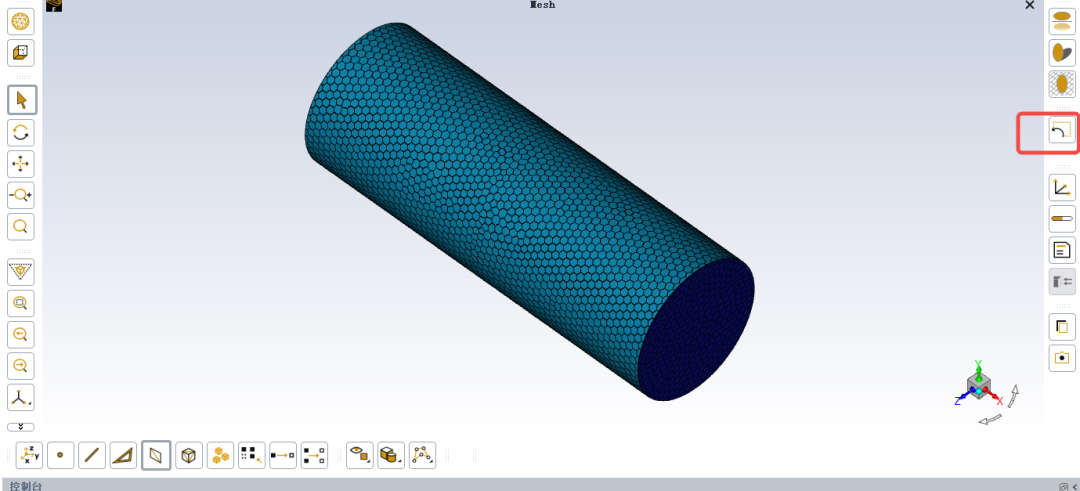
1.8 过滤器工具栏
自定义鼠标探测识别对象类型,支持筛选位置、节点、边、区域、实体等模型元素,可开启网格尺寸探测功能。同时提供快速选择可见实体、撤销选择、清空选择等辅助操作,提升模型选取精准度。
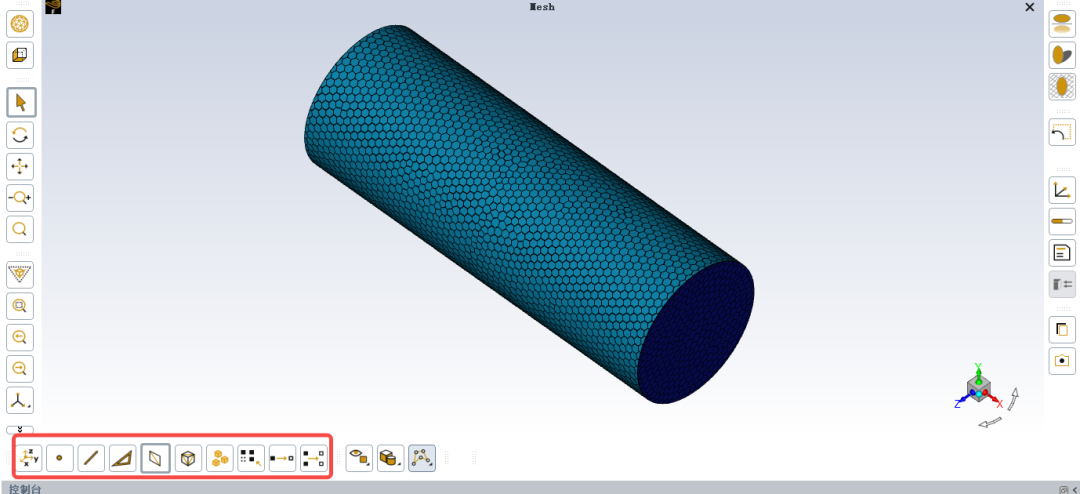
1.9 CAD 工具
仅展示CAD实体时生效,用于CAD模型专项操作,支持编辑CAD实体、创建与管理标签、关联几何与网格对象,适配CAD模型导入后的预处理工作。
1.10 构造工具
支持基础几何图元创建、环路选择,搭配隔离工具可单独显示指定区域/对象,也可根据模型面积、曲率限制显示范围,精准定位模型局部结构。
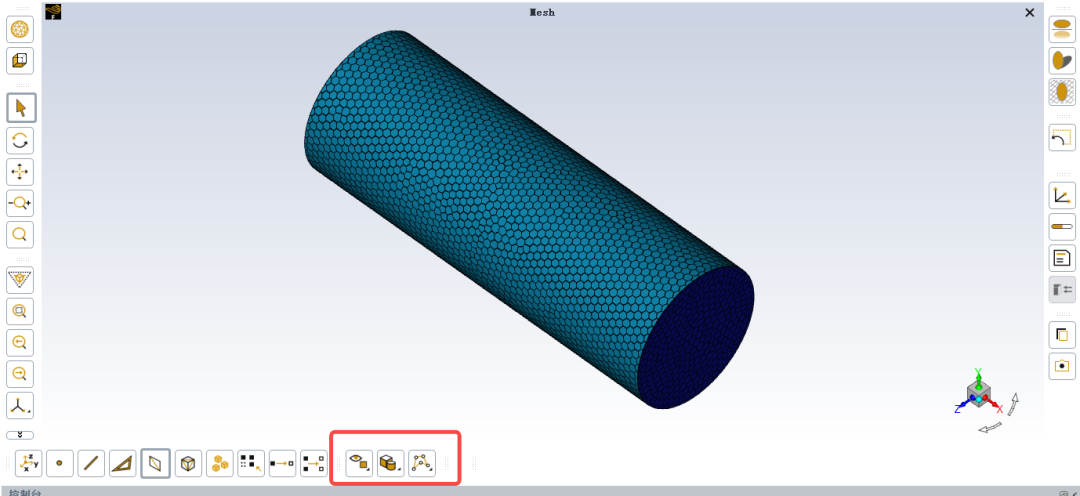
1.11 上下文工具栏
智能动态工具栏,选中不同模型实体时自动切换对应操作功能,仅展示当前场景适配的网格生成、模型编辑工具,精简操作流程、提升建模效率。